

Técnica de escaneo
Cómo escanear fotos antiguas con tu teléfono sin reflejos
Trucos de iluminación, ángulos y limpieza del lente para conseguir con tu teléfono una calidad cercana a la de un escáner plano.
Retrocap mejora fotos borrosas, oscuras y de baja resolución con IA en iPhone y Android. Elige una foto, toca Mejorar y activa Enfocar y desenfocar, Corregir exposición, Corrección de color o Escalar 2x. En segundos, las fotos antiguas se ven más nítidas en pantalla y quedan mejor impresas.


Descarga gratuita · iPhone y Android · Privada
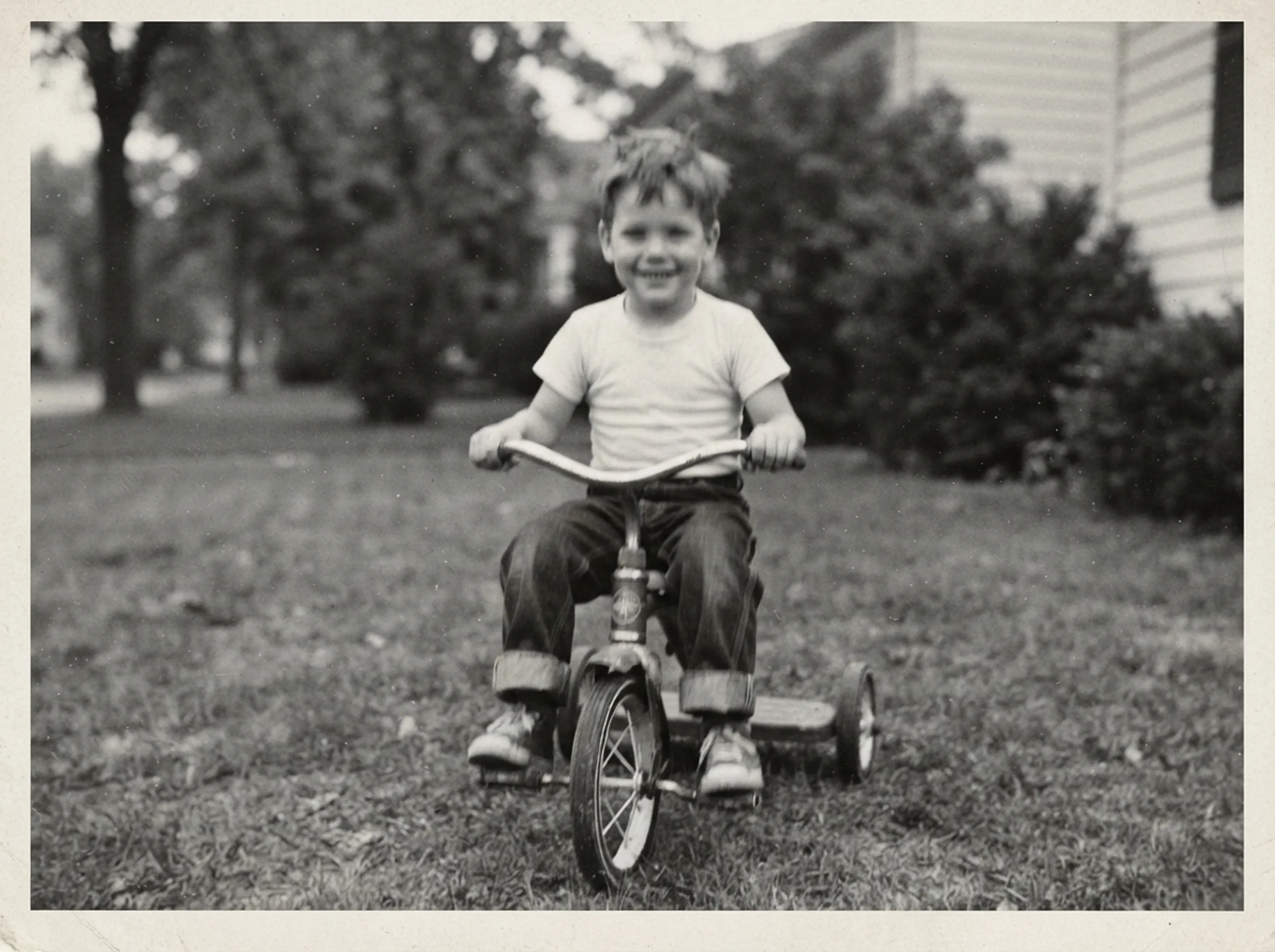
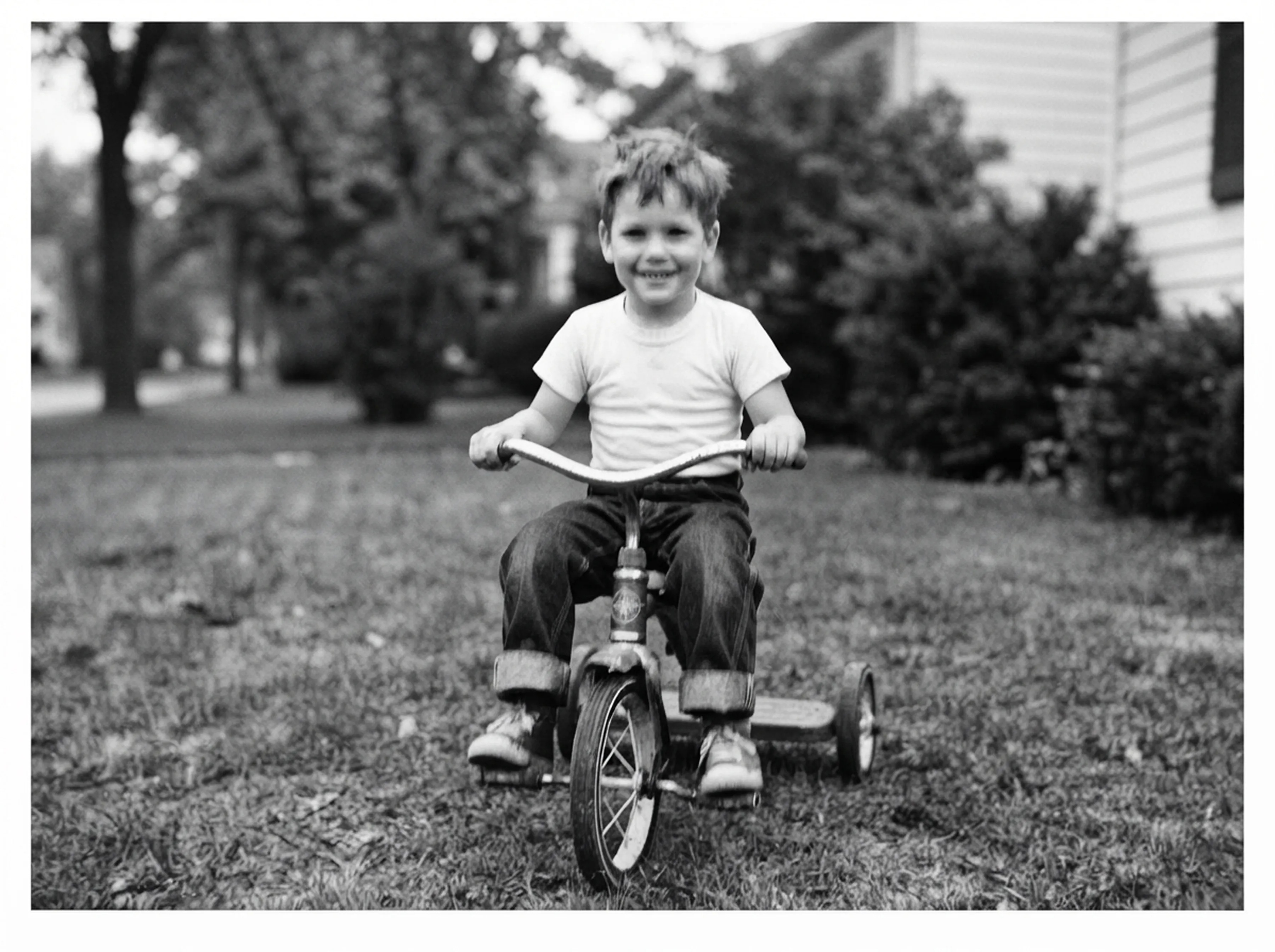
Fotografía una copia en papel con la cámara de tu teléfono o elige de tu galería una foto borrosa, oscura o de baja resolución.
Activa Enfocar y desenfocar, Corregir exposición, Corrección de color o Escalar 2x. La IA de Retrocap aplica la mejora en segundos.
Mueve el control deslizante para ver la diferencia y guarda o comparte la versión más nítida y más grande.
Elimina el desenfoque y recupera los detalles finos: los bordes suaves y los detalles algo desenfocados se ven más definidos. Ojos, pelo y textos se distinguen mejor.
Las fotos demasiado oscuras o lavadas se reequilibran, y los rostros y detalles salen de las sombras.
Los colores amarillentos, desvaídos o con tonos raros se corrigen hacia tonos naturales sin cambiar la foto.
Duplica el ancho y el alto de la foto y añade detalle nuevo, para obtener copias impresas más nítidas y verla bien en pantallas grandes.
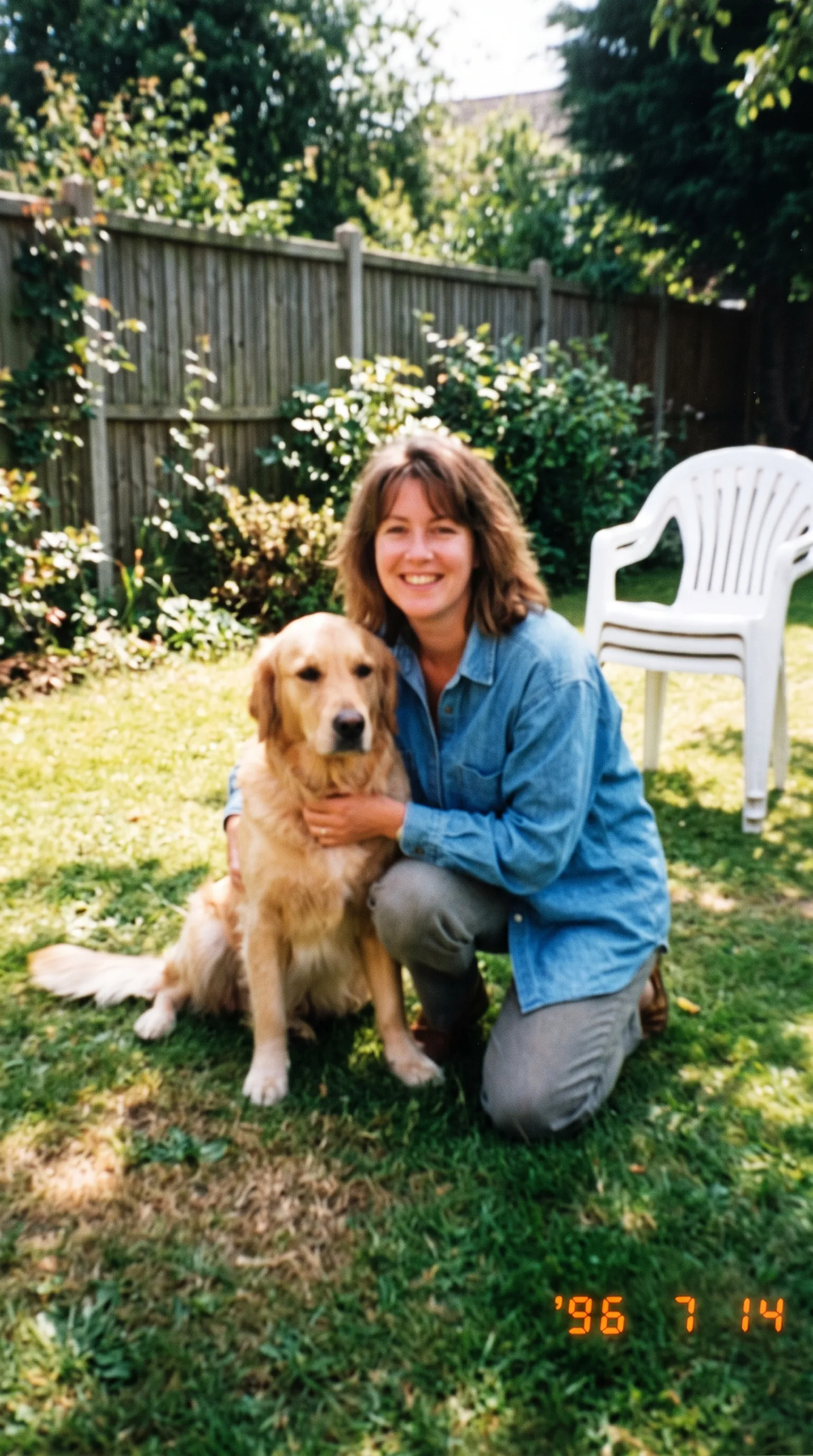
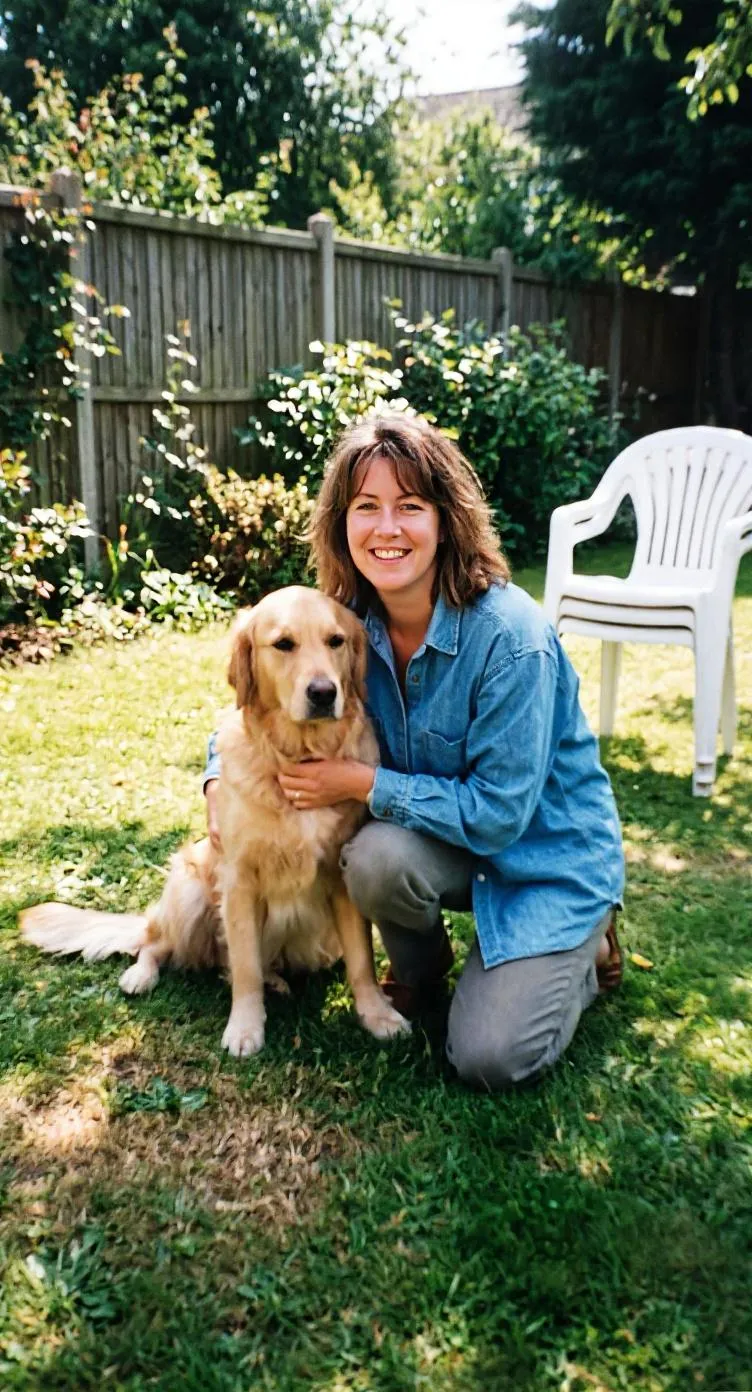
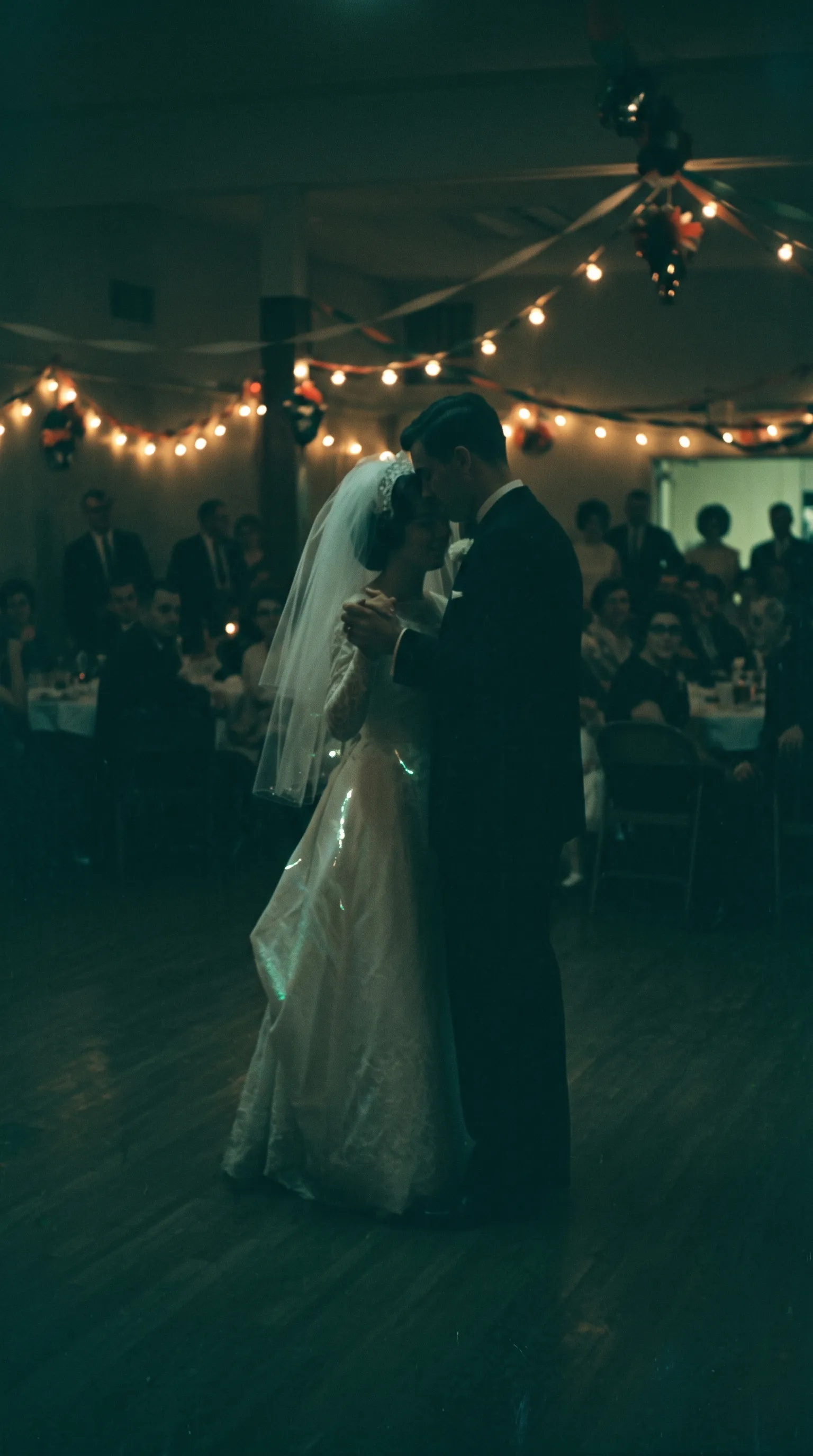
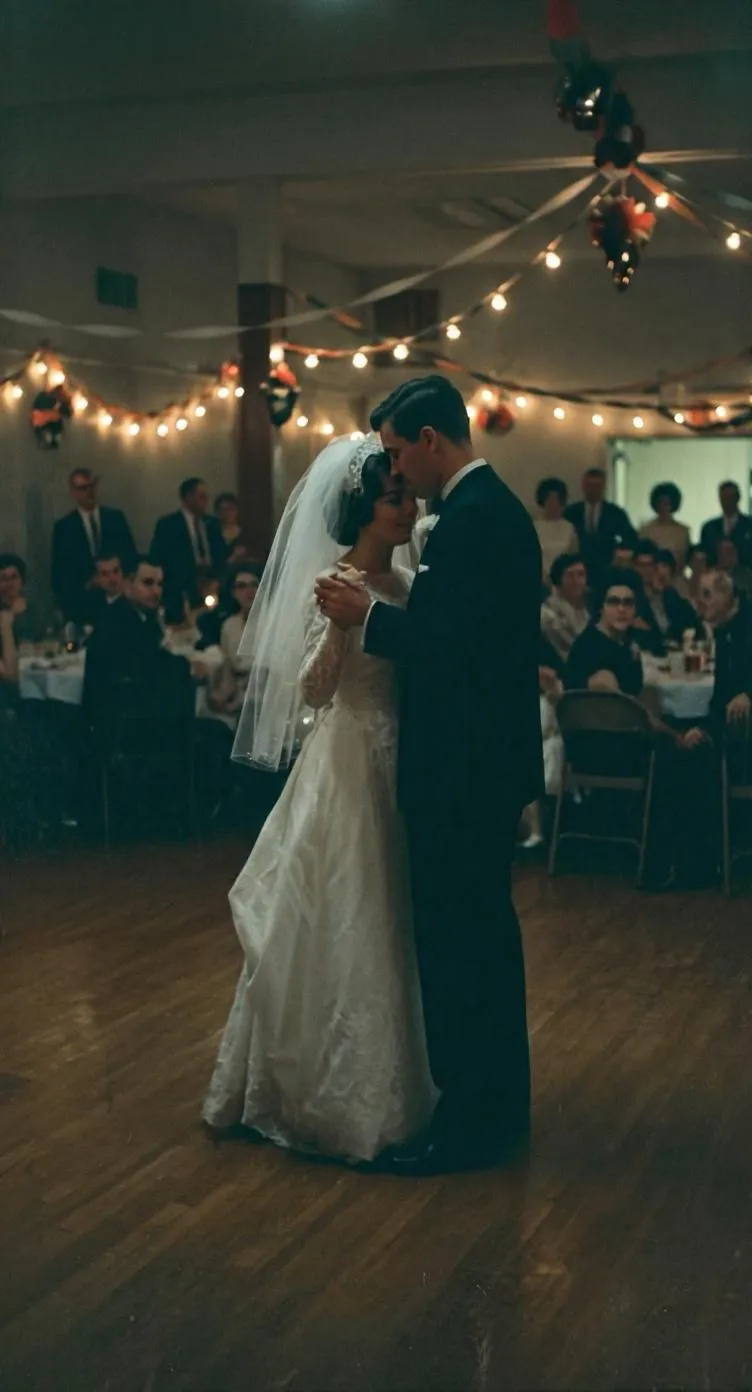
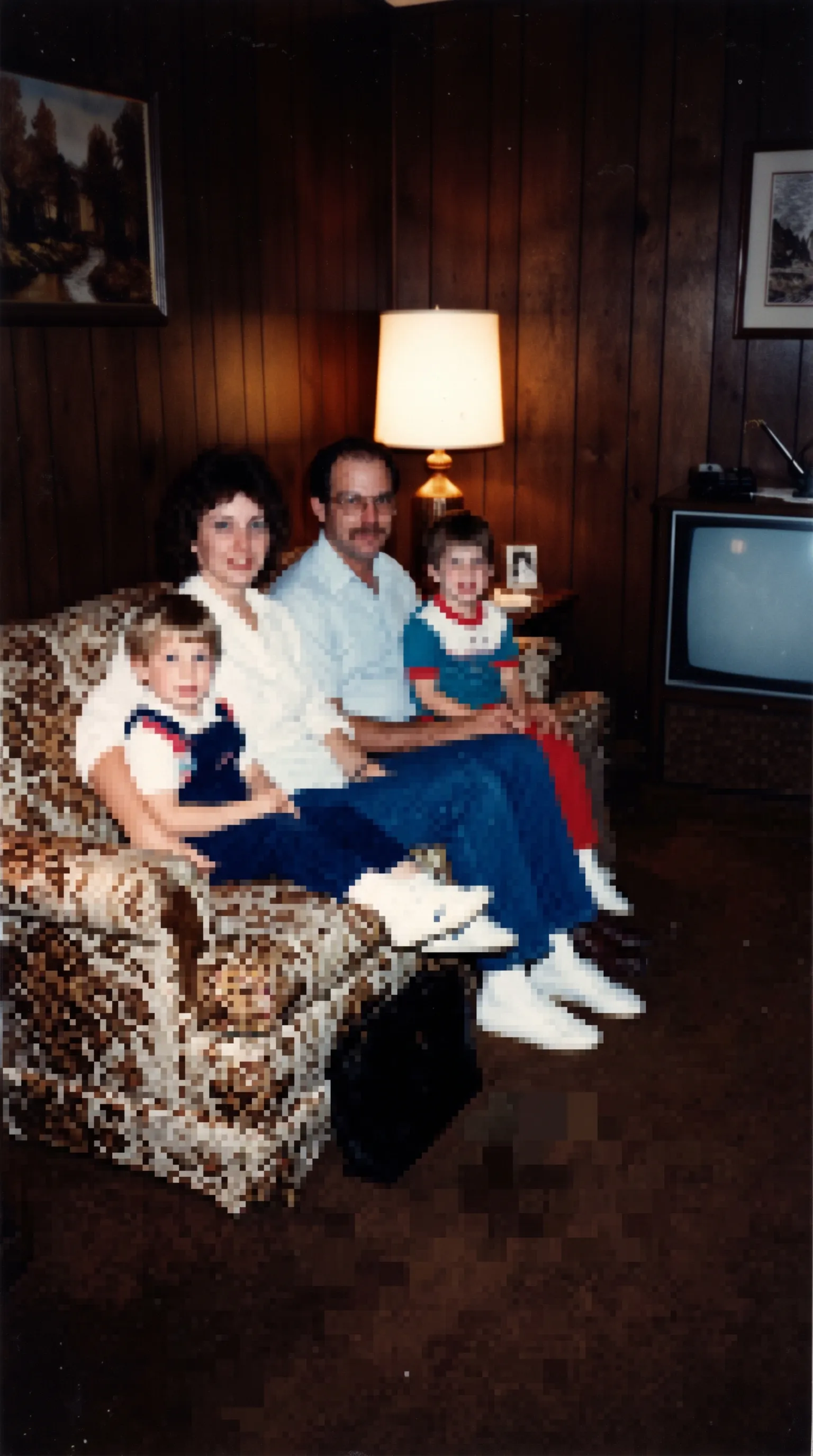
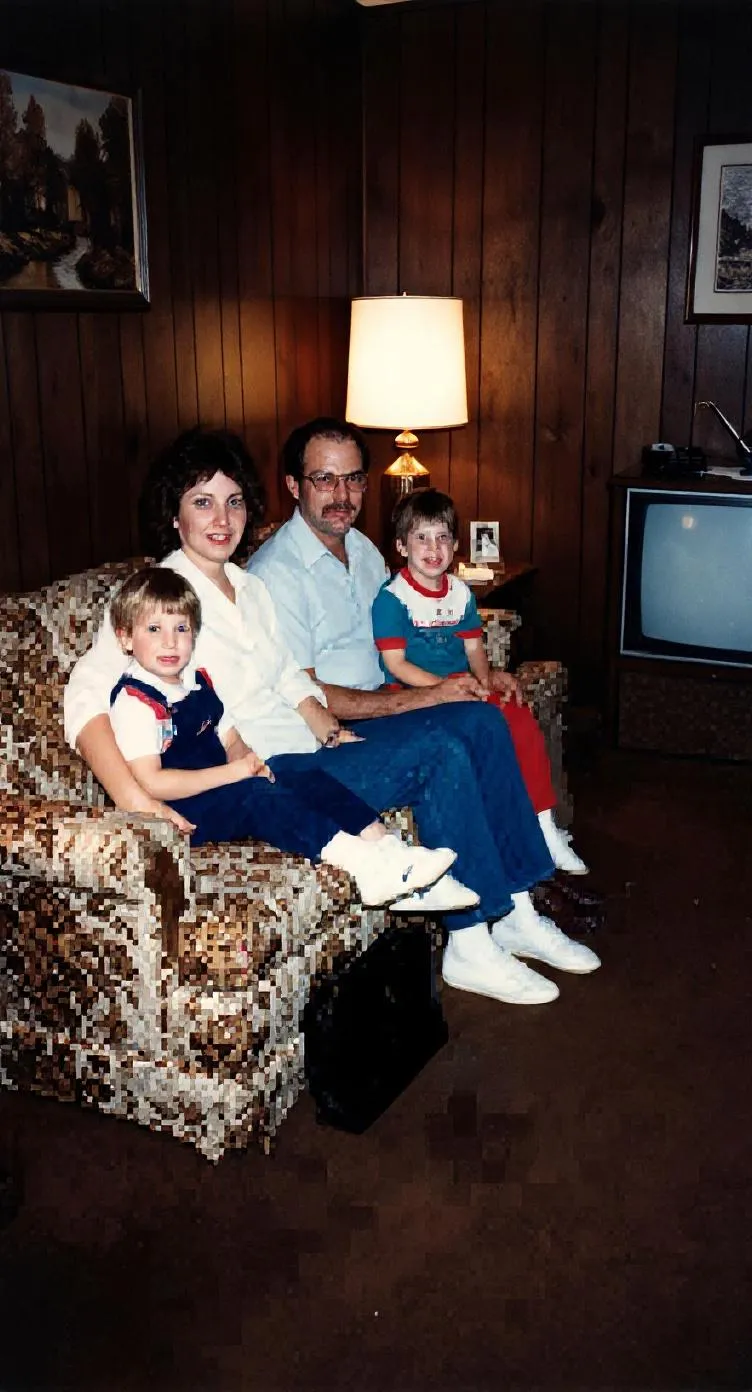
Depende del tipo de desenfoque. La mayoría de las fotos antiguas no están realmente movidas, sino suaves: el objetivo era sencillo, la película tenía grano o la copia se ha reproducido muchas veces. La IA de Retrocap resuelve bien estos casos. Reconoce bordes, ojos, pelo y telas, y reconstruye el detalle fino que se había perdido.
Un ligero movimiento o un enfoque un poco fallido también se pueden mejorar mucho. El desenfoque fuerte es distinto. Cuando un rostro es solo una mancha, la información necesaria para reconstruirlo no está en la foto. La IA puede dejar la imagen más limpia y agradable, pero los detalles que añade son una estimación, no una recuperación.
La mejor forma de saberlo es probar con tu propia foto y comparar el resultado con el original usando el control deslizante. Si la foto además tiene arañazos o roturas, restaurarla dará un mejor resultado que solo mejorarla.
Las copias antiguas suelen ser pequeñas, y al recortar su foto con el teléfono quedan aún más pequeñas. Escalar amplía la imagen y añade detalle nuevo, para que la foto se vea más nítida al imprimirla para un marco, un álbum o un regalo. Para una impresión más limpia, mejora la copia más grande que tengas y evita las fotos que ya redujo una app de mensajería.
| Tu foto se ve… | Usa |
|---|---|
| Limpia, pero suave o borrosa | Mejorar |
| Pequeña o pixelada | Mejorar |
| Con arañazos, rota, manchada o desvaída | Restaurar |
| Bien en general, pero con rostros borrosos | Mejorar rostros |
| En blanco y negro, y la quieres a color | Colorear |
Repara desgaste, arañazos, roturas y manchas con un toque.
Añade color realista a fotos en blanco y negro y en sepia.
Limpia rayones, polvo, dobleces, roturas y manchas.
Convierte retratos antiguos en videos cortos con movimiento natural.
Recupera el detalle de rostros borrosos, incluso en fotos de grupo.
Técnica de escaneo
Trucos de iluminación, ángulos y limpieza del lente para conseguir con tu teléfono una calidad cercana a la de un escáner plano.

Guía para principiantes
Instrucciones paso a paso para manipular copias antiguas, digitalizar negativos delicados y usar herramientas de IA con seguridad.
Preguntas frecuentes sobre cómo lo hace Retrocap.
Sí, en la mayoría de los casos. La IA puede corregir el enfoque suave, un ligero movimiento y la baja resolución reconstruyendo el detalle fino. Un desenfoque muy fuerte, en el que apenas se reconoce a la persona, se puede mejorar, pero no recuperar del todo.
Escalar 2x duplica el ancho y el alto de tu foto. El tamaño final depende del tamaño del original, así que empieza con la copia más grande que tengas.
Sí. Puedes mejorar cualquier foto de tu galería, incluidas las imágenes comprimidas guardadas desde apps de mensajería y redes sociales.
La mejora está pensada para dar nitidez a lo que ya hay en la foto, no para cambiarlo. Cuando un rostro está muy borroso, la IA tiene que completar detalles, así que compara el resultado con el original usando el control deslizante.
Mejorar ajusta la nitidez, la exposición, el color y la resolución. Restaurar repara daños físicos, con opciones para reparar arañazos y rasgaduras, eliminar manchas y mejorar rostros. Usa Mejorar en fotos limpias pero borrosas u oscuras, y Restaurar en copias dañadas.
Sí. Las fotos mejoradas se guardan en alta resolución, con nitidez suficiente para imprimirlas en los tamaños de foto habituales.
No dejes que tus recuerdos se desvanezcan en cajas y álbumes llenos de polvo. Restáuralos, coloréalos y disfrútalos hoy.