

Guía para principiantes
Cómo restaurar fotos antiguas: guía completa para principiantes
Instrucciones paso a paso para manipular copias antiguas, digitalizar negativos delicados y usar herramientas de IA con seguridad.
Retrocap restaura fotos antiguas con IA en iPhone y Android. Fotografía la copia en papel o importa un escaneo, toca Restaurar y Retrocap repara el desgaste, los arañazos, las roturas y las manchas, da nitidez a los rostros y guarda una copia en alta resolución en segundos. Compara el resultado con el original con el control deslizante de antes y después.


Descarga gratuita · iPhone y Android · Privada
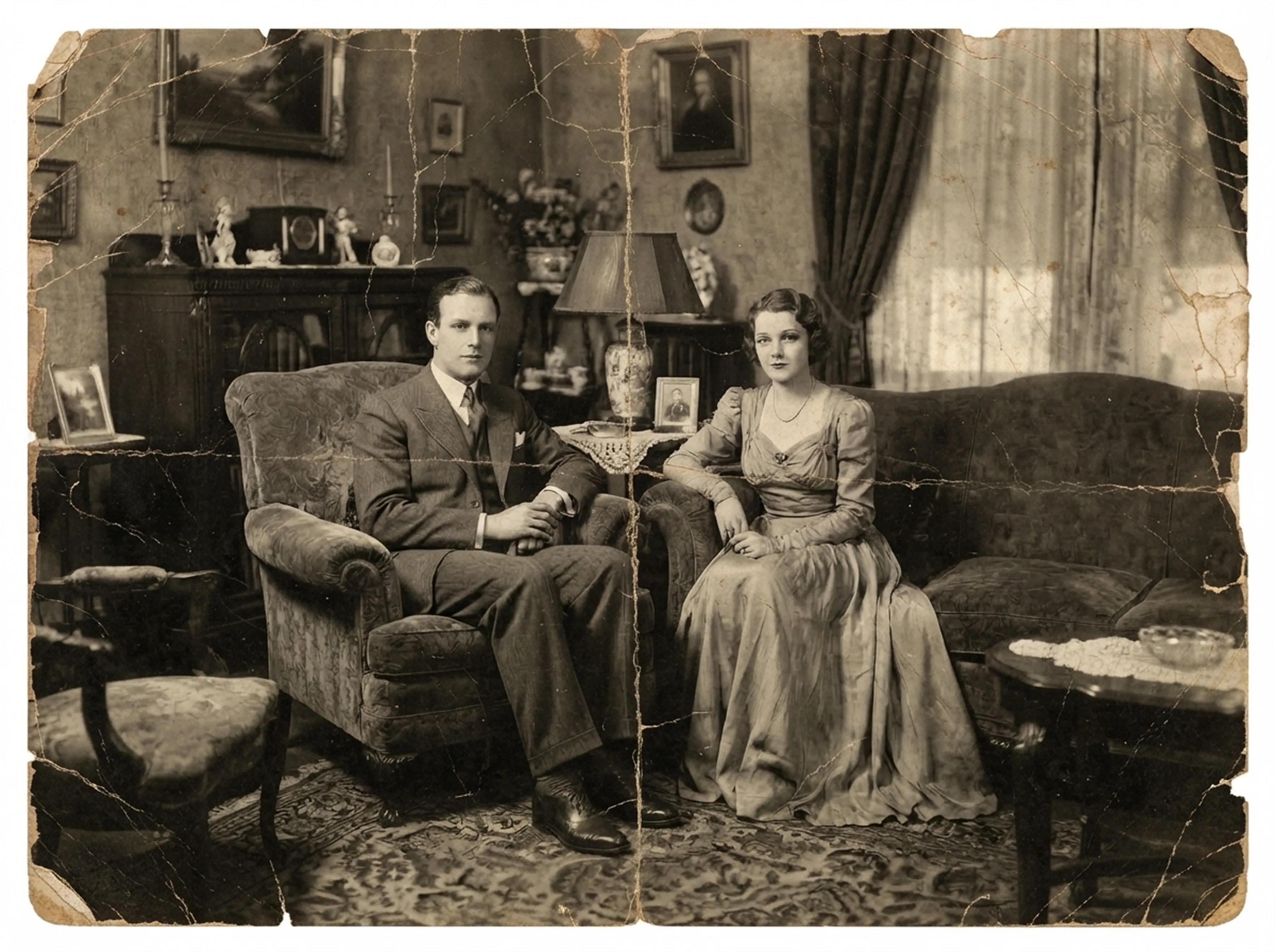
Toma una foto de la copia en papel con la cámara de tu teléfono, con luz suave y uniforme, o elige un escaneo de tu galería.
Elige el nivel de restauración Estándar o Profundo y activa Reparar arañazos y rasgaduras, Mejorar rostros o Eliminar manchas según lo que necesites. La IA de Retrocap repara la foto en segundos.
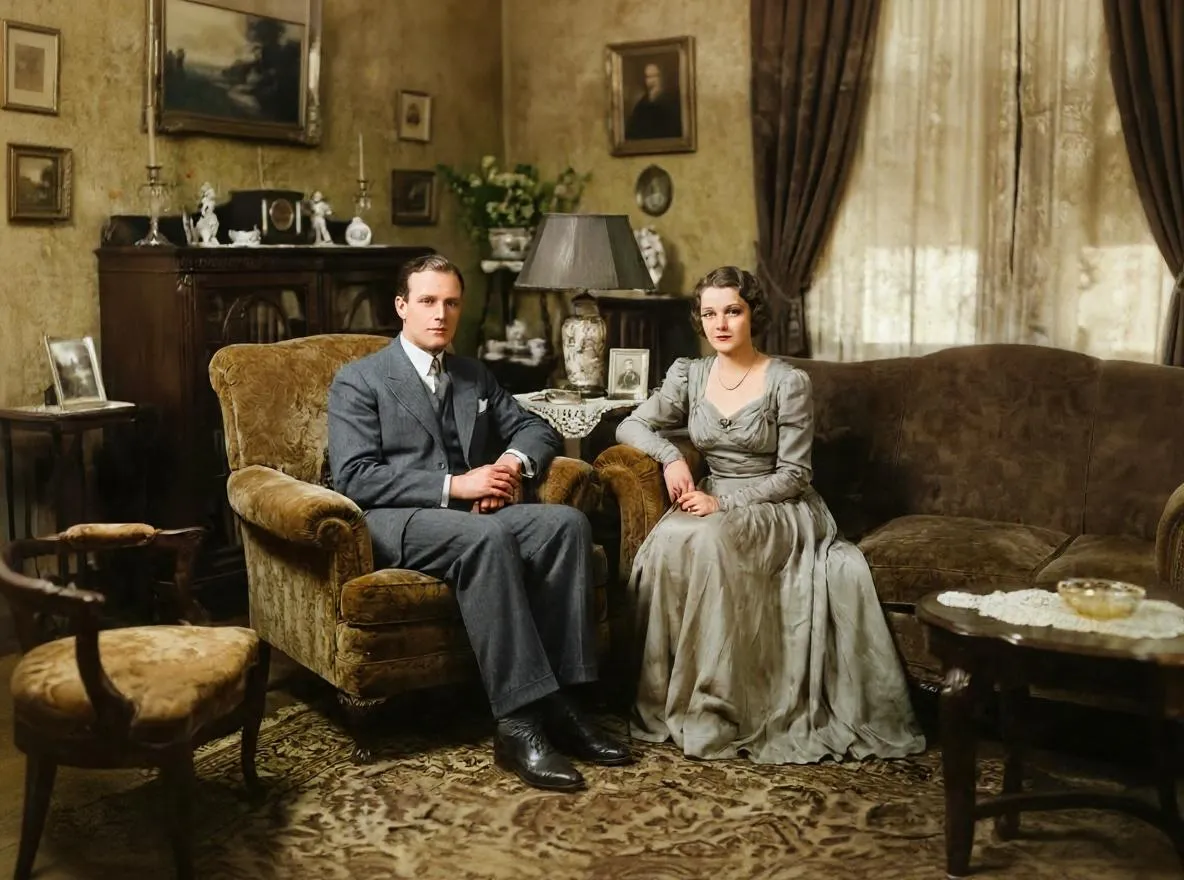
Mueve el control deslizante para comparar el resultado con el original y guarda la copia en alta resolución en tu teléfono o compártela con tu familia.
El sol y el paso del tiempo apagan el contraste y tiñen las copias de amarillo o rojo. Retrocap reequilibra los tonos para que rostros y fondos vuelvan a verse naturales.
Detecta y elimina rayones finos, motas de polvo y puntos de escaneos antiguos, sin tocar el detalle que los rodea.
Los pliegues, grietas y bordes rotos se rellenan a partir de la imagen que los rodea. Los trozos pequeños que faltan se reconstruyen para que encajen con la foto.
Limpia marcas de agua, restos de cinta adhesiva y manchas. El resultado depende de cuánto se conserve de la imagen original.
Activa Mejorar rostros para recuperar ojos, pelo y piel más nítidos. Para dar nitidez a toda la foto o ampliarla, usa Mejorar.
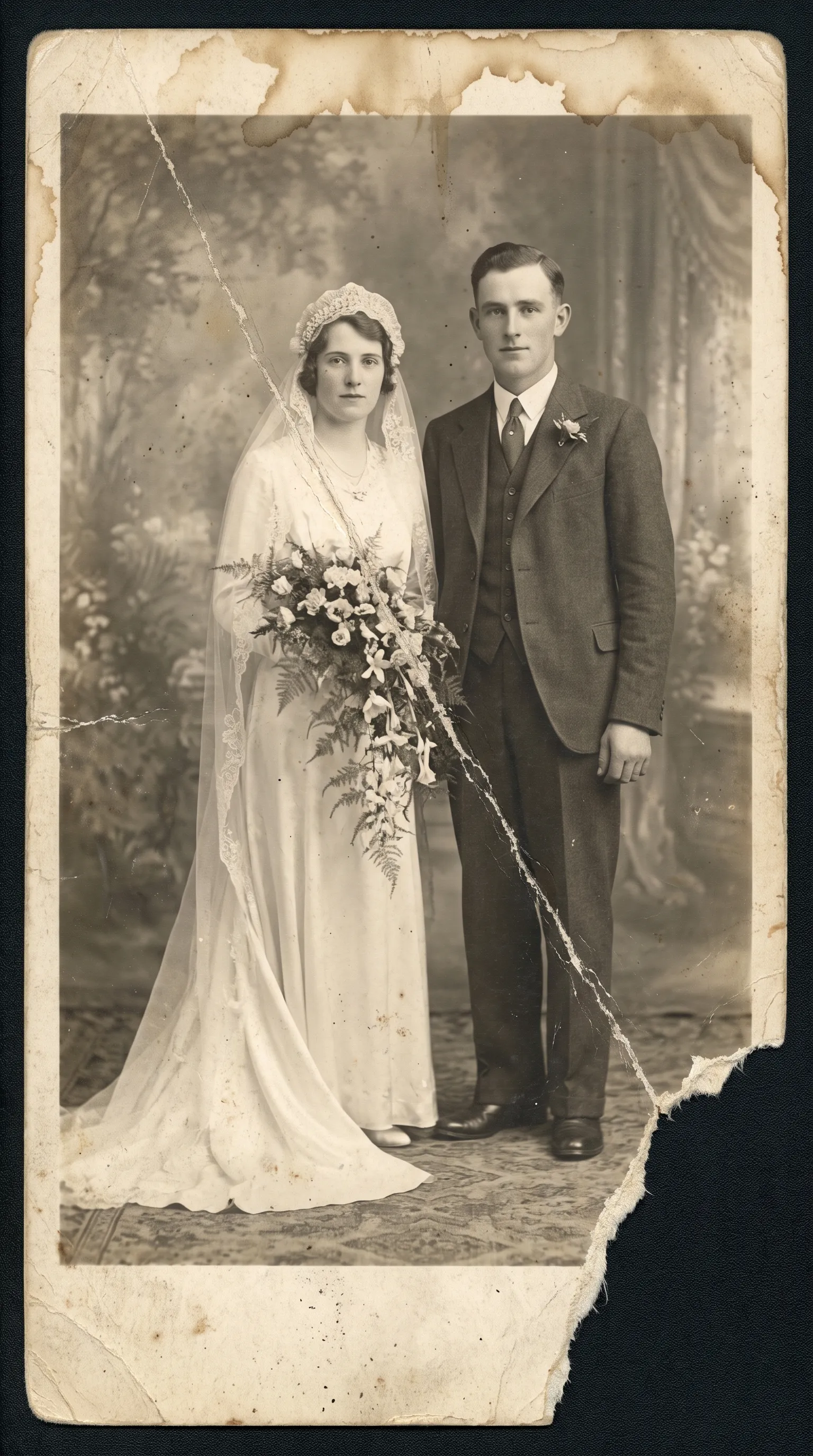
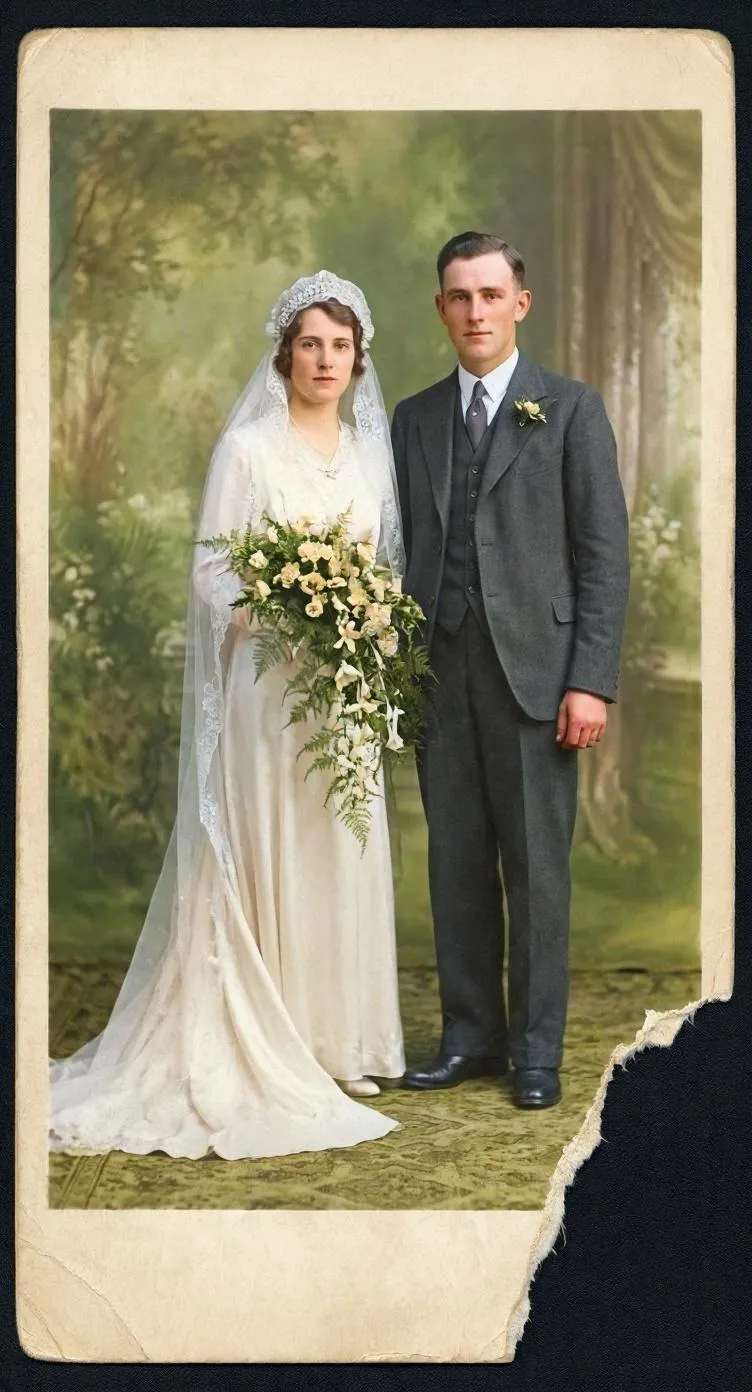
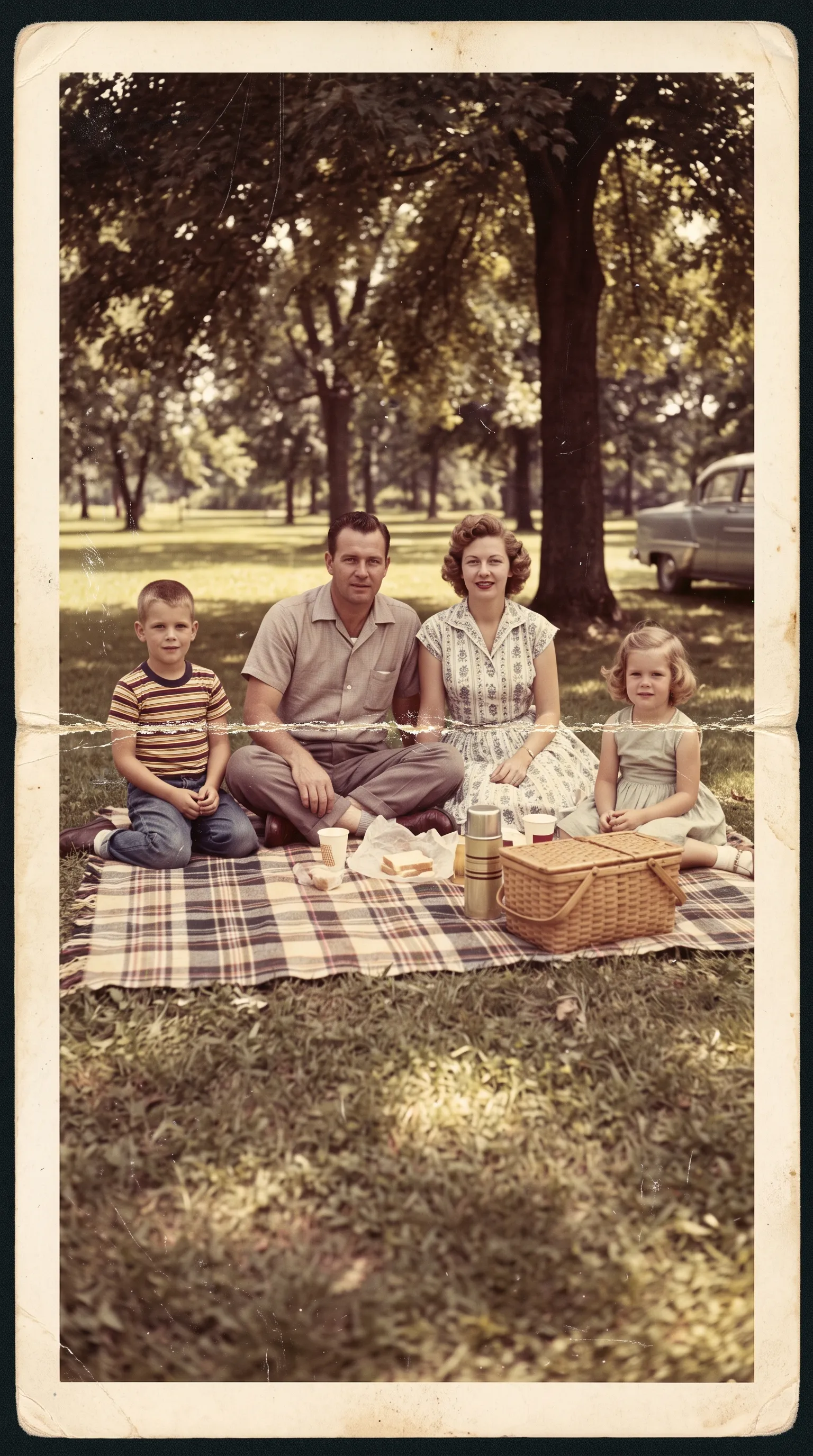
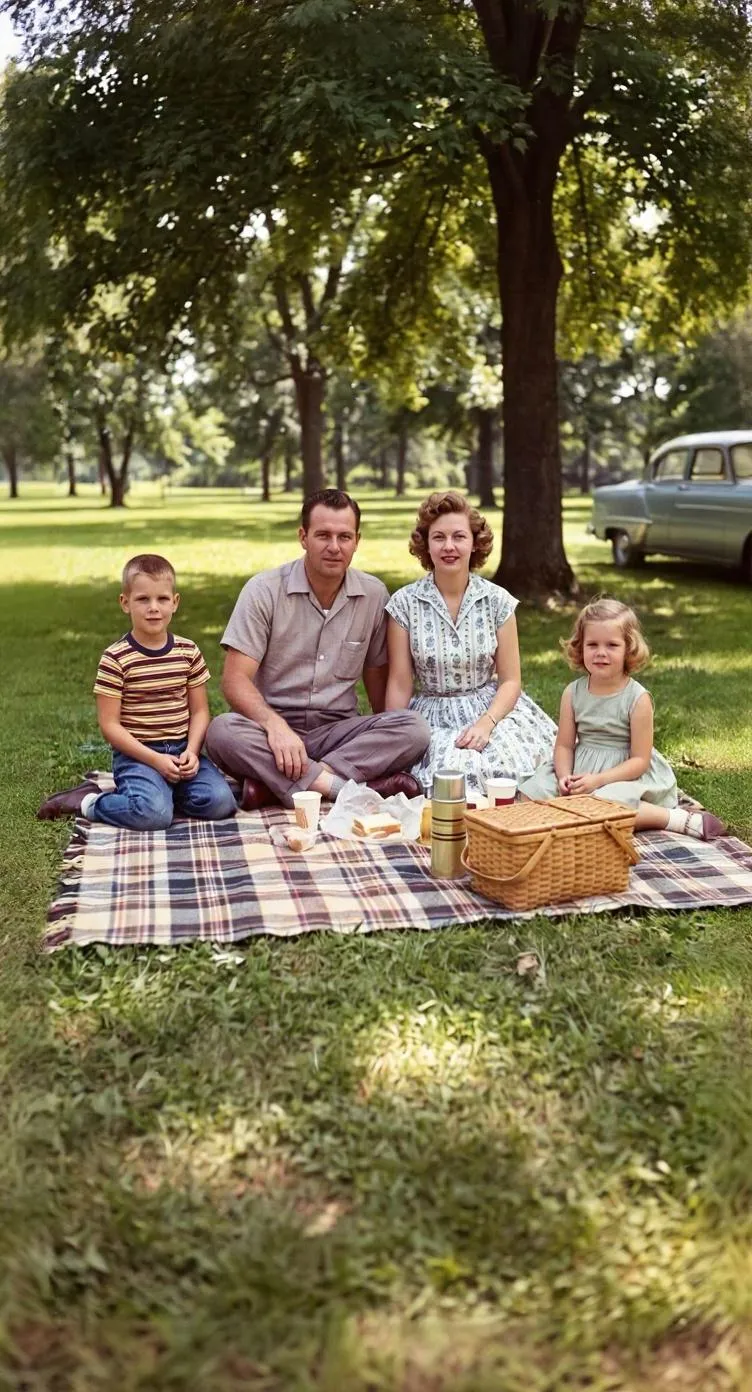
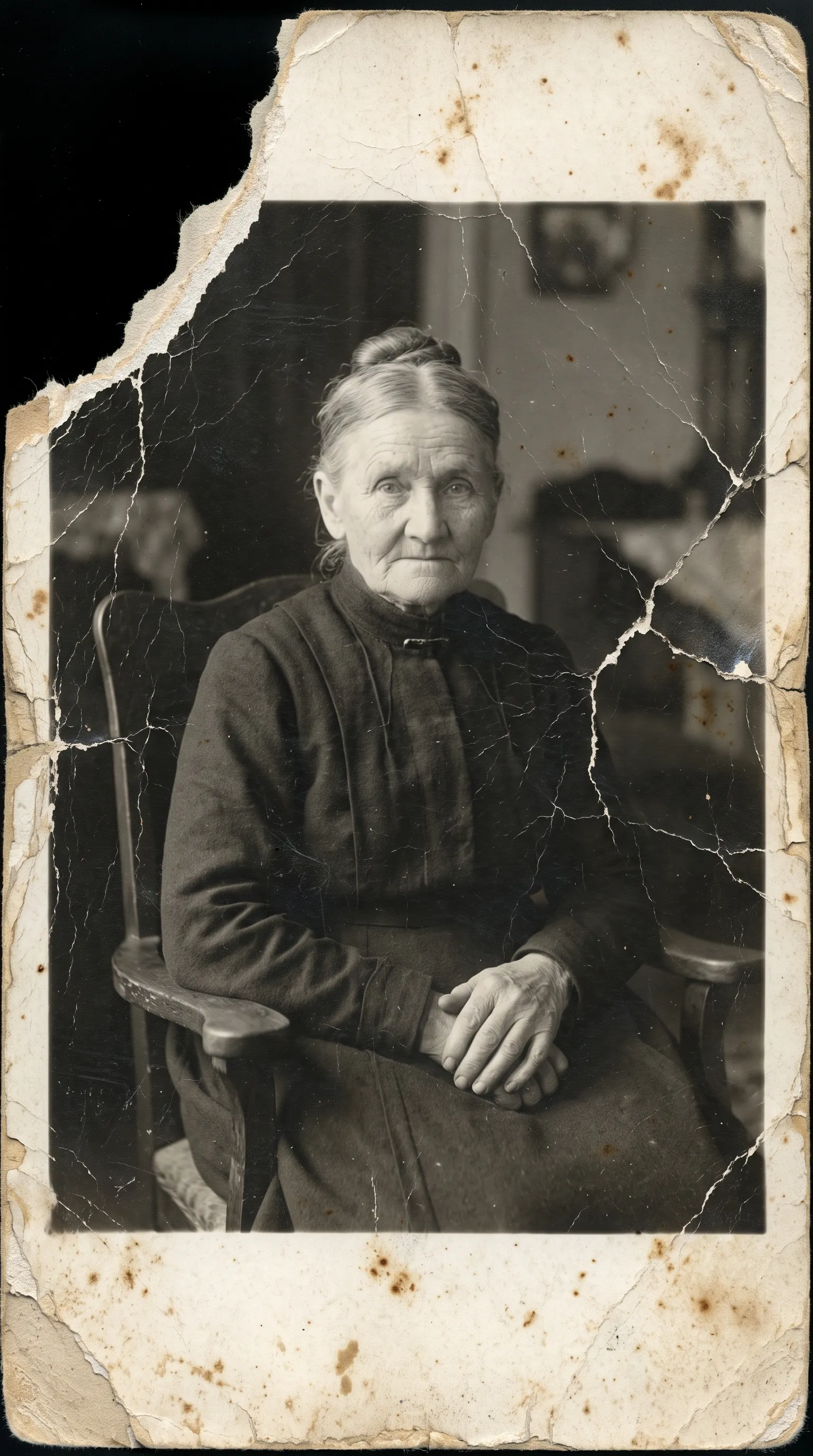
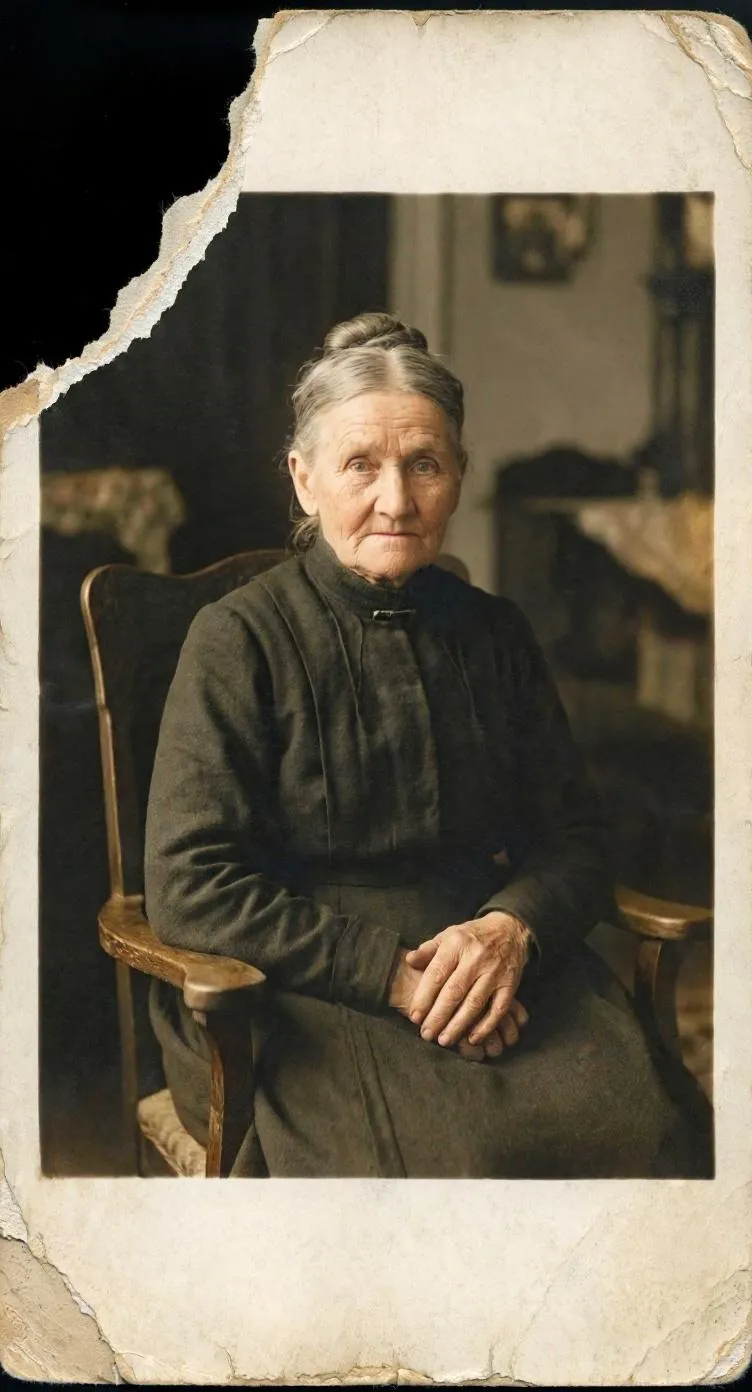
Muchas veces sí, pero con límites. La IA de Retrocap reconstruye las zonas dañadas leyendo la imagen que las rodea: el patrón de una chaqueta, la forma de un rostro, la textura de una pared. Funciona bien con arañazos, dobleces, roturas pequeñas, manchas y desgaste intenso, incluso cuando cubren buena parte de la foto.
Funciona peor cuando la información ha desaparecido por completo. Si se ha perdido un rostro por una rotura o una mancha ha borrado casi toda una persona, la IA solo puede hacer una suposición razonable, y esa suposición puede no parecerse a la persona real. En esos casos obtienes una imagen más limpia y completa, pero no un recuerdo recuperado.
Dos cosas mejoran el resultado. Primero, fotografía o escanea la copia con la mayor nitidez posible, porque la IA no puede restaurar el detalle que la cámara no captó. Segundo, compara el resultado con el original usando el control deslizante y conserva siempre tu archivo original.
La restauración funciona mejor como primer paso. Cuando ya no hay arañazos ni roturas, puedes colorear una foto en blanco y negro o dar vida a un retrato partiendo de la imagen restaurada. Si la copia tiene muchos daños en la superficie, la herramienta para quitar rayones y roturas lo explica con más detalle.
| Retrocap | Photoshop | Profesional | |
|---|---|---|---|
| Tiempo | Casi siempre menos de un minuto | De menos de una hora a varias horas | De días a semanas |
| Experiencia | Ninguna | Retoque avanzado | Ninguna, envías la copia |
| Coloreado | Incluido | Pintado a mano | A menudo con cargo adicional |
Ver la comparación completa: IA vs Photoshop vs un profesional.
Un restaurador profesional sigue siendo la mejor opción para trabajos de calidad de museo o para una foto que se va a imprimir en gran tamaño. Para las fotos familiares del día a día, la restauración con IA es más rápida, más sencilla y te permite volver a intentarlo tantas veces como quieras.
Añade color realista a fotos en blanco y negro y en sepia.
Da nitidez a fotos borrosas y de baja resolución y amplíalas.
Limpia rayones, polvo, dobleces, roturas y manchas.
Convierte retratos antiguos en videos cortos con movimiento natural.
Recupera el detalle de rostros borrosos, incluso en fotos de grupo.
Guía para principiantes
Instrucciones paso a paso para manipular copias antiguas, digitalizar negativos delicados y usar herramientas de IA con seguridad.

Técnica de escaneo
Trucos de iluminación, ángulos y limpieza del lente para conseguir con tu teléfono una calidad cercana a la de un escáner plano.
Preguntas frecuentes sobre cómo lo hace Retrocap.
Instala Retrocap desde el App Store, toma una foto de la copia en papel con la cámara del iPhone o elige un escaneo de tu galería y toca Restaurar. La IA de Retrocap elimina arañazos, roturas, desenfoque y desgaste en segundos, y puedes guardar la foto restaurada directamente en tu app Fotos.
Sí. Retrocap está disponible en Google Play. Los pasos son los mismos que en iPhone: fotografía o importa la foto, toca Restaurar y guarda el resultado.
Retrocap se descarga gratis. Restaurar, colorear y animar fotos consume tokens, que se obtienen con una suscripción semanal o anual o con paquetes de tokens de pago único dentro de la app.
La mayoría de las restauraciones terminan en segundos. El tiempo depende del tamaño de la foto y de tu conexión a internet, porque la IA de Retrocap funciona en la nube.
Retrocap está diseñado para reparar los daños conservando los rasgos de la persona. Cuando un rostro está muy dañado, la IA tiene que reconstruir el detalle que falta, así que compara siempre el resultado con el original usando el control deslizante.
Retrocap guarda las fotos restauradas en alta resolución, con nitidez suficiente para compartirlas en pantalla e imprimirlas en los tamaños de foto habituales.
Tus fotos solo se usan para crear tus resultados. Para procesarlas, Retrocap las envía de forma segura a su proveedor de procesamiento con IA. Tus fotos nunca se venden y puedes eliminarlas, junto con tus datos, desde la app en cualquier momento.
Sí. La mayoría de las personas restauran sus fotos fotografiando la copia con el teléfono. Para obtener el mejor resultado, usa luz uniforme, evita los reflejos y mantén el teléfono paralelo a la copia.
No dejes que tus recuerdos se desvanezcan en cajas y álbumes llenos de polvo. Restáuralos, coloréalos y disfrútalos hoy.