

Guía para principiantes
Cómo restaurar fotos antiguas: guía completa para principiantes
Instrucciones paso a paso para manipular copias antiguas, digitalizar negativos delicados y usar herramientas de IA con seguridad.
Retrocap da nitidez a los rostros borrosos de fotos antiguas con IA en iPhone y Android. Elige una foto, abre Restaurar y activa Mejorar rostros: en segundos, Retrocap recupera el detalle de los ojos, la piel y el pelo a partir de los rasgos visibles en la foto. Funciona en retratos individuales y en rostros pequeños de fotos de grupo.


Descarga gratuita · iPhone y Android · Privada
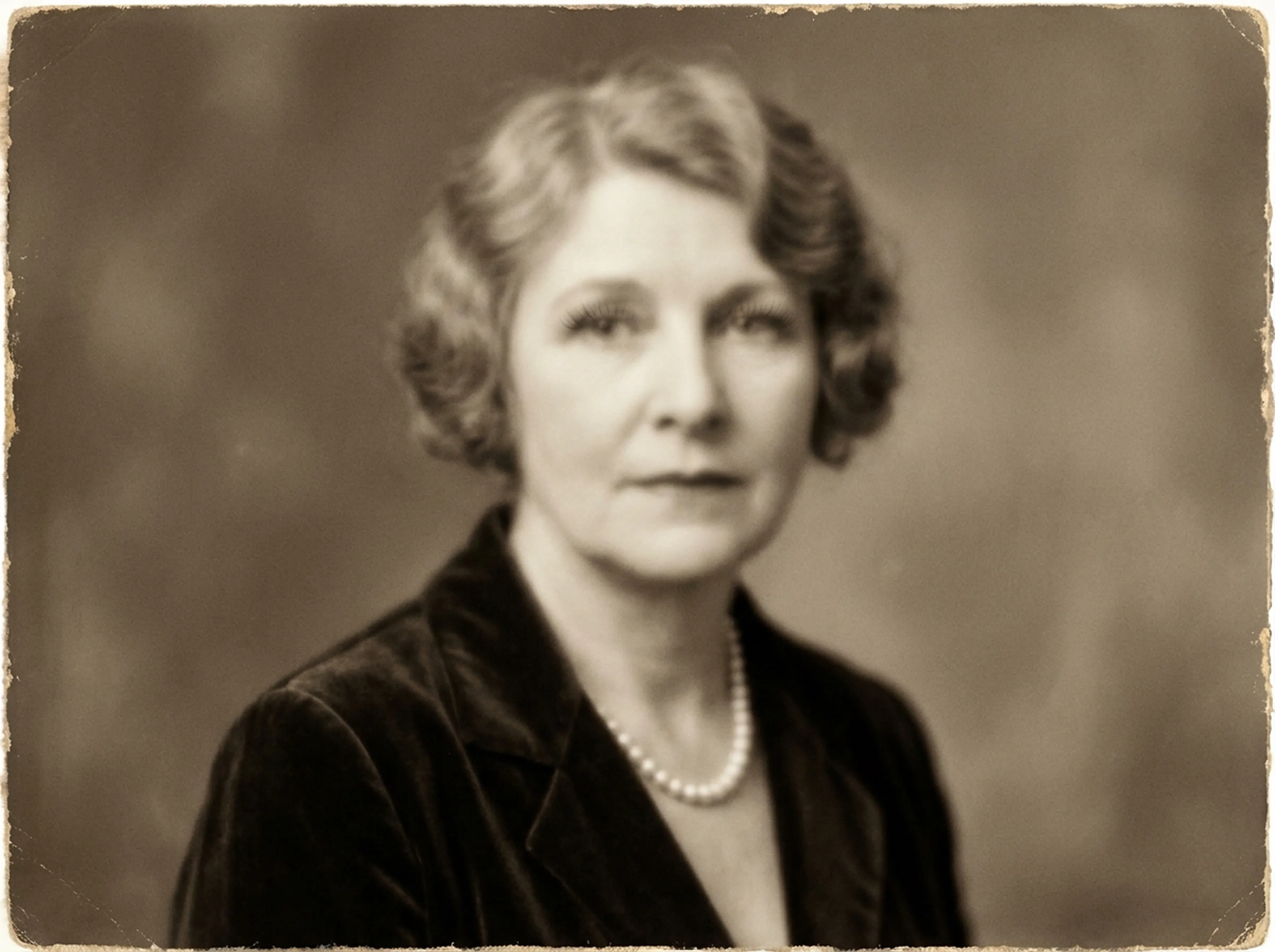
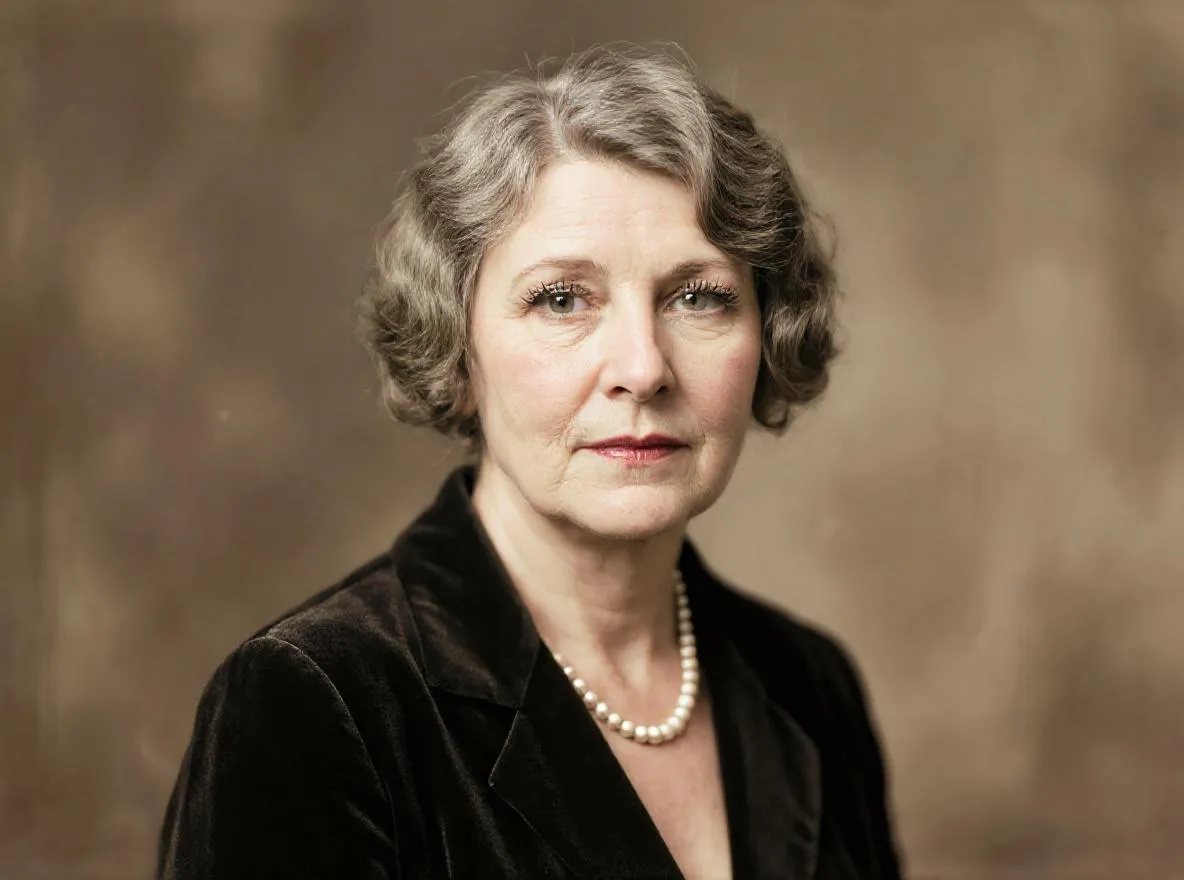
Elige un retrato o una foto de grupo de tu galería o fotografía una copia en papel con la cámara de tu teléfono.
Abre Restaurar y activa Mejorar rostros. La IA de Retrocap encuentra todos los rostros de la foto y recupera el detalle de los ojos, la piel y el pelo.
Amplía la imagen y usa el control deslizante para comparar cada rostro con el original, y después guarda el resultado.
Los ojos suaves y desenfocados se vuelven más claros, con el iris y las pestañas visibles. Suele ser el cambio más notable en un retrato.
Se reducen el desenfoque y el grano y se conserva la textura natural de la piel. Los rostros no parecen retocados.
Los mechones y los peinados vuelven a distinguirse, lo que ayuda a fechar y reconocer una foto.
Los rostros del fondo de una foto de boda o de clase se mejoran uno por uno, no solo el más grande.
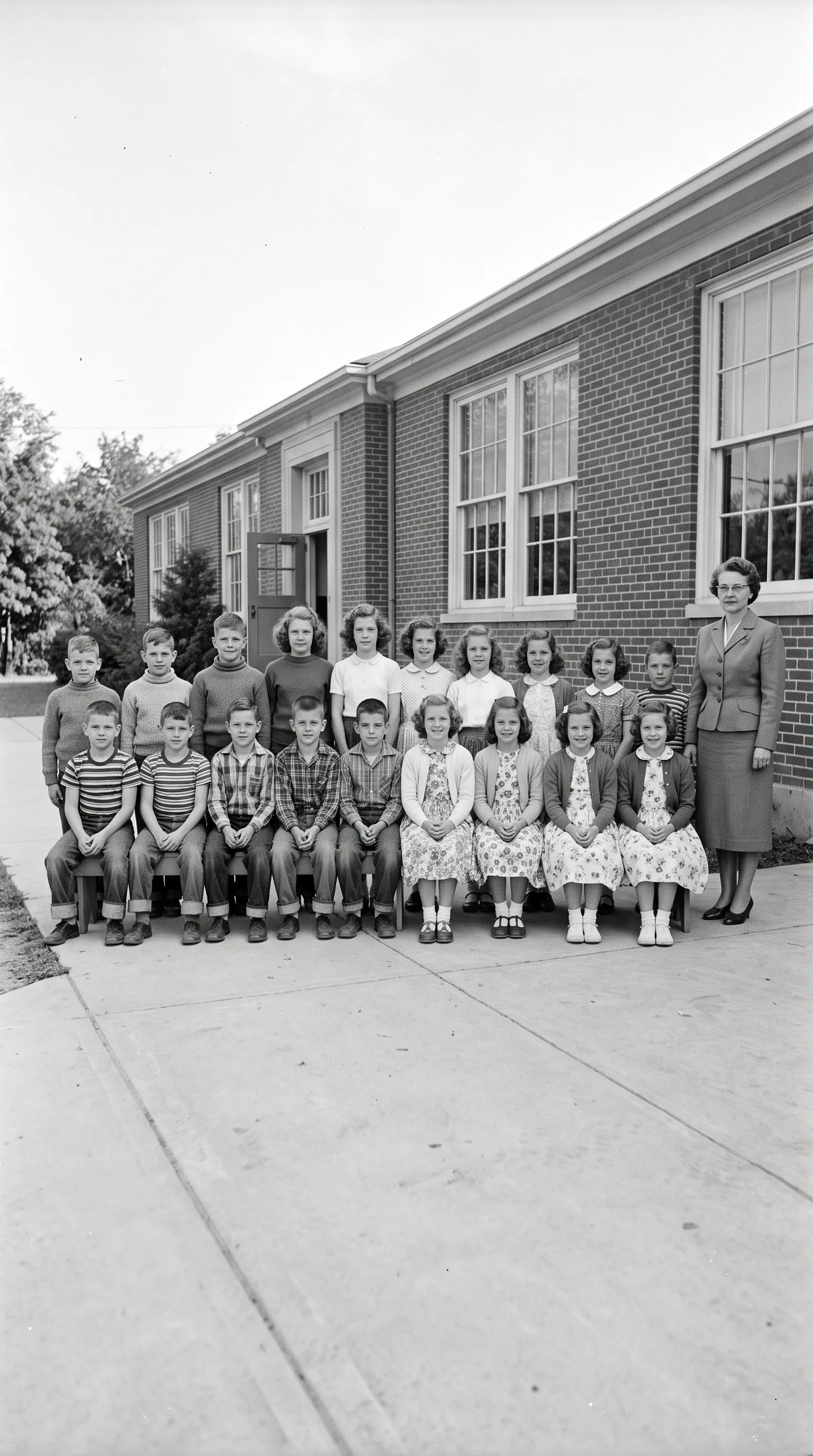
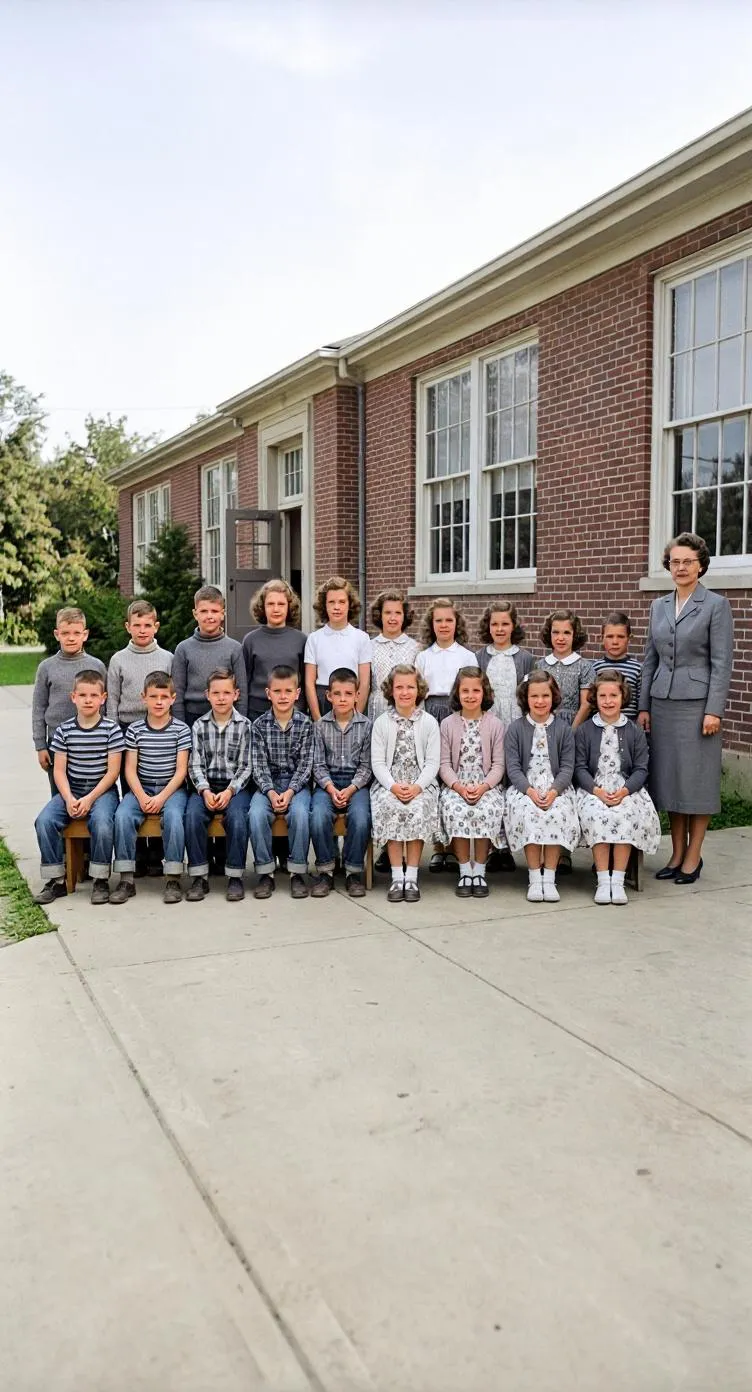
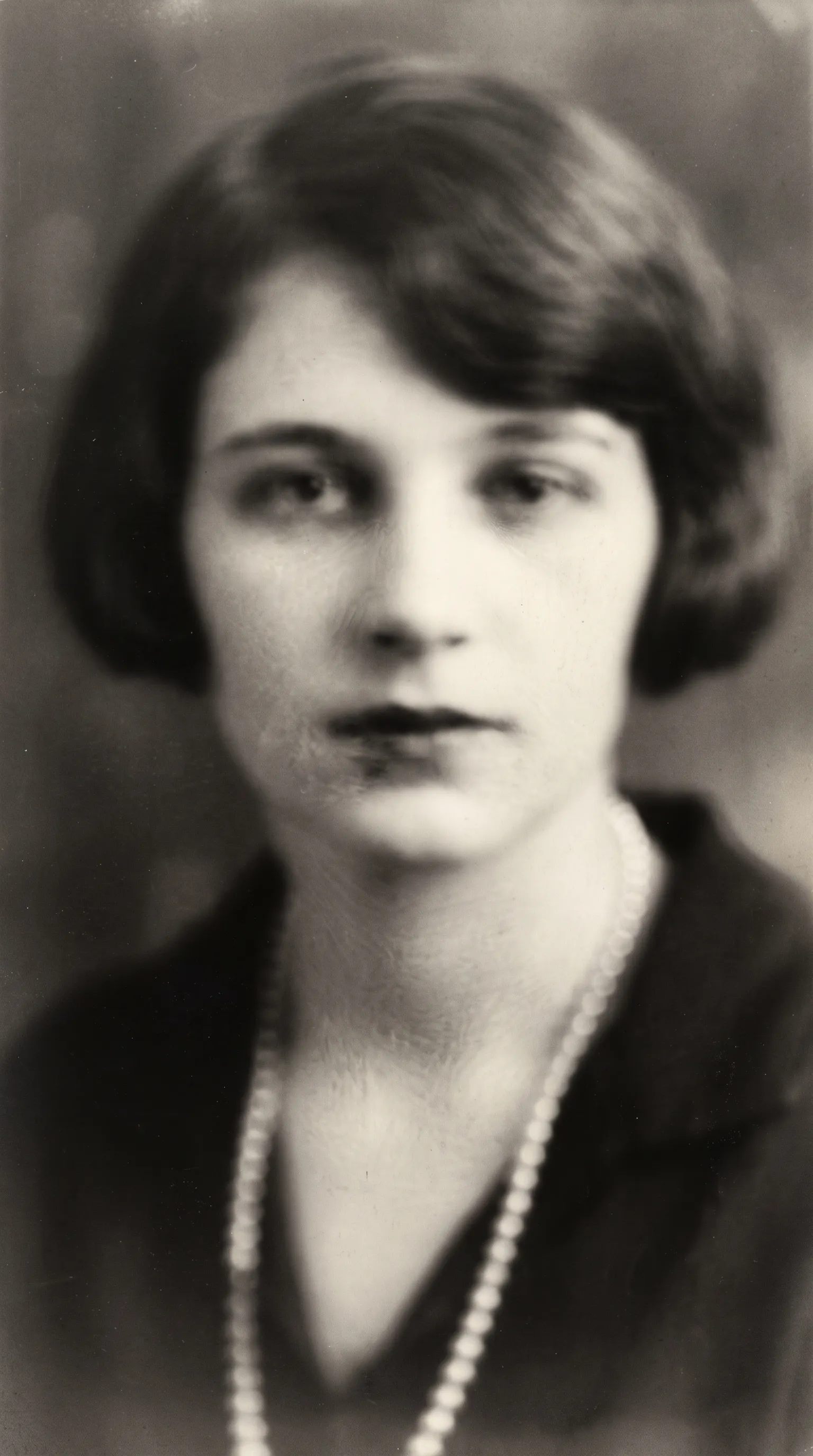
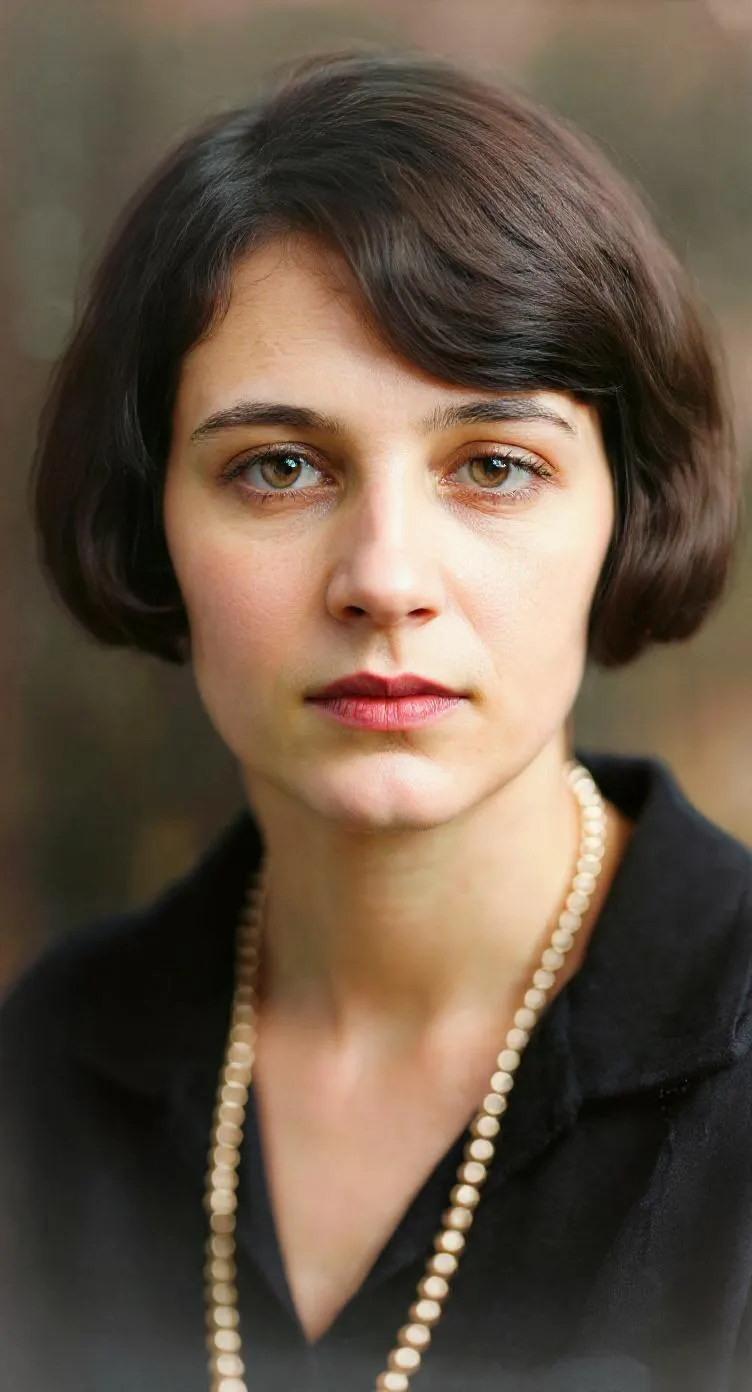
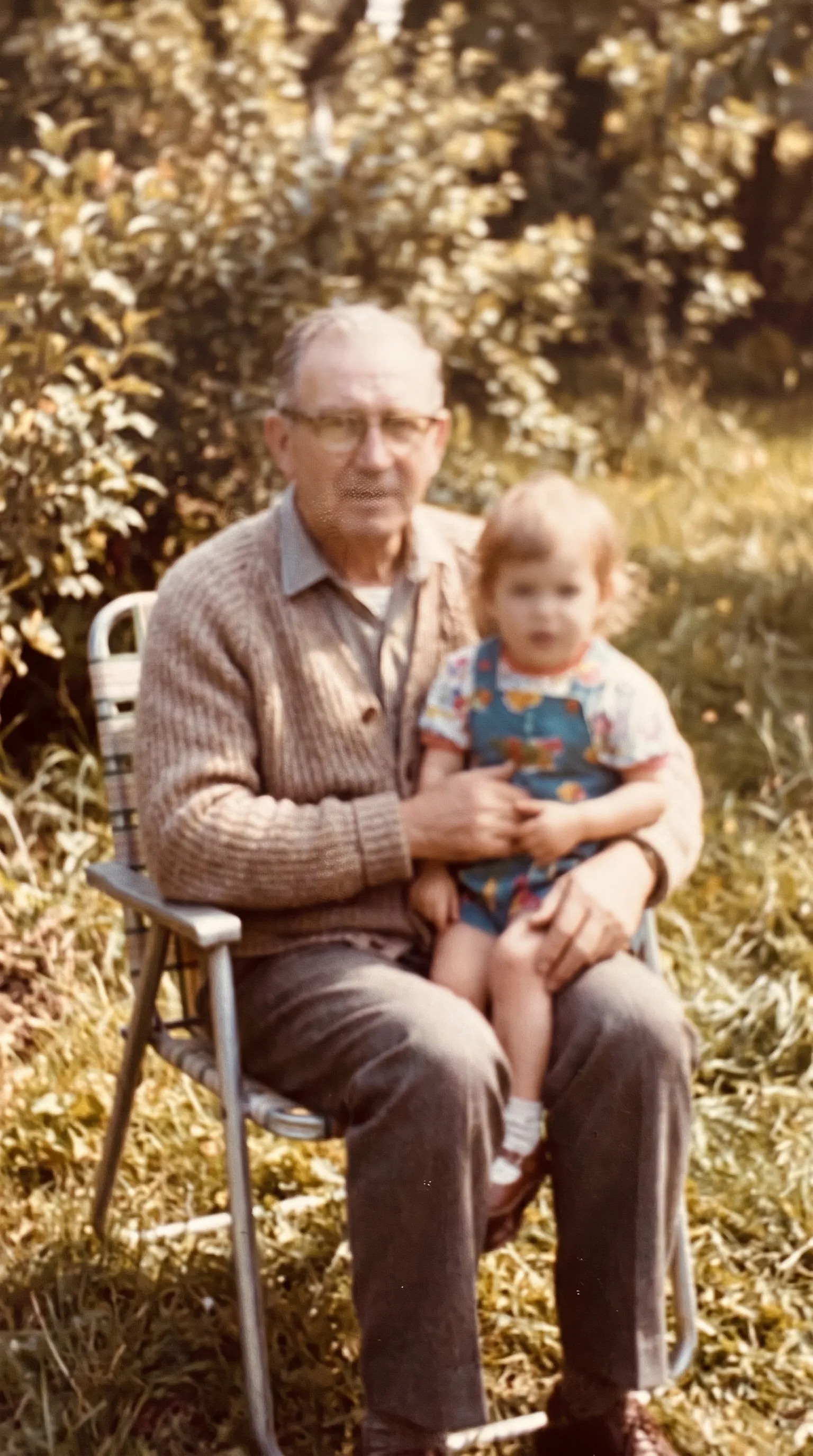
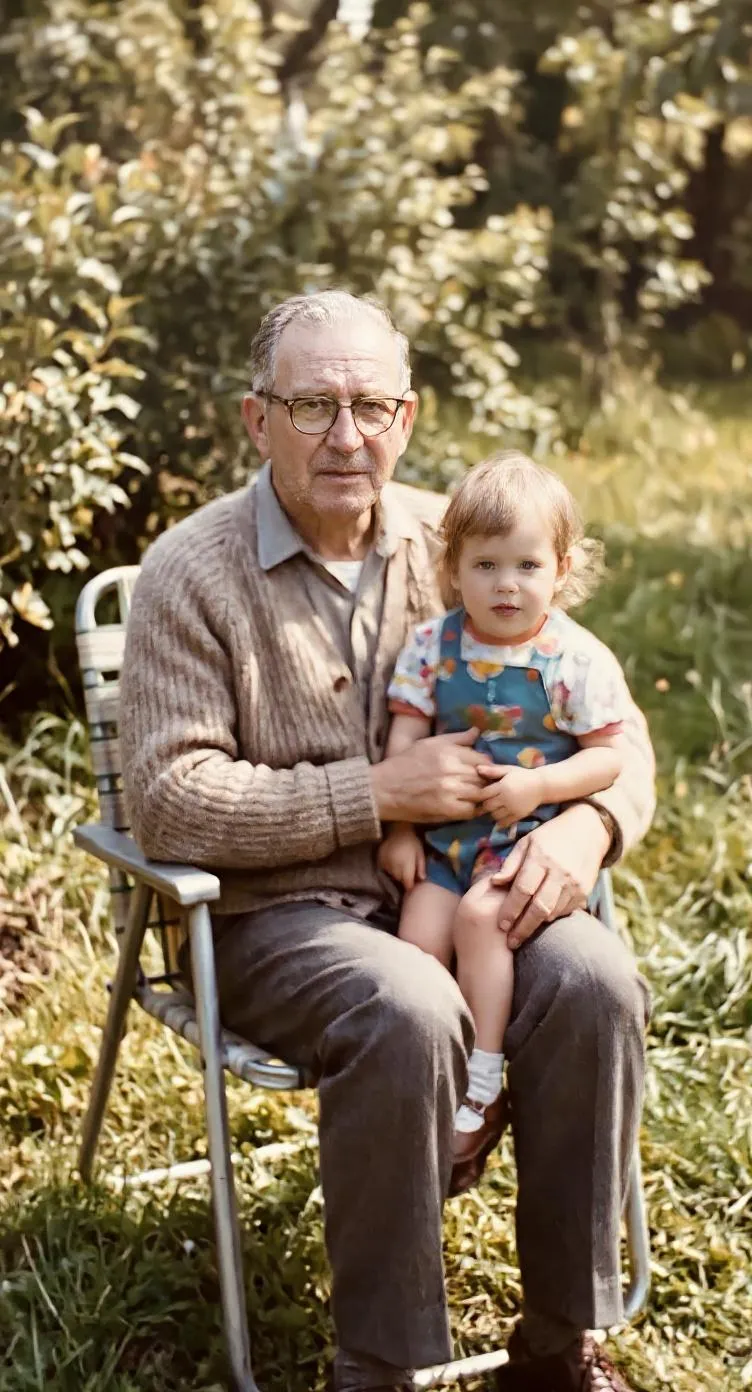
Es la pregunta más importante en cualquier foto familiar, y la respuesta honesta es: normalmente sí, pero compruébalo. La mejora de rostros de Retrocap trabaja con los rasgos visibles en la foto, como la forma de los ojos, la línea de la boca y el nacimiento del pelo. Cuando se distinguen razonablemente bien, el rostro mejorado parece una versión más nítida de la misma persona.
Cuando un rostro es muy pequeño o muy borroso, hay menos con qué trabajar. Entonces la IA completa más detalles según cómo suelen ser los rostros, y el resultado puede alejarse de la persona real. Por eso importa el control deslizante: compara cada rostro con el original y, si tienes dudas, pregunta a alguien que conociera a esa persona.
Las bodas, las fotos de clase y las reuniones familiares suelen tener decenas de rostros, cada uno de pocos píxeles. Retrocap mejora todos los rostros que detecta, no solo el más grande. Para obtener el mejor resultado, fotografía la copia de cerca o escanéala en alta resolución, para que cada rostro parta con el máximo detalle posible.
Mejorar rostros es una opción dentro de Restaurar, así que puedes reparar los daños y dar nitidez a los rostros en un solo paso: activa Reparar arañazos y rasgaduras o Eliminar manchas junto con Mejorar rostros. Si toda la foto está suave, oscura o es pequeña, sin estar dañada, usa Mejorar para darle nitidez, corregir la exposición o ampliarla.
Repara desgaste, arañazos, roturas y manchas con un toque.
Añade color realista a fotos en blanco y negro y en sepia.
Da nitidez a fotos borrosas y de baja resolución y amplíalas.
Limpia rayones, polvo, dobleces, roturas y manchas.
Convierte retratos antiguos en videos cortos con movimiento natural.
Guía para principiantes
Instrucciones paso a paso para manipular copias antiguas, digitalizar negativos delicados y usar herramientas de IA con seguridad.

Técnica de escaneo
Trucos de iluminación, ángulos y limpieza del lente para conseguir con tu teléfono una calidad cercana a la de un escáner plano.
Preguntas frecuentes sobre cómo lo hace Retrocap.
Retrocap está diseñado para dar nitidez a los rasgos que ya están en la foto, así que la mayoría de los resultados se parecen a la persona. Cuando un rostro es muy borroso o muy pequeño, la IA tiene que completar más detalles, así que compara el resultado con el original.
Sí. Retrocap detecta los rostros de una foto y mejora cada uno, incluidos los más pequeños del fondo.
Puede mejorarlos, pero el resultado depende de cuántos píxeles tenga cada rostro. Fotografía o escanea la copia lo más grande posible antes de mejorarla.
Tus fotos solo se usan para crear tus resultados y nunca se venden. Puedes eliminar tus fotos y tus datos desde la app en cualquier momento. Nuestra política de privacidad lo explica en detalle.
Sí. Mejorar rostros es una opción dentro de Restaurar, así que puedes activarla junto con Reparar arañazos y rasgaduras y Eliminar manchas y reparar la foto en un solo paso.
Sí. La foto mejorada se guarda como una copia nueva, así que tu original sigue sin cambios en tu galería.
No dejes que tus recuerdos se desvanezcan en cajas y álbumes llenos de polvo. Restáuralos, coloréalos y disfrútalos hoy.