
Amplía y restaura fotos antiguas para imprimirlas
Muchas fotos antiguas son demasiado pequeñas o están demasiado dañadas para imprimirlas en un tamaño mayor. Retrocap las restaura en iPhone y Android, y después Escalar 2x duplica el ancho y el alto de la imagen, para que tus fotos familiares restauradas se impriman con más nitidez en marcos, álbumes y lienzos. Comprueba el tamaño en píxeles frente al tamaño de impresión antes de hacer el pedido.


Descarga gratuita · iPhone y Android · Privada
Cómo preparar una foto antigua para imprimirla
- 01
Captura la copia más grande
Fotografía la copia de cerca con luz natural suave, llenando el encuadre, o usa el escaneo de mayor resolución que tengas.
- 02
Restaura y después amplía
Repara los daños con Restaurar y después usa Mejorar con Escalar 2x para duplicar el ancho y el alto de la foto.
- 03
Comprueba el tamaño e imprime
Compara el tamaño en píxeles de la foto guardada con la tabla de abajo y luego haz tu pedido o envía el archivo a una tienda de impresión.
Antes y después
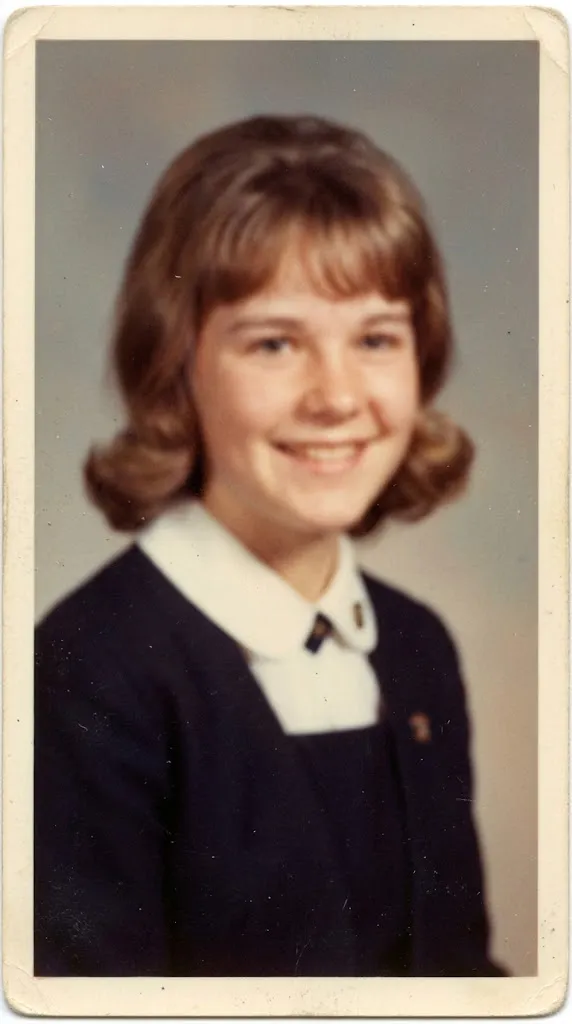
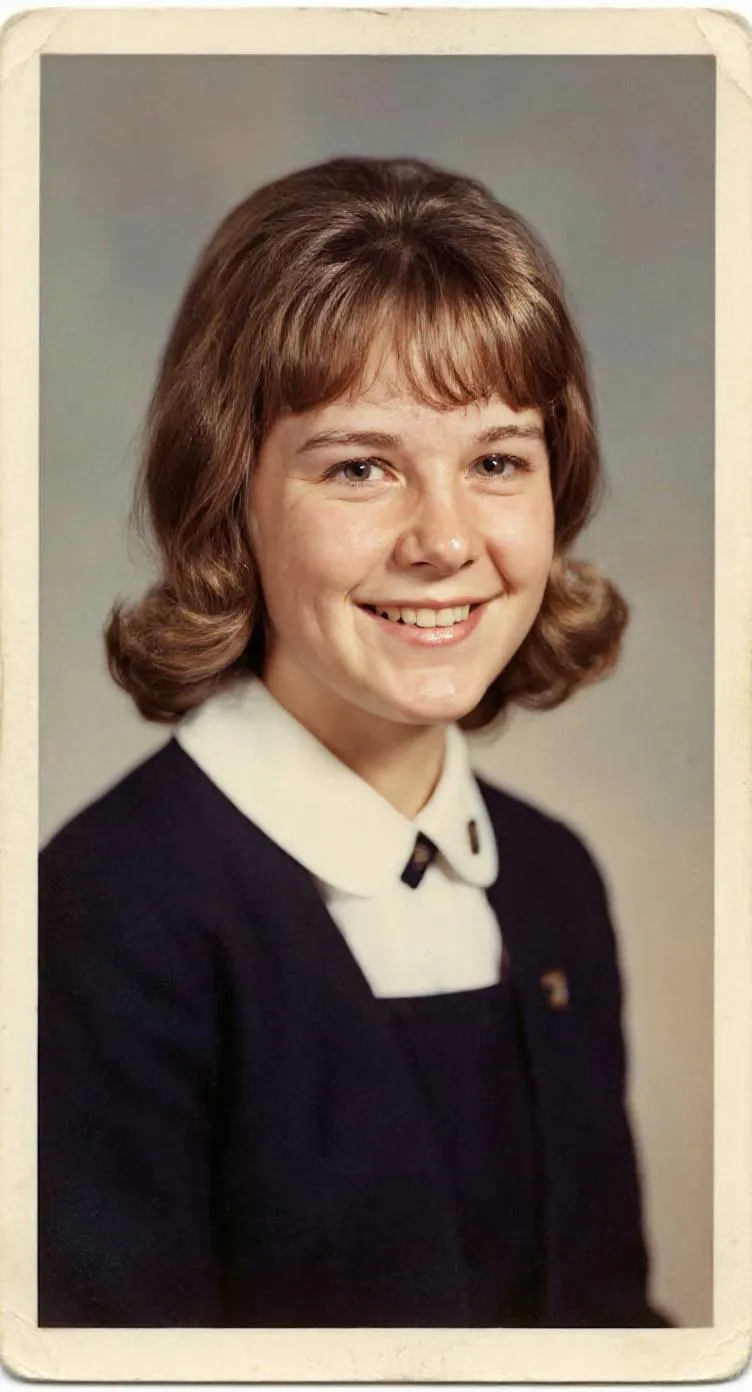
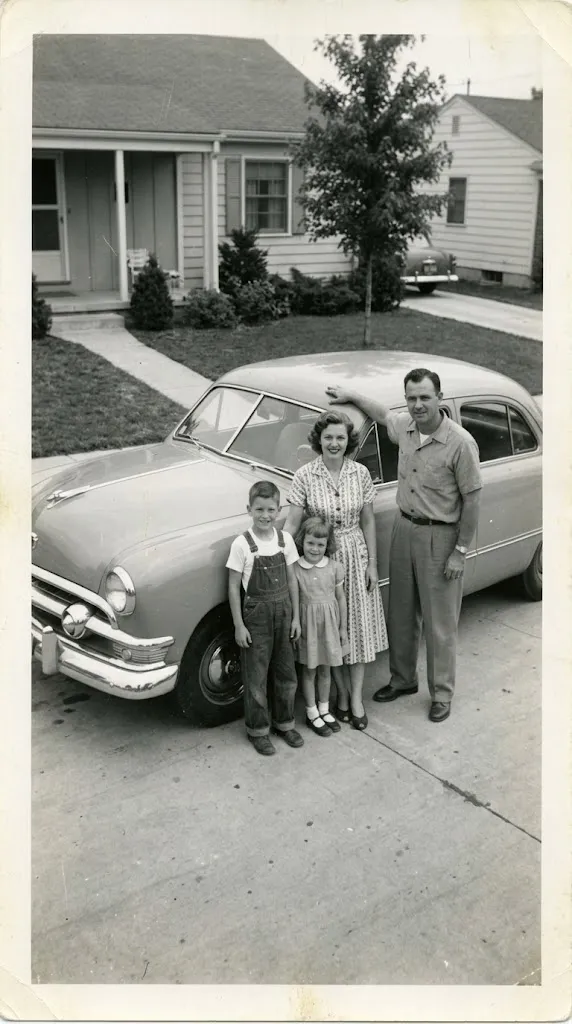
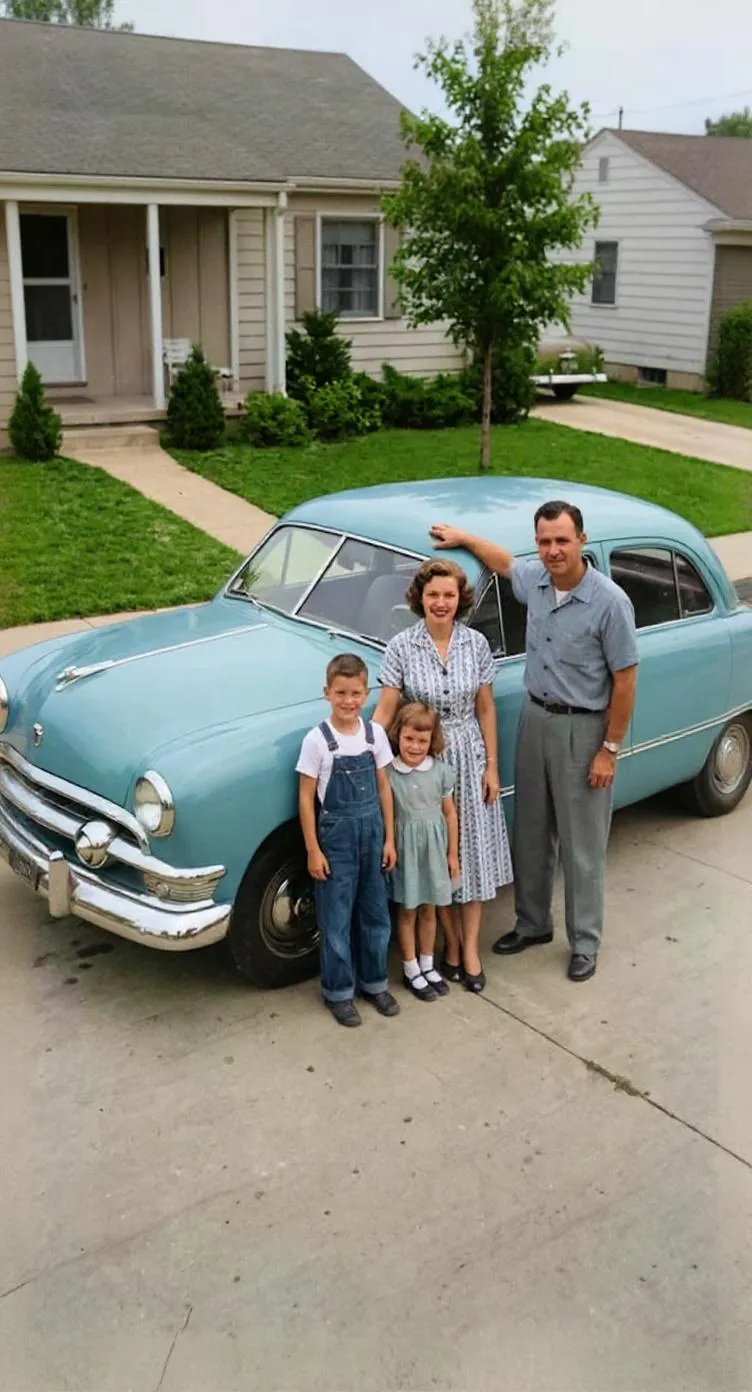
¿Cuántos píxeles necesitas para imprimir?
Las tiendas de impresión suelen recomendar unos 300 píxeles por pulgada para copias fotográficas nítidas. Muchas copias se siguen viendo bien con valores más bajos, sobre todo las grandes que se miran a distancia. Usa esta tabla como referencia:
| Tamaño de impresión | Nítida (unos 300 ppp) | Aceptable (unos 200 ppp) |
|---|---|---|
| 15 × 10 cm (6 × 4 in) | 1800 × 1200 px | 1200 × 800 px |
| 18 × 13 cm (7 × 5 in) | 2100 × 1500 px | 1400 × 1000 px |
| 25 × 20 cm (10 × 8 in) | 3000 × 2400 px | 2000 × 1600 px |
| 30 × 20 cm (12 × 8 in) | 3600 × 2400 px | 2400 × 1600 px |
| 40 × 30 cm (16 × 12 in) | 4800 × 3600 px | 3200 × 2400 px |
Los lienzos y las impresiones para la pared se miran desde más lejos, así que pueden funcionar bien con menos píxeles por pulgada que las copias pequeñas enmarcadas.
Cómo ayuda Escalar 2x
Escalar 2x, en la herramienta Mejorar de Retrocap, duplica el ancho y el alto de tu foto, así que la imagen pasa a tener cuatro veces más píxeles. Una foto restaurada de 1500 × 1000 píxeles se convierte en una de 3000 × 2000 píxeles, lo que la lleva de una copia pequeña a una cómoda impresión de 25 × 20 cm. El tamaño final siempre depende del tamaño de la foto de partida, así que empieza con la copia más grande que encuentres.
Restaura primero, después amplía
Ampliar agranda todo lo que hay en la foto, incluidos los arañazos, el polvo y los dobleces. Usa primero Restaurar, con Reparar arañazos y rasgaduras y Eliminar manchas según lo que necesites, y después amplía la versión limpia. Si la foto está suave, usa Enfocar y desenfocar antes de ampliarla. Nuestra página sobre cómo mejorar la calidad de fotos borrosas explica cómo hacerlo.
Herramientas que usarás
Restaurar fotos antiguas
Repara desgaste, arañazos, roturas y manchas con un toque.
Mejorar la calidad de fotos
Da nitidez a fotos borrosas y de baja resolución y amplíalas.
Colorear fotos en blanco y negro
Añade color realista a fotos en blanco y negro y en sepia.
Mejorar rostros
Recupera el detalle de rostros borrosos, incluso en fotos de grupo.
Consejos de impresión
- Imprime siempre desde el archivo más grande que tengas. Las fotos enviadas por apps de mensajería suelen estar comprimidas y son más pequeñas que el original.
- Restaura antes de ampliar, para que los arañazos y el polvo no se amplíen junto con la foto.
- Para copias enmarcadas, el papel brillante o semibrillo suele mostrar mejor el detalle restaurado; el papel mate va bien con fotos más antiguas y suaves.
- Pide primero una pequeña copia de prueba si planeas un lienzo grande o una impresión para la pared.
- Deja un poco de espacio alrededor de la persona al recortar, para que quien enmarque tenga margen de trabajo.
Preguntas frecuentes
¿De qué tamaño puedo imprimir una foto restaurada?
Depende del tamaño en píxeles del archivo. Como referencia, una copia de 15 × 10 cm se ve nítida con unos 1800 × 1200 píxeles, y una de 25 × 20 cm con unos 3000 × 2400 píxeles. Escalar 2x duplica el ancho y el alto de tu foto.
¿Ampliar una foto la hace más nítida?
Ampliar agranda la foto y añade detalle nuevo, lo que ayuda a que quede bien en impresiones más grandes. Si la foto está borrosa, usa también Enfocar y desenfocar en Mejorar.
¿Cómo compruebo el tamaño en píxeles de mi foto?
En iPhone, abre la foto en Fotos y desliza hacia arriba o toca el botón de información. En Android, abre la foto en Google Fotos o en tu galería y mira los detalles. El tamaño aparece en píxeles, por ejemplo 3000 × 2400.
¿Restauro o amplío primero?
Restaura primero y después amplía. Si amplías una foto sin restaurar, los arañazos y el polvo se agrandan junto con la imagen.
La historia de tu familia merece volver a verse.
No dejes que tus recuerdos se desvanezcan en cajas y álbumes llenos de polvo. Restáuralos, coloréalos y disfrútalos hoy.