
Reparo
Como recuperar uma foto amarelada no celular
Pela equipe do Retrocap · Atualizado em
Resposta rápida
Para recuperar uma foto amarelada, fotografe ou escaneie a foto com boa luz e corrija o tom amarelo no celular. No Retrocap, use Melhorar → Correção de cor; se o amarelado for forte, tente Restaurar no nível Profundo. Compare sempre com o original e guarde a foto física com cuidado.
Para recuperar uma foto amarelada, o caminho mais seguro é trabalhar numa cópia digital: fotografe ou escaneie a foto e corrija o tom amarelo no celular. Assim, a foto física fica intacta. No Retrocap, você usa Melhorar → Correção de cor e, se o amarelado for muito forte, Restaurar no nível Profundo.
Neste guia, você vai entender por que as fotos amarelam, como preparar a cópia e como corrigir o tom passo a passo. Também vai ver o que esperar do resultado, com honestidade.
Por que as fotos antigas ficam amareladas?
Quase toda foto impressa envelhece com o tempo. Ninguém precisa ter feito nada de errado. Os motivos mais comuns, em termos gerais, são:
- Envelhecimento do papel e dos químicos. O papel fotográfico e as substâncias da revelação mudam lentamente ao longo dos anos.
- Luz. Foto exposta ao sol ou a lâmpadas por muito tempo, como em porta-retratos perto de janelas, tende a mudar de cor.
- Calor e umidade. Sótãos, garagens, armários úmidos e paredes com infiltração aceleram o processo.
- Álbuns e materiais ruins. Páginas de álbum com cola, plásticos e papéis de baixa qualidade podem manchar a foto que está em contato com eles.
- Ar e poluição. Fotos guardadas sem proteção ficam em contato direto com o ar do ambiente.
O resultado costuma ser um tom amarelado ou amarronzado que cobre a foto toda. Às vezes ele aparece só nas bordas ou em manchas isoladas.
Amarelada ou desbotada: qual é o seu caso?
Os dois problemas se parecem, mas não são iguais.
- Amarelada: há um tom quente (amarelo, bege, marrom) sobre toda a imagem, e os brancos já não são brancos.
- Desbotada: as cores e o contraste perderam força, e a foto parece pálida e apagada.
Se a sua foto está mais apagada do que amarela, vale ler o guia Como restaurar fotos desbotadas e corrigir o tom de cor. Aqui, o foco é o amarelado e a dominante de cor.
Antes de começar: o que não fazer com a foto física
É tentador “dar um jeito” na foto de verdade, mas é um risco. Não passe pano úmido, produtos de limpeza, álcool, água nem calor em fotos impressas. Isso pode borrar a imagem, descolar camadas e causar dano permanente.
Se a foto é muito valiosa, frágil ou já está com mofo, procure um conservador-restaurador profissional. Para o dia a dia, guarde a foto longe de sol, calor e umidade, e manuseie pelas bordas, com as mãos limpas e secas.
Passo 1: faça uma cópia digital sem mudar a cor
Um erro comum é achar que a foto está mais amarela do que realmente está. Luz de lâmpada amarelada ao fotografar ou escanear pode somar um tom quente que não existe na foto.
- Coloque a foto sobre uma superfície plana e lisa, de cor neutra.
- Fotografe perto de uma janela, com luz do dia e sem sol direto. Evite lâmpadas amareladas.
- Evite flash e reflexos. Deixe a foto reta e o celular paralelo a ela.
- Confira se a imagem está nítida e bem iluminada por igual.
Uma cópia nítida e com luz uniforme ajuda a obter um resultado mais fiel. Para mais detalhes sobre isso, veja Como escanear fotos antigas com o celular sem reflexo.
Passo 2: corrija o tom com Melhorar → Correção de cor
Em muitos casos, o amarelado é uma dominante de cor: um tom que cobre tudo. A ferramenta Melhorar foi feita para esse tipo de ajuste. Veja como usar o app:
- Baixe o Retrocap na Google Play, no Android 7.0 ou superior, ou na App Store, no iOS 16.4 ou superior. O app é gratuito para baixar. Restaurar, colorir, melhorar e animar fotos usa créditos, chamados de tokens no app.
- Conecte-se à internet. O app processa as fotos em servidores na nuvem, por isso precisa de conexão para funcionar.
- Abra o app e escolha Melhorar.
- Selecione a foto amarelada.
- Ative Correção de cor.
- Se a foto também estiver escura ou clara demais, ative Corrigir exposição. Se estiver sem nitidez, ative Nitidez e desfoque.
- Confira o resultado e use a comparação com o original (antes e depois).
- Salve na galeria do celular ou compartilhe.
Dica: comece só com Correção de cor. Quanto menos opções você ligar de uma vez, mais fácil é entender o que cada uma muda. Os resultados costumam levar segundos, em geral menos de um minuto.
Você pode ler mais sobre essa ferramenta na página Melhorar a qualidade da foto.
Passo 3: foto muito amarelada? Use Restaurar no nível Profundo
Quando o amarelado vem junto com outros danos, como manchas marrons, vincos, partes muito pálidas ou uma dominante de cor forte, só corrigir o tom pode não bastar. Nesse caso:
- Abra Restaurar.
- Escolha o nível Profundo, indicado para danos fortes. O nível Padrão serve para danos leves ou moderados.
- Ative Remover manchas se houver manchas de umidade ou de envelhecimento.
- Se houver arranhões ou rasgos, ative Corrigir arranhões e rasgos.
- Se houver rostos na foto, considere Melhorar rostos.
- Compare o resultado com o original.
Uma estratégia razoável é tentar primeiro Padrão e passar para Profundo se o amarelado continuar forte. Se o problema principal for um rasgo, o guia Como consertar uma foto rasgada sem danificá-la ajuda com o cuidado físico antes do digital. Se a foto sofreu com água, veja também Como restaurar fotos danificadas por água.
O que esperar do resultado (e o que não esperar)
Ser honesto sobre os limites evita decepção:
- Nem toda cor volta a ser exatamente como era. O app corrige o tom a partir do que a foto mostra hoje. O resultado é uma interpretação, não uma volta exata ao dia da revelação.
- Partes que sumiram nem sempre voltam. A IA reconstrói áreas faltantes com base nos detalhes ao redor. Se um rosto sumiu por completo, nem sempre é possível recuperá-lo.
- Rostos podem mudar um pouco. Isso vale principalmente para rostos muito pequenos ou borrados. Compare sempre com a foto original.
- A cópia de partida importa. Uma imagem nítida e bem iluminada dá um resultado mais fiel.
Se a sua foto é em preto e branco e ganhou um tom amarelo, o objetivo da correção é deixar o tom mais neutro. Se você quer dar cores à imagem, essa é outra etapa: veja Como colorir fotos em preto e branco de forma realista.
Como proteger as fotos para que não amarelem mais
Depois de corrigir a cópia digital, vale cuidar do original:
- Guarde as fotos em local fresco, seco e escuro, longe de sol, janelas e paredes úmidas.
- Evite sótãos, garagens e porões.
- Use caixas e álbuns próprios para fotos, com papel e plástico de boa qualidade, em vez de álbuns com cola.
- Não cole fita adesiva nem prenda fotos com clipes.
- Mantenha cópias digitais em mais de um lugar, como no celular e na nuvem.
Privacidade e respeito às pessoas nas fotos
Suas fotos são usadas apenas para criar os seus resultados e são enviadas de forma segura a um parceiro de processamento de IA. Elas nunca são vendidas, e você pode apagar suas fotos e dados dentro do app quando quiser.
Muitas fotos antigas mostram parentes, alguns já falecidos. Ao restaurar e compartilhar, pense nas pessoas que aparecem nelas e use as imagens com respeito. Corrigir o tom é uma forma de preservar a memória, não de alterar o que a foto mostra de verdade.
Resumo rápido
- Entenda que o amarelado é um envelhecimento comum e não mexa na foto física com produtos.
- Faça uma cópia digital nítida, com luz do dia e sem reflexos.
- Use Melhorar → Correção de cor.
- Para casos fortes, use Restaurar no nível Profundo, com Remover manchas se for preciso.
- Compare com o original e guarde o original com cuidado.
Se quiser ver como fica o tom da sua foto antiga, você pode experimentar o Retrocap com calma, no seu tempo.
Perguntas frequentes
Por que as fotos antigas ficam amareladas?
Em geral, por causa do envelhecimento natural do papel e dos químicos da revelação, agravado por luz, calor, umidade e materiais de álbum de má qualidade. Cada foto envelhece de um jeito, conforme o papel e o local onde ficou guardada.
Dá para tirar o amarelado da foto física?
Não é recomendável tentar em casa. Produtos, água ou calor podem danificar a foto de vez. Para originais valiosos, procure um conservador-restaurador. O jeito seguro de corrigir o tom é digital, a partir de uma cópia da foto.
Qual a diferença entre foto amarelada e foto desbotada?
Na foto amarelada, o papel ou as cores ganham um tom amarelo ou marrom por cima de tudo. Na desbotada, as cores perdem força e a imagem fica pálida. As duas podem aparecer juntas. A desbotada tem guia próprio no site.
O Retrocap deixa a foto exatamente como era antes de amarelar?
Não dá para prometer isso. O app corrige o tom a partir do que a foto mostra hoje, e o resultado é uma interpretação. Compare com o original e, se preciso, tente outro ajuste. Rostos muito pequenos ou borrados podem mudar levemente.
Preciso de internet para corrigir a foto?
Sim. O Retrocap processa as fotos em servidores na nuvem, então precisa de conexão com a internet. Você pode apagar suas fotos e dados dentro do app quando quiser.
Guias relacionados
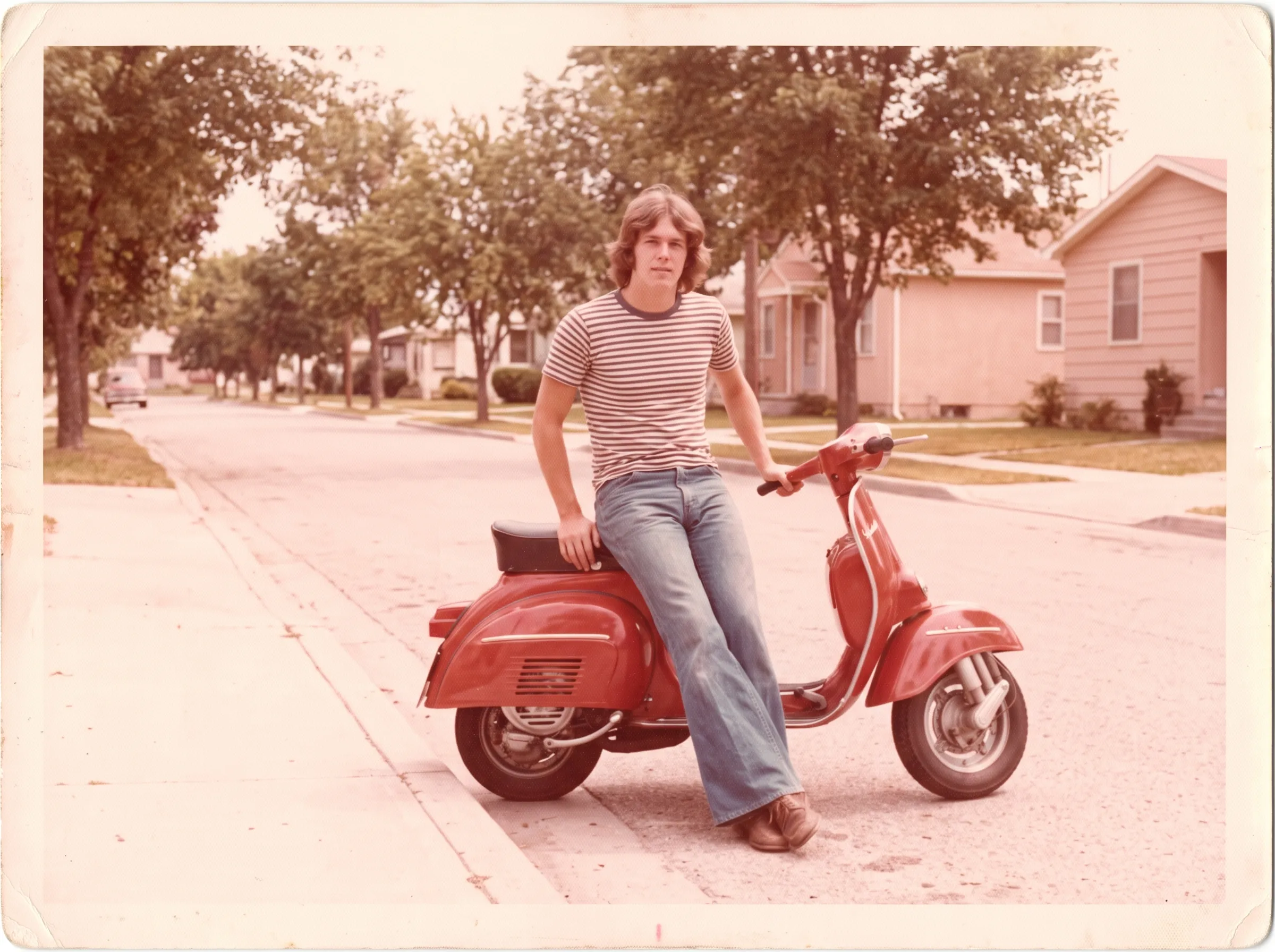 Antes
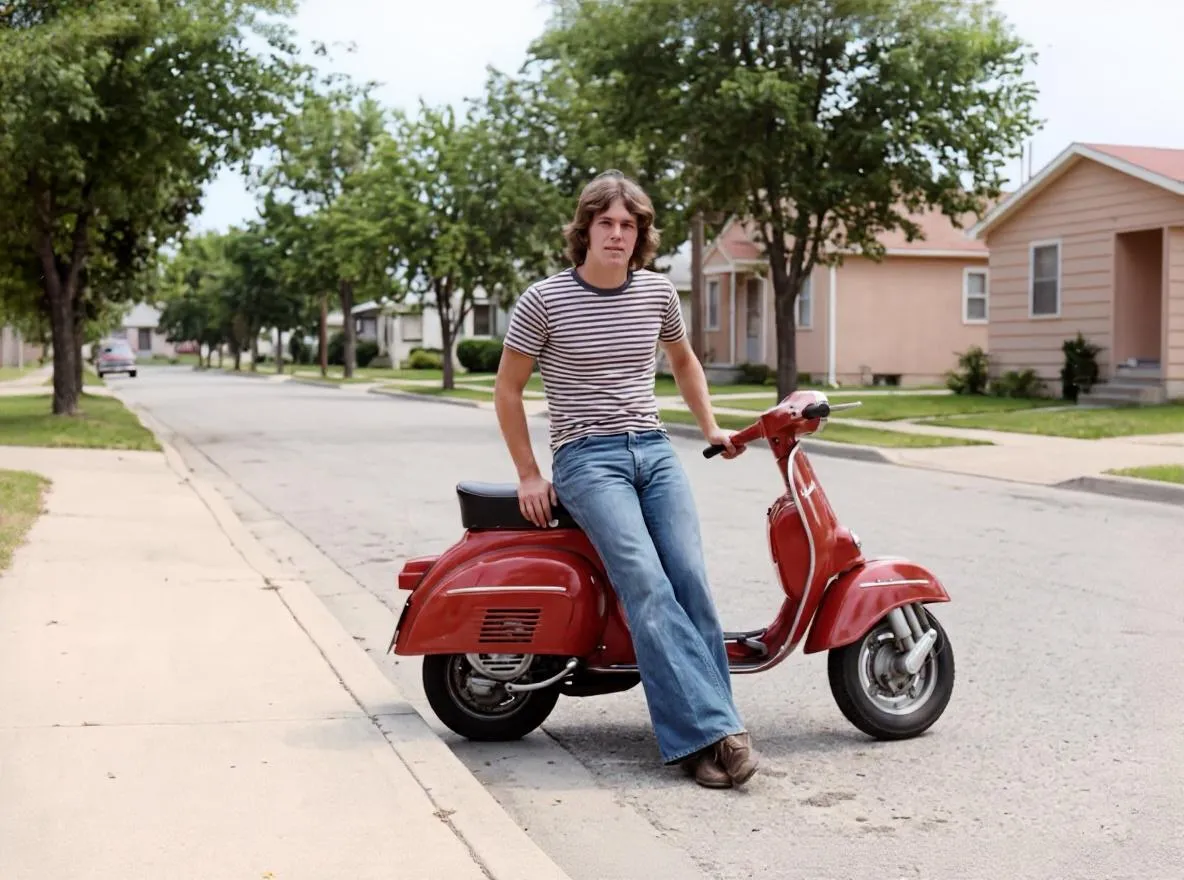 Depois
Restauração
Como restaurar fotos desbotadas e corrigir o tom de cor
Por que fotos antigas desbotam e ficam avermelhadas, amareladas ou pálidas, e como recuperar o contraste e a cor natural com IA e correção de cor.
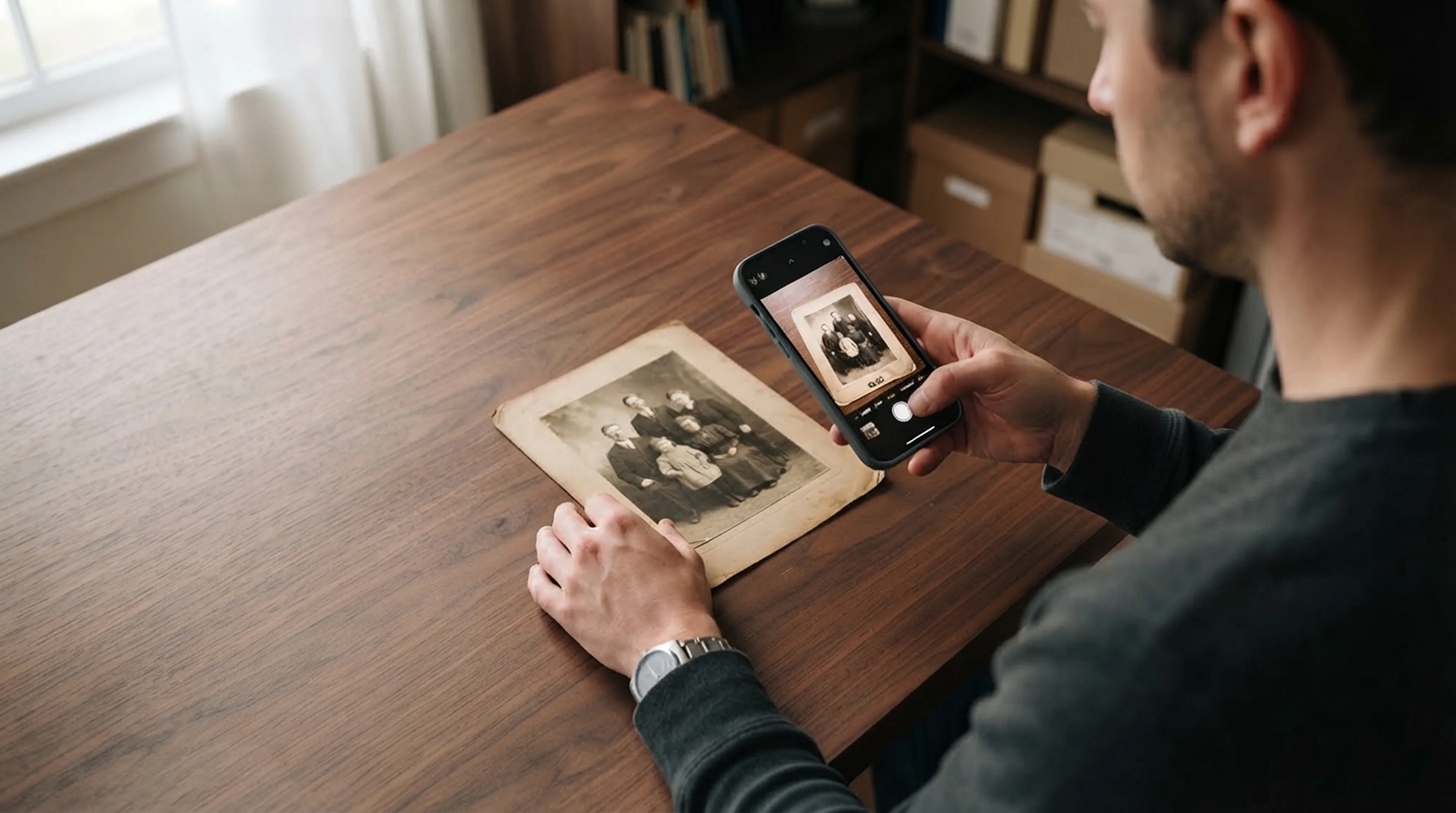
Técnica de digitalização
Como escanear fotos antigas com o celular sem reflexo
Truques de iluminação, ângulo e limpeza da lente para conseguir no celular uma qualidade próxima à de um scanner de mesa.
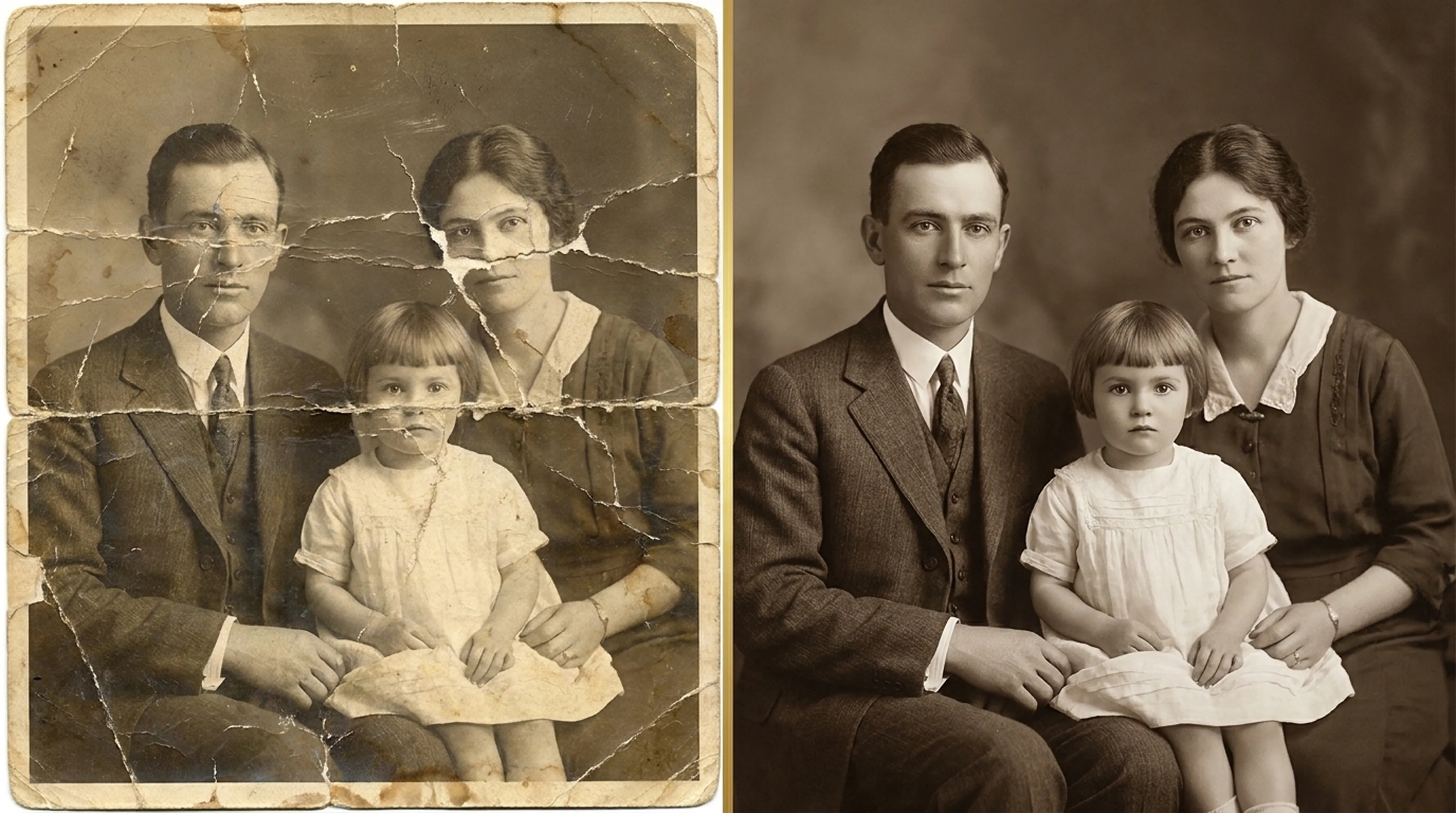
Guia para iniciantes
Como restaurar fotos antigas: guia completo para iniciantes
Passo a passo para manusear fotos antigas, digitalizar negativos delicados e usar ferramentas de IA com segurança.