
Amplie e restaure fotos antigas para imprimir
Muitas fotos antigas são pequenas ou danificadas demais para imprimir em um tamanho maior. O Retrocap restaura essas fotos no iPhone e no Android e, depois, Ampliar 2x dobra a largura e a altura da imagem, para que as fotos de família restauradas saiam mais nítidas em porta-retratos, álbuns e telas. Confira o tamanho em pixels em relação ao tamanho da impressão antes de fazer o pedido.


Download gratuito · iPhone e Android · Privado
Como preparar uma foto antiga para imprimir
- 01
Capture a maior cópia possível
Fotografe a foto bem de perto, com luz natural suave, preenchendo o enquadramento, ou use a digitalização de maior resolução que você tiver.
- 02
Restaure e depois amplie
Conserte os danos com Restaurar e depois use Melhorar com Ampliar 2x para dobrar a largura e a altura da foto.
- 03
Confira o tamanho e imprima
Compare o tamanho em pixels da foto salva com a tabela abaixo e depois faça o pedido da impressão ou envie o arquivo para uma gráfica.
Antes e depois
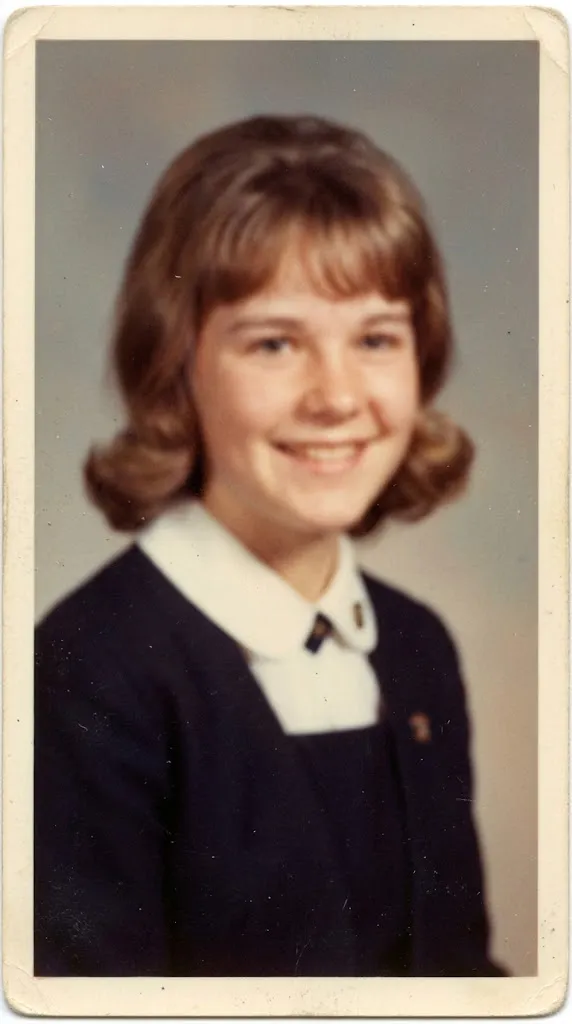
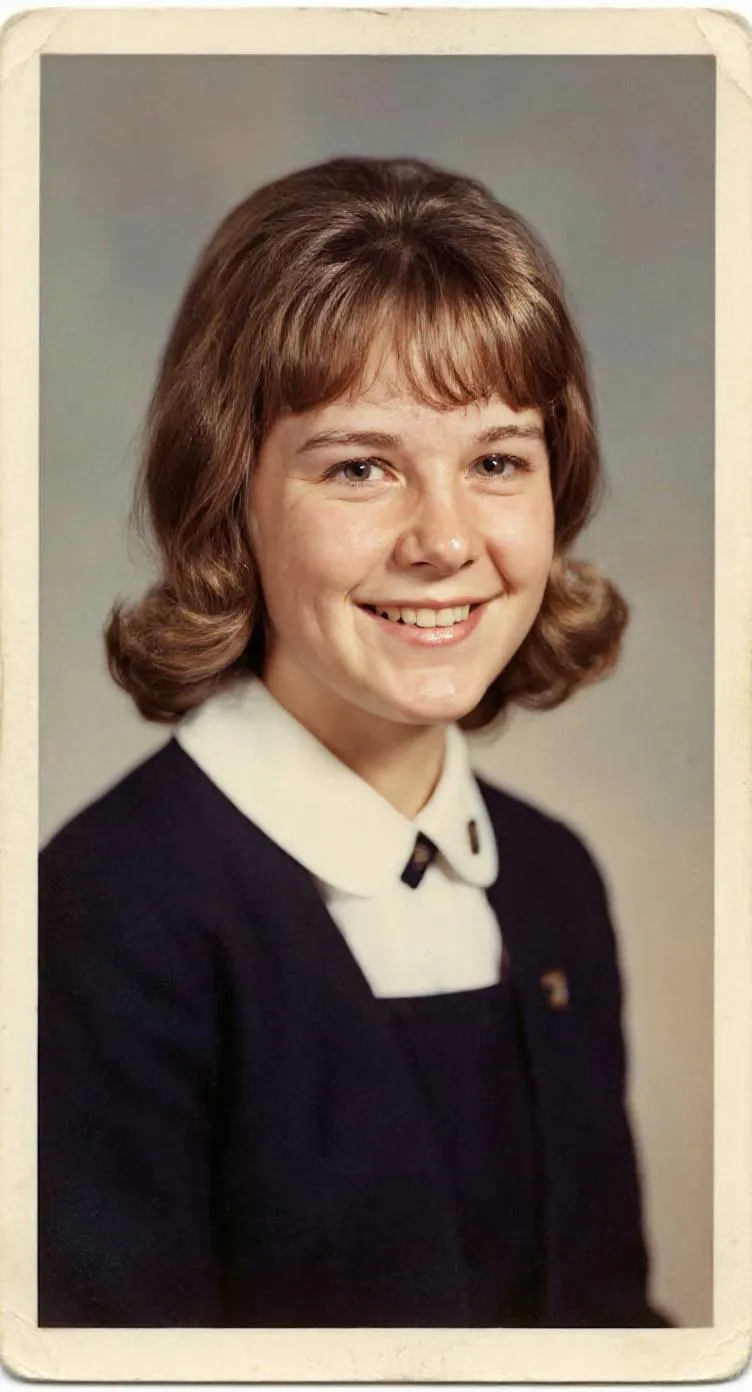
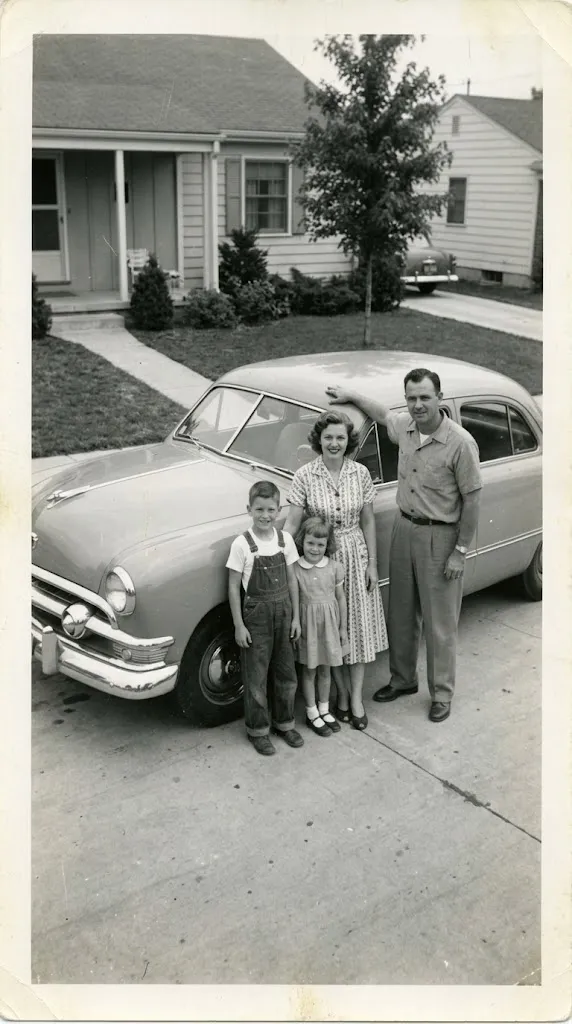
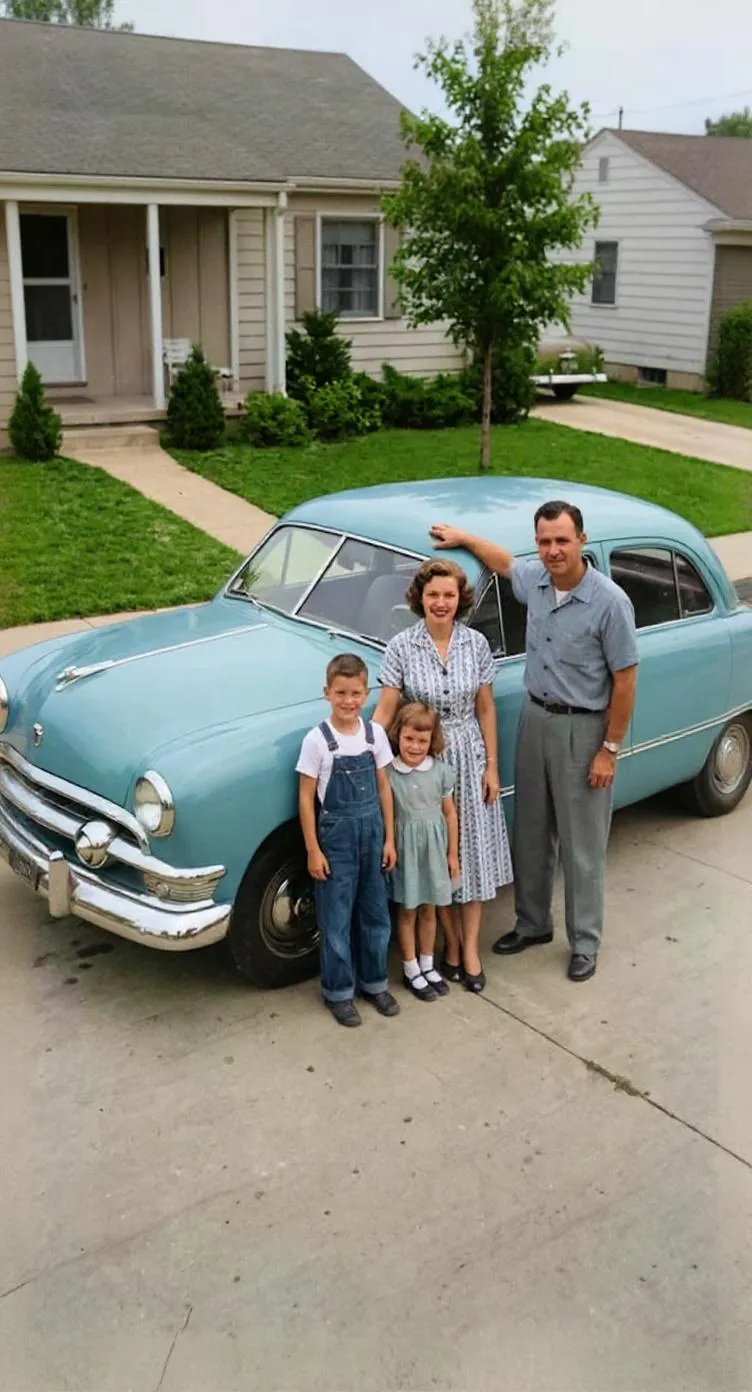
Quantos pixels você precisa para imprimir?
As gráficas costumam recomendar cerca de 300 pixels por polegada para impressões de fotos nítidas. Muitas impressões ainda ficam boas com valores menores, principalmente as maiores, vistas de longe. Use esta tabela como referência:
| Tamanho | Nítida (~300 ppi) | Aceitável (~200 ppi) |
|---|---|---|
| 15 × 10 cm (6 × 4 in) | 1800 × 1200 px | 1200 × 800 px |
| 18 × 13 cm (7 × 5 in) | 2100 × 1500 px | 1400 × 1000 px |
| 25 × 20 cm (10 × 8 in) | 3000 × 2400 px | 2000 × 1600 px |
| 30 × 20 cm (12 × 8 in) | 3600 × 2400 px | 2400 × 1600 px |
| 40 × 30 cm (16 × 12 in) | 4800 × 3600 px | 3200 × 2400 px |
Telas e quadros de parede são vistos de mais longe, então podem funcionar bem com menos pixels por polegada do que fotos pequenas emolduradas.
Como Ampliar 2x ajuda
Ampliar 2x, na ferramenta Melhorar do Retrocap, dobra a largura e a altura da sua foto, então a imagem passa a ter quatro vezes mais pixels. Uma foto restaurada de 1500 × 1000 pixels vira uma de 3000 × 2000 pixels, o que a leva de uma impressão pequena para uma impressão confortável de 25 × 20 cm. O tamanho final sempre depende do tamanho da foto de partida, então comece pela maior cópia que encontrar.
Restaure primeiro, depois amplie
Ampliar aumenta tudo o que há na foto, incluindo arranhões, poeira e dobras. Use primeiro Restaurar, com Corrigir arranhões e rasgos e Remover manchas conforme a necessidade, e depois amplie a versão limpa. Se a foto estiver pouco nítida, use Nitidez e desfoque antes de ampliar. Nosso guia sobre como melhorar fotos borradas explica como fazer isso.
Ferramentas que você vai usar
Restaurar fotos antigas
Corrija desbotamento, riscos, rasgos e manchas com um toque.
Melhorar a qualidade das fotos
Deixe fotos borradas e de baixa resolução mais nítidas e amplie.
Colorir fotos em preto e branco
Adicione cores realistas a fotos em preto e branco e em sépia.
Melhorar rostos
Recupere os detalhes de rostos borrados, até em fotos de grupo.
Dicas de impressão
- Imprima sempre a partir do maior arquivo que você tiver. Fotos enviadas por aplicativos de mensagem costumam ser comprimidas e menores que o original.
- Restaure antes de ampliar, para que arranhões e poeira não sejam ampliados junto com a foto.
- Para fotos emolduradas, papel brilhante ou acetinado costuma mostrar melhor os detalhes restaurados; papel fosco combina com fotos mais antigas e suaves.
- Peça primeiro uma impressão pequena de teste se você planeja uma tela grande ou um quadro de parede.
- Deixe um pouco de espaço em volta da pessoa ou do objeto ao recortar, para que quem faz a moldura tenha margem para trabalhar.
Perguntas frequentes
Em que tamanho posso imprimir uma foto restaurada?
Depende do tamanho em pixels do arquivo. Como referência, uma impressão de 15 × 10 cm fica nítida com cerca de 1800 × 1200 pixels, e uma de 25 × 20 cm com cerca de 3000 × 2400 pixels. Ampliar 2x dobra a largura e a altura da sua foto.
Ampliar deixa a foto mais nítida?
Ampliar aumenta a foto e preenche novos detalhes, o que ajuda a imagem a ficar boa em impressões maiores. Para fotos borradas, use também Nitidez e desfoque em Melhorar.
Como confiro o tamanho em pixels da minha foto?
No iPhone, abra a foto no app Fotos e deslize para cima ou toque no botão de informações. No Android, abra a foto no Google Fotos ou no app Galeria e veja os detalhes. O tamanho aparece em pixels, por exemplo 3000 × 2400.
Devo restaurar ou ampliar primeiro?
Restaure primeiro e depois amplie. Ampliar uma foto sem restaurar aumenta os arranhões e a poeira junto com a imagem.
A história da sua família merece ser vista de novo.
Não deixe que memórias preciosas se apaguem em caixas e álbuns empoeirados. Restaure, colorize e guarde essas fotos hoje mesmo.