
Restauração de fotos danificadas: corrija riscos, rasgos, manchas e desbotamento
A maioria das fotos danificadas pode ser corrigida digitalmente, sem mexer de novo no original. Fotografe ou escaneie a cópia impressa e use a ferramenta Restaurar do Retrocap no iPhone ou no Android: Corrigir arranhões e rasgos conserta rachaduras, dobras e rasgos, Remover manchas limpa pontos e marcas de água, e o nível Profundo lida com danos fortes. Pequenas áreas que faltam podem ser reconstruídas; partes grandes que faltam, principalmente rostos, só podem ser estimadas.


Download gratuito · iPhone e Android · Privado
Como restaurar uma foto danificada
- 01
Capture a foto com segurança
Manuseie a cópia impressa o mínimo possível. Deixe-a reta e fotografe-a de cima, sob luz natural suave, ou escaneie-a em alta resolução.
- 02
Restaure com as opções certas
Abra Restaurar, escolha Padrão para danos leves ou Profundo para danos fortes e ative Corrigir arranhões e rasgos, Remover manchas ou Melhorar rostos conforme precisar.
- 03
Compare e salve
Use a visualização de antes e depois para conferir cada área corrigida, principalmente os rostos, e depois salve a cópia restaurada no celular.
Antes e depois
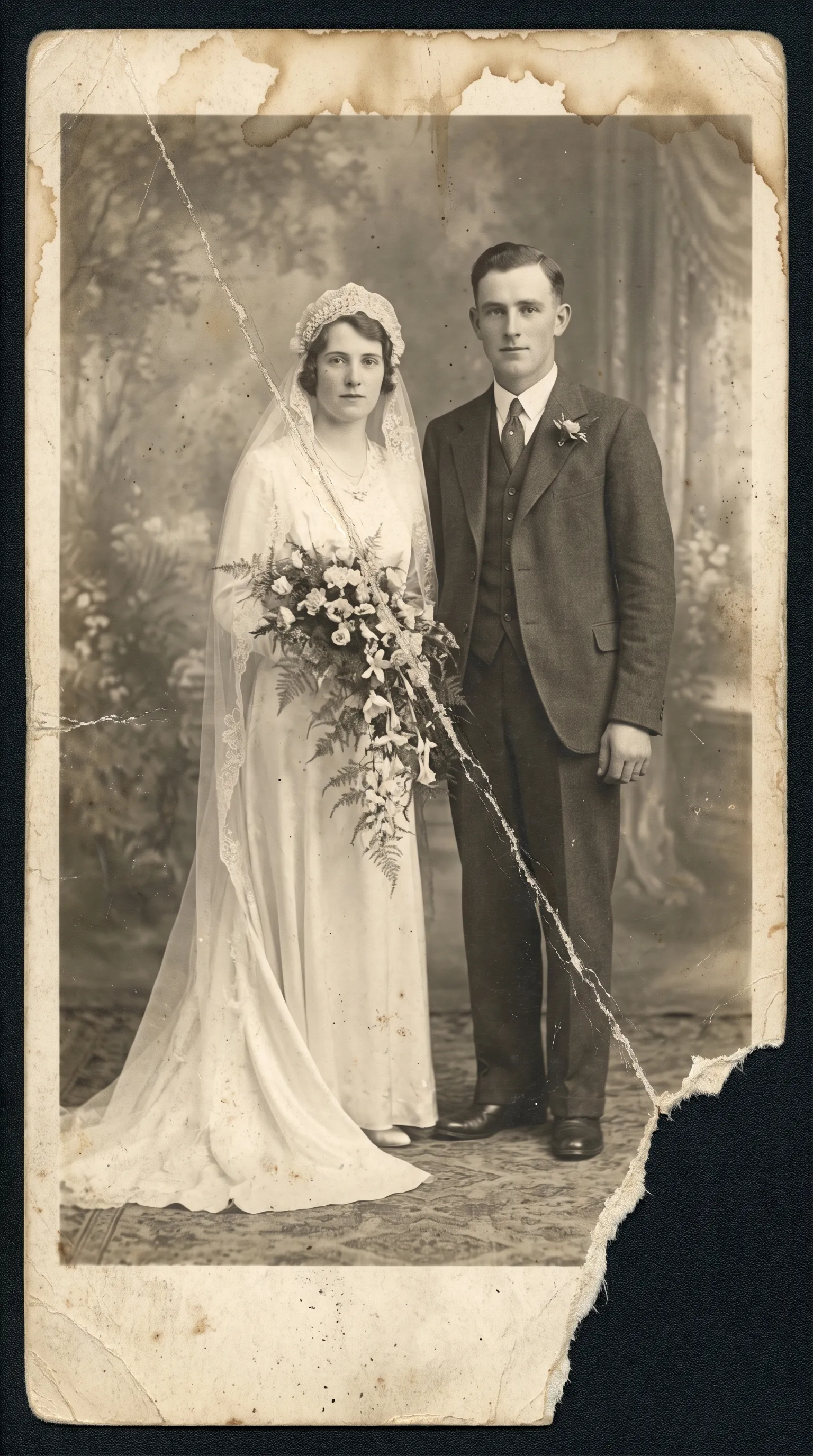
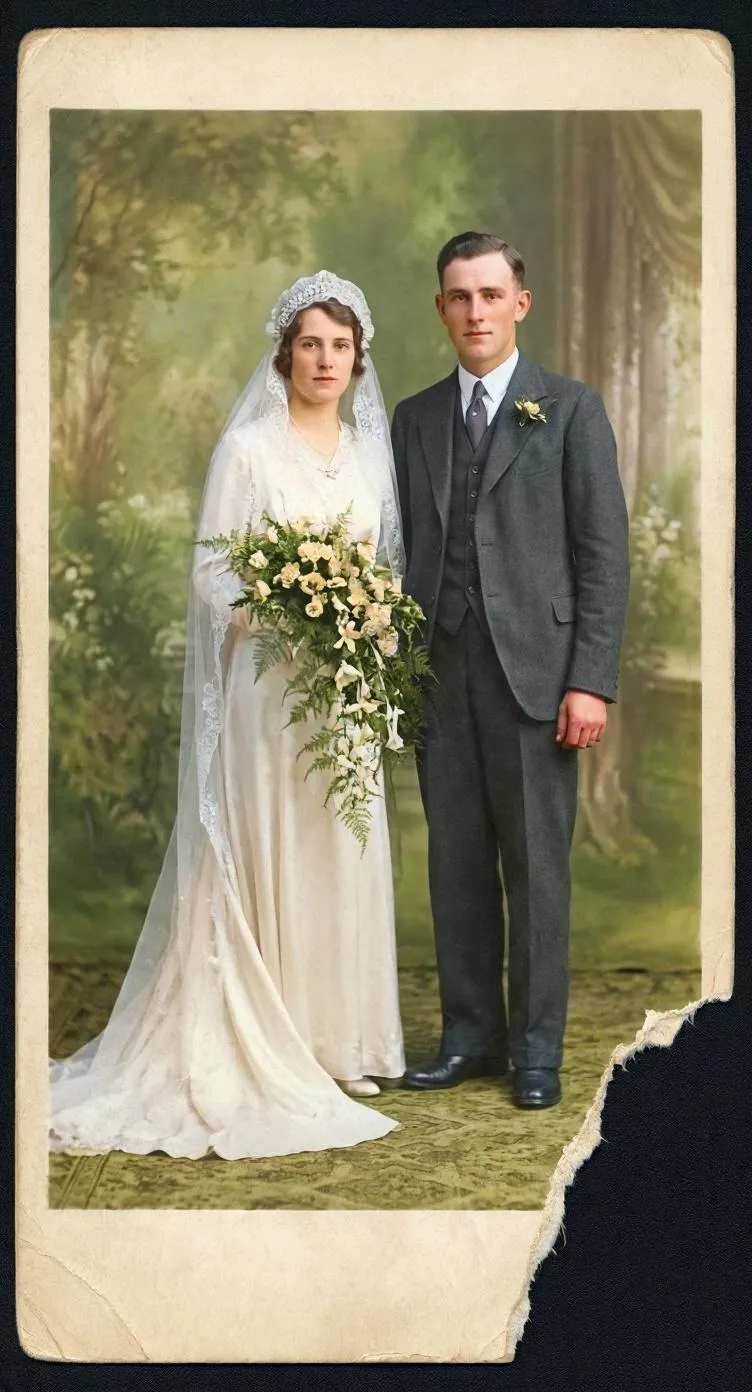
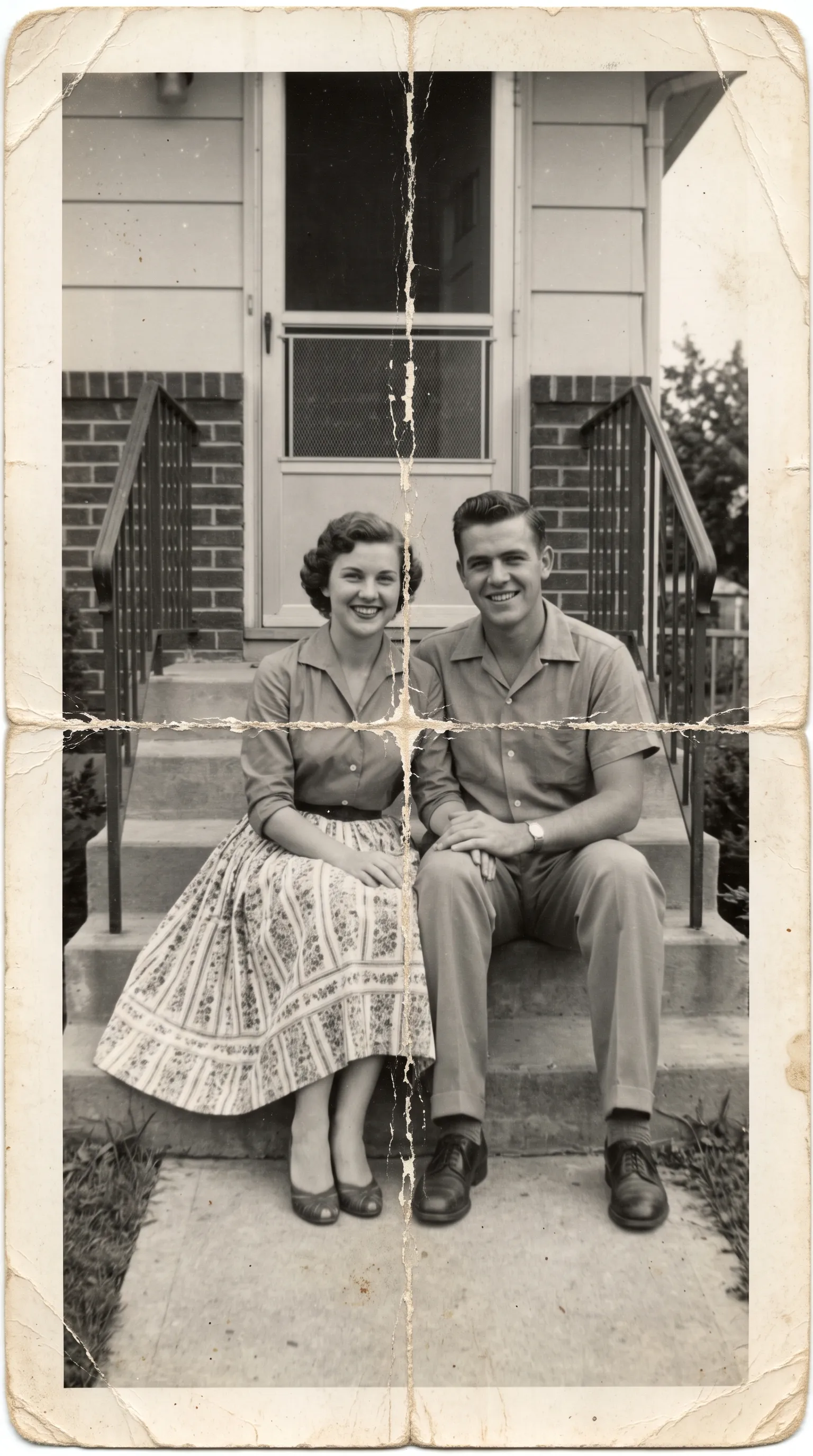
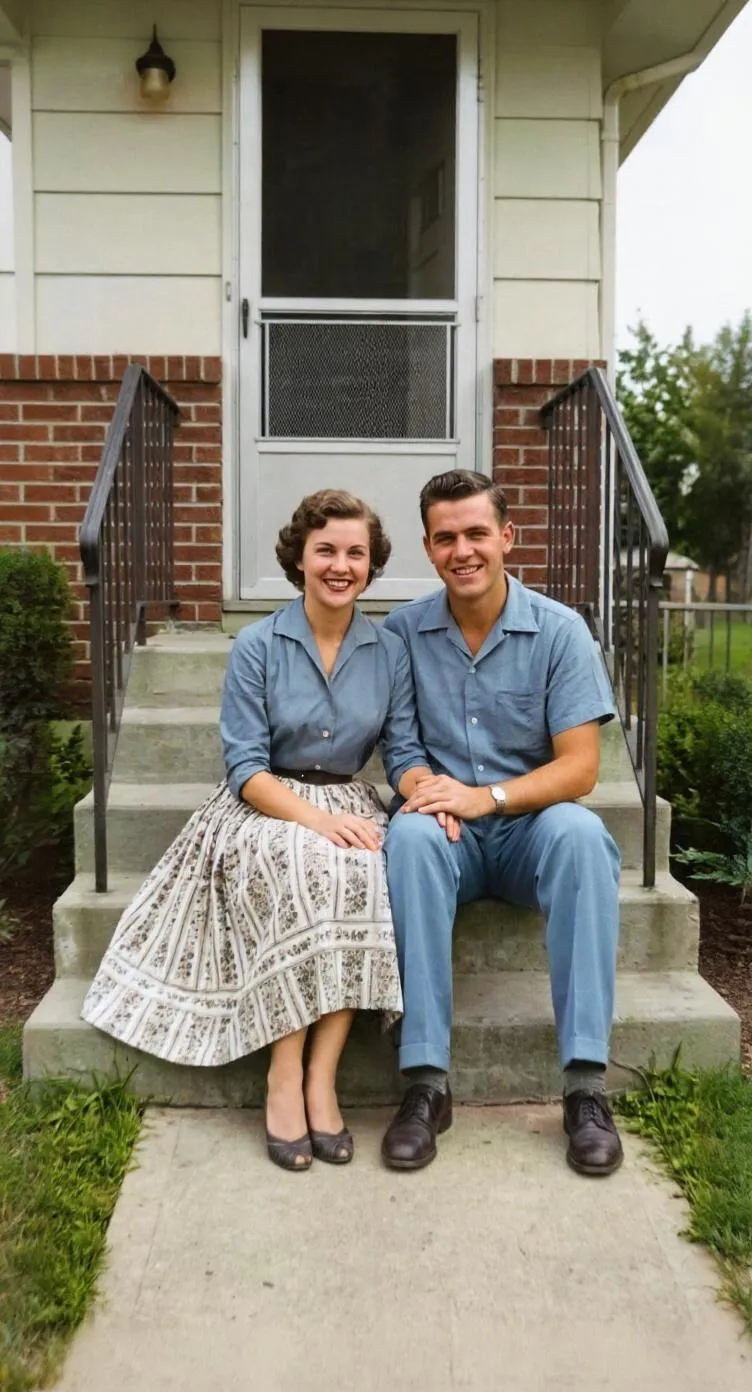
Descubra o tipo de dano
Cada tipo de dano pede um tratamento um pouco diferente. Encontre o seu abaixo; cada guia explica o processo completo passo a passo.
| Tipo de dano | Como ele aparece | Opção do Retrocap |
|---|---|---|
| Riscos e poeira | Linhas brancas finas, pontinhos, rachaduras na superfície | Restaurar com Corrigir arranhões e rasgos |
| Vincos e dobras | Linhas onde a foto foi dobrada ou curvada | Restaurar com Corrigir arranhões e rasgos, Profundo para dobras profundas |
| Rasgos e pedaços faltando | Bordas rasgadas, pedaços separados, cantos faltando | Restaurar com Corrigir arranhões e rasgos, Profundo |
| Danos por água | Manchas, anéis, áreas turvas ou descoladas | Restaurar com Remover manchas, Profundo |
| Manchas e pontos | Marcas de café, restos de fita adesiva, pontos marrons | Restaurar com Remover manchas |
| Desbotamento e alteração de cor | Tons pálidos, lavados, amarelados ou avermelhados | Restaurar e depois Melhorar com Correção de cor |
| Desfoque | Rostos e detalhes sem nitidez | Melhorar com Nitidez e desfoque, Melhorar rostos |
Riscos, poeira e dobras
Riscos finos, poeira e marcas de dobra são os danos mais comuns e, em geral, os mais fáceis de corrigir. Veja nossa página sobre como remover riscos de fotos.
Rasgos e pedaços faltando
Fotografe os pedaços juntos como uma só imagem e deixe Restaurar fechar as falhas. Nosso guia sobre como consertar uma foto rasgada explica como manusear os pedaços com segurança.
Danos por água, manchas e mofo
Danos por água costumam deixar manchas, anéis e áreas turvas. Deixe a cópia secar completamente antes de fotografá-la e não tente limpá-la com água ou produtos químicos. Leia como restaurar fotos danificadas por água. O mofo pode fazer mal à saúde, então use luvas e consulte um conservador no caso de cópias valiosas.
Desbotamento e alteração de cor
Cópias antigas desbotam e muitas vezes ficam amareladas, avermelhadas ou esverdeadas. Restaurar devolve o contraste, e Correção de cor, em Melhorar, ajuda com a alteração de cor. Veja como restaurar fotos desbotadas.
Rostos e detalhes borrados
Se a foto estiver suave ou fora de foco, use Nitidez e desfoque e Melhorar rostos. Nosso guia sobre como melhorar fotos borradas traz mais dicas.
O que a IA consegue e o que não consegue corrigir
A restauração com IA funciona reconhecendo os danos e reconstruindo-os a partir dos detalhes ao redor. Ela corrige muito bem riscos, dobras, manchas e desbotamento. Quando faltam partes grandes de uma foto, ela precisa estimar o que havia ali, e o resultado pode não corresponder ao original. Sempre compare a foto restaurada com o original, principalmente os rostos.
Para os melhores resultados, comece com uma cópia nítida e com iluminação uniforme da foto impressa. Nosso guia sobre como escanear fotos antigas com o celular mostra como fazer. Depois, abra a ferramenta Restaurar e escolha as opções que correspondem ao seu tipo de dano.
Ferramentas que você vai usar
Restaurar fotos antigas
Corrija desbotamento, riscos, rasgos e manchas com um toque.
Remover riscos e rasgos
Limpe riscos, poeira, dobras, rasgos e manchas.
Melhorar a qualidade das fotos
Deixe fotos borradas e de baixa resolução mais nítidas e amplie.
Melhorar rostos
Recupere os detalhes de rostos borrados, até em fotos de grupo.
Dicas para cópias danificadas
- Não cole com fita ou cola nem force uma cópia danificada a ficar reta. Corrija a cópia digital e guarde o original em uma capa livre de ácido.
- Nunca use água, solventes ou produtos de limpeza doméstica em uma foto. Para originais valiosos ou frágeis, consulte um conservador profissional.
- Fotografe os pedaços rasgados juntos sobre uma superfície escura, encaixados com cuidado, para que a restauração tenha a imagem inteira para trabalhar.
- Comece com a restauração Padrão e mude para Profundo só se ainda restarem danos. Níveis mais leves mantêm os rostos mais próximos do original.
- Guarde também a digitalização sem restauração, para sempre poder voltar ao original.
Perguntas frequentes
Fotos muito danificadas podem ser restauradas?
Sim, na maioria dos casos. Riscos, dobras, rasgos, manchas, marcas de água e desbotamento costumam ser bem corrigidos. Se faltarem partes da foto, a IA reconstrói pequenas áreas a partir dos detalhes ao redor, mas áreas grandes que faltam, principalmente rostos, só podem ser estimadas.
Qual opção do Retrocap devo usar em uma foto danificada?
Use Restaurar. Escolha Padrão para danos leves e Profundo para danos fortes, e ative Corrigir arranhões e rasgos para rachaduras e rasgos, Remover manchas para pontos e marcas de água e Melhorar rostos se um rosto estiver danificado ou borrado.
Restaurar uma foto danificada altera o original?
Não. O Retrocap trabalha com uma cópia digital que você fotografa ou escaneia. A cópia impressa original não é tocada.
Devo limpar uma foto danificada antes de fotografá-la?
Apenas remova a poeira solta com cuidado, usando um pincel macio e seco. Não use água nem produtos de limpeza. Em caso de mofo, danos fortes por água ou originais valiosos, consulte um conservador profissional antes de manusear a cópia.
Posso restaurar uma foto rasgada em pedaços?
Sim. Junte os pedaços sobre uma superfície escura e plana, fotografe-os como uma só imagem e use Restaurar com Corrigir arranhões e rasgos ativado. A restauração Profunda ajuda com rasgos longos e com vários pedaços.
A história da sua família merece ser vista de novo.
Não deixe que memórias preciosas se apaguem em caixas e álbuns empoeirados. Restaure, colorize e guarde essas fotos hoje mesmo.