

Guia para iniciantes
Como restaurar fotos antigas: guia completo para iniciantes
Passo a passo para manusear fotos antigas, digitalizar negativos delicados e usar ferramentas de IA com segurança.
O Retrocap deixa mais nítidos os rostos borrados de fotos antigas com IA no iPhone e no Android. Escolha uma foto, abra Restaurar e ative Melhorar rostos: em segundos, o Retrocap recupera os detalhes dos olhos, da pele e do cabelo a partir dos traços visíveis na foto. Funciona em retratos individuais e em rostos pequenos de fotos de grupo.


Download gratuito · iPhone e Android · Privado
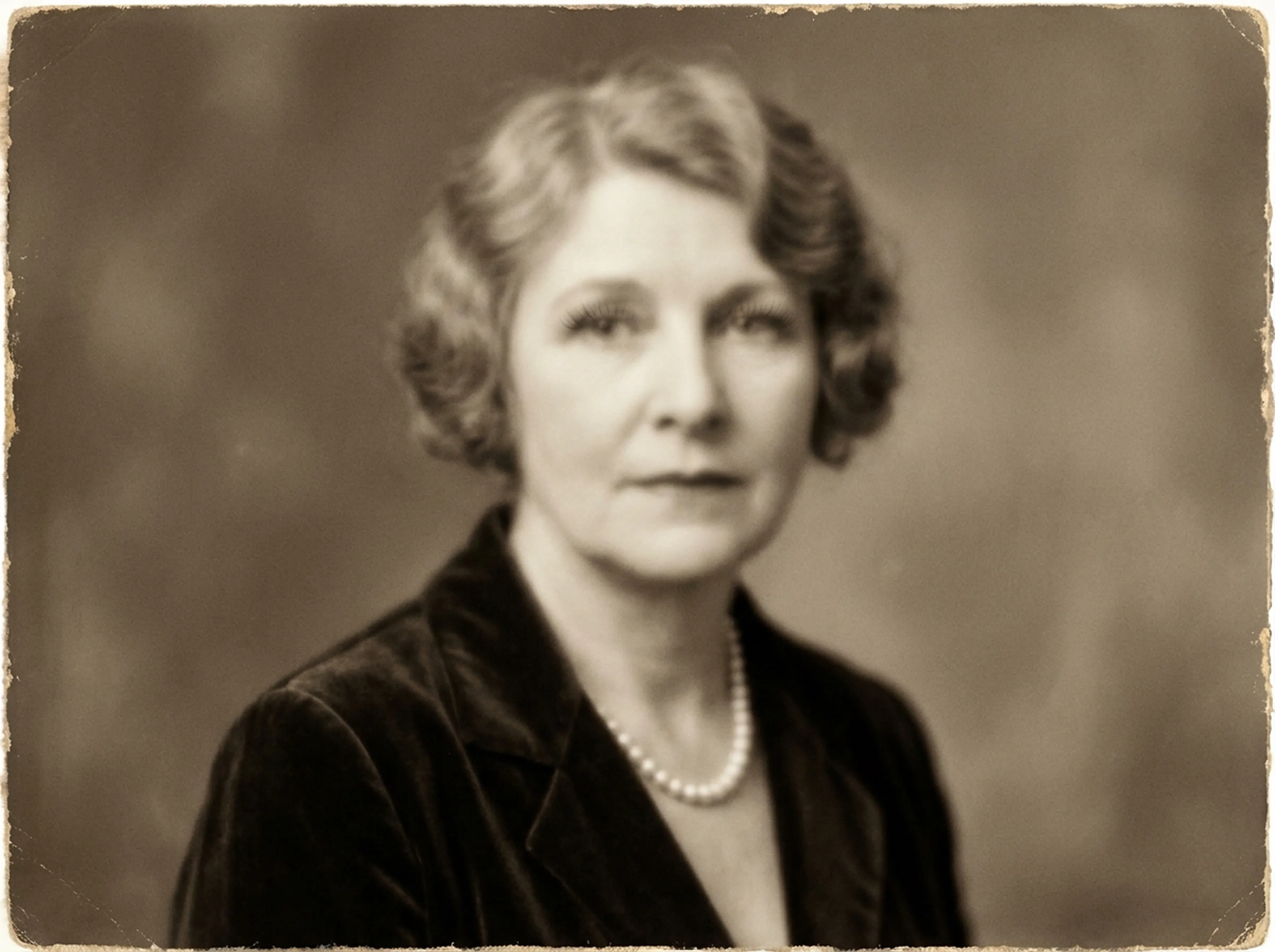
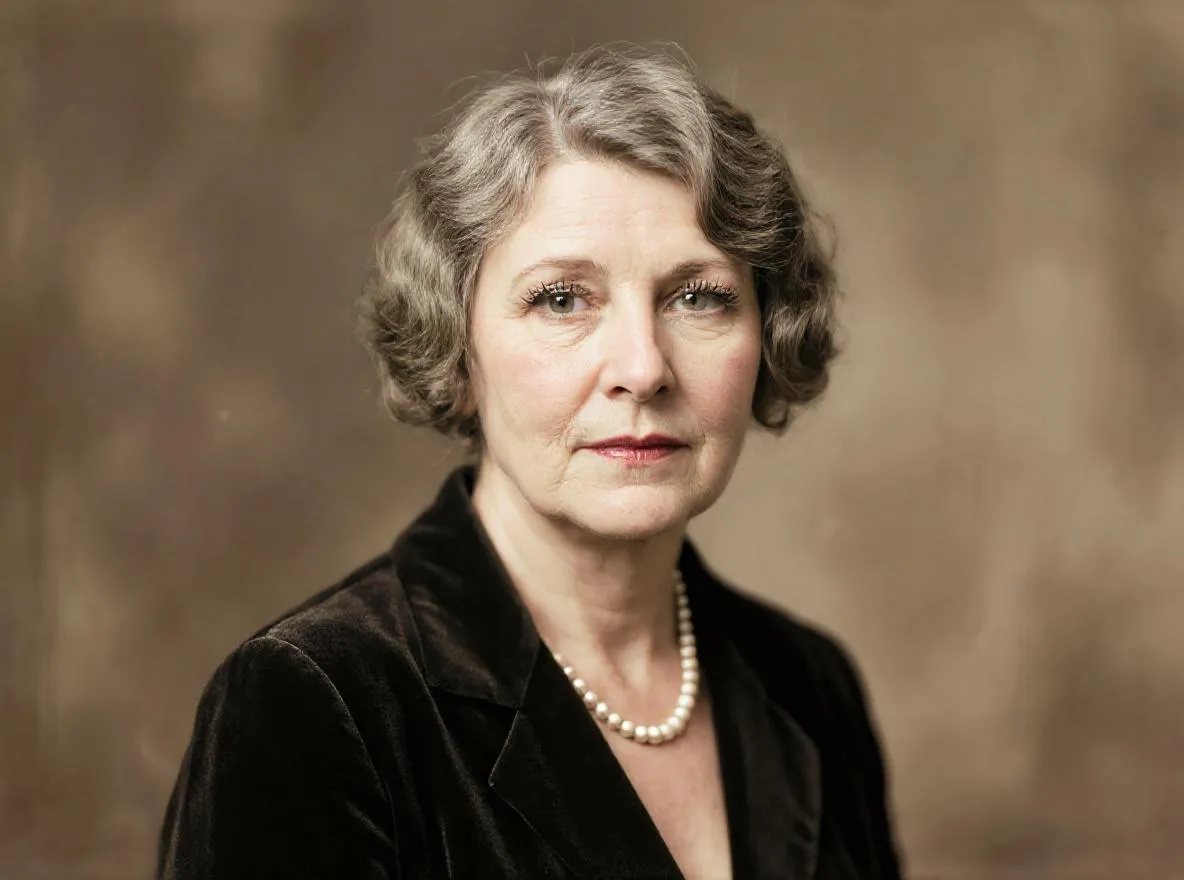
Escolha um retrato ou uma foto de grupo na sua galeria ou fotografe uma cópia impressa com a câmera do celular.
Abra Restaurar e ative Melhorar rostos. A IA do Retrocap encontra todos os rostos da foto e recupera os detalhes dos olhos, da pele e do cabelo.
Dê zoom e use o controle deslizante para comparar cada rosto com o original e depois salve o resultado.
Olhos suaves e fora de foco ficam mais nítidos, com íris e cílios visíveis. Muitas vezes, é a maior diferença em um retrato.
O desfoque e a granulação diminuem, e a textura natural da pele é preservada. Os rostos não ficam com aparência de retocados.
Os fios e os penteados voltam a aparecer, o que ajuda a datar e reconhecer uma foto.
Os rostos do fundo de uma foto de casamento ou de turma da escola são melhorados um por um, não só o maior.
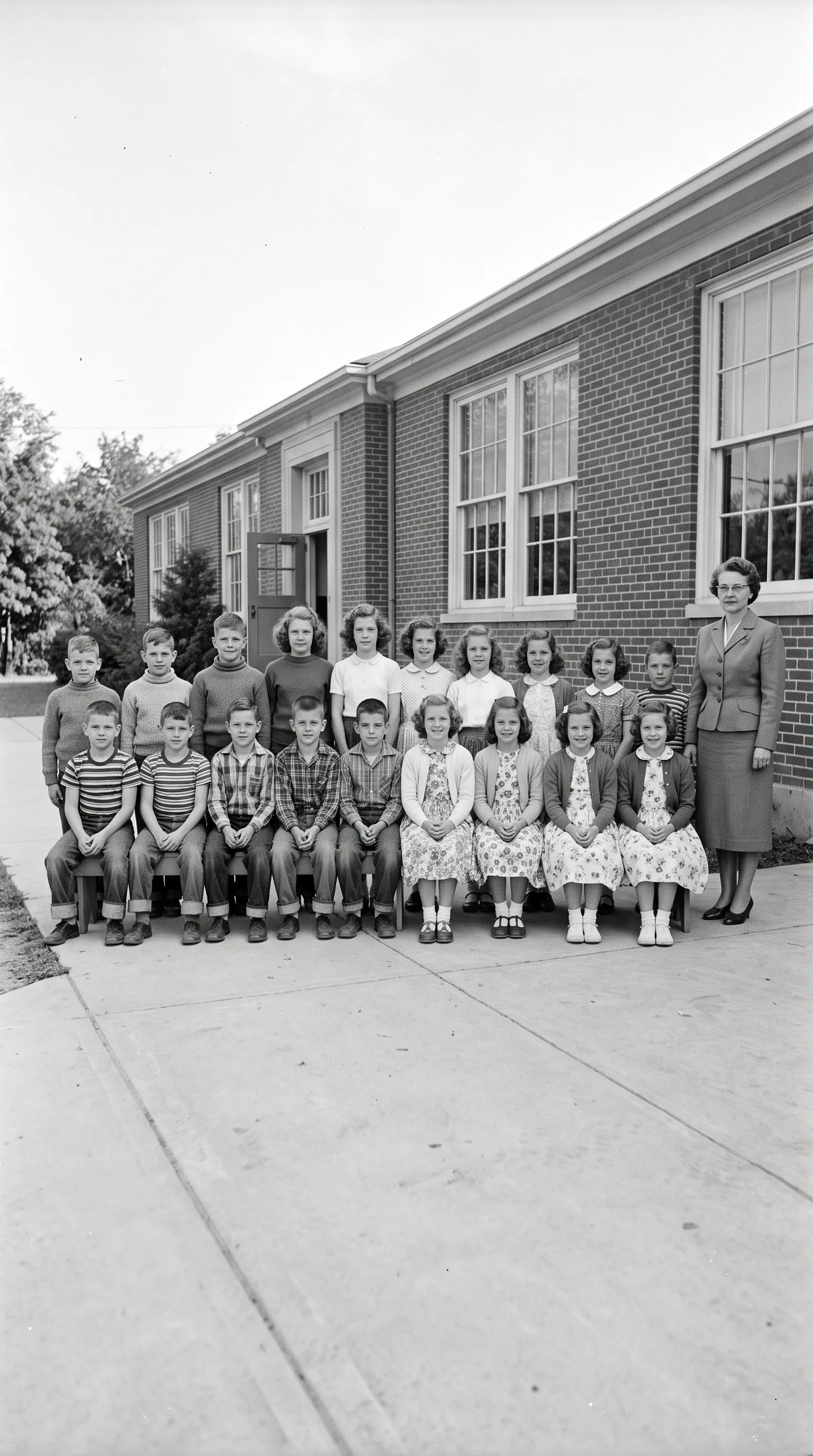
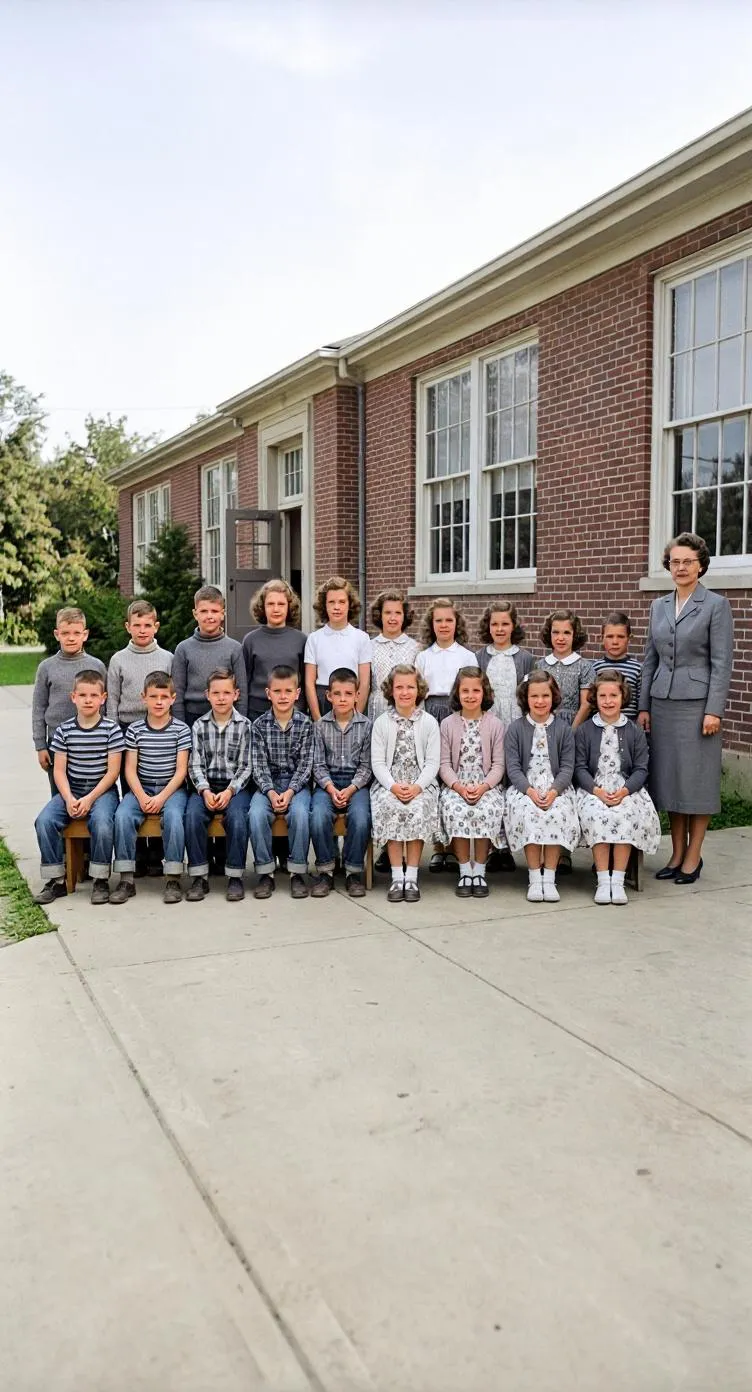
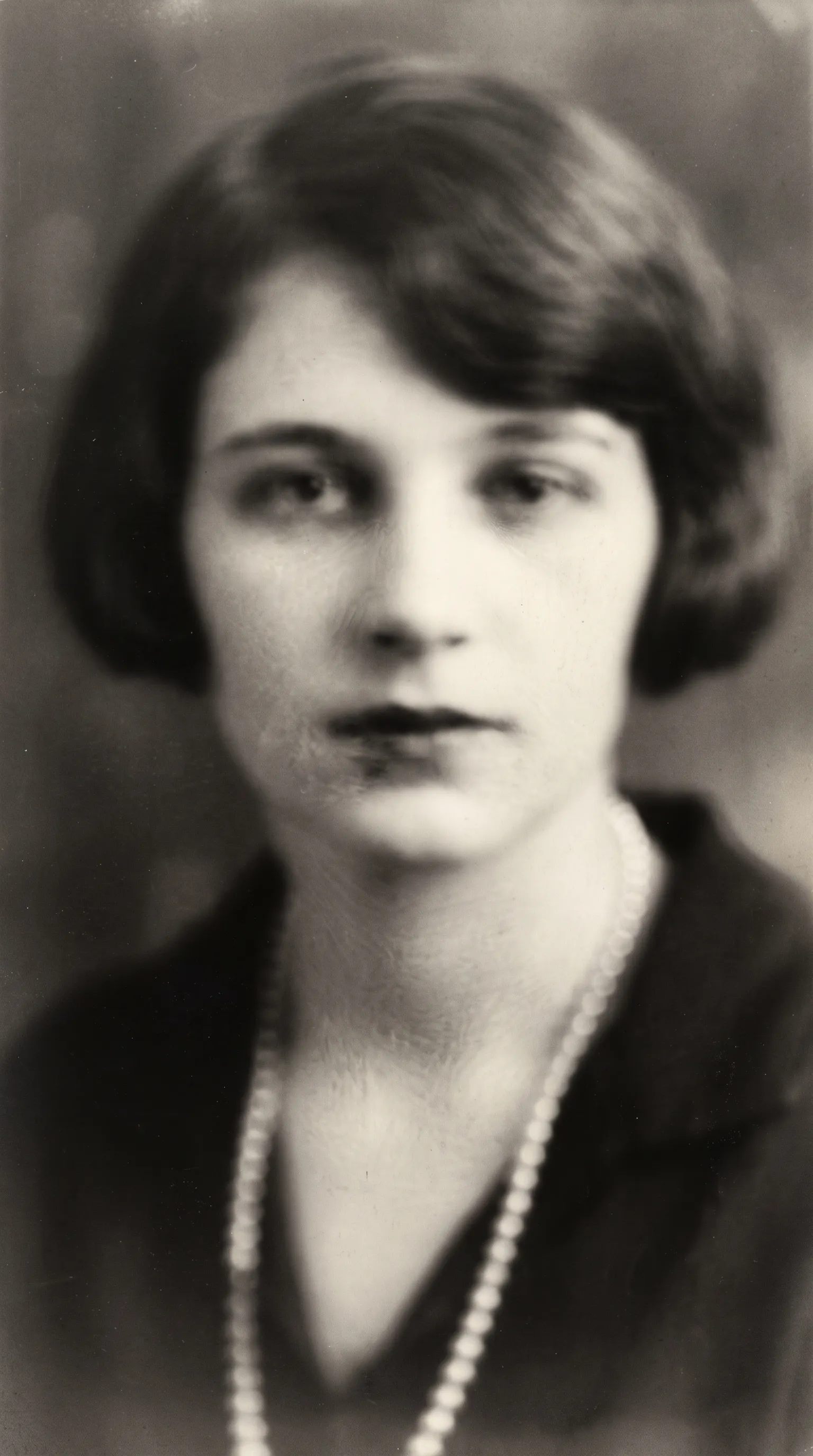
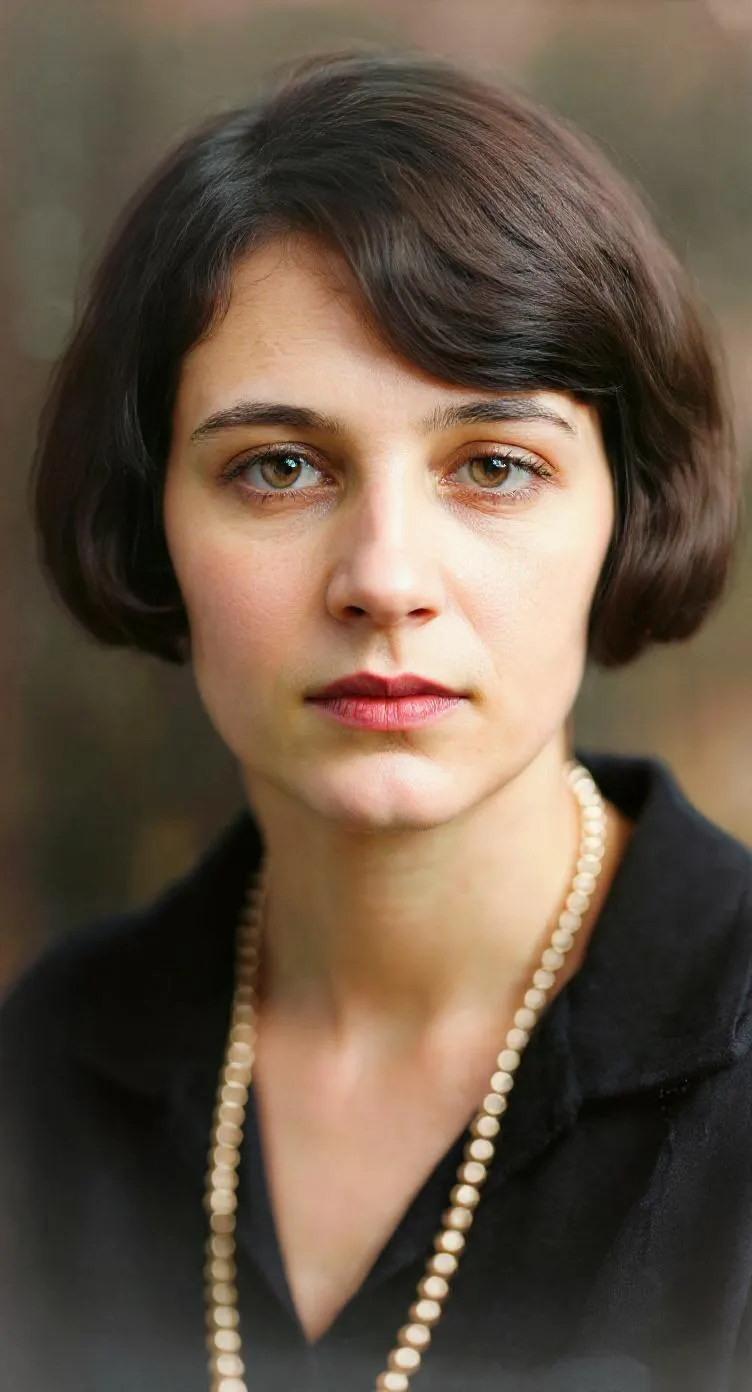
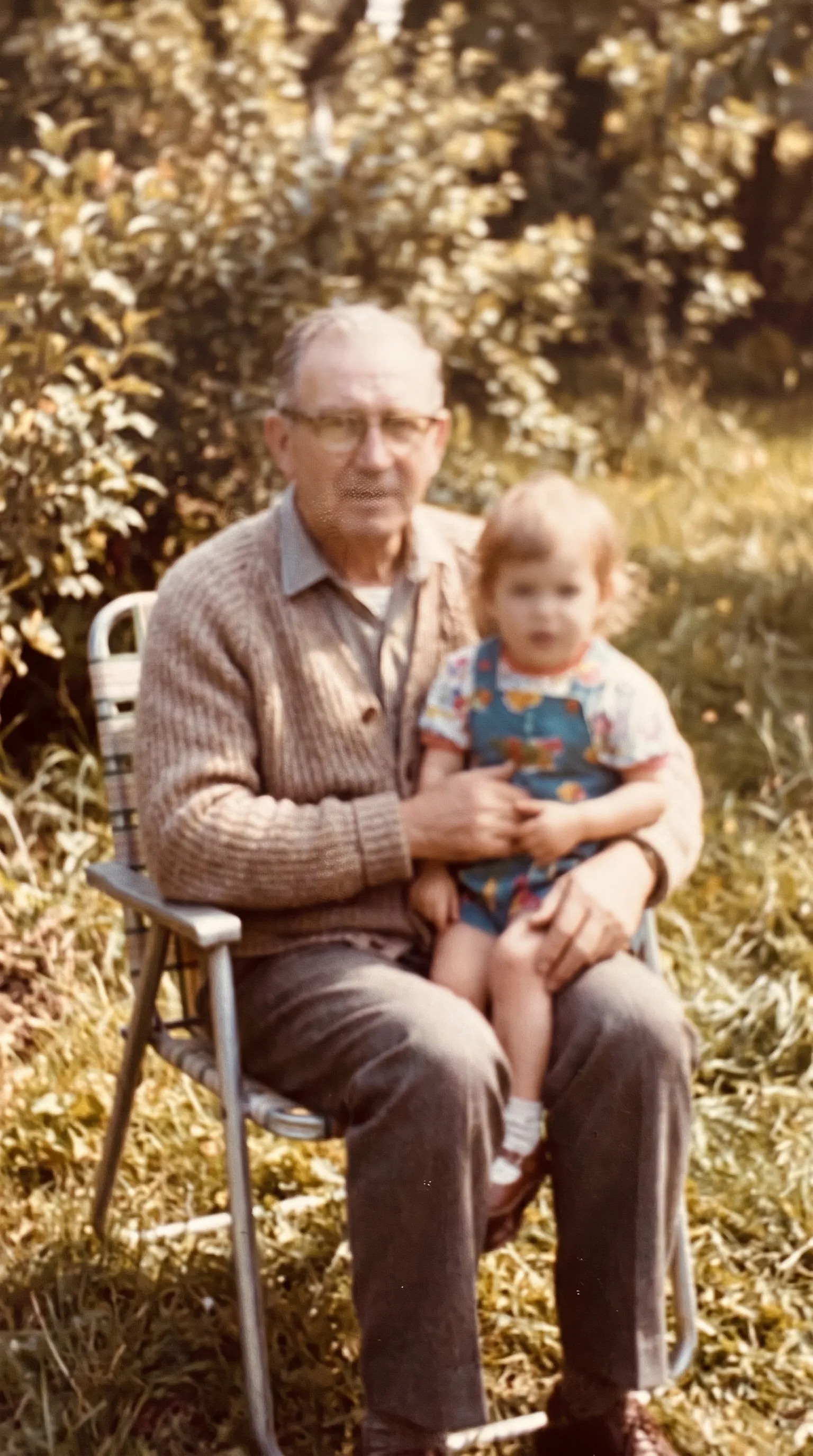
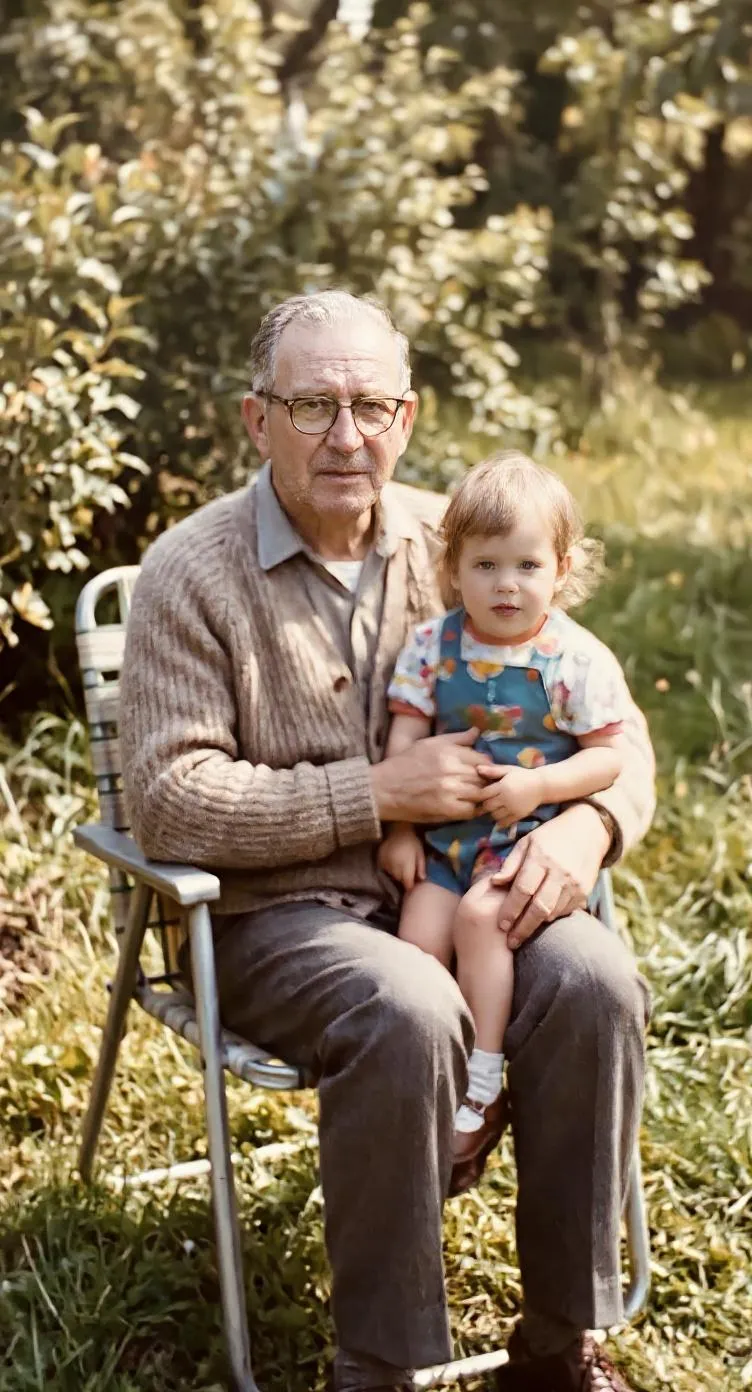
Essa é a pergunta mais importante em qualquer foto de família, e a resposta honesta é: em geral, sim, mas confira. A melhoria de rostos do Retrocap trabalha com os traços visíveis na foto, como o formato dos olhos, a linha da boca e o contorno do cabelo. Quando eles estão razoavelmente claros, o rosto melhorado parece uma versão mais nítida da mesma pessoa.
Quando um rosto é muito pequeno ou está muito borrado, há menos com o que trabalhar. Aí a IA preenche mais detalhes com base em como os rostos costumam ser, e o resultado pode se afastar da pessoa real. É por isso que o controle deslizante importa: compare cada rosto com o original e, se tiver dúvida, pergunte a alguém que conhecia a pessoa.
Casamentos, fotos de turma e reuniões de família costumam ter dezenas de rostos, cada um com poucos pixels de largura. O Retrocap melhora todos os rostos que detecta, não só o maior. Para o melhor resultado, fotografe a cópia impressa de perto ou digitalize em alta resolução, para que cada rosto comece com o máximo de detalhes possível.
Melhorar rostos é uma opção dentro de Restaurar, então você pode corrigir danos e deixar os rostos nítidos em uma só etapa: ative Corrigir arranhões e rasgos ou Remover manchas junto com Melhorar rostos. Se a foto inteira estiver suave, escura ou pequena, sem estar danificada, use Melhorar para deixá-la mais nítida, corrigir a exposição ou ampliá-la.
Corrija desbotamento, riscos, rasgos e manchas com um toque.
Adicione cores realistas a fotos em preto e branco e em sépia.
Deixe fotos borradas e de baixa resolução mais nítidas e amplie.
Limpe riscos, poeira, dobras, rasgos e manchas.
Transforme retratos antigos em vídeos curtos com movimentos naturais.
Guia para iniciantes
Passo a passo para manusear fotos antigas, digitalizar negativos delicados e usar ferramentas de IA com segurança.

Técnica de digitalização
Truques de iluminação, ângulo e limpeza da lente para conseguir no celular uma qualidade próxima à de um scanner de mesa.
Perguntas frequentes sobre como o Retrocap faz isso.
O Retrocap foi feito para deixar mais nítidos os traços que já estão na foto, então a maioria dos resultados se parece com a pessoa. Quando um rosto está muito borrado ou é muito pequeno, a IA precisa preencher mais detalhes, então compare o resultado com o original.
Sim. O Retrocap detecta os rostos de uma foto e melhora cada um deles, inclusive os rostos menores no fundo.
Consegue melhorá-los, mas o resultado é limitado pela quantidade de pixels de cada rosto. Fotografe ou digitalize a cópia impressa no maior tamanho possível antes de melhorar.
Suas fotos são usadas apenas para criar os seus resultados e nunca são vendidas. Você pode excluir suas fotos e seus dados pelo app a qualquer momento. Nossa política de privacidade explica isso em detalhes.
Sim. Melhorar rostos é uma opção dentro de Restaurar, então você pode ativá-la junto com Corrigir arranhões e rasgos e Remover manchas e corrigir a foto em uma só etapa.
Sim. A foto melhorada é salva como uma nova cópia, então o seu original continua sem alterações na galeria.
Não deixe que memórias preciosas se apaguem em caixas e álbuns empoeirados. Restaure, colorize e guarde essas fotos hoje mesmo.