

Guia para iniciantes
Como restaurar fotos antigas: guia completo para iniciantes
Passo a passo para manusear fotos antigas, digitalizar negativos delicados e usar ferramentas de IA com segurança.
O Retrocap restaura fotos antigas com IA no iPhone e no Android. Fotografe a foto impressa ou importe uma digitalização, toque em Restaurar e o Retrocap corrige o desbotamento, os riscos, os rasgos e as manchas, deixa os rostos mais nítidos e salva uma cópia em alta resolução em segundos. Compare o resultado com o original usando o controle deslizante de antes e depois.


Download gratuito · iPhone e Android · Privado
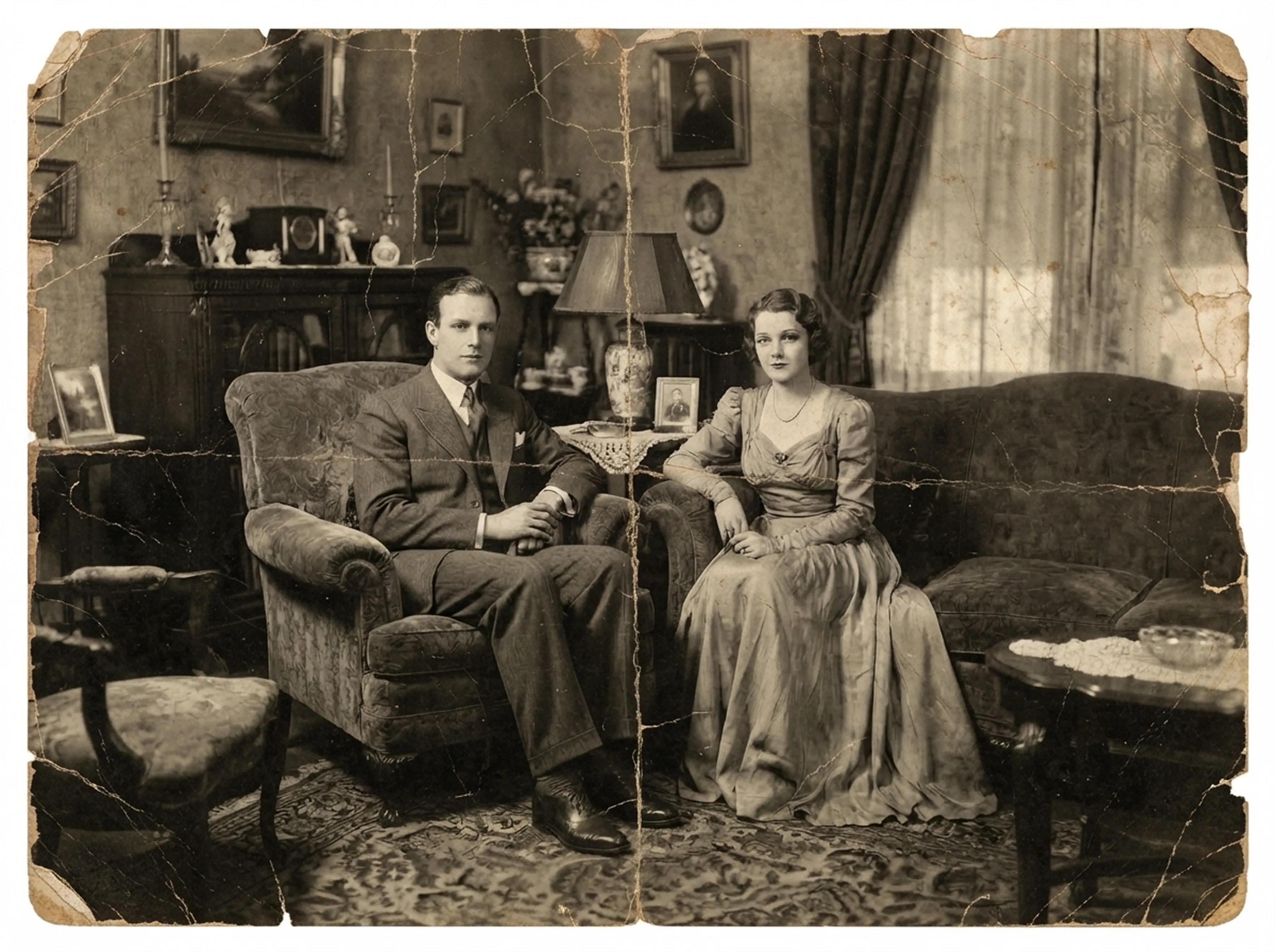
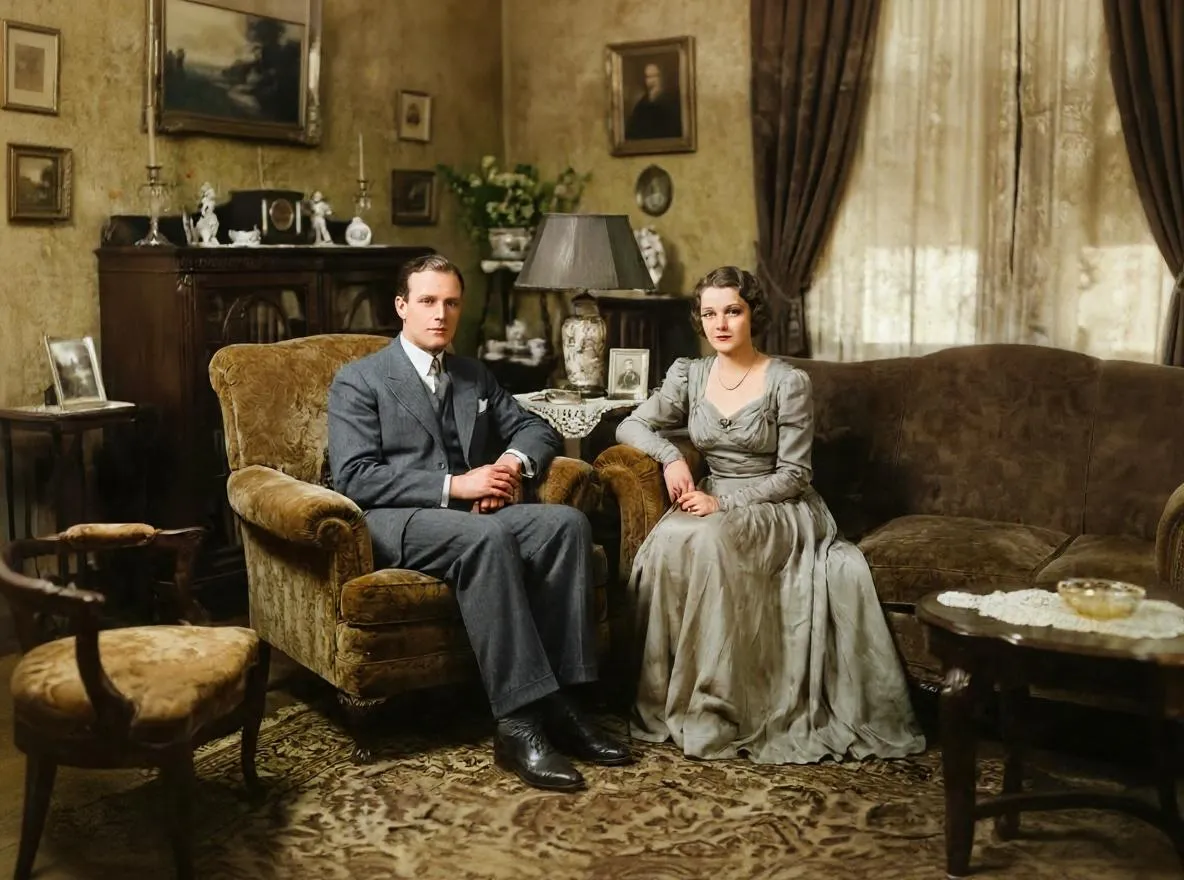
Tire uma foto da cópia impressa com a câmera do celular, sob luz suave e uniforme, ou escolha uma digitalização que já esteja na sua galeria.
Escolha o nível de restauração Padrão ou Profundo e ative Corrigir arranhões e rasgos, Melhorar rostos ou Remover manchas conforme precisar. A IA do Retrocap restaura a foto em segundos.
Arraste o controle deslizante para comparar o resultado com o original e salve a cópia em alta resolução no celular ou compartilhe com a família.
O sol e o tempo tiram o contraste e deixam as fotos amareladas ou avermelhadas. O Retrocap reequilibra os tons para que rostos e fundos voltem a parecer naturais.
Riscos finos, pontos de poeira e manchinhas de digitalizações antigas são detectados e removidos. Os detalhes ao redor são preservados.
Dobras, rachaduras e bordas rasgadas são preenchidas a partir da imagem ao redor. Pequenas partes que faltam são reconstruídas para combinar com a foto.
Marcas de água, restos de fita adesiva e manchas são limpos. O resultado depende de quanto da imagem original ainda está visível.
Ative Melhorar rostos para recuperar olhos, cabelo e textura da pele mais nítidos. Para deixar a foto inteira mais nítida ou ampliá-la, use Melhorar.
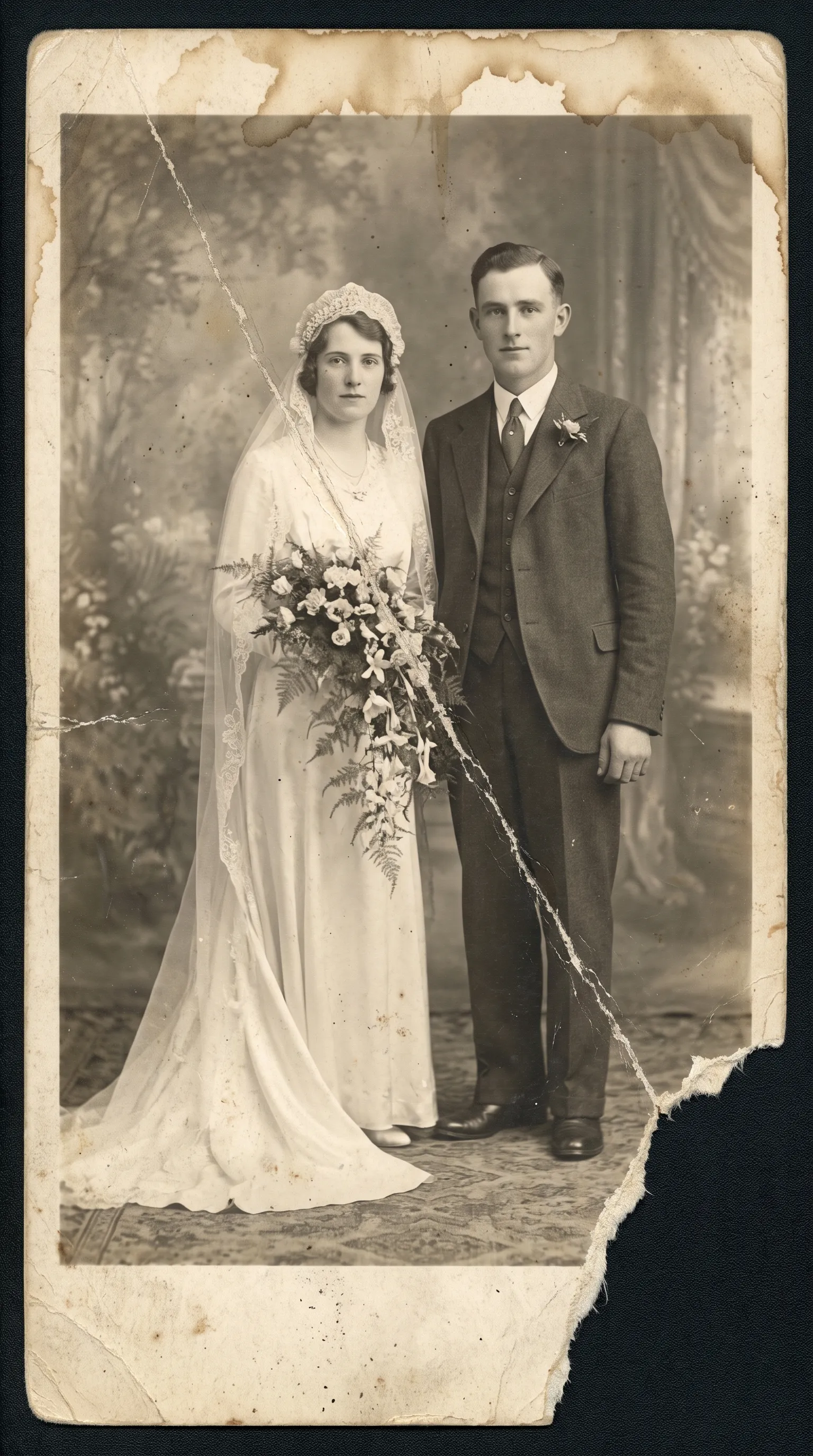
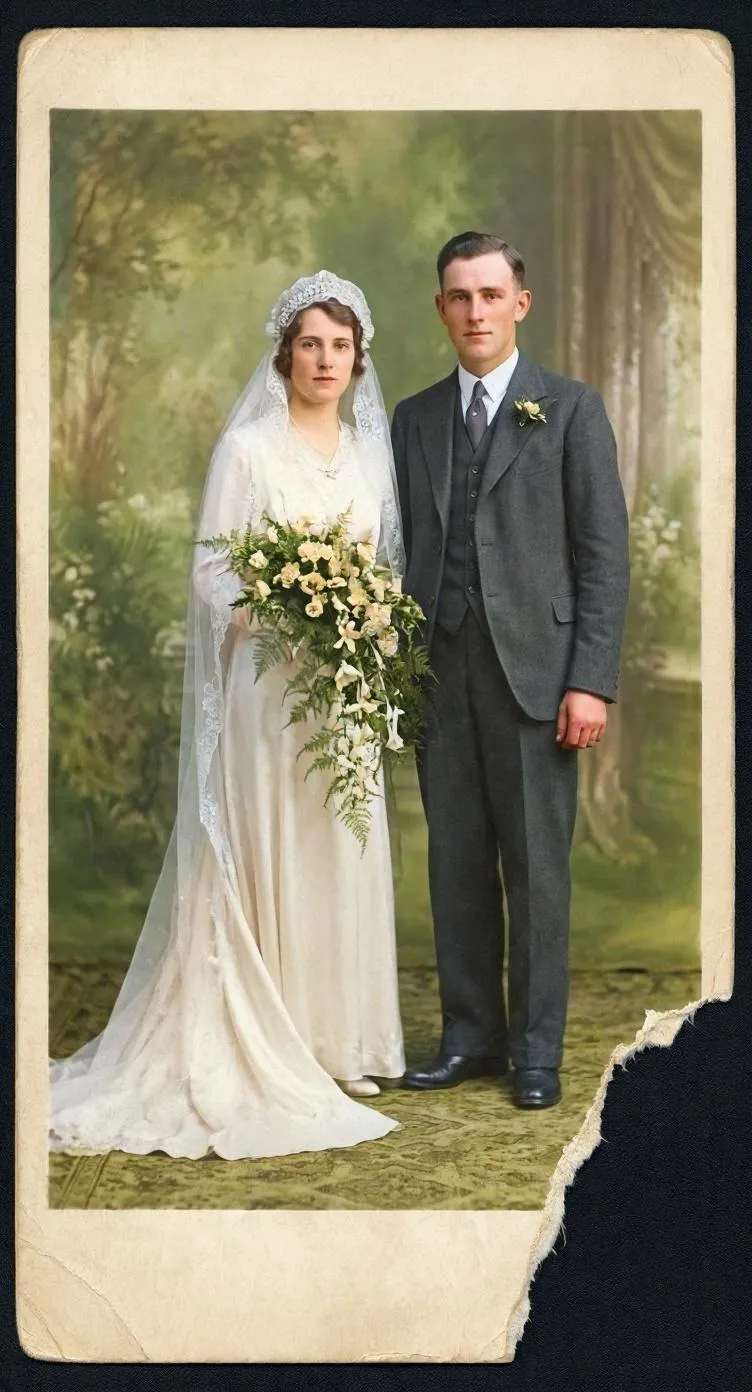
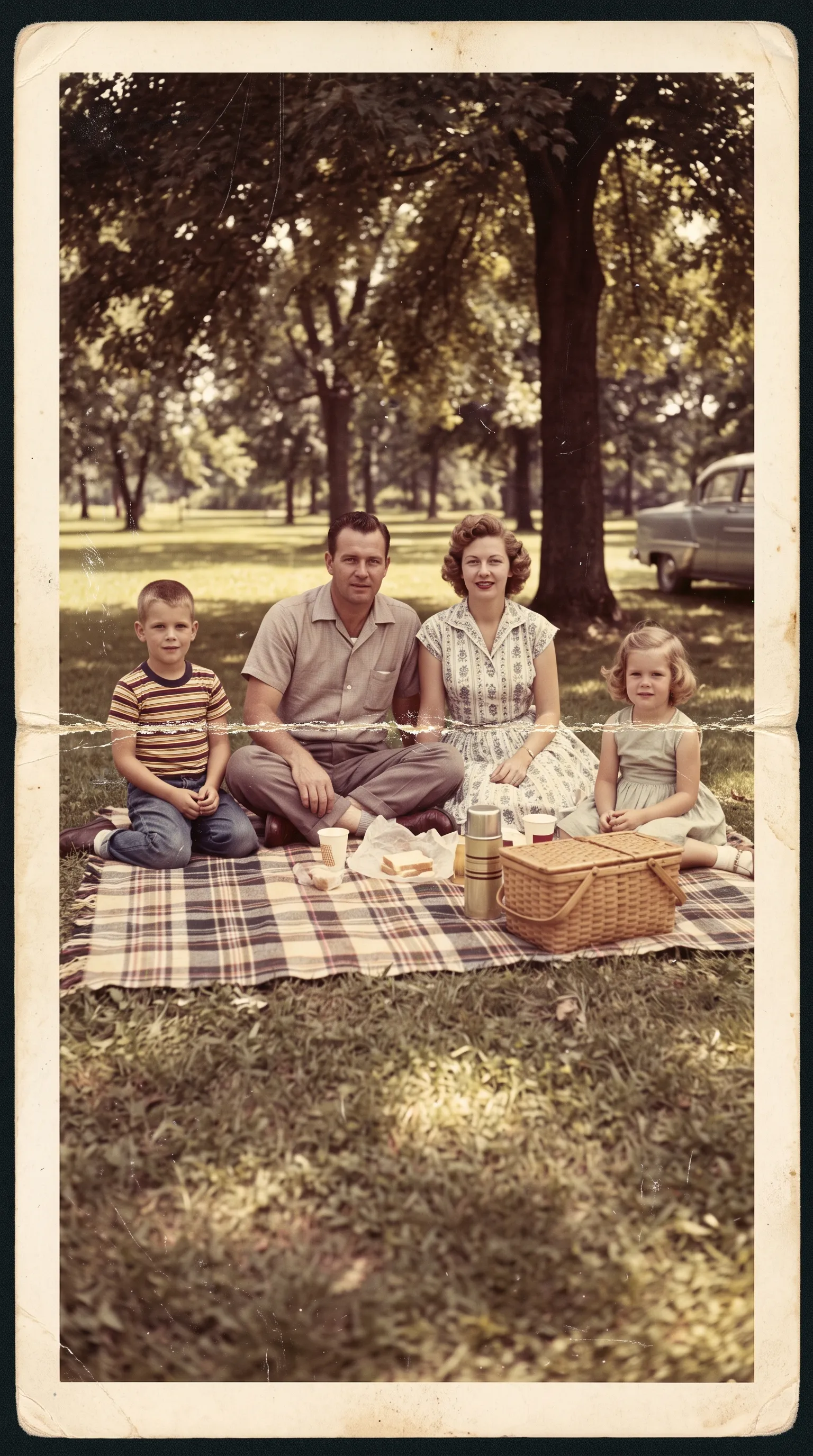
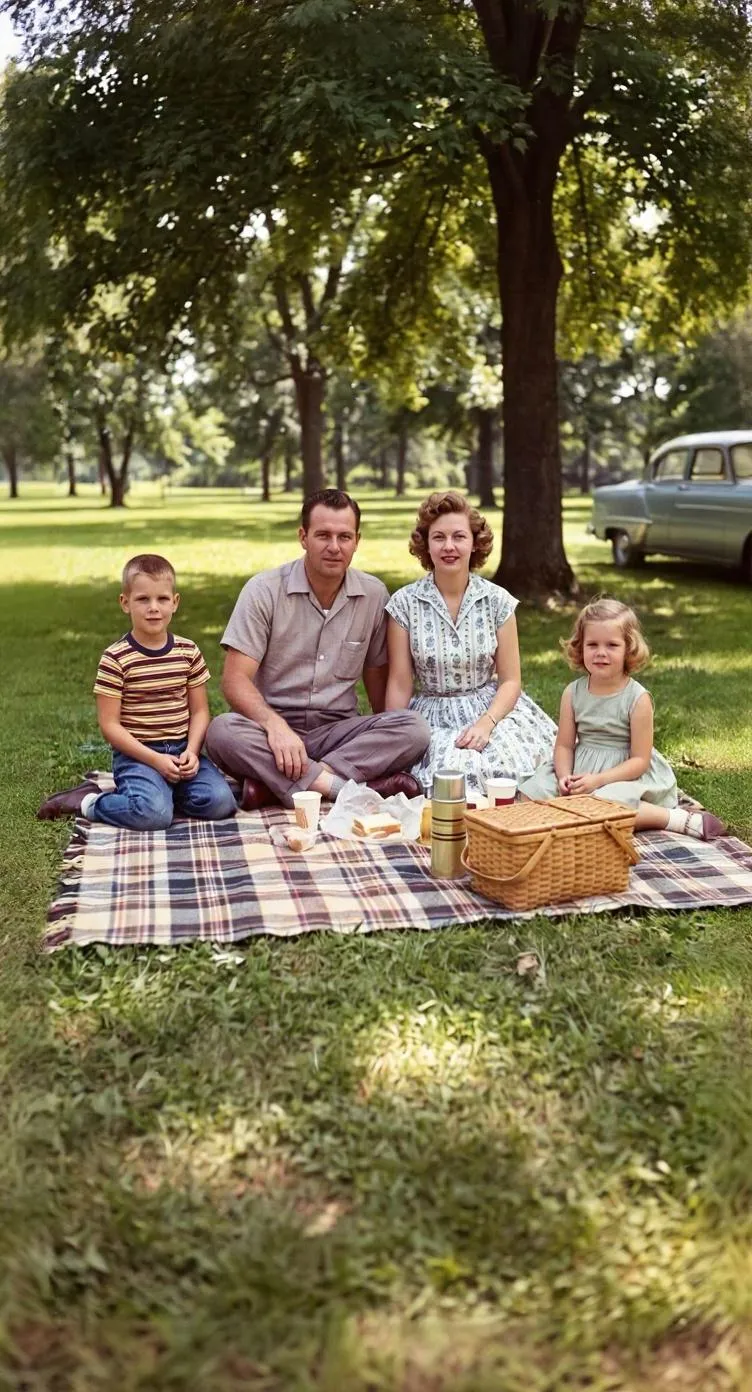
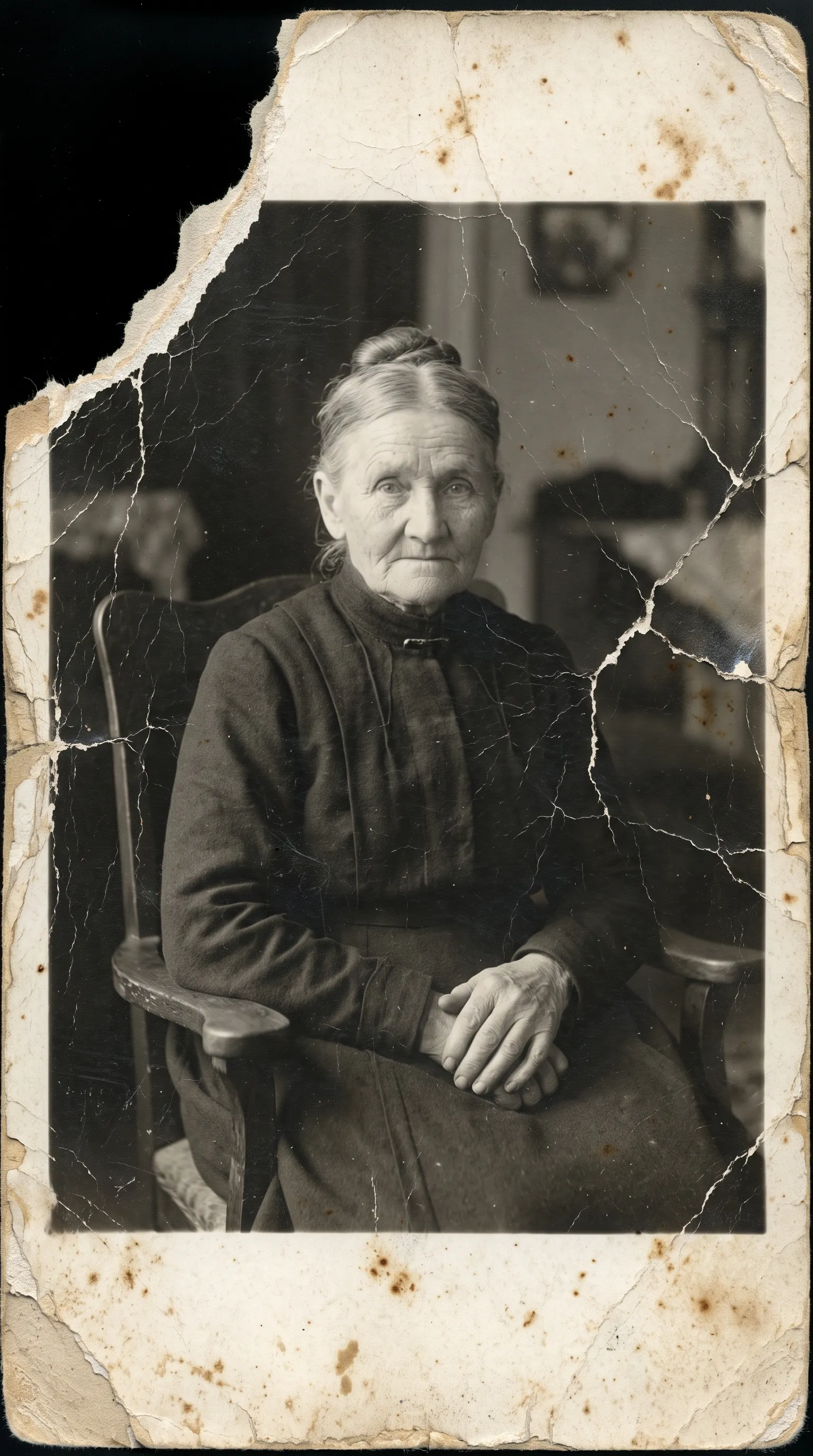
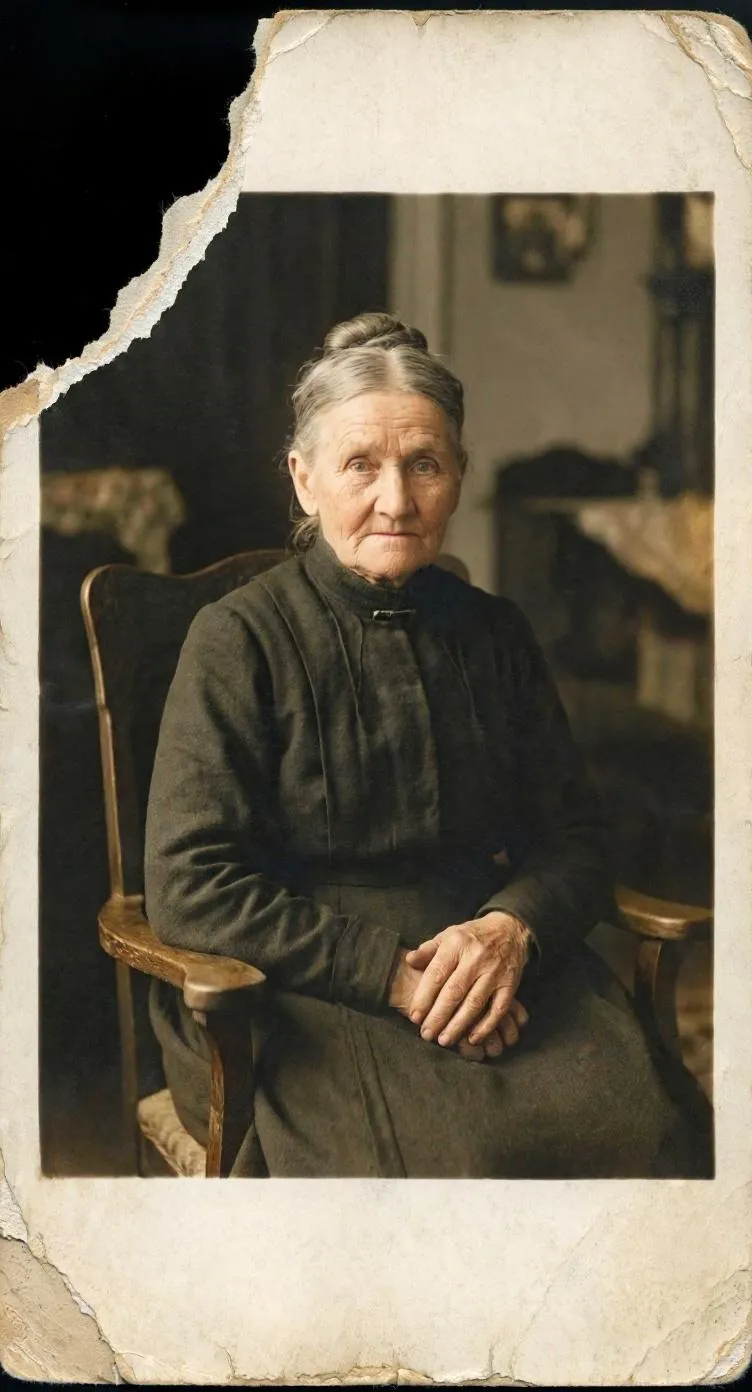
Muitas vezes, sim, mas com limites. A IA do Retrocap reconstrói as áreas danificadas lendo a imagem ao redor: a estampa de um paletó, o formato de um rosto, a textura de uma parede. Isso funciona bem com riscos, dobras, pequenos rasgos, manchas e desbotamento forte, mesmo quando cobrem boa parte da foto.
Funciona menos bem quando a informação sumiu por completo. Se um rasgo levou um rosto ou uma mancha apagou quase toda uma pessoa, a IA só consegue fazer uma estimativa, e essa estimativa pode não se parecer com a pessoa real. Nesses casos, você recebe uma imagem mais limpa e completa, mas não uma lembrança recuperada.
Duas coisas melhoram o resultado. Primeiro, fotografe ou digitalize a cópia impressa com a maior nitidez possível, porque a IA não consegue restaurar detalhes que a câmera nunca captou. Segundo, compare o resultado com o original usando o controle deslizante e guarde o seu arquivo original.
A restauração funciona melhor como primeiro passo. Depois que os riscos e rasgos somem, você pode colorir uma foto em preto e branco ou dar vida a um retrato usando a imagem restaurada como ponto de partida limpo. Para cópias com muitos danos na superfície, a ferramenta para remover riscos e rasgos explica tudo com mais detalhes.
| Retrocap | Photoshop | Profissional | |
|---|---|---|---|
| Prazo | Em geral, menos de 1 min | De menos de 1 h a várias horas | De dias a semanas |
| Habilidade | Nenhuma | Retoque avançado | Nenhuma, você envia a foto |
| Colorização | Incluída | Pintura manual | Muitas vezes cobrada à parte |
Veja a comparação completa: IA vs Photoshop vs um profissional.
Um restaurador profissional ainda é a escolha certa para trabalhos com qualidade de museu ou para uma foto que vai ser impressa em tamanho muito grande. Para as fotos de família do dia a dia, a restauração com IA é mais rápida, mais simples e permite tentar de novo quantas vezes você quiser.
Adicione cores realistas a fotos em preto e branco e em sépia.
Deixe fotos borradas e de baixa resolução mais nítidas e amplie.
Limpe riscos, poeira, dobras, rasgos e manchas.
Transforme retratos antigos em vídeos curtos com movimentos naturais.
Recupere os detalhes de rostos borrados, até em fotos de grupo.
Guia para iniciantes
Passo a passo para manusear fotos antigas, digitalizar negativos delicados e usar ferramentas de IA com segurança.

Técnica de digitalização
Truques de iluminação, ângulo e limpeza da lente para conseguir no celular uma qualidade próxima à de um scanner de mesa.
Perguntas frequentes sobre como o Retrocap faz isso.
Instale o Retrocap pela App Store, tire uma foto da cópia impressa com a câmera do iPhone ou escolha uma digitalização na sua galeria e toque em Restaurar. A IA do Retrocap remove riscos, rasgos, desfoque e desbotamento em segundos, e você pode salvar a foto restaurada direto no app Fotos.
Sim. O Retrocap está disponível no Google Play. Os passos são os mesmos do iPhone: fotografe ou importe a foto, toque em Restaurar e salve o resultado.
O download do Retrocap é grátis. Restaurar, colorir e animar fotos consome tokens, que vêm com uma assinatura semanal ou anual ou com pacotes de tokens avulsos disponíveis dentro do app.
A maioria das restaurações fica pronta em segundos. O tempo depende do tamanho da foto e da sua conexão com a internet, porque a IA do Retrocap funciona na nuvem.
O Retrocap foi feito para corrigir os danos preservando os traços da pessoa. Quando um rosto está muito danificado, a IA precisa reconstruir os detalhes que faltam, então sempre compare o resultado com o original usando o controle deslizante.
O Retrocap salva as fotos restauradas em alta resolução, com nitidez suficiente para compartilhar na tela e imprimir nos tamanhos de foto mais comuns.
Suas fotos são usadas apenas para criar os seus resultados. Para processá-las, o Retrocap as envia com segurança ao seu parceiro de processamento de IA. Suas fotos nunca são vendidas, e você pode excluí-las, junto com seus dados, pelo app a qualquer momento.
Sim. A maioria das pessoas restaura fotos fotografando a cópia impressa com o celular. Para o melhor resultado, use luz uniforme, evite reflexos e mantenha o celular paralelo à foto.
Não deixe que memórias preciosas se apaguem em caixas e álbuns empoeirados. Restaure, colorize e guarde essas fotos hoje mesmo.