
Onarım
Yırtık fotoğraf zarar vermeden nasıl onarılır?
Retrocap ekibi · Güncelleme:
Kısa cevap
Yırtık bir fotoğrafı onarmak için bant veya yapıştırıcı kullanmayın. Parçaları koyu bir yüzeyde bir araya getirin, yumuşak ışıkta tek bir görüntü olarak çekin, ardından fotoğrafı Retrocap'in Onar aracında Çizik ve Yırtıkları Onar seçeneği açıkken işleyin. Büyük yırtıklar için Derin seviyesini kullanın ve sonucu dikkatle karşılaştırın.
Yırtık bir fotoğraf insana bir kayıp gibi gelir, ama çoğu durumda hasar, orijinale bir daha dokunmadan dijital olarak onarılabilir. İşin sırrı, parçaları dikkatle tutmak, onları tek bir görüntü olarak kaydetmek ve yırtığı yapay zekânın doldurmasına izin vermektir. Bu rehber, bunu Retrocap’in çizik ve yırtık onarımıyla nasıl yapacağınızı ve fotoğrafın bir kısmı eksik olduğunda neler bekleyebileceğinizi anlatıyor.
Önce: hasarı büyütmeyin
Herhangi bir dijital onarımdan önce orijinali koruyun.
- Bant veya yapıştırıcı kullanmayın. Ev tipi bant sararır, yapışkanı baskıya işler ve sonradan çıkarırken yüzeyi yırtabilir.
- Kıvrılmış parçaları ütü veya saç kurutma makinesi gibi ısıyla düzleştirmeye çalışmayın.
- Parçaları temiz ve kuru ellerle, kenarlarından tutun.
- Küçük kırıntılar dahil tüm parçaları bir arada tutun. Küçücük bir parça bile yapay zekânın tahmin etmek zorunda kalmayacağı ayrıntılar sağlar.
İyi bir dijital kopyayı aldıktan sonra parçaları ışıktan ve nemden uzakta, kâğıt veya asitsiz bir zarfta birlikte saklayın.
1. adım: Parçaları bir araya getirin
- Siyah bir karton veya koyu renk bir masa örtüsü gibi koyu, düz ve mat bir yüzey seçin. Koyu arka plan, yapay zekânın yırtık çizgilerini daha kolay ayırt etmesini sağlar.
- Parçaları yüzleri yukarı bakacak şekilde yerleştirin ve kenarlar birleşene kadar nazikçe birbirine doğru kaydırın.
- Parçalar düz durmuyorsa, yansımayı önleyebildiğiniz sürece çekim sırasında üzerlerine kısa bir süre temiz bir cam koyun. Aksi halde mümkün olduğunca düz şekilde çekin.
Parçalar arasındaki küçük boşluklar sorun değil. Yapay zekâ onları dolduracaktır.
2. adım: Fotoğrafı tek bir görüntü olarak çekin
- Yumuşak ve eşit gün ışığı kullanın, flaşı kapatın.
- Telefonunuzu baskının tam üstünde, ona paralel tutun.
- Birleştirdiğiniz fotoğrafla kadrajı doldurun.
- Birkaç kare çekin ve en net olanı saklayın.
Parçalar kıvrılmışsa, yandan gelen ışık yırtık boyunca küçük gölgeler oluşturabilir. Baskıyı döndürmeyi veya ışığın daha eşit olduğu bir yere geçmeyi deneyin. Eski fotoğrafları telefonla tarama rehberimizde daha fazla ipucu bulabilirsiniz.
3. adım: Yırtığı Retrocap’te onarın
- Retrocap’i açın ve fotoğrafınızı seçin.
- Yalnızca fotoğraf kalacak şekilde arka planı kırpın.
- Onar aracına geçin ve Çizik ve Yırtıkları Onar seçeneğini açın.
- Tek ve temiz bir yırtık için Standart, uzun yırtıklar, birden fazla parça ya da kırışık ve leke gibi ek hasarlar için Derin seviyesini seçin.
- Yırtık bir yüzden geçiyorsa Yüzleri İyileştir’i de açın.
- Fotoğrafta su izleri veya bant kalıntısı varsa Lekeleri Temizle’ı açın.
4. adım: Onarılan her alanı kontrol edin
Önce-sonra kaydırıcısını sürükleyin ve yırtık boyunca yakınlaştırın:
- Onarılan alan çevresindeki dokuyla uyumlu mu?
- Kapı kasası veya bir omuz gibi görüntüdeki çizgiler yırtığın üzerinden doğal şekilde devam ediyor mu?
- Yırtık bir yüzden geçiyorsa kişi hâlâ kendisine benziyor mu?
Bir onarım bulanık görünüyorsa Derin seviyesini veya fotoğrafın daha net bir kopyasını deneyin.
Fotoğrafın bir kısmı eksikse ne olur?
Burada gerçekçi beklentiler önemlidir. Yapay zekâ yırtıkları çevresindeki görüntüyü okuyarak onarır. Bir parça kaybolduğunda boşluğu bir tahminle doldurur.
| Eksik alan | Tipik sonuç |
|---|---|
| Parçalar arası dar boşluk | İz bırakmayan onarım |
| Düz zeminli kopuk köşe | İnandırıcı yeniden oluşturma |
| Giysi veya eşyada şerit | Genelde inandırıcı; ayrıntı değişir |
| Yüzün bir kısmı | Tahmini; kişiye benzemeyebilir |
| Bir kişi veya büyük bölüm | Geri getirilemez |
Bir yüzün bir kısmı eksikse sonucu dikkatle karşılaştırın ve kişiyi tanıyan birine benzeyip benzemediğini sormayı düşünün. Önemli fotoğraflarda iki sürümü de saklamak isteyebilirsiniz: olduğu gibi orijinal ve onarılmış kopya.
Onarımdan sonra
Yırtık giderildikten sonra siyah beyaz bir fotoğrafı renklendirebilir, baskı için iyileştirebilir ya da bir portreyi canlandırabilirsiniz. Yırtık sonraki adımı şaşırtmasın diye her zaman önce onarın.
Özet
Yırtık bir fotoğrafı onarmak için orijinali koruyun, parçaları koyu bir yüzeyde bir araya getirin, tek bir görüntü olarak çekin ve Retrocap’in Onar aracını Çizik ve Yırtıkları Onar seçeneğiyle çalıştırın. Ağır hasar için Derin seviyesini kullanın ve onarılan her alanı kontrol edin. Küçük boşluklar ve kopuk köşeler iyi onarılır; eksik yüzler ise yalnızca tahmin edilebilir.
Sık sorulan sorular
Yırtık bir fotoğrafı bantla yapıştırmalı mıyım?
Hayır. Sıradan bant zamanla sararır, kalıntı bırakır ve fotoğrafın yüzeyini koparabilir. Fotoğrafı dijital olarak onarın ve orijinal parçaları asitsiz bir zarfta birlikte saklayın.
Bir parçası eksik olan yırtık fotoğraf onarılabilir mi?
Bir köşe veya arka plandan bir şerit gibi küçük eksik parçalar yapay zekâ tarafından inandırıcı şekilde yeniden oluşturulabilir. Özellikle yüzler gibi büyük eksik alanlar ise yalnızca tahmin edilebilir; bu yüzden sonuç orada gerçekte olanla örtüşmeyebilir.
Birkaç parçaya ayrılmış bir fotoğrafın fotoğrafı nasıl çekilir?
Parçaları koyu ve düz bir yüzeye koyun, kenarlar birleşene kadar nazikçe birbirine yaklaştırın ve yumuşak ışıkta tam yukarıdan çekin. Aradaki boşlukları dijital olarak onarın.
Yırtık fotoğraflar için en iyi Retrocap ayarı hangisi?
Çizik ve Yırtıkları Onar seçeneği açıkken Onar'ı kullanın. Uzun yırtıklar veya birden fazla parça için Derin seviyesini seçin; bir yırtık birinin yüzünden geçiyorsa Yüzleri İyileştir'i de açın.
İlgili rehberler
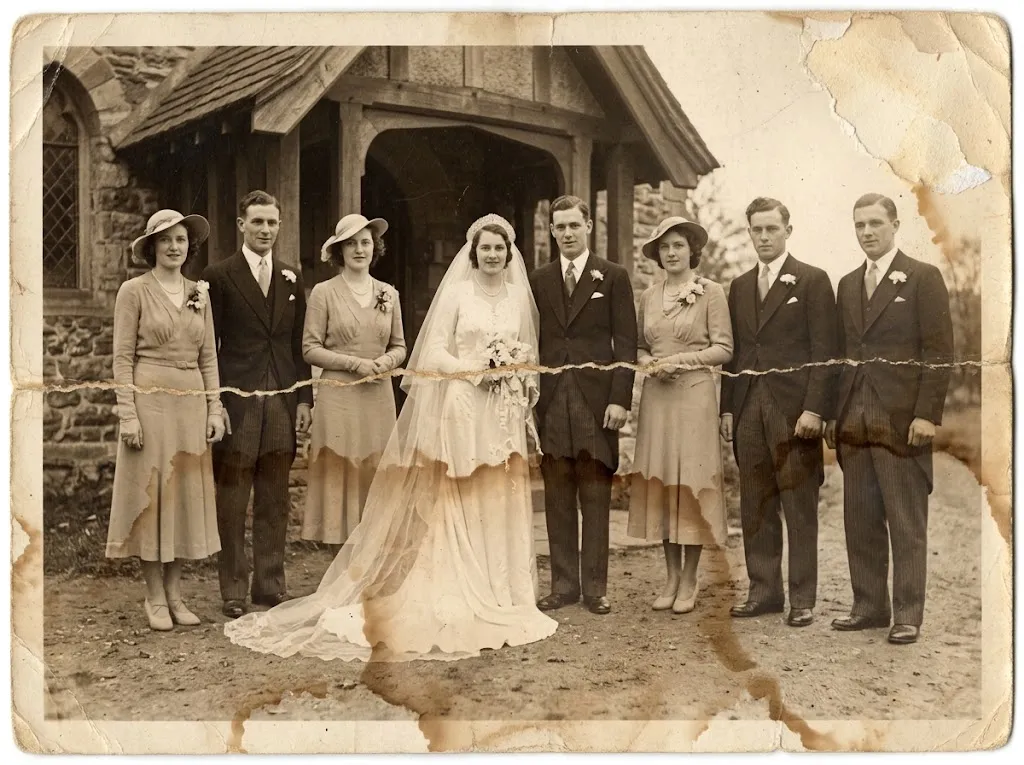 Önce
Önce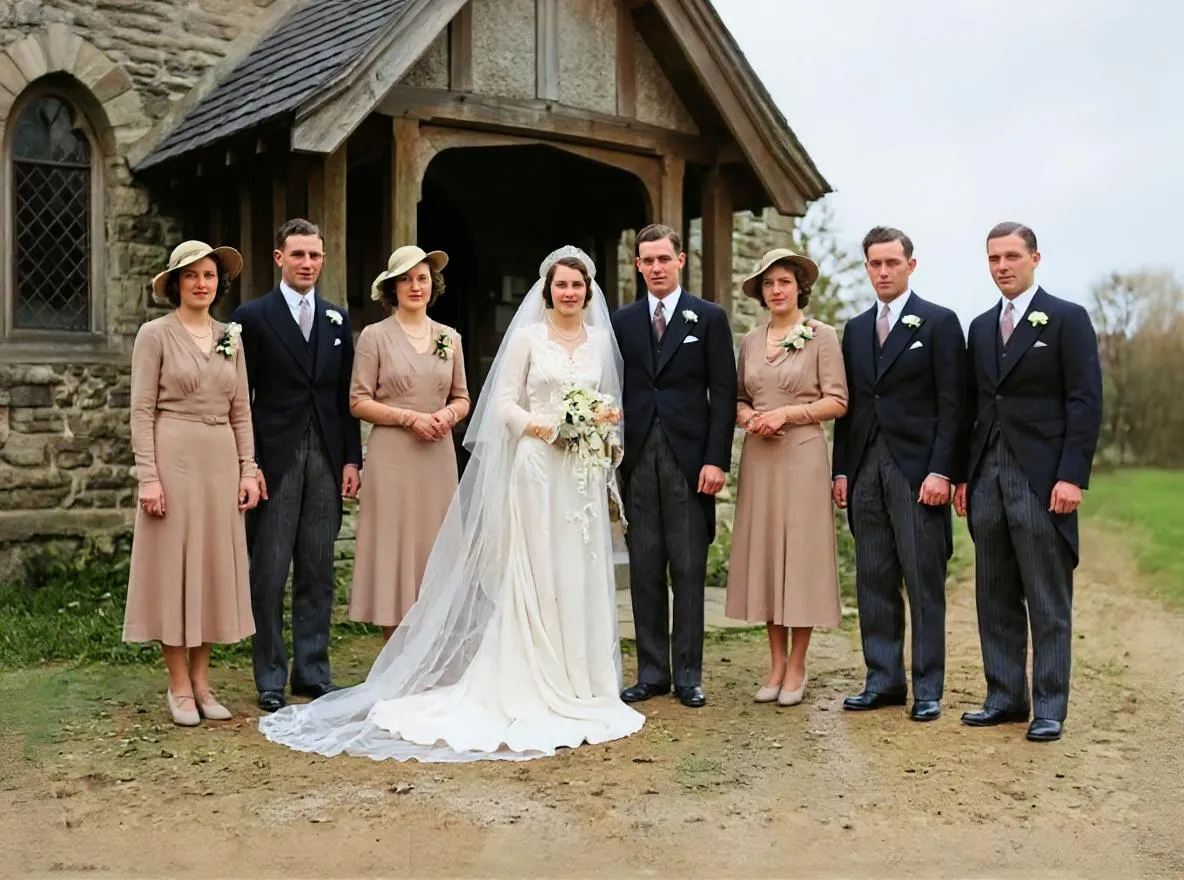 Sonra
SonraOnarım
Suya maruz kalmış fotoğraflar nasıl onarılır?
Islanmış veya suyla hasar görmüş fotoğraflar için yapılacaklar: güvenle kurutun, hasarın fotoğrafını çekin ve su lekelerini yapay zekâ ile giderin.

Tarama tekniği
Eski fotoğraflar telefonla parlama olmadan nasıl taranır?
Akıllı telefonunuzdan masaüstü tarayıcı kalitesi almak için ışık ipuçları, doğru açı ve lens temizliği.
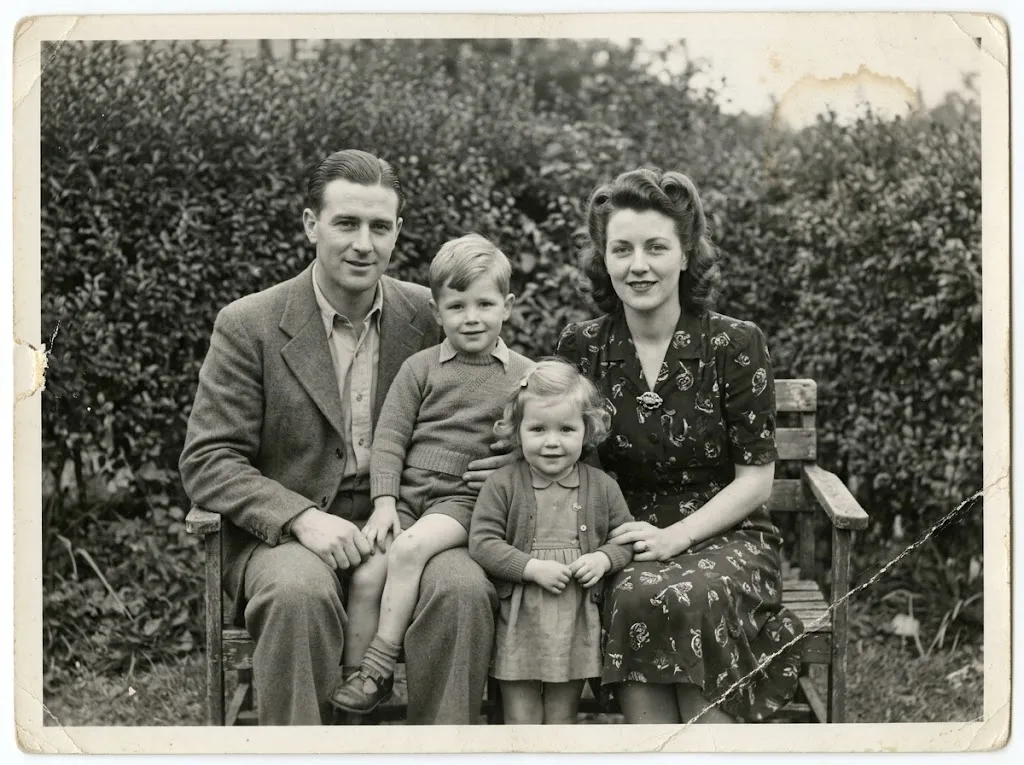 Önce
Önce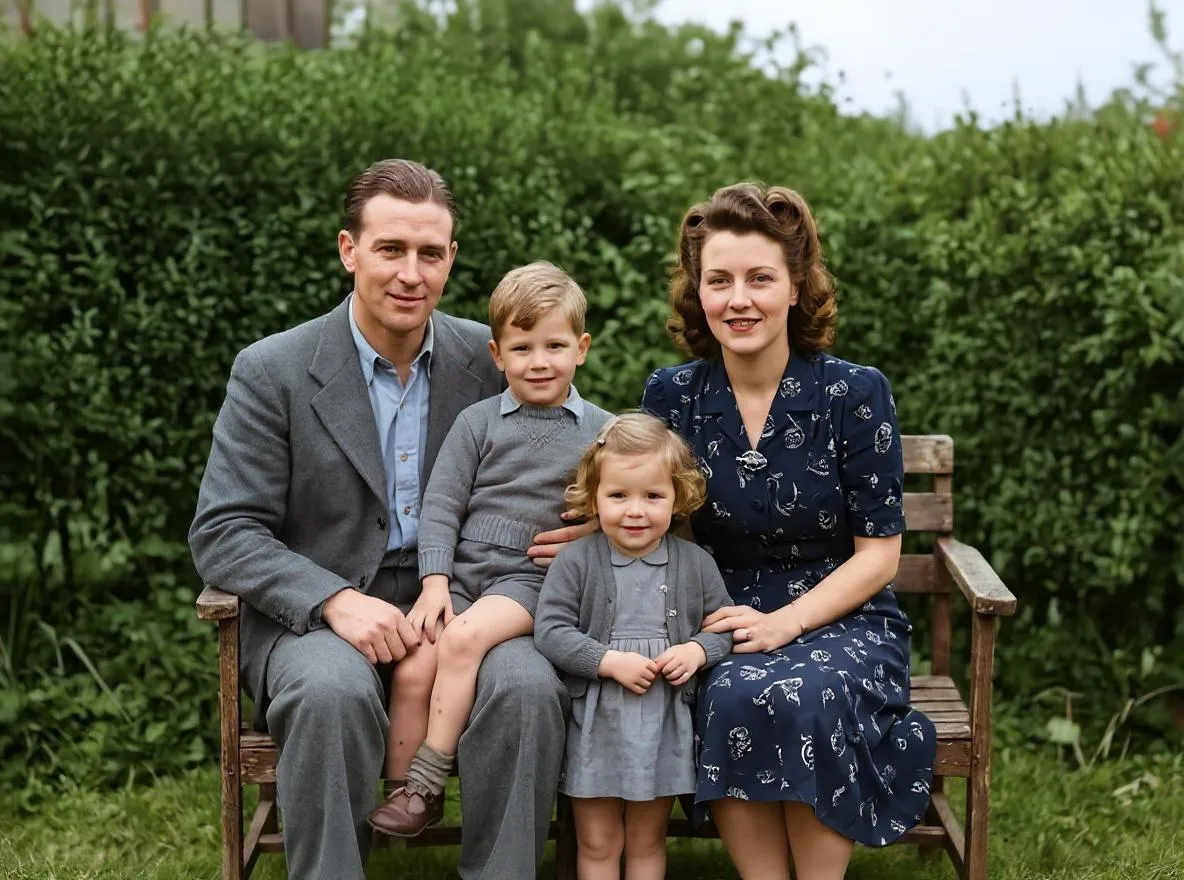 Sonra
SonraTemel bilgiler
Yapay zekâ ile fotoğraf onarma nedir? Nasıl çalışır?
Yapay zekâ eski fotoğraflardaki çizik, yırtık, solma ve bulanıklığı nasıl onarır, neyi düzeltemez ve Photoshop'ta elle rötuşla nasıl kıyaslanır?