
Riparazione
Come riparare una foto strappata senza rovinarla
Del team Retrocap · Aggiornato il
Risposta rapida
Per riparare una foto strappata, non usare nastro adesivo né colla. Accosta i pezzi su una superficie scura, fotografali come un'unica immagine con luce morbida, poi apri la foto nello strumento Restaura di Retrocap con Ripara graffi e strappi attivato. Usa il restauro Profondo per gli strappi grandi e controlla bene il risultato.
Una foto strappata sembra una perdita, ma nella maggior parte dei casi il danno si può riparare in digitale senza toccare di nuovo l’originale. Il segreto è maneggiare i pezzi con cura, catturarli in un’unica immagine e lasciare che sia l’IA a ricucire lo strappo. Questa guida ti mostra come farlo con la riparazione di graffi e strappi di Retrocap e cosa aspettarti quando una parte della foto manca.
Prima di tutto: non peggiorare il danno
Prima di qualsiasi riparazione digitale, proteggi l’originale.
- Non usare nastro adesivo né colla. Il nastro adesivo di casa ingiallisce, la colla penetra nella stampa e toglierlo in seguito può strapparne la superficie.
- Non cercare di appiattire i pezzi arricciati con il calore, per esempio con un ferro da stiro o un asciugacapelli.
- Prendi i pezzi per i bordi, con le mani pulite e asciutte.
- Tieni insieme tutti i pezzi, anche i frammenti più piccoli. Anche un pezzetto minuscolo aggiunge dettagli che l’IA non dovrà indovinare.
Quando hai una buona copia digitale, conserva i pezzi insieme in una busta di carta o senza acidi, al riparo da luce e umidità.
Passo 1: ricomponi i pezzi
- Scegli una superficie scura, piana e opaca, come un cartoncino nero o una tovaglia scura. Uno sfondo scuro aiuta l’IA a riconoscere le linee dello strappo.
- Disponi i pezzi con l’immagine verso l’alto e avvicinali delicatamente finché i bordi combaciano.
- Se i pezzi non restano piatti, mettili per un attimo sotto una lastra di vetro pulita mentre li fotografi, a patto di evitare i riflessi. Altrimenti fotografali il più piatti possibile.
Piccoli spazi tra i pezzi non sono un problema: l’IA li riempirà.
Passo 2: fotografa la foto come un’unica immagine
- Usa luce diurna morbida e uniforme e spegni il flash.
- Tieni il telefono direttamente sopra la stampa, parallelo a essa.
- Riempi l’inquadratura con la foto ricomposta.
- Fai più scatti e tieni il più nitido.
Se i pezzi si sono arricciati, una luce laterale può proiettare piccole ombre lungo lo strappo. Prova a ruotare la stampa o a spostarti in un punto con luce più uniforme. La nostra guida per scansionare foto vecchie con il telefono ha altri consigli.
Passo 3: ripara lo strappo in Retrocap
- Apri Retrocap e scegli la foto.
- Ritaglia lo sfondo in modo che resti solo la foto.
- Apri Restaura e attiva Ripara graffi e strappi.
- Scegli Standard per un singolo strappo netto, oppure Profondo per strappi lunghi, foto in più pezzi o danni aggiuntivi come pieghe e macchie.
- Se uno strappo attraversa un volto, attiva anche Migliora volti.
- Se la foto ha aloni d’acqua o residui di nastro adesivo, attiva Rimuovi macchie.
Passo 4: controlla ogni zona riparata
Trascina il cursore prima/dopo e ingrandisci lungo lo strappo:
- La zona riparata ha la stessa texture di quella intorno?
- Le linee dell’immagine, come lo stipite di una porta o una spalla, proseguono in modo naturale attraverso lo strappo?
- Se lo strappo attraversa un volto, la persona somiglia ancora a sé stessa?
Se una riparazione sembra impastata, prova il restauro Profondo o una copia più nitida della foto.
E se manca una parte della foto?
Qui contano aspettative realistiche. L’IA ripara gli strappi leggendo l’immagine che li circonda. Quando un pezzo non c’è più, riempie il vuoto con una stima.
| Area mancante | Risultato tipico |
|---|---|
| Fessura sottile tra i pezzi | Riparazione invisibile |
| Angolo strappato, sfondo uniforme | Ricostruzione convincente |
| Striscia (vestiti, mobili) | Di solito convincente, dettagli diversi |
| Parte di un volto | Stimata; somiglianza incerta |
| Persona o area grande | Non recuperabile |
Se un volto manca in parte, confronta attentamente il risultato e, se puoi, chiedi a qualcuno che conosceva la persona se le somiglia. Per le foto importanti puoi tenere entrambe le versioni: l’originale così com’è e la copia riparata.
Dopo la riparazione
Una volta riparato lo strappo, puoi colorare una foto in bianco e nero, migliorarla per la stampa o animare un ritratto. Ripara sempre per prima cosa, così lo strappo non confonde il passaggio successivo.
In sintesi
Per riparare una foto strappata, proteggi l’originale, ricomponi i pezzi su una superficie scura, fotografali come un’unica immagine e usa lo strumento Restaura di Retrocap con Ripara graffi e strappi. Usa il restauro Profondo per i danni gravi e controlla ogni zona riparata. Piccoli spazi e angoli strappati si riparano bene; i volti mancanti possono solo essere stimati.
Domande frequenti
Devo riattaccare una foto strappata con il nastro adesivo?
No. Il nastro adesivo comune ingiallisce, lascia residui e col tempo può staccare la superficie della foto. Ripara la foto in digitale e conserva i pezzi originali insieme in una busta senza acidi.
Si può riparare una foto strappata se manca un pezzo?
I piccoli pezzi mancanti, come un angolo o una striscia di sfondo, possono essere ricostruiti dall'IA in modo convincente. Le grandi aree mancanti, soprattutto i volti, possono solo essere stimate, quindi il risultato potrebbe non corrispondere a quello che c'era.
Come fotografo una foto strappata in più pezzi?
Disponi i pezzi su una superficie scura e piana, avvicinali delicatamente finché i bordi combaciano e fotografali dall'alto, in perpendicolare, con luce morbida. Gli spazi rimasti si riparano in digitale.
Qual è l'impostazione di Retrocap migliore per le foto strappate?
Usa Restaura con Ripara graffi e strappi attivato. Scegli il restauro Profondo per strappi lunghi o foto in più pezzi, e attiva Migliora volti se uno strappo attraversa il volto di qualcuno.
Guide correlate
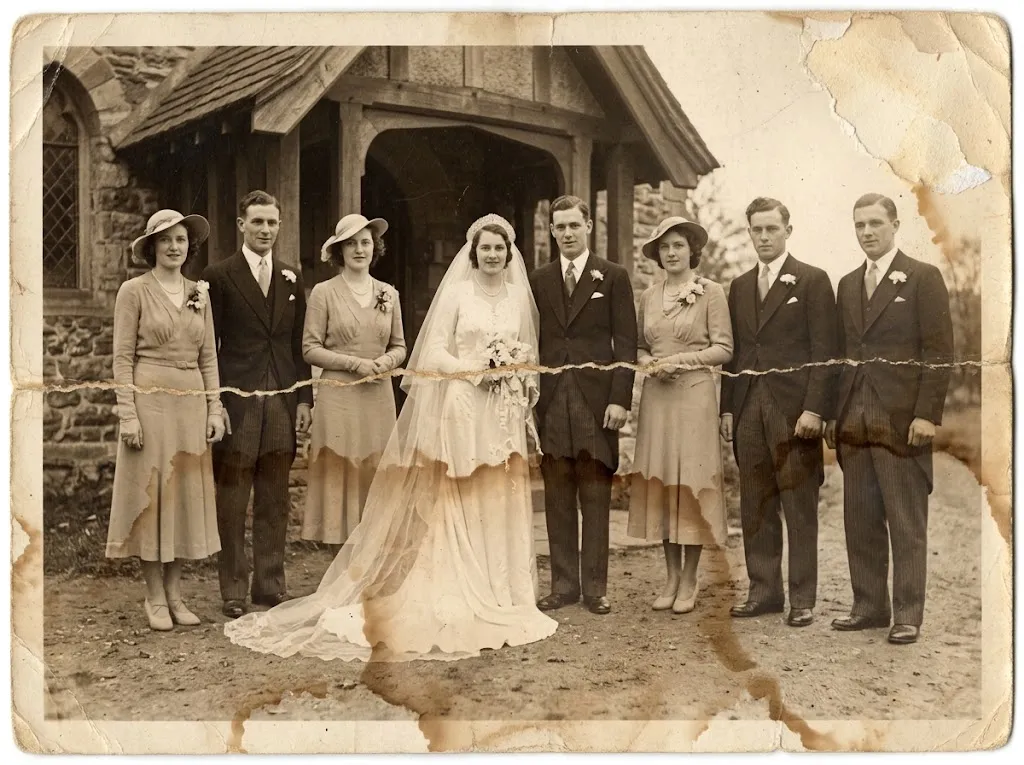 Prima
Prima Dopo
DopoRiparazione
Come restaurare foto danneggiate dall'acqua
Cosa fare con foto bagnate o danneggiate dall'acqua: asciugale in sicurezza, fotografa il danno e rimuovi aloni e macchie con il restauro IA.

Scansione
Come scansionare foto vecchie con il telefono senza riflessi
Luce, angolazione e pulizia dell'obiettivo: i trucchi per ottenere dal tuo smartphone una qualità da scanner piano.
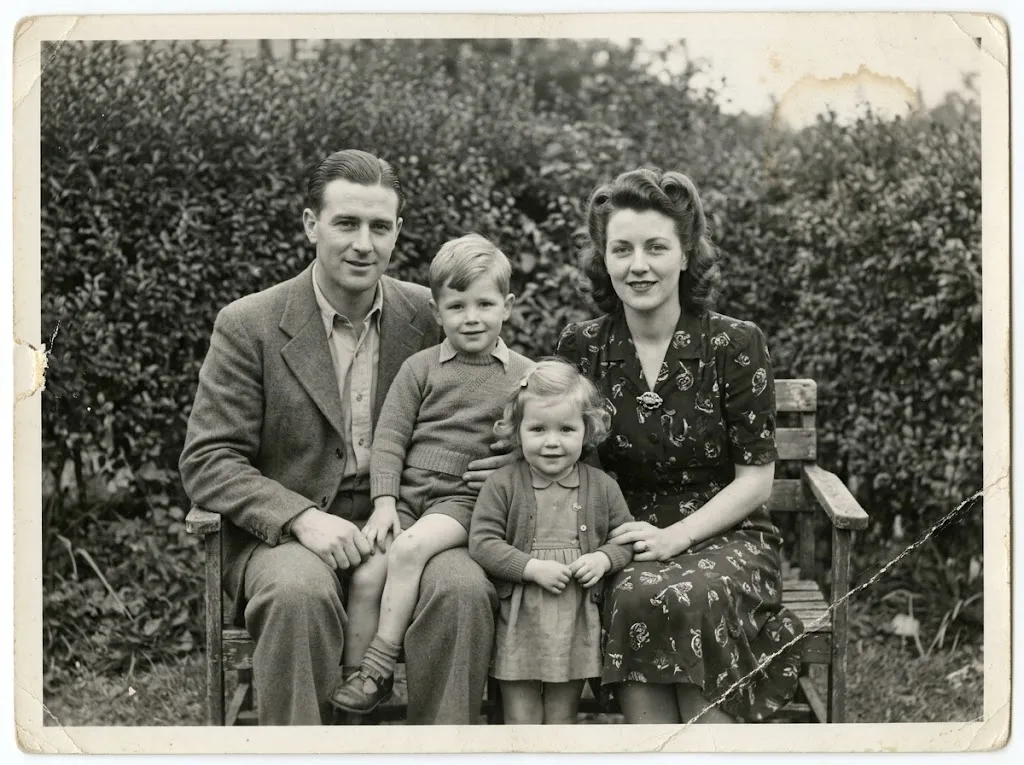 Prima
Prima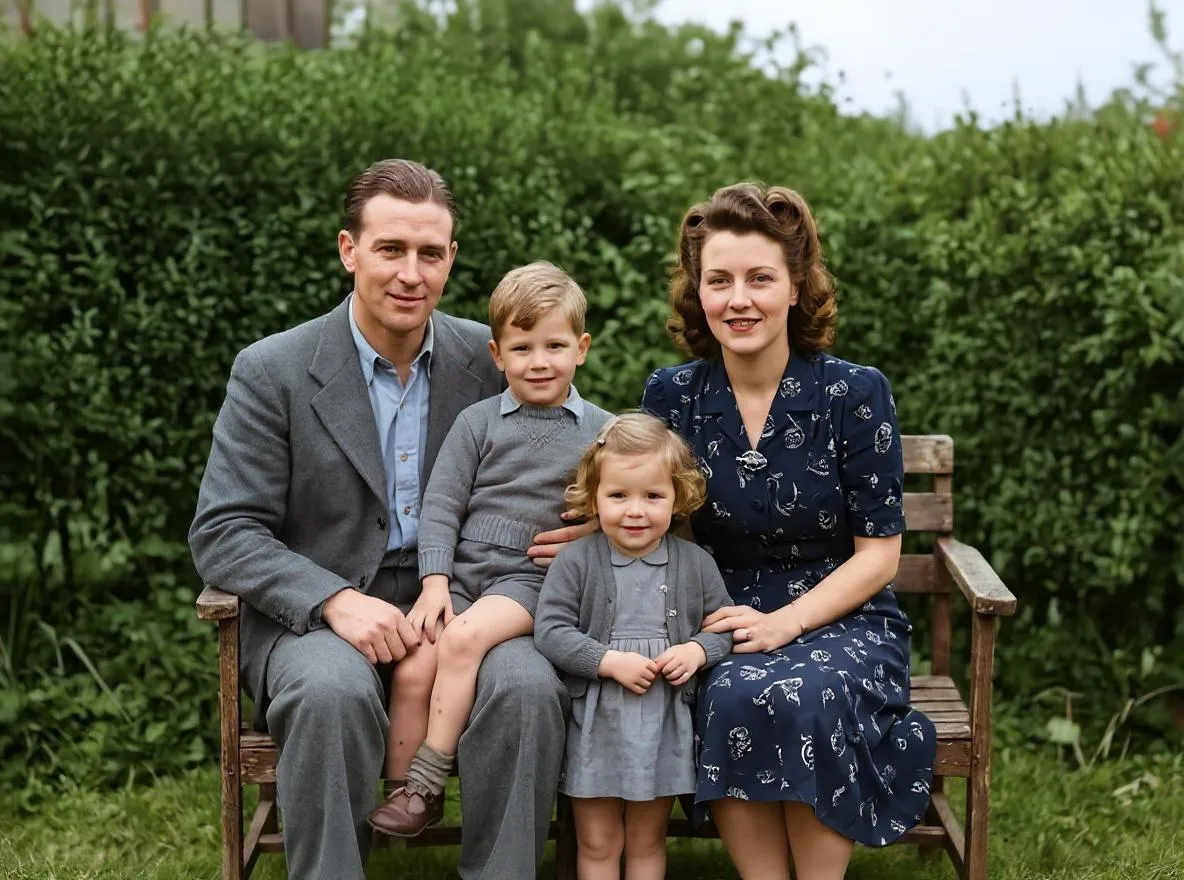 Dopo
DopoNozioni di base
Cos'è il restauro foto con IA e come funziona
Come l'IA ripara graffi, strappi, scolorimento e sfocatura nelle foto vecchie, cosa può e non può correggere e il confronto con il ritocco in Photoshop.