

Başlangıç rehberi
Eski fotoğraflar nasıl onarılır? Başlangıç rehberi
Eski baskıları güvenle tutmak, hassas negatifleri dijitale aktarmak ve yapay zekâ araçlarını doğru kullanmak için adım adım rehber.
Retrocap, eski fotoğraflardaki bulanık yüzleri iPhone ve Android'de yapay zekâ ile netleştirir. Bir fotoğraf seçin, Onar'ı açın ve Yüzleri İyileştir seçeneğini etkinleştirin. Retrocap, fotoğrafta görünen yüz hatlarından yola çıkarak gözlerdeki, ciltteki ve saçlardaki ayrıntıları saniyeler içinde geri kazanır. Tekli portrelerde de, grup fotoğraflarındaki küçük yüzlerde de çalışır.


Ücretsiz indirme · iPhone ve Android · Gizli
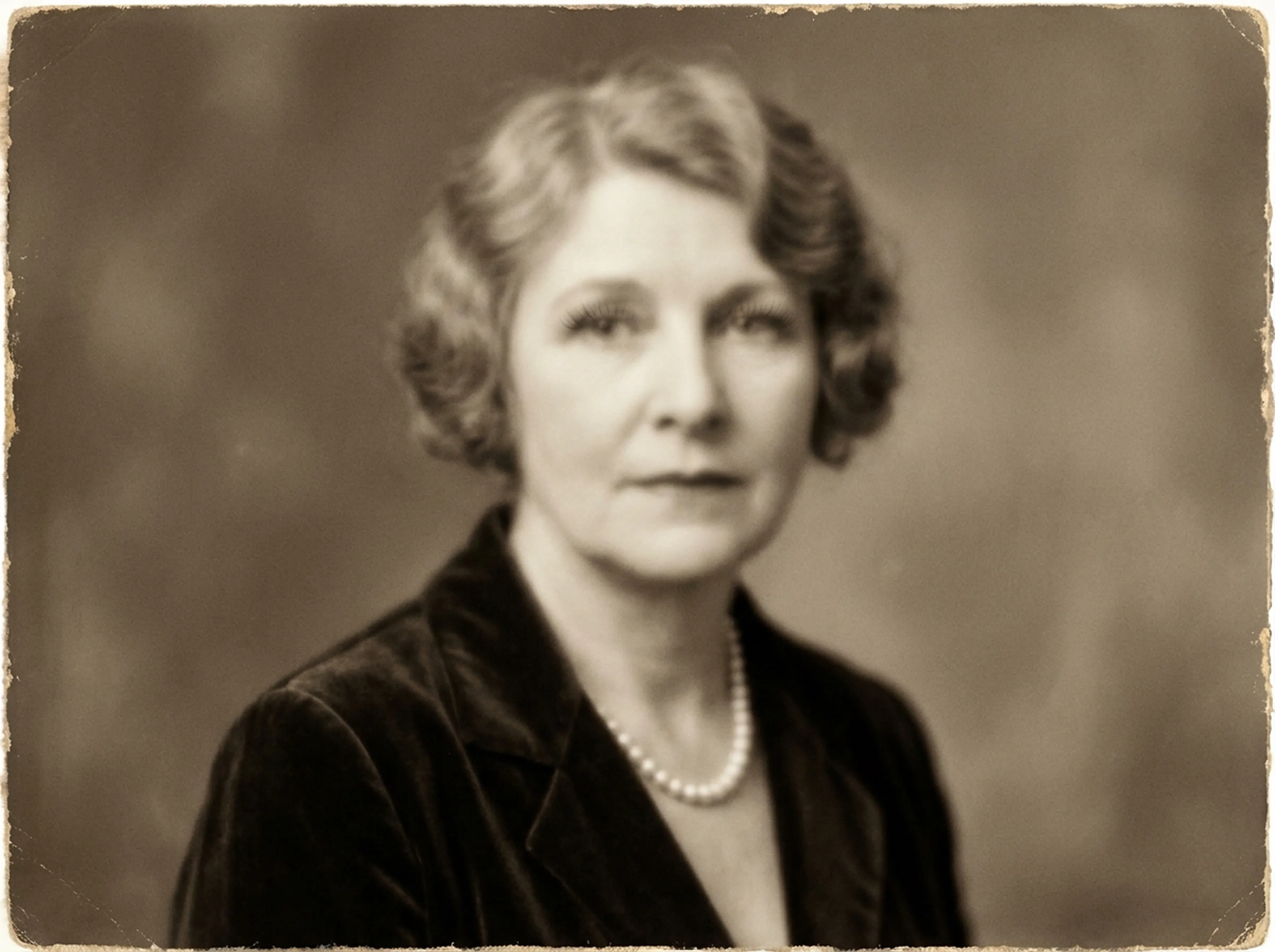
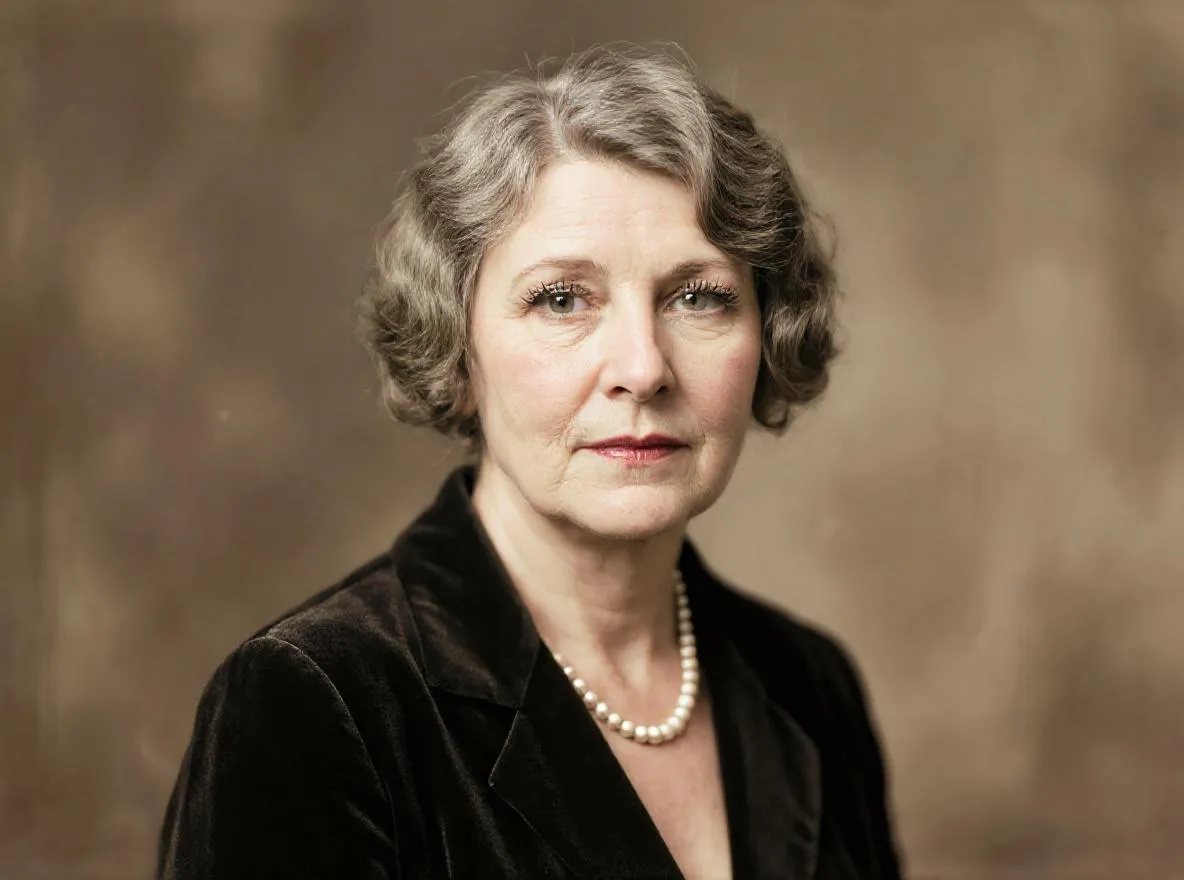
Arşivinizden bir portre veya grup fotoğrafı seçin ya da basılı bir fotoğrafı telefonunuzun kamerasıyla çekin.
Onar'ı açın ve Yüzleri İyileştir seçeneğini etkinleştirin. Retrocap'in yapay zekâsı fotoğraftaki her yüzü bulur ve gözlerdeki, ciltteki ve saçlardaki ayrıntıları geri kazanır.
Yakınlaştırın ve her yüzü orijinaliyle karşılaştırmak için kaydırıcıyı kullanın, ardından sonucu kaydedin.
Yumuşak, odaksız gözler netleşir; irisler ve kirpikler görünür hâle gelir. Bir portrede en büyük fark çoğu zaman budur.
Doğal cilt dokusu korunurken bulanıklık ve gren azaltılır. Yüzler rötuşlanmış gibi görünmez.
Tek tek saç telleri ve saç modelleri yeniden görünür olur; bu da bir fotoğrafın dönemini tahmin etmeye ve kişileri tanımaya yardımcı olur.
Bir düğün veya sınıf fotoğrafının arka sıralarındaki yüzler de, yalnızca en büyüğü değil, tek tek iyileştirilir.
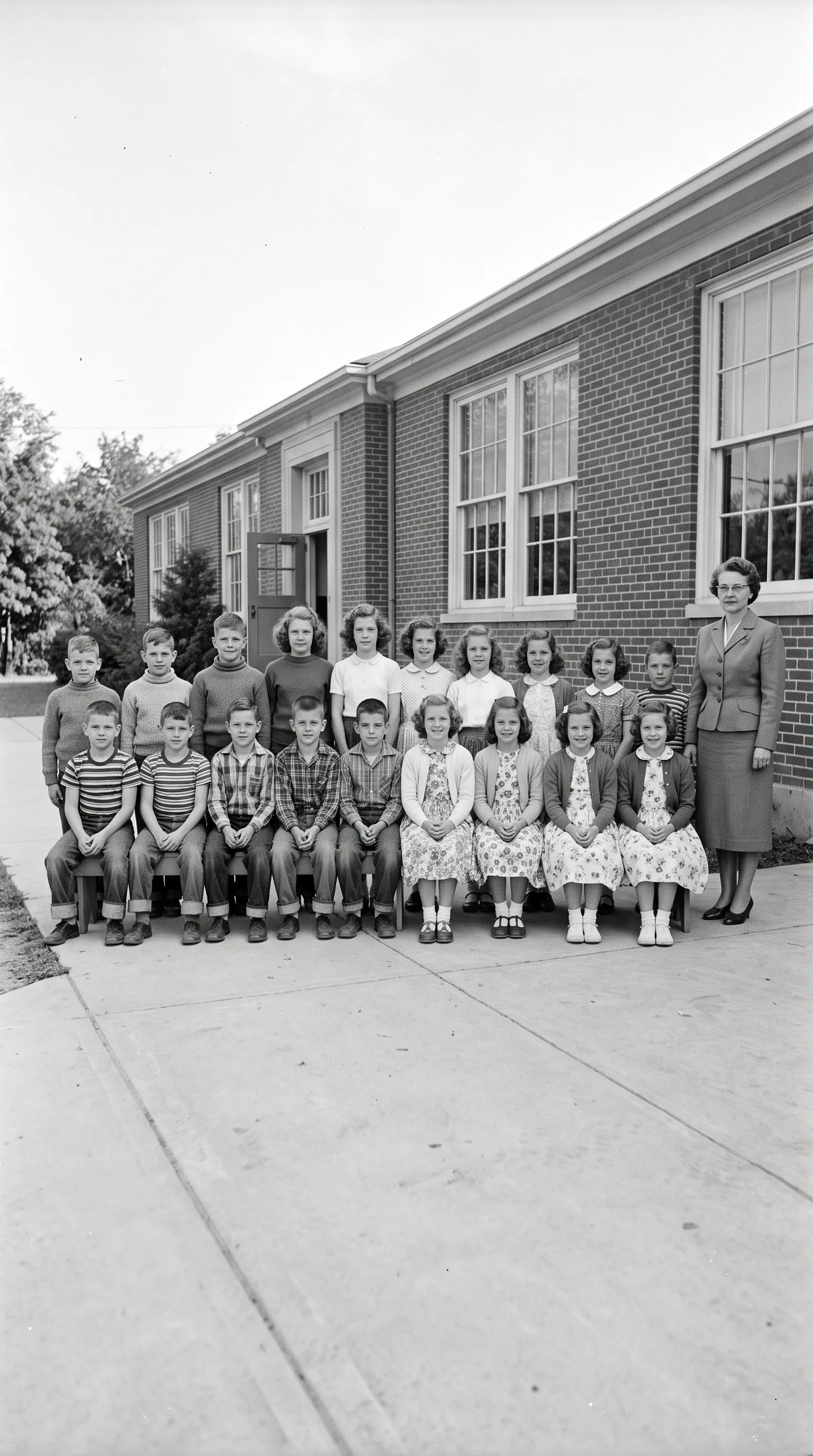
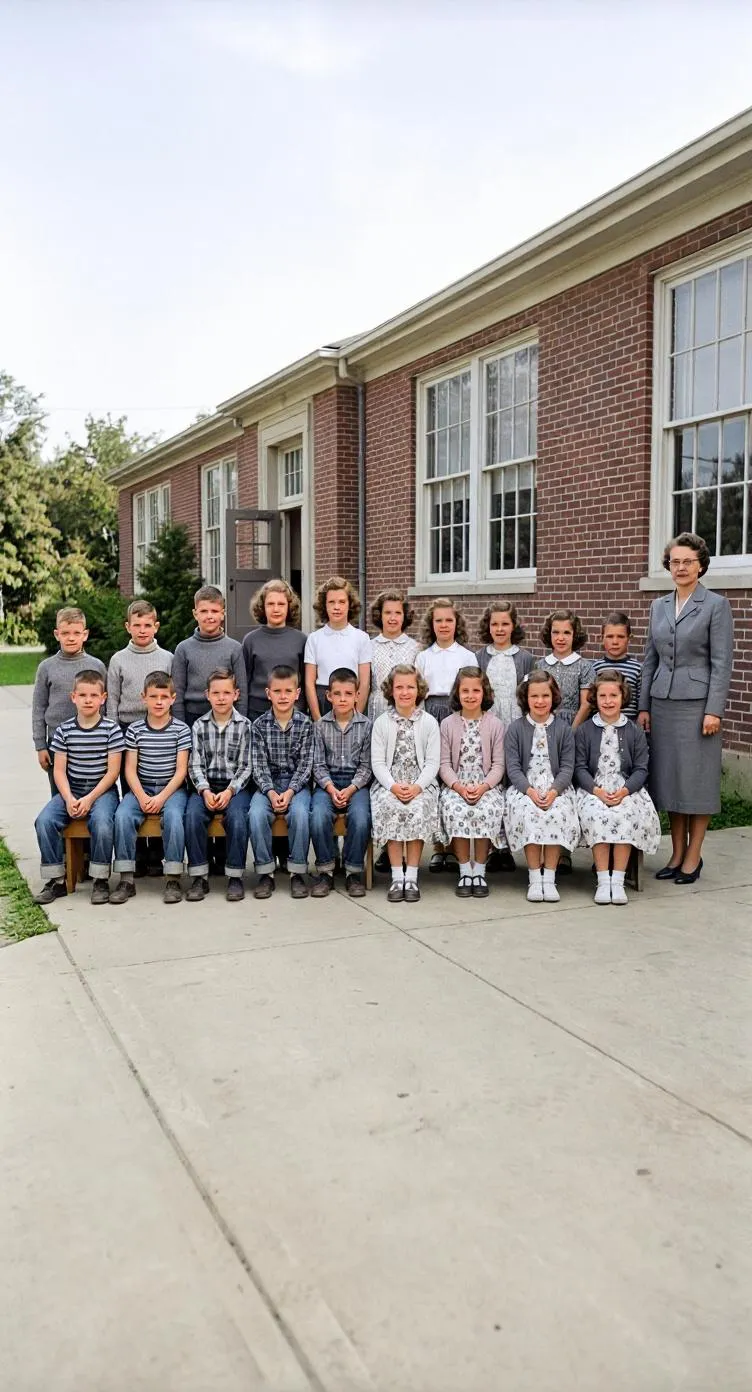
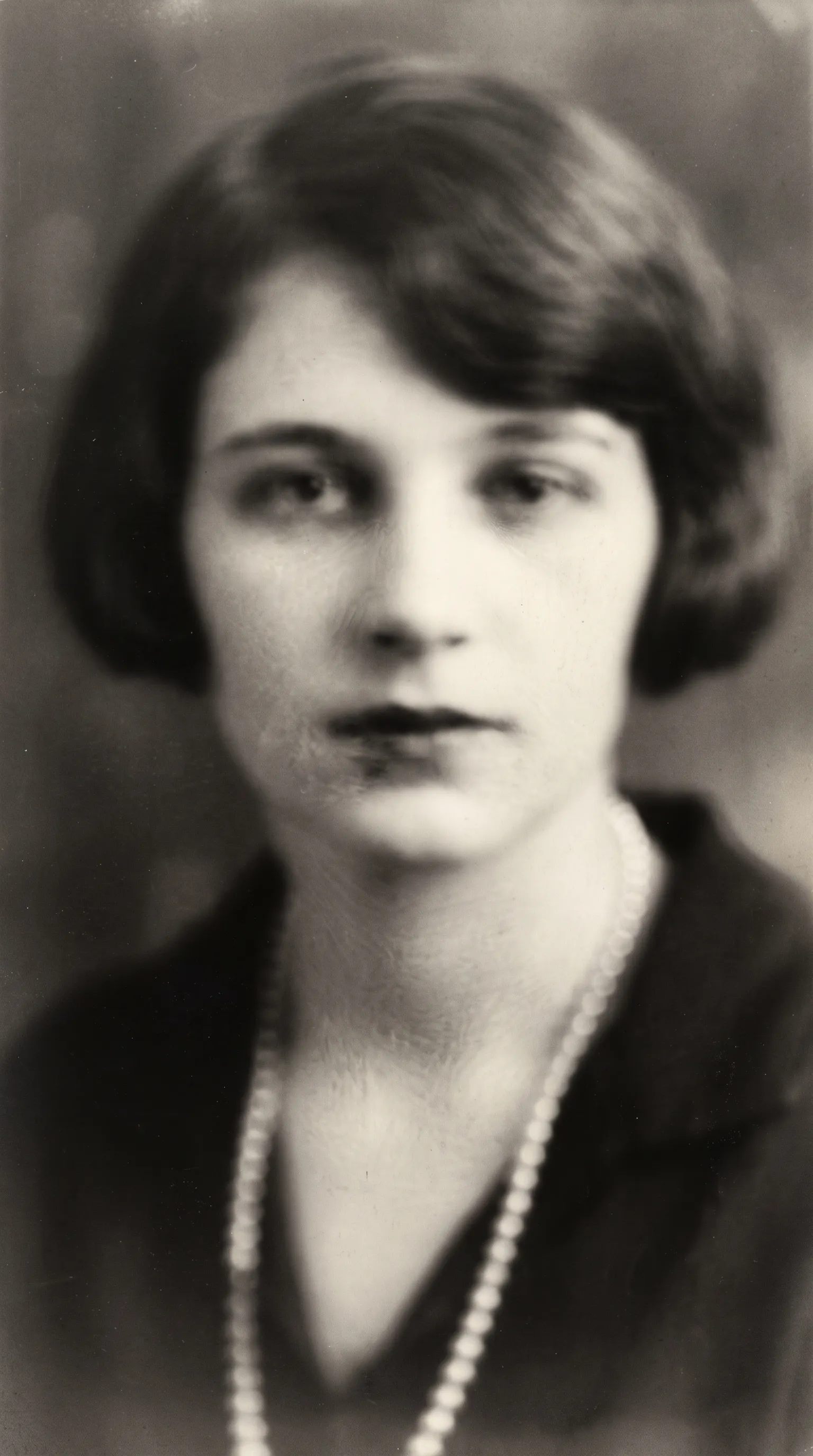
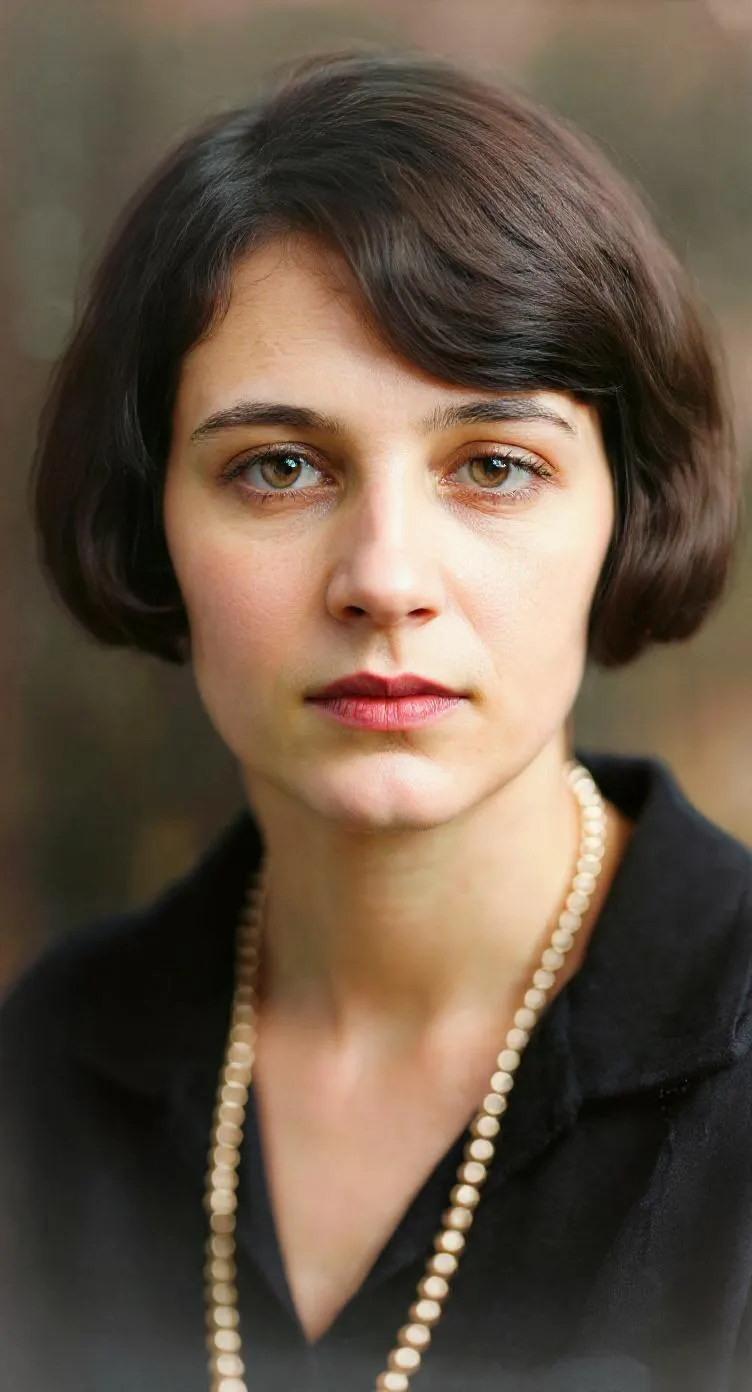
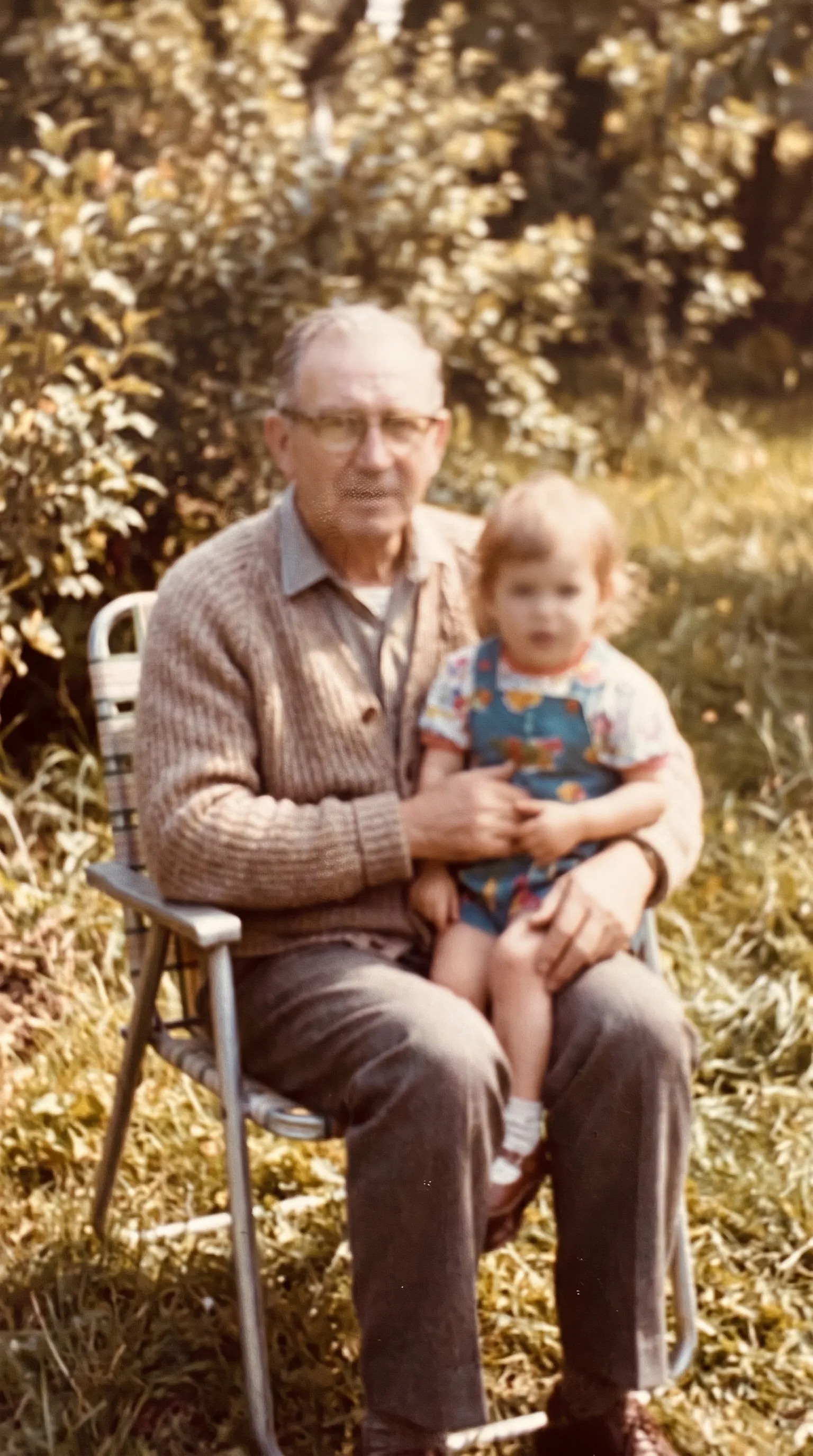
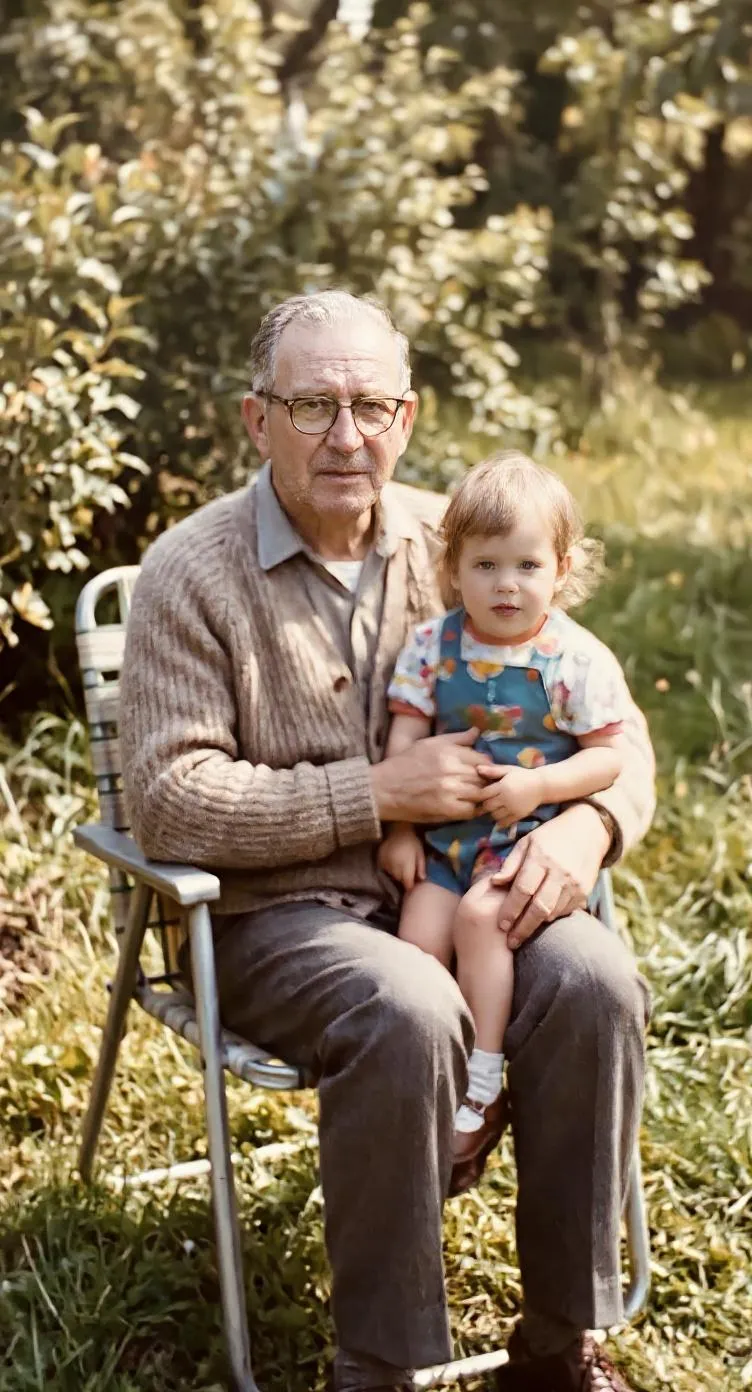
Bu, her aile fotoğrafı için en önemli soru ve dürüst cevap şu: genellikle evet, ama kontrol edin. Retrocap’in yüz netleştirme özelliği, fotoğrafta görünen yüz hatlarından, yani gözlerin şeklinden, ağzın çizgisinden ve saç çizgisinden yola çıkar. Bunlar yeterince belirgin olduğunda netleştirilmiş yüz, aynı kişinin daha net bir hâli gibi görünür.
Bir yüz çok küçük veya çok bulanık olduğunda yararlanılacak bilgi azalır. Yapay zekâ bu durumda yüzlerin genel olarak nasıl göründüğüne dayanarak daha fazla ayrıntıyı tamamlar ve sonuç gerçek kişiden uzaklaşabilir. Kaydırıcının önemi de buradan gelir: her yüzü orijinaliyle karşılaştırın, emin değilseniz kişiyi tanıyan birine sorun.
Düğün, sınıf ve aile buluşması fotoğraflarında çoğu zaman her biri yalnızca birkaç piksel genişliğinde düzinelerce yüz bulunur. Retrocap yalnızca en büyüğünü değil, tespit ettiği her yüzü iyileştirir. En iyi sonuç için baskıyı yakından çekin veya yüksek çözünürlükte tarayın; böylece her yüz olabildiğince fazla ayrıntıyla başlar.
Yüzleri İyileştir, Onar içindeki bir seçenektir; bu sayede hasarı onarıp yüzleri tek adımda netleştirebilirsiniz: Yüzleri İyileştir ile birlikte Çizik ve Yırtıkları Onar veya Lekeleri Temizle seçeneğini açın. Fotoğrafın tamamı hasarlı değil de yumuşak, karanlık veya küçükse, netleştirmek, pozlamayı düzeltmek ya da büyütmek için İyileştir aracını kullanın.
Solma, çizik, yırtık ve lekeleri tek dokunuşla onarın.
Siyah beyaz ve sepya fotoğraflara gerçekçi renk katın.
Bulanık, düşük çözünürlüklü fotoğrafları netleştirin ve büyütün.
Çizik, toz, kırışık, yırtık ve lekeleri temizleyin.
Eski portreleri doğal hareketli kısa videolara dönüştürün.
Başlangıç rehberi
Eski baskıları güvenle tutmak, hassas negatifleri dijitale aktarmak ve yapay zekâ araçlarını doğru kullanmak için adım adım rehber.

Tarama tekniği
Akıllı telefonunuzdan masaüstü tarayıcı kalitesi almak için ışık ipuçları, doğru açı ve lens temizliği.
Retrocap'in bunu nasıl yaptığına dair sık sorulan sorular.
Retrocap, fotoğrafta zaten var olan yüz hatlarını netleştirmek üzere tasarlanmıştır; bu yüzden sonuçların çoğu kişiye benzer. Bir yüz çok bulanık veya çok küçük olduğunda yapay zekâ daha fazla ayrıntıyı tamamlamak zorunda kalır; bu yüzden sonucu orijinaliyle karşılaştırın.
Evet. Retrocap fotoğraftaki yüzleri tespit eder ve arka plandaki küçük yüzler dahil her birini iyileştirir.
İyileştirebilir, ancak sonuçlar her yüzün kaç pikselden oluştuğuyla sınırlıdır. İyileştirmeden önce baskıyı olabildiğince büyük çekin veya tarayın.
Fotoğraflarınız yalnızca sonuçlarınızı oluşturmak için kullanılır ve asla satılmaz. Fotoğraflarınızı ve verilerinizi istediğiniz zaman uygulamadan silebilirsiniz. Gizlilik politikamız bunu ayrıntılı olarak açıklar.
Evet. Yüzleri İyileştir, Onar içindeki bir seçenektir; bu yüzden Çizik ve Yırtıkları Onar ve Lekeleri Temizle ile birlikte açıp fotoğrafı tek adımda onarabilirsiniz.
Evet. İyileştirilmiş fotoğraf yeni bir kopya olarak kaydedilir; orijinaliniz arşivinizde değişmeden kalır.
Değerli anıların ayakkabı kutularında ve tozlu albümlerde solup gitmesine izin vermeyin. Onarın, renklendirin ve bugün yeniden sahip çıkın.