
Eski Fotoğrafları Baskı İçin Onarın ve Büyütün
Eski fotoğraflar çoğu zaman büyük boyutta basılamayacak kadar küçük ya da hasarlıdır. Retrocap bu fotoğrafları iPhone ve Android'de onarır, ardından 2x Büyüt görüntünün genişliğini ve yüksekliğini iki katına çıkarır; böylece onarılmış aile fotoğrafları çerçeve, albüm ve kanvas için daha net basılır. Sipariş vermeden önce piksel boyutunu baskı boyutuyla karşılaştırın.


Ücretsiz indirme · iPhone ve Android · Gizli
Eski bir fotoğraf baskıya nasıl hazırlanır?
- 01
En büyük kopyayı alın
Fotoğrafı yumuşak gün ışığında, kadrajı dolduracak şekilde yakından çekin ya da elinizdeki en yüksek çözünürlüklü taramayı kullanın.
- 02
Önce onarın, sonra büyütün
Hasarı Onar ile giderin, ardından fotoğrafın genişliğini ve yüksekliğini iki katına çıkarmak için İyileştir aracında 2x Büyüt seçeneğini kullanın.
- 03
Boyutu kontrol edin ve bastırın
Kaydedilen fotoğrafın piksel boyutunu aşağıdaki tabloyla karşılaştırın, sonra baskınızı sipariş edin ya da dosyayı fotoğrafçıya gönderin.
Öncesi ve sonrası
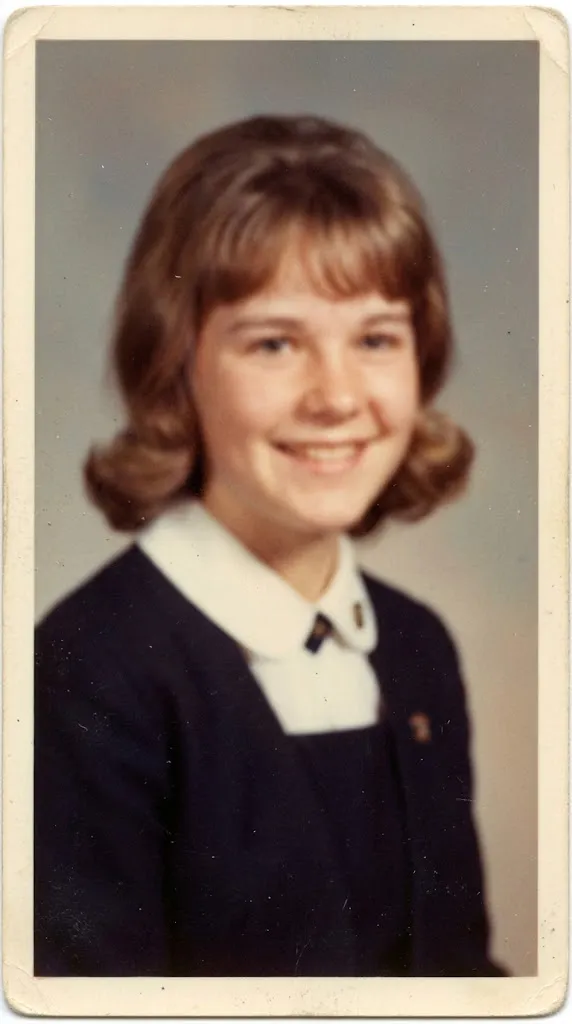
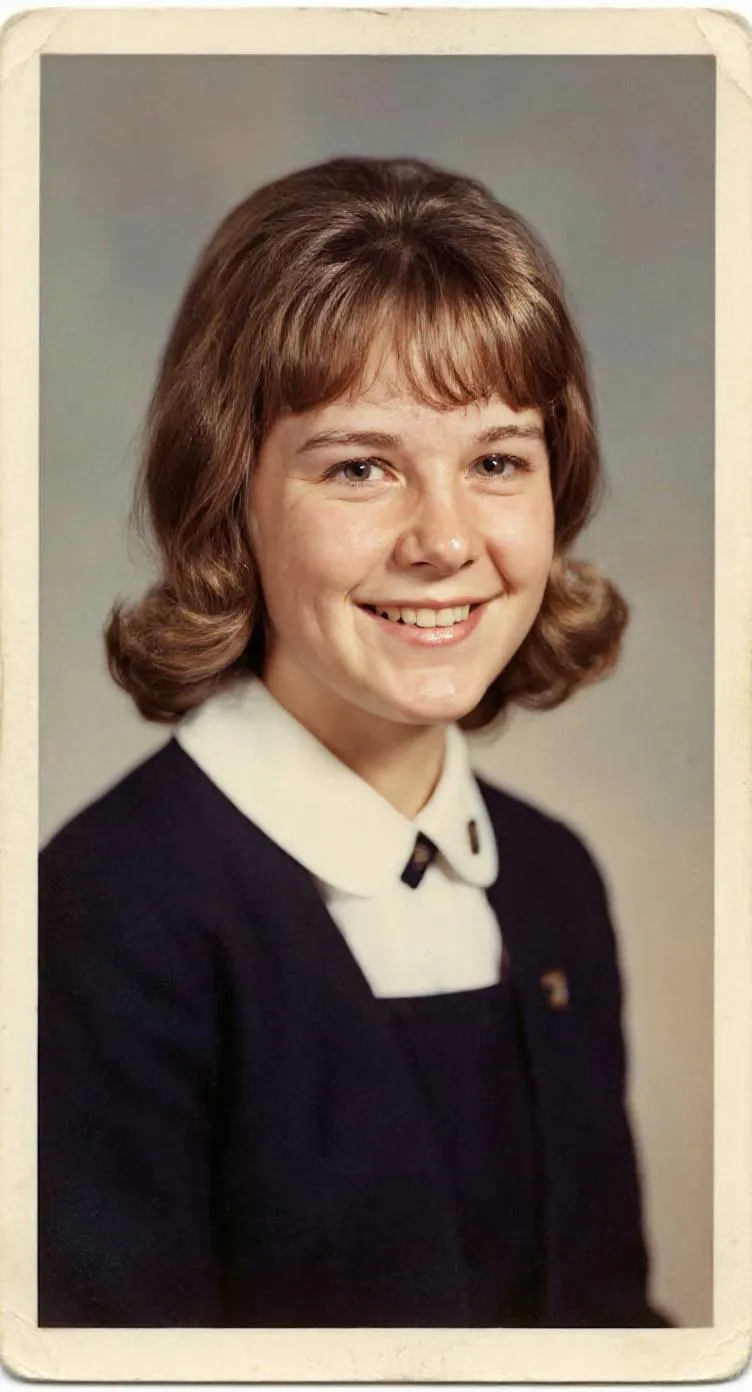
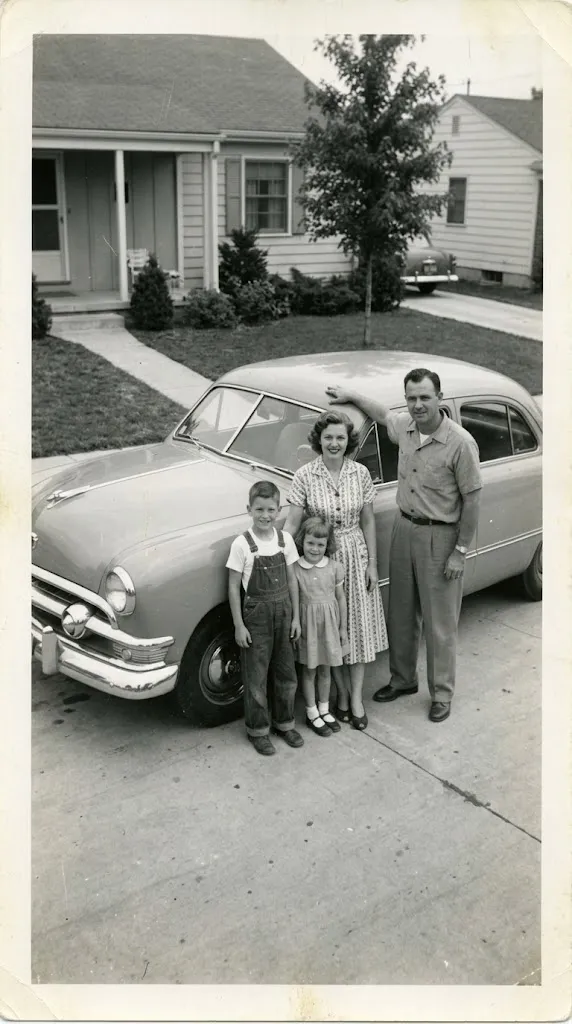
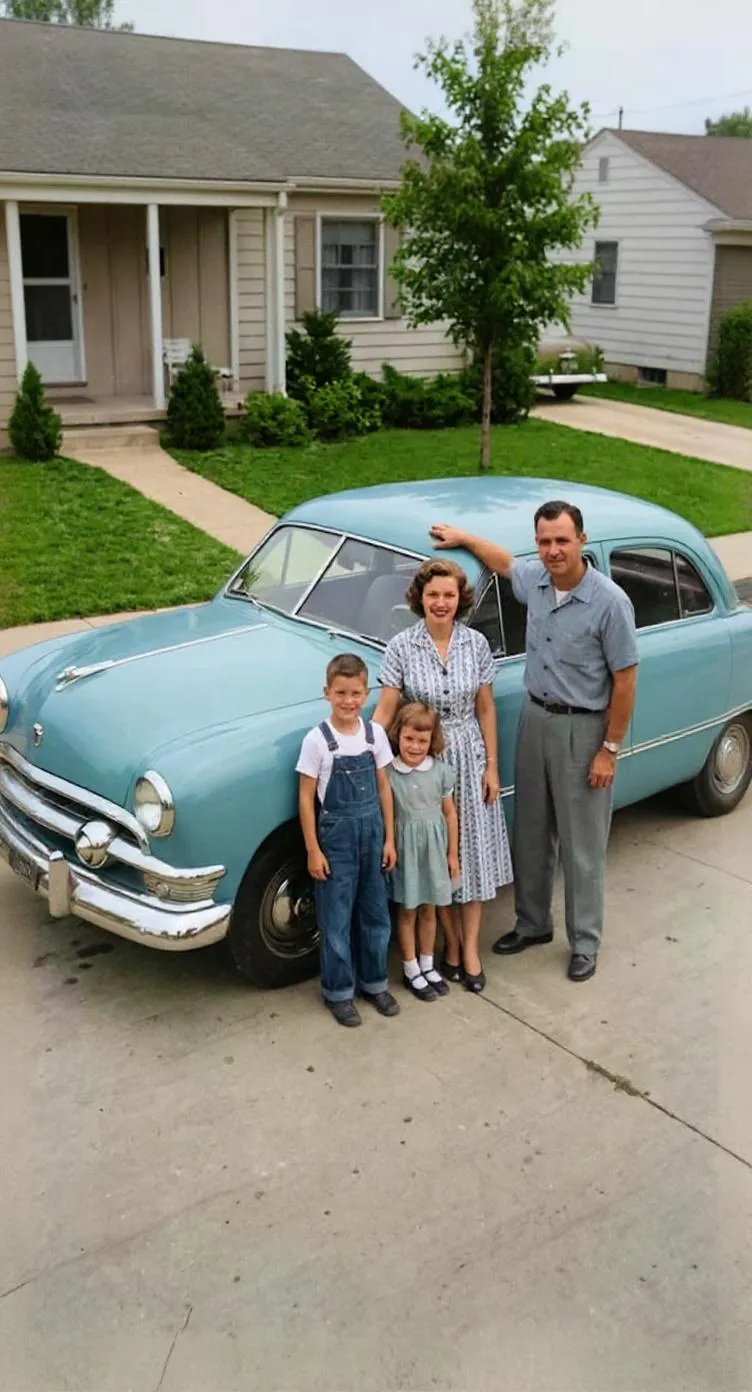
Bir baskı için kaç piksel gerekir?
Fotoğrafçılar net baskılar için genellikle inç başına yaklaşık 300 piksel önerir. Pek çok baskı, özellikle uzaktan bakılan büyük baskılar, daha düşük değerlerde de iyi görünür. Bu tabloyu rehber olarak kullanın:
| Boyut | Net (~300 ppi) | Kabul edilebilir (~200 ppi) |
|---|---|---|
| 15 × 10 cm (6 × 4 inç) | 1800 × 1200 px | 1200 × 800 px |
| 18 × 13 cm (7 × 5 inç) | 2100 × 1500 px | 1400 × 1000 px |
| 25 × 20 cm (10 × 8 inç) | 3000 × 2400 px | 2000 × 1600 px |
| 30 × 20 cm (12 × 8 inç) | 3600 × 2400 px | 2400 × 1600 px |
| 40 × 30 cm (16 × 12 inç) | 4800 × 3600 px | 3200 × 2400 px |
Kanvas ve duvar baskılarına daha uzaktan bakılır; bu yüzden küçük çerçeveli baskılara göre inç başına daha az pikselle de iyi sonuç verebilirler.
2x Büyüt nasıl yardımcı olur?
Retrocap’in İyileştir aracındaki 2x Büyüt seçeneği, fotoğrafınızın hem genişliğini hem de yüksekliğini iki katına çıkarır; böylece görüntüdeki piksel sayısı dört katına çıkar. 1500 × 1000 piksellik onarılmış bir fotoğraf 3000 × 2000 piksel olur ve küçük bir baskıdan rahat bir 25 × 20 cm baskıya geçer. Son boyut her zaman başlangıçtaki fotoğrafın boyutuna bağlıdır; bu yüzden bulabildiğiniz en büyük kopyayla başlayın.
Önce onarın, sonra büyütün
Büyütme, fotoğraftaki çizikler, tozlar ve kırışıklıklar dâhil her şeyi büyütür. Önce gerektiğinde Çizik ve Yırtıkları Onar ve Lekeleri Temizle seçenekleriyle Onar aracını çalıştırın, ardından temiz sürümü büyütün. Fotoğraf yumuşaksa büyütmeden önce Netleştir ve Bulanıklığı Gider seçeneğini kullanın. Bulanık fotoğraflar nasıl netleştirilir rehberimiz bunu adım adım anlatıyor.
Kullanacağınız araçlar
Eski Fotoğraf Onarma
Solma, çizik, yırtık ve lekeleri tek dokunuşla onarın.
Fotoğraf Kalitesini Artırma
Bulanık, düşük çözünürlüklü fotoğrafları netleştirin ve büyütün.
Siyah Beyaz Fotoğraf Renklendirme
Siyah beyaz ve sepya fotoğraflara gerçekçi renk katın.
Yüz Netleştirme
Grup fotoğraflarında bile bulanık yüzlerin ayrıntılarını geri kazanın.
Baskı ipuçları
- Her zaman elinizdeki en büyük dosyadan bastırın. Mesajlaşma uygulamalarıyla gönderilen fotoğraflar genellikle sıkıştırılır ve orijinalden küçüktür.
- Büyütmeden önce onarın; böylece çizikler ve tozlar fotoğrafla birlikte büyümez.
- Çerçeveli baskılarda parlak veya yarı parlak kâğıt, onarılmış ayrıntıları genellikle en iyi gösterir; mat kâğıt ise daha eski ve yumuşak fotoğraflara yakışır.
- Büyük bir kanvas ya da duvar baskısı planlıyorsanız önce küçük bir deneme baskısı sipariş edin.
- Kırparken öznenin etrafında biraz boşluk bırakın ki çerçeveci rahat çalışabilsin.
Sık sorulan sorular
Onarılmış bir fotoğrafı ne kadar büyük bastırabilirim?
Bu, dosyanın piksel boyutuna bağlıdır. Fikir vermesi açısından, 15 × 10 cm'lik bir baskı yaklaşık 1800 × 1200 pikselde, 25 × 20 cm'lik bir baskı ise yaklaşık 3000 × 2400 pikselde net görünür. 2x Büyüt, fotoğrafınızın genişliğini ve yüksekliğini iki katına çıkarır.
Büyütmek fotoğrafı daha net yapar mı?
Büyütme fotoğrafı genişletir ve yeni ayrıntılar ekler; bu da büyük baskılarda iyi görünmesine yardımcı olur. Bulanık fotoğraflar için İyileştir aracındaki Netleştir ve Bulanıklığı Gider seçeneğini de kullanın.
Fotoğrafımın piksel boyutunu nasıl kontrol ederim?
iPhone'da fotoğrafı Fotoğraflar uygulamasında açın ve yukarı kaydırın ya da bilgi düğmesine dokunun. Android'de fotoğrafı Google Fotoğraflar'da veya Galeri uygulamanızda açıp ayrıntılara bakın. Boyut piksel olarak gösterilir, örneğin 3000 × 2400.
Önce onarmalı mıyım, yoksa büyütmeli mi?
Önce onarın, sonra büyütün. Onarılmamış bir fotoğrafı büyütmek, çizikleri ve tozları da görüntüyle birlikte büyütür.
Ailenizin hikâyesi yeniden görülmeyi hak ediyor.
Değerli anıların ayakkabı kutularında ve tozlu albümlerde solup gitmesine izin vermeyin. Onarın, renklendirin ve bugün yeniden sahip çıkın.