

Tarama tekniği
Eski fotoğraflar telefonla parlama olmadan nasıl taranır?
Akıllı telefonunuzdan masaüstü tarayıcı kalitesi almak için ışık ipuçları, doğru açı ve lens temizliği.
Retrocap, bulanık, karanlık ve düşük çözünürlüklü fotoğrafları iPhone ve Android'de yapay zekâ ile iyileştirir. Bir fotoğraf seçin, İyileştir'e dokunun ve Netleştir ve Bulanıklığı Gider, Pozlamayı Düzelt, Renk Düzeltme veya 2x Büyüt seçeneklerinden birini seçin. Eski fotoğraflar saniyeler içinde ekranda daha net görünür ve baskıda daha iyi sonuç verir.


Ücretsiz indirme · iPhone ve Android · Gizli
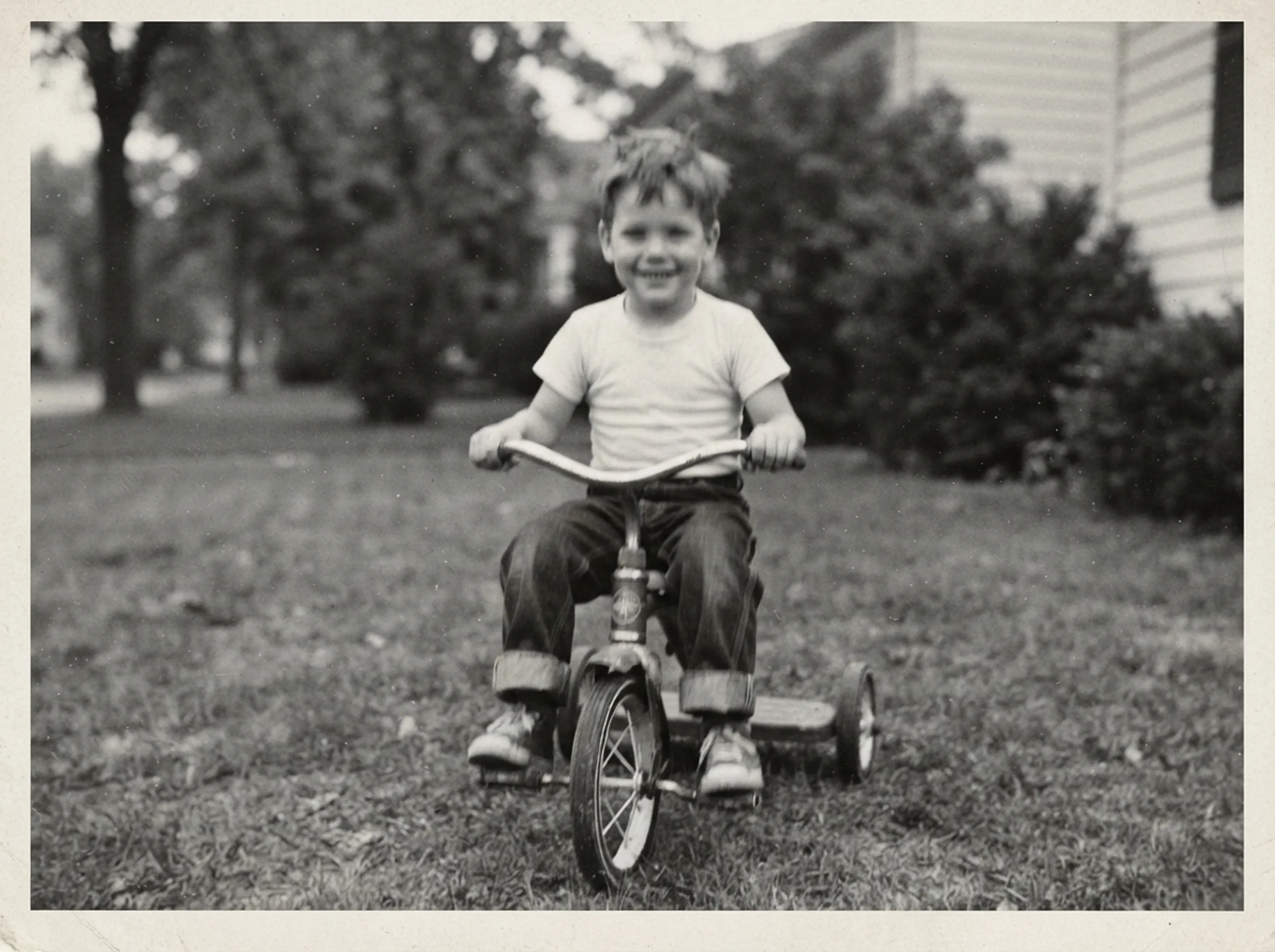
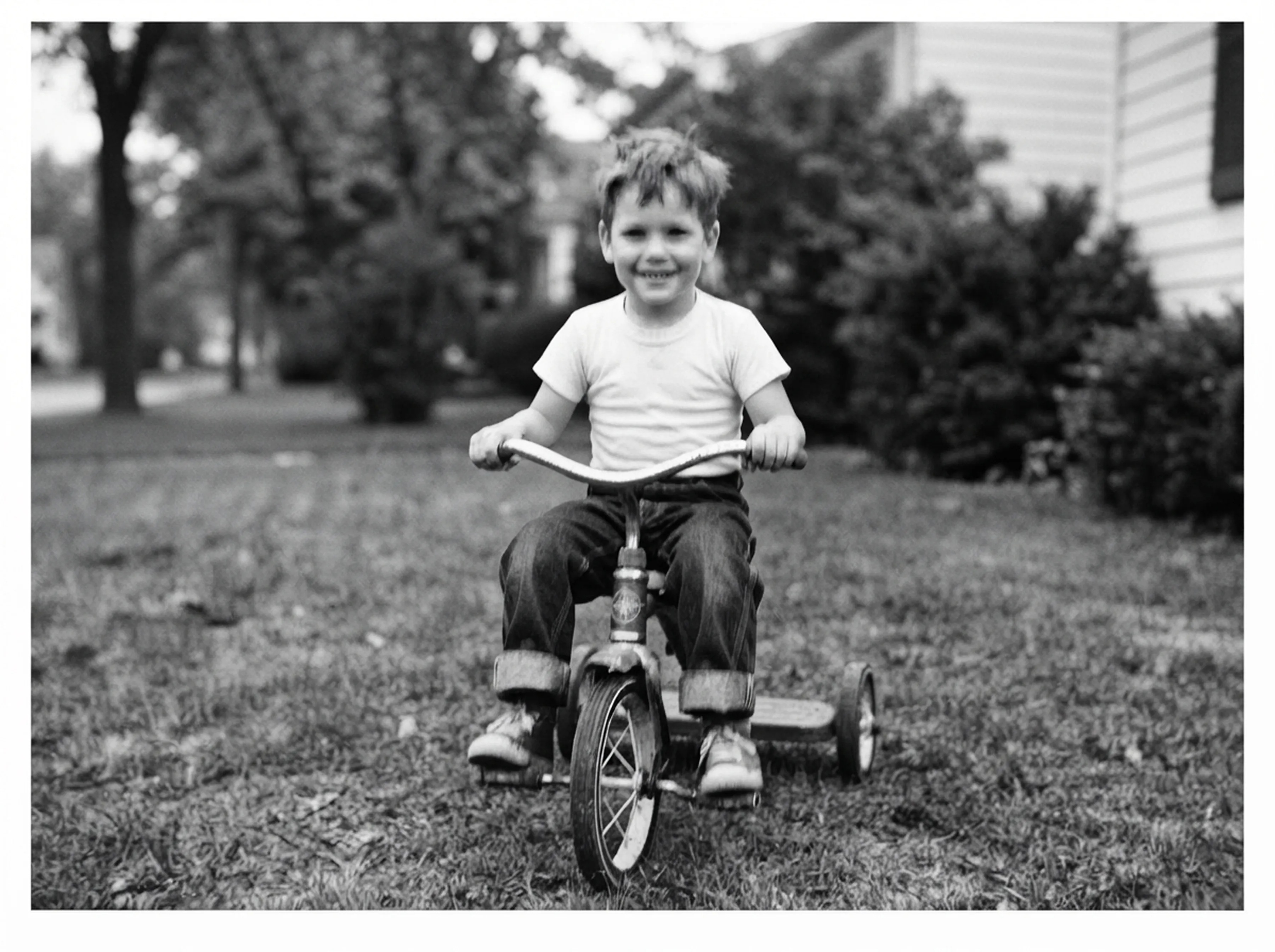
Basılı bir fotoğrafı telefonunuzun kamerasıyla çekin ya da arşivinizden bulanık, karanlık veya düşük çözünürlüklü bir fotoğraf seçin.
Netleştir ve Bulanıklığı Gider, Pozlamayı Düzelt, Renk Düzeltme veya 2x Büyüt seçeneklerinden birini seçin. Retrocap'in yapay zekâsı düzeltmeyi saniyeler içinde uygular.
Farkı görmek için kaydırıcıyı sürükleyin, ardından daha net ve daha büyük sürümü kaydedin veya paylaşın.
Yumuşak kenarlar ve hafif odak dışı ayrıntılar keskinleşir. Gözler, saçlar ve yazılar daha kolay seçilir.
Çok karanlık veya soluk fotoğraflar yeniden dengelenir; yüzler ve ayrıntılar gölgelerden çıkar.
Sararmış, solmuş veya renk tonu kaymış renkler, fotoğrafı değiştirmeden doğal tonlara doğru düzeltilir.
Fotoğrafın genişliği ve yüksekliği iki katına çıkarılır; daha net baskılar ve büyük ekranlar için yeni ayrıntılar eklenir.
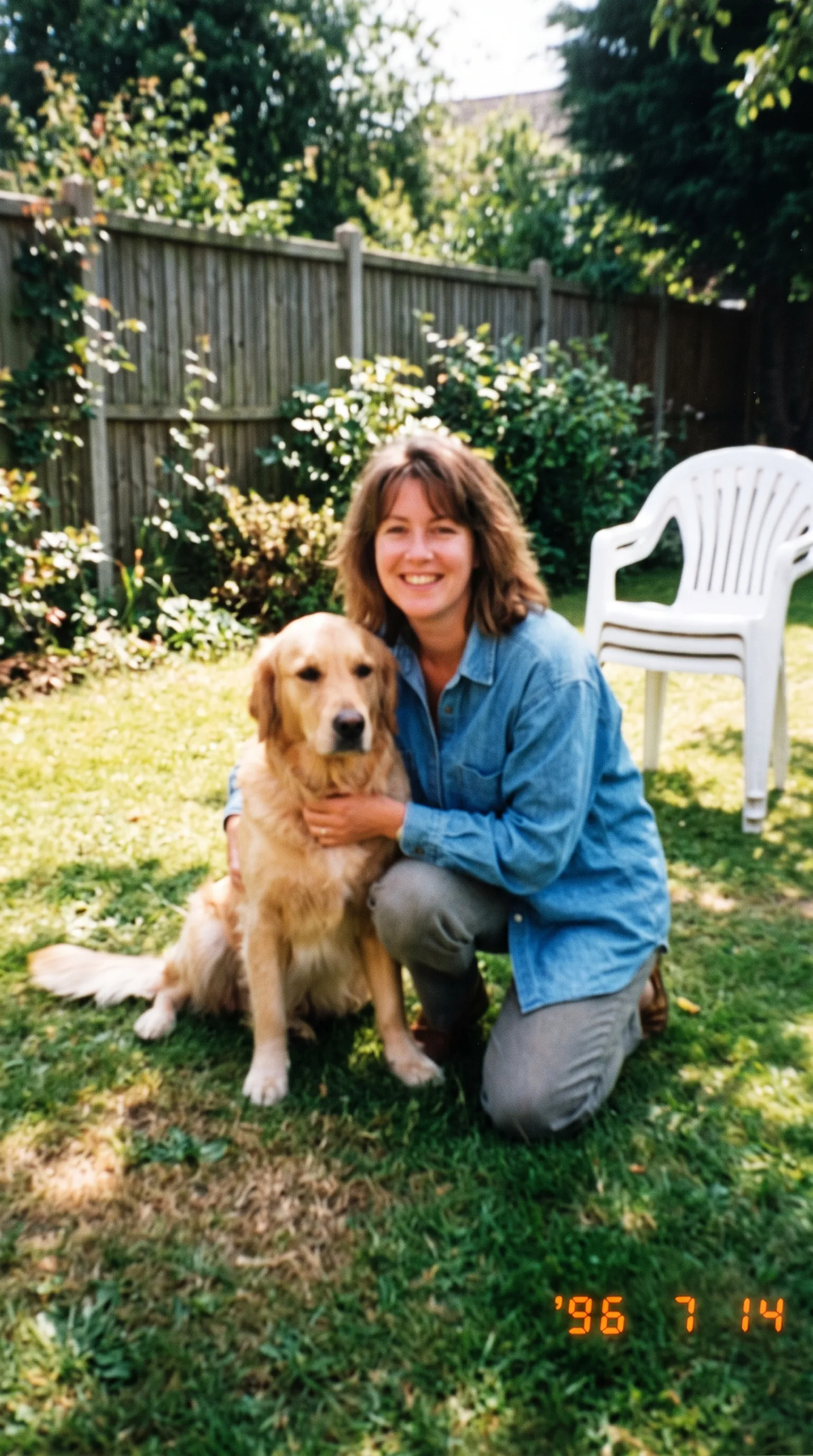
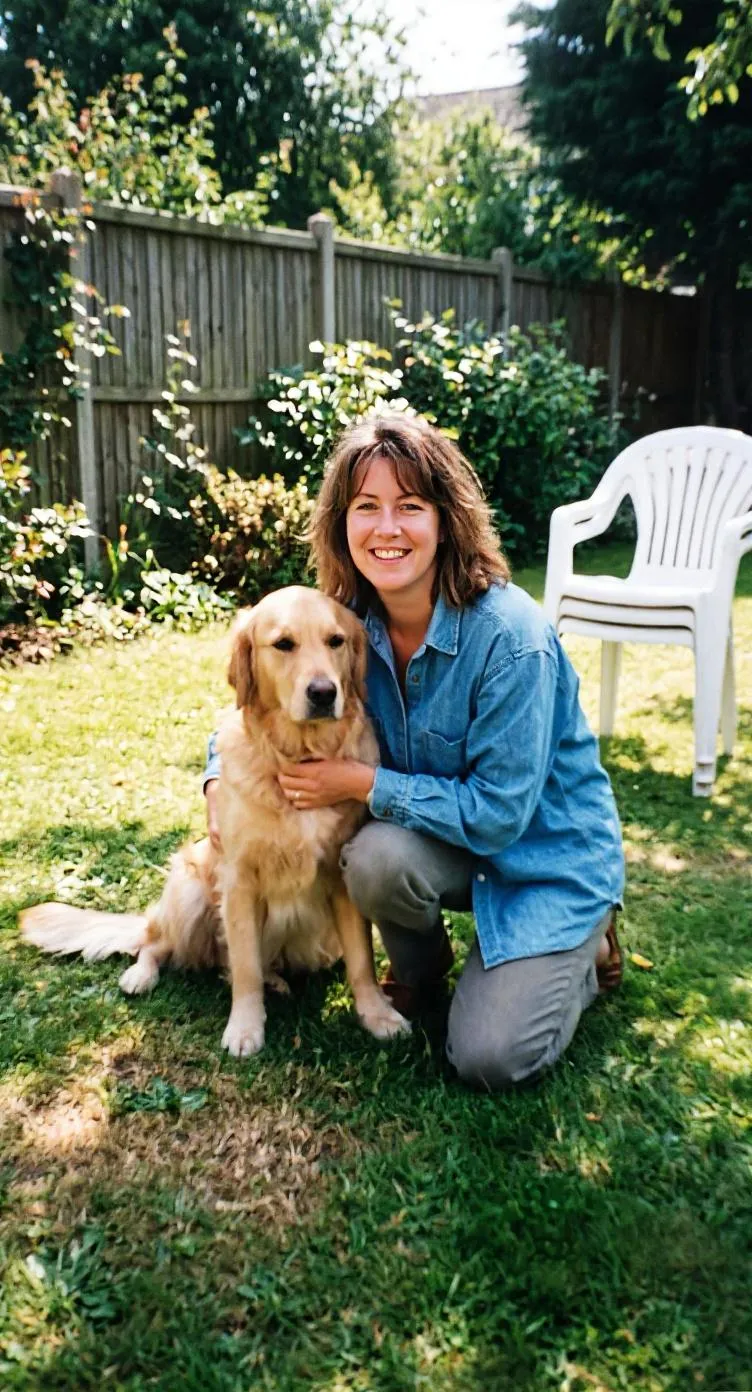
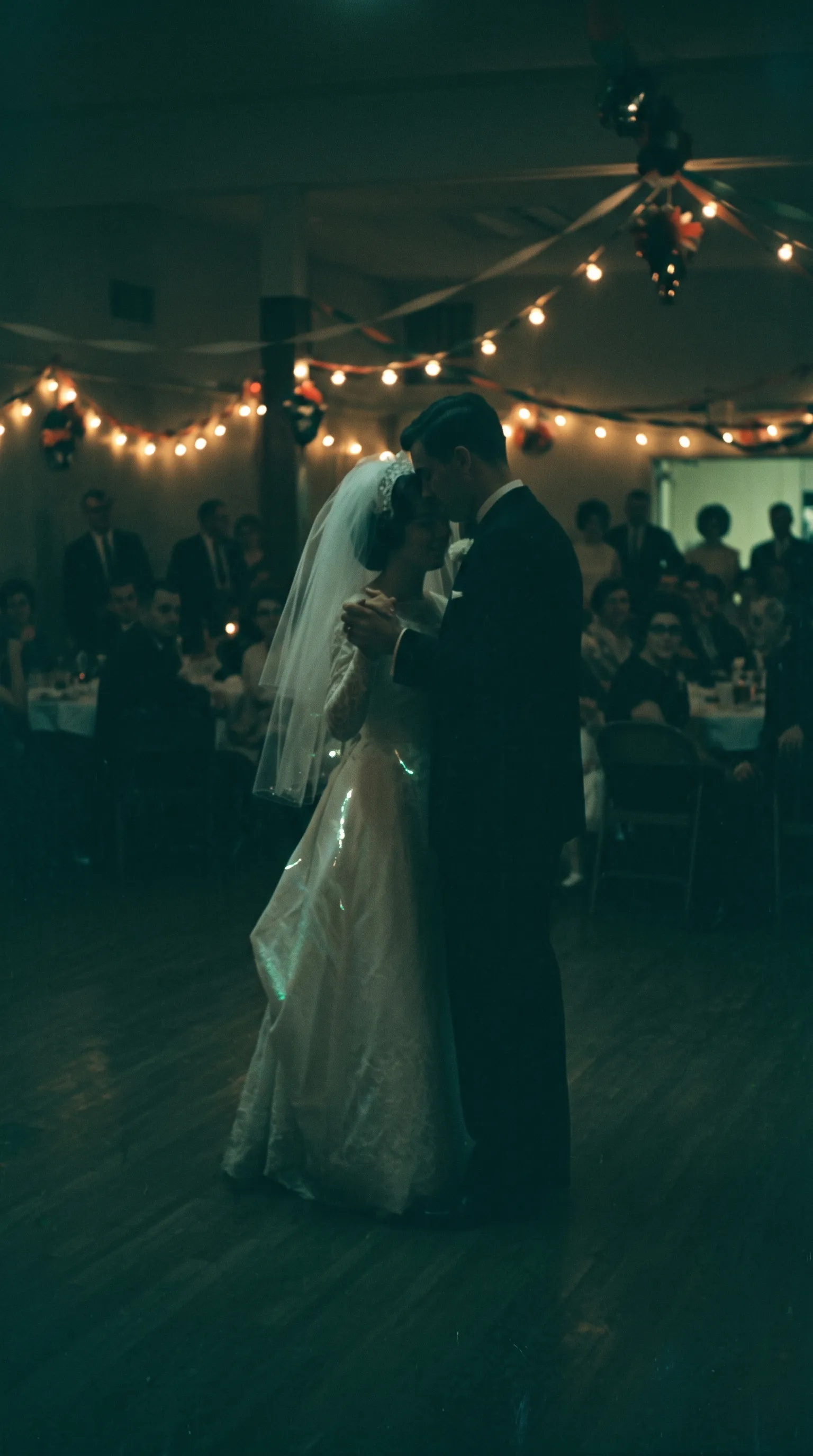
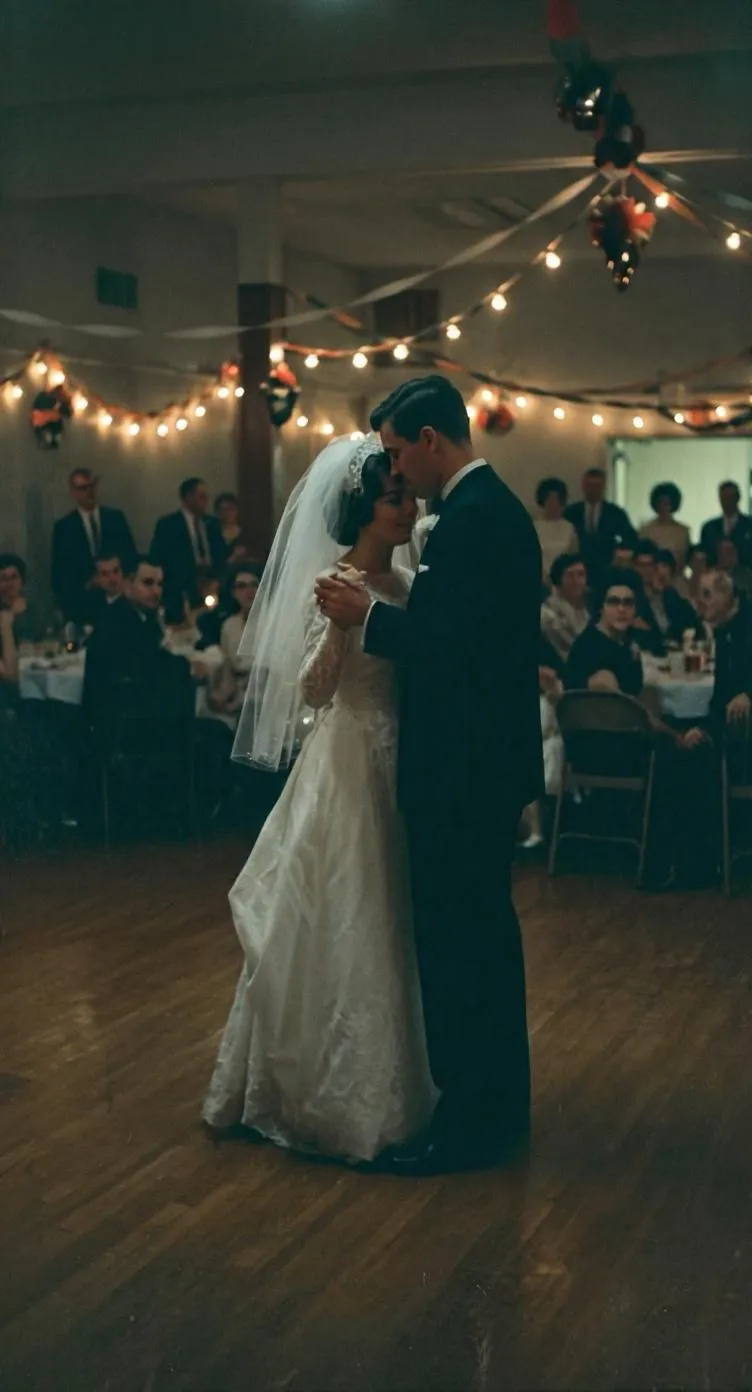
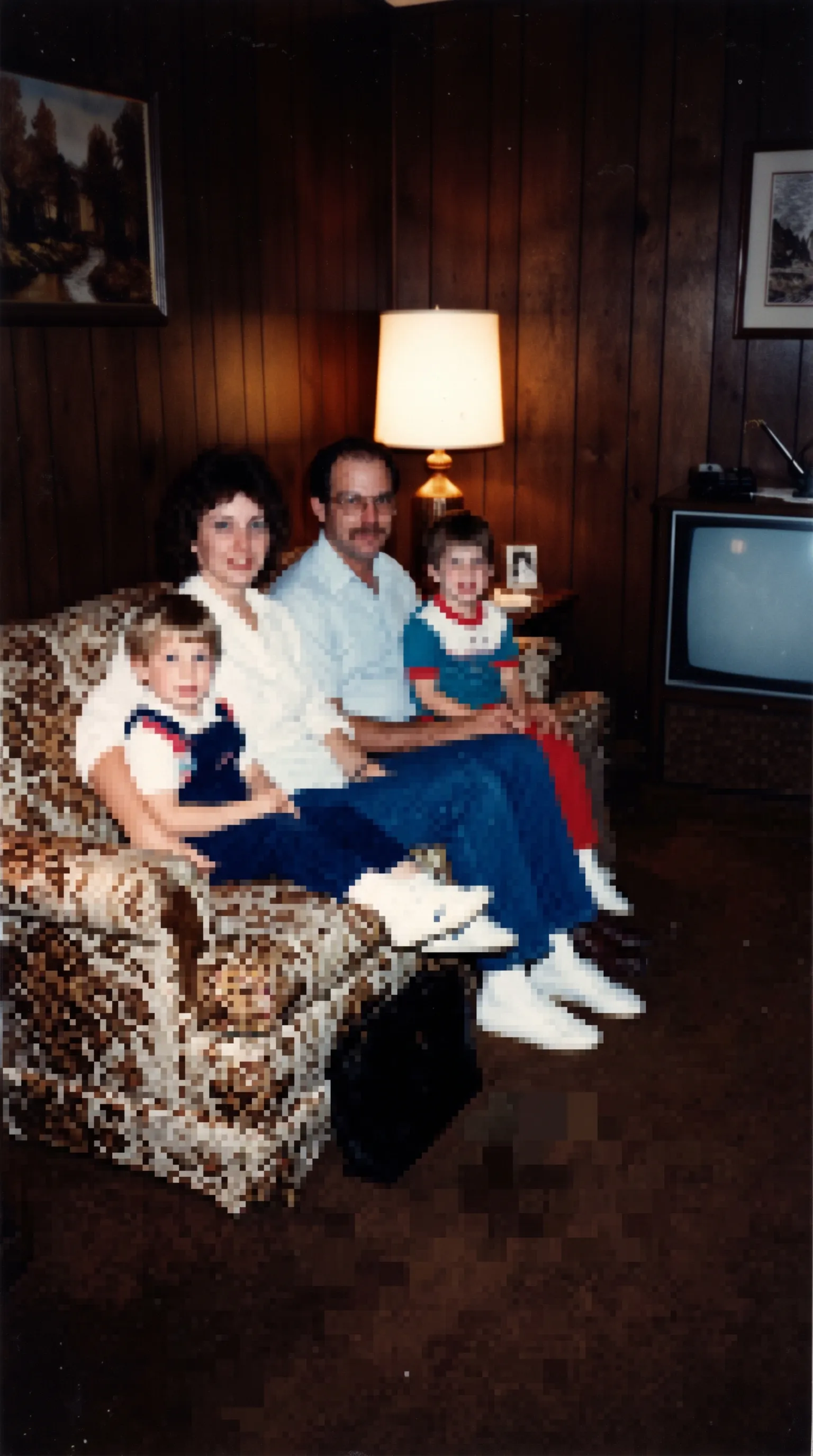
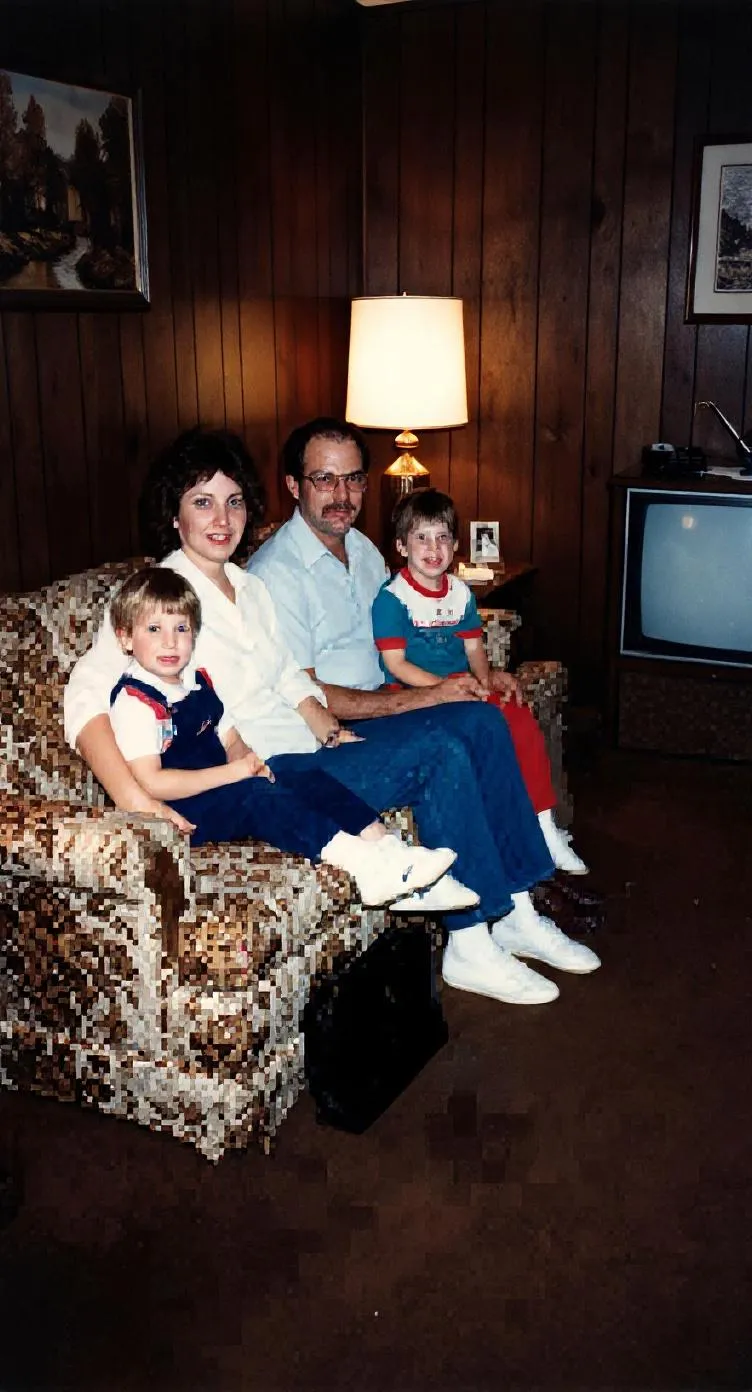
Bulanıklığın türüne bağlı. Eski fotoğrafların çoğu gerçekten bulanık değil, yumuşaktır: objektif basitti, film grenliydi ya da baskı defalarca çoğaltıldı. Retrocap’in yapay zekâsı bununla iyi başa çıkar. Kenarları, gözleri, saçları ve kumaşları tanır ve kaybolan ince ayrıntıları yeniden oluşturur.
Hafif hareket bulanıklığı ve biraz kaçmış odak da büyük ölçüde iyileştirilebilir. Yoğun bulanıklık ise farklıdır. Bir yüz yalnızca bir lekeden ibaretse, onu yeniden oluşturmak için gereken bilgi fotoğrafta yoktur. Yapay zekâ görüntüyü daha temiz ve bakması daha hoş hâle getirebilir, ancak eklediği ayrıntılar bir geri kazanım değil, bir tahmindir.
Karar vermenin en iyi yolu, kendi fotoğrafınızda denemek ve sonucu kaydırıcıyla orijinaliyle karşılaştırmaktır. Fotoğrafta çizik veya yırtık da varsa, fotoğrafı onarmak yalnızca iyileştirmekten daha iyi sonuç verir.
Eski baskılar genellikle küçüktür; telefonla çekilen fotoğrafları da kırpıldıktan sonra daha da küçülür. Büyütme, görüntüyü genişletir ve yeni ayrıntılar ekler; böylece fotoğraf bir çerçeve, albüm veya hediye için basıldığında daha net görünür. En temiz baskı için elinizdeki en büyük kopyayı iyileştirin ve bir mesajlaşma uygulamasının zaten küçülttüğü fotoğraflardan kaçının.
| Fotoğrafınız… | Kullanın |
|---|---|
| Temiz ama yumuşak veya bulanık | İyileştir |
| Küçük veya pikselli | İyileştir |
| Çizik, yırtık, lekeli veya solmuş | Onar |
| Genel olarak iyi ama yüzler bulanık | Yüz netleştirme |
| Siyah beyaz ve renkli istiyorsunuz | Renklendir |
Solma, çizik, yırtık ve lekeleri tek dokunuşla onarın.
Siyah beyaz ve sepya fotoğraflara gerçekçi renk katın.
Çizik, toz, kırışık, yırtık ve lekeleri temizleyin.
Eski portreleri doğal hareketli kısa videolara dönüştürün.
Grup fotoğraflarında bile bulanık yüzlerin ayrıntılarını geri kazanın.
Tarama tekniği
Akıllı telefonunuzdan masaüstü tarayıcı kalitesi almak için ışık ipuçları, doğru açı ve lens temizliği.

Başlangıç rehberi
Eski baskıları güvenle tutmak, hassas negatifleri dijitale aktarmak ve yapay zekâ araçlarını doğru kullanmak için adım adım rehber.
Retrocap'in bunu nasıl yaptığına dair sık sorulan sorular.
Evet, çoğu durumda. Yapay zekâ ince ayrıntıları yeniden oluşturarak yumuşak odağı, hafif hareket bulanıklığını ve düşük çözünürlüğü iyileştirebilir. Konunun zar zor tanındığı çok yoğun bulanıklık iyileştirilebilir ama tamamen geri kazanılamaz.
2x Büyüt, fotoğrafınızın genişliğini ve yüksekliğini iki katına çıkarır. Son boyut orijinalin boyutuna bağlıdır; bu yüzden elinizdeki en büyük kopyayla başlayın.
Evet. Mesajlaşma uygulamalarından ve sosyal medyadan kaydedilmiş sıkıştırılmış görüntüler dahil, arşivinizdeki her fotoğraf iyileştirilebilir.
İyileştirme, fotoğrafta zaten var olanı değiştirmek yerine netleştirmek üzere tasarlanmıştır. Bir yüz aşırı bulanık olduğunda yapay zekâ ayrıntıları tamamlamak zorunda kalır; bu yüzden sonucu kaydırıcıyla orijinaliyle karşılaştırın.
İyileştir; netliği, pozlamayı, rengi ve çözünürlüğü geliştirir. Onar ise fiziksel hasarı giderir; çizik ve yırtıkları düzeltme, lekeleri kaldırma ve yüzleri iyileştirme seçenekleri sunar. Temiz ama bulanık veya karanlık fotoğraflar için İyileştir'i, hasarlı baskılar için Onar'ı kullanın.
Evet. İyileştirilmiş fotoğraflar yüksek çözünürlükte kaydedilir; yaygın fotoğraf boyutlarında baskı için yeterince nettir.
Değerli anıların ayakkabı kutularında ve tozlu albümlerde solup gitmesine izin vermeyin. Onarın, renklendirin ve bugün yeniden sahip çıkın.