

Guida per principianti
Come restaurare foto vecchie: guida per principianti
Passo dopo passo: come maneggiare le stampe d'epoca, digitalizzare i negativi delicati e usare gli strumenti di IA in sicurezza.
Retrocap rimuove graffi, polvere, pieghe, strappi e macchie d'acqua dalle foto vecchie con l'IA su iPhone e Android. Fotografa la stampa rovinata, apri Restaura e attiva Ripara graffi e strappi o Rimuovi macchie: in pochi secondi l'IA ricostruisce le zone danneggiate a partire dall'immagine circostante, mantenendo le persone e i dettagli dell'originale.


Download gratuito · iPhone e Android · Privato
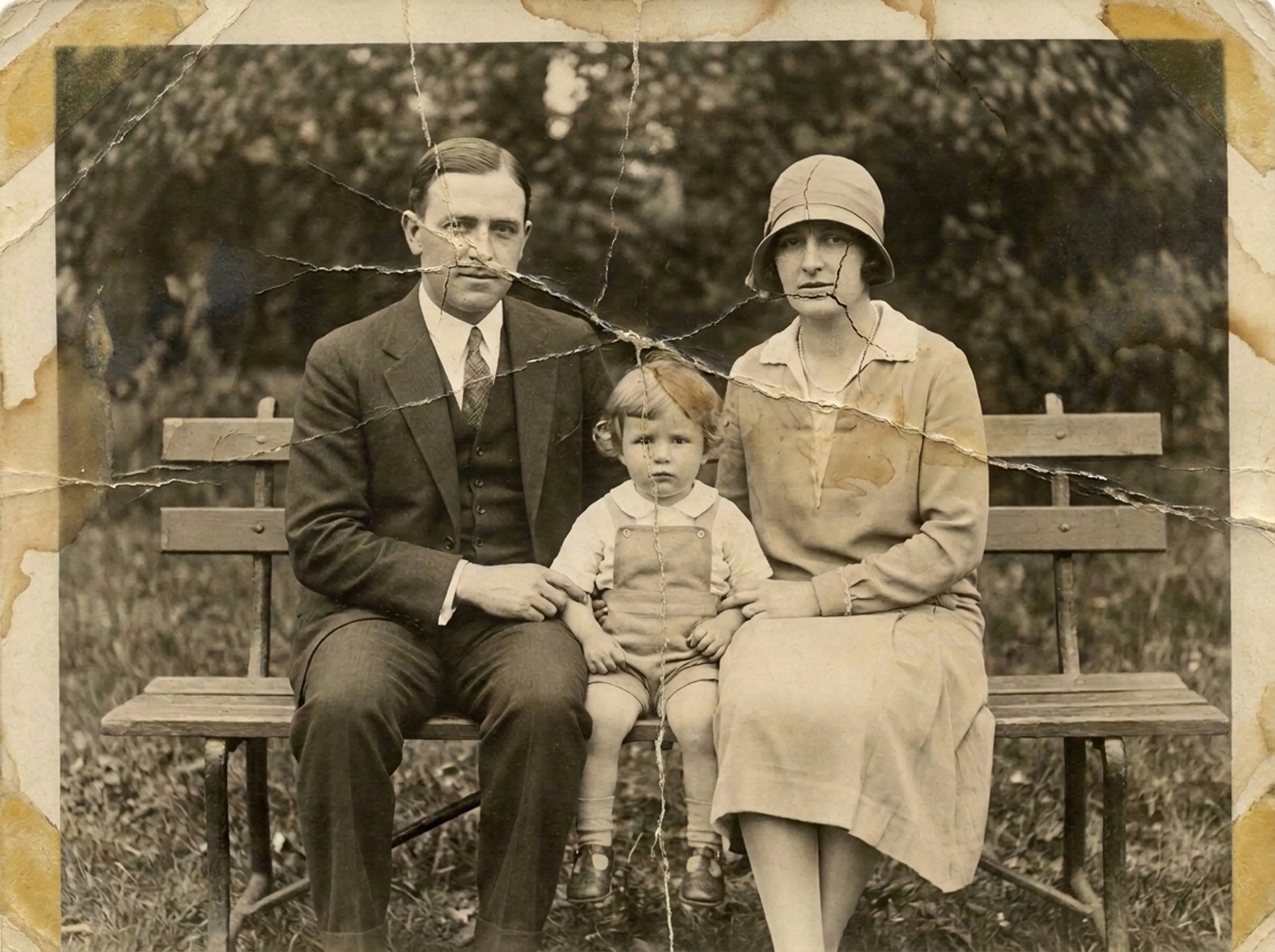
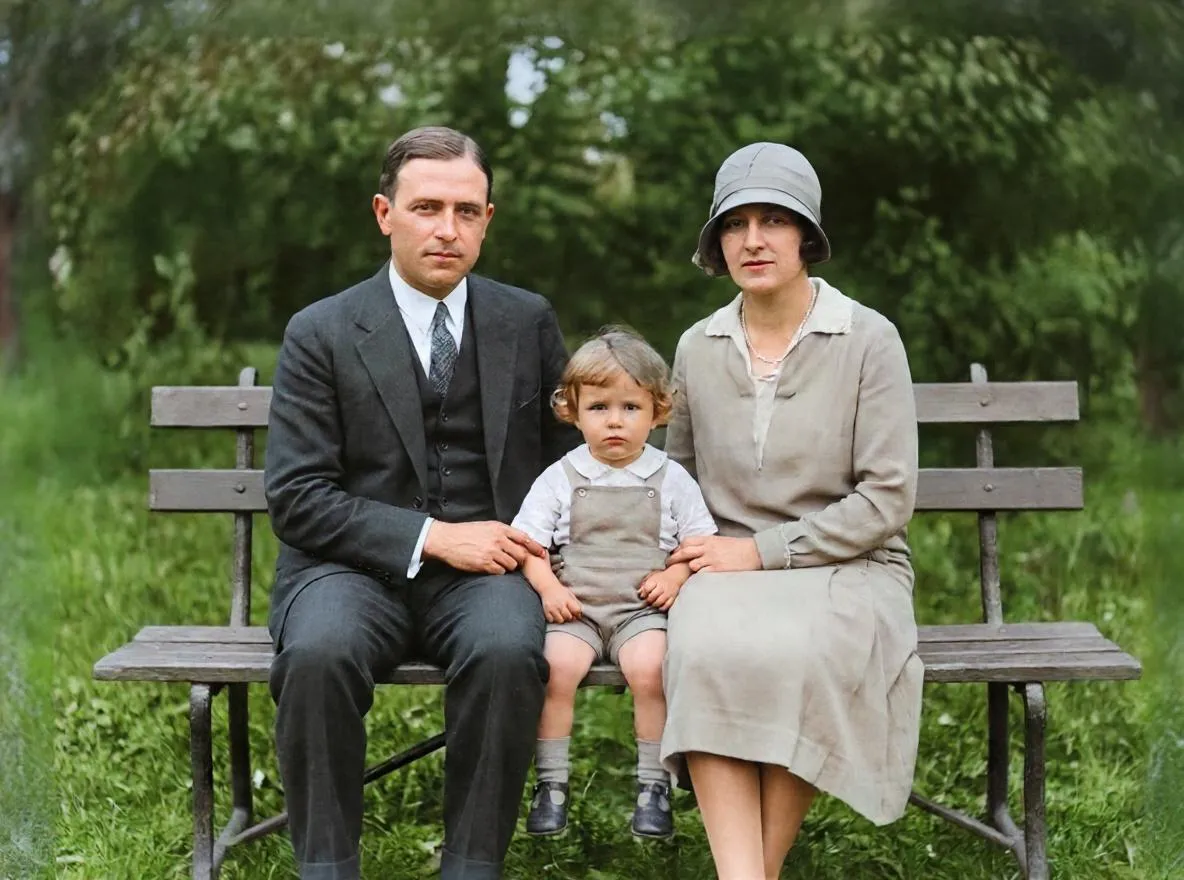
Appoggia la foto su una superficie piana, con una luce morbida e uniforme, e scattala con la fotocamera del telefono, oppure importa una scansione dalla tua libreria foto.
Apri Restaura e attiva Ripara graffi e strappi e Rimuovi macchie. Per le stampe molto rovinate, scegli il livello Profondo.
Trascina il cursore per controllare ogni zona riparata rispetto all'originale, poi salva la copia pulita o condividila.
Graffi sottili, abrasioni e granelli di polvere vengono rimossi. La texture di pelle, tessuti e sfondi viene mantenuta.
Le linee delle foto piegate, curvate o tenute nel portafoglio vengono eliminate. L'immagine sottostante viene ricostruita in modo coerente.
Bordi strappati e piccoli pezzi mancanti vengono ricostruiti a partire dall'immagine circostante. Le zone mancanti grandi si possono solo stimare.
Aloni d'acqua, residui di nastro adesivo, muffa e macchie vengono ripuliti. Il risultato dipende da quanta parte dell'immagine è ancora visibile.
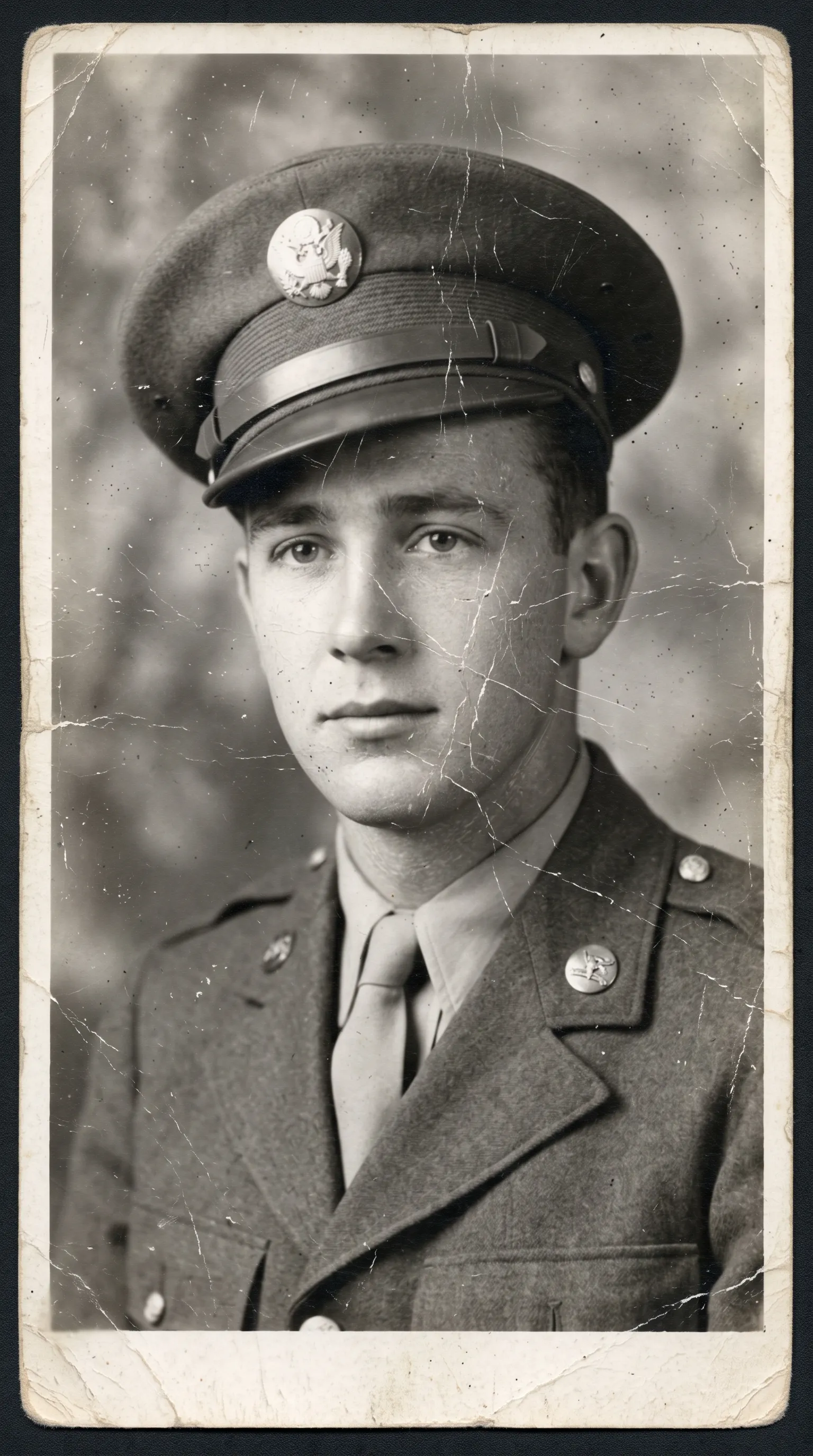
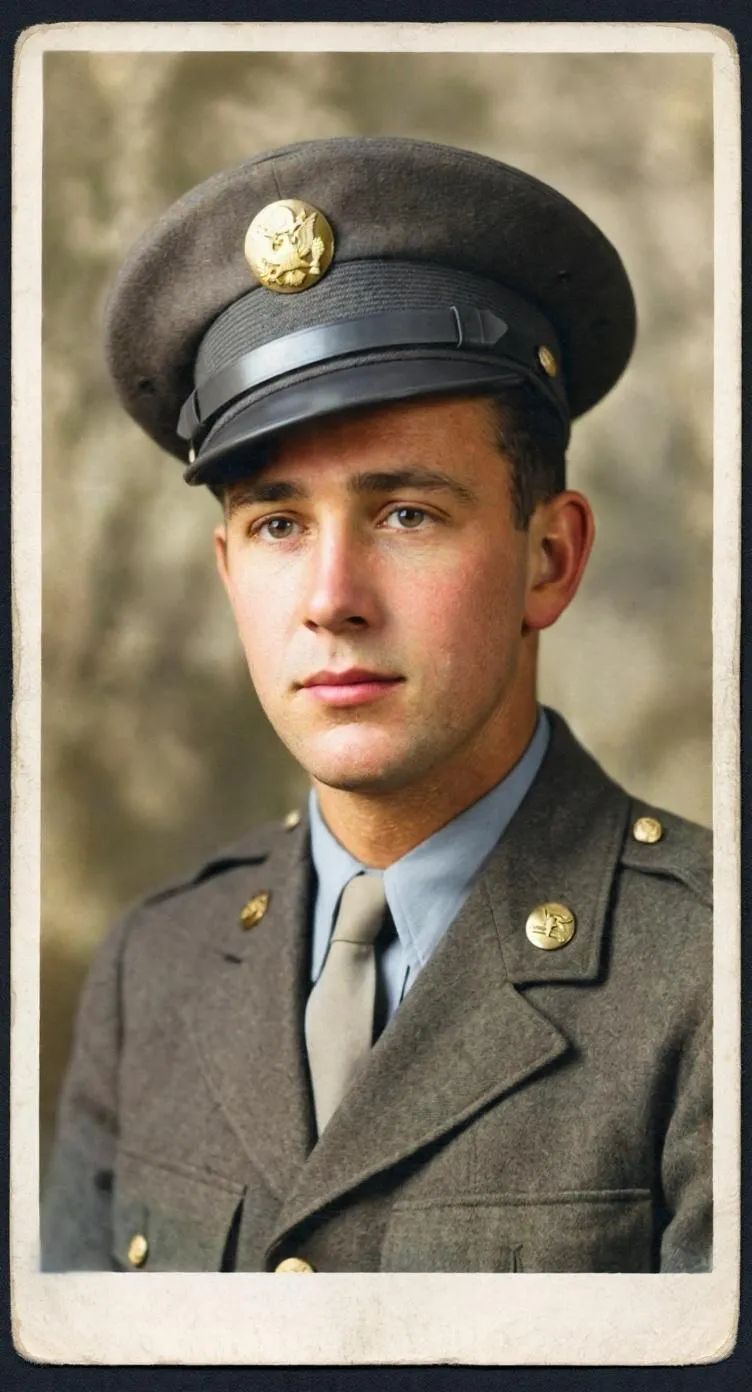
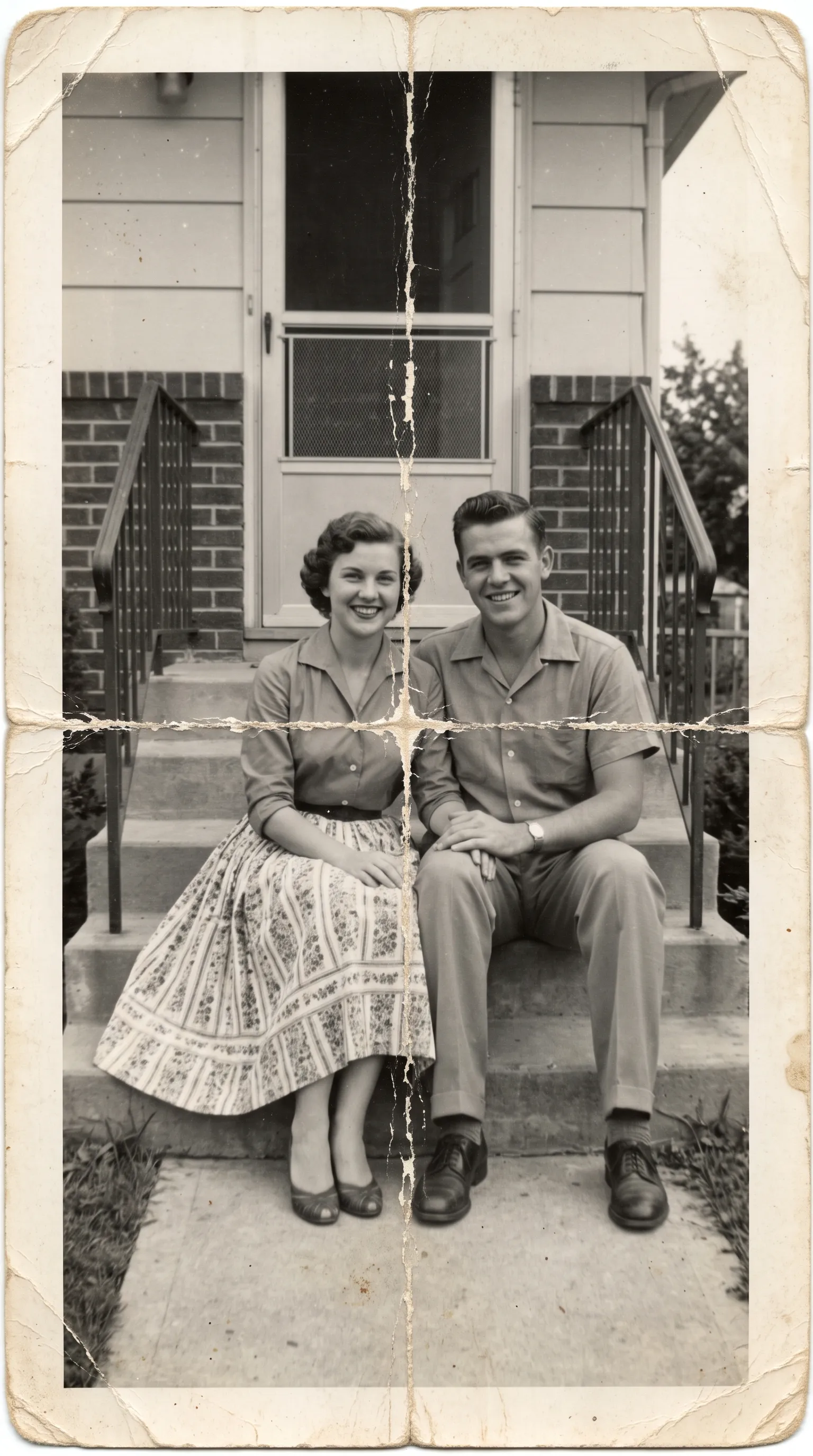
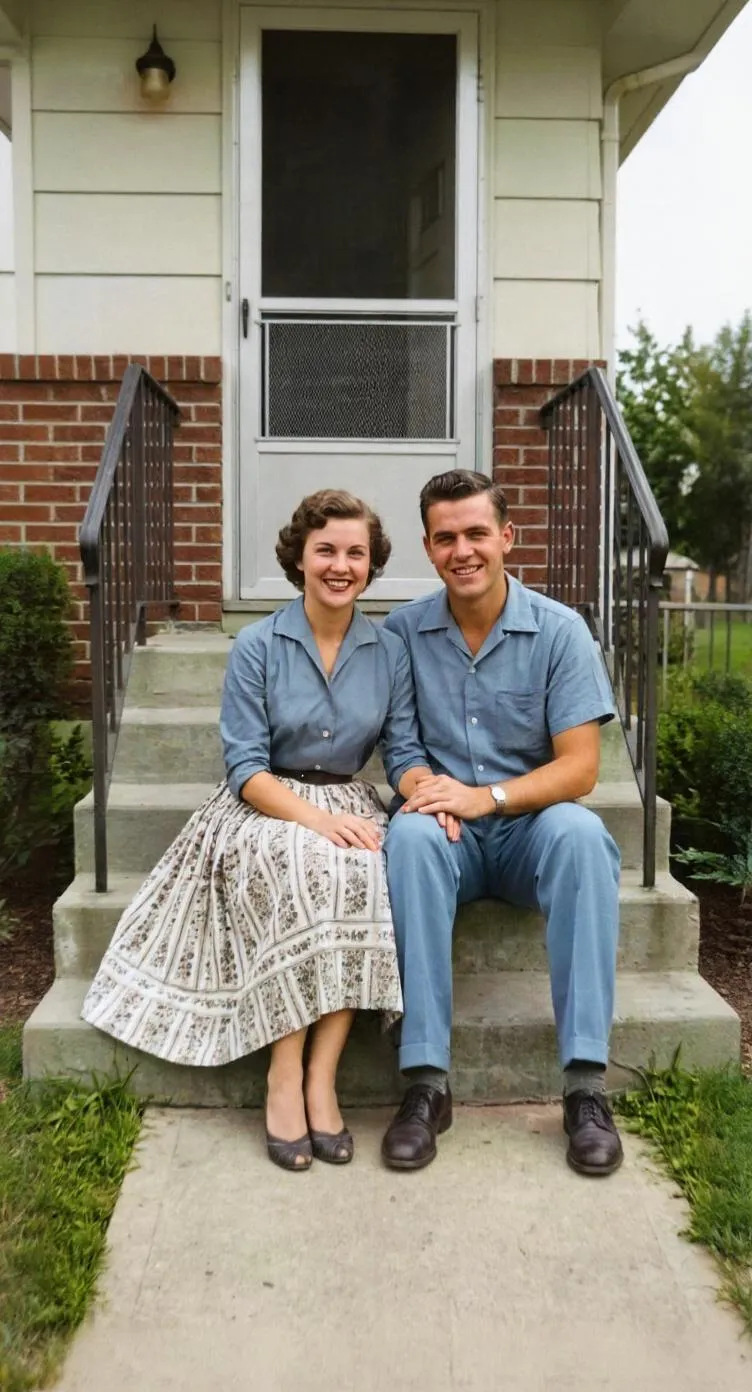
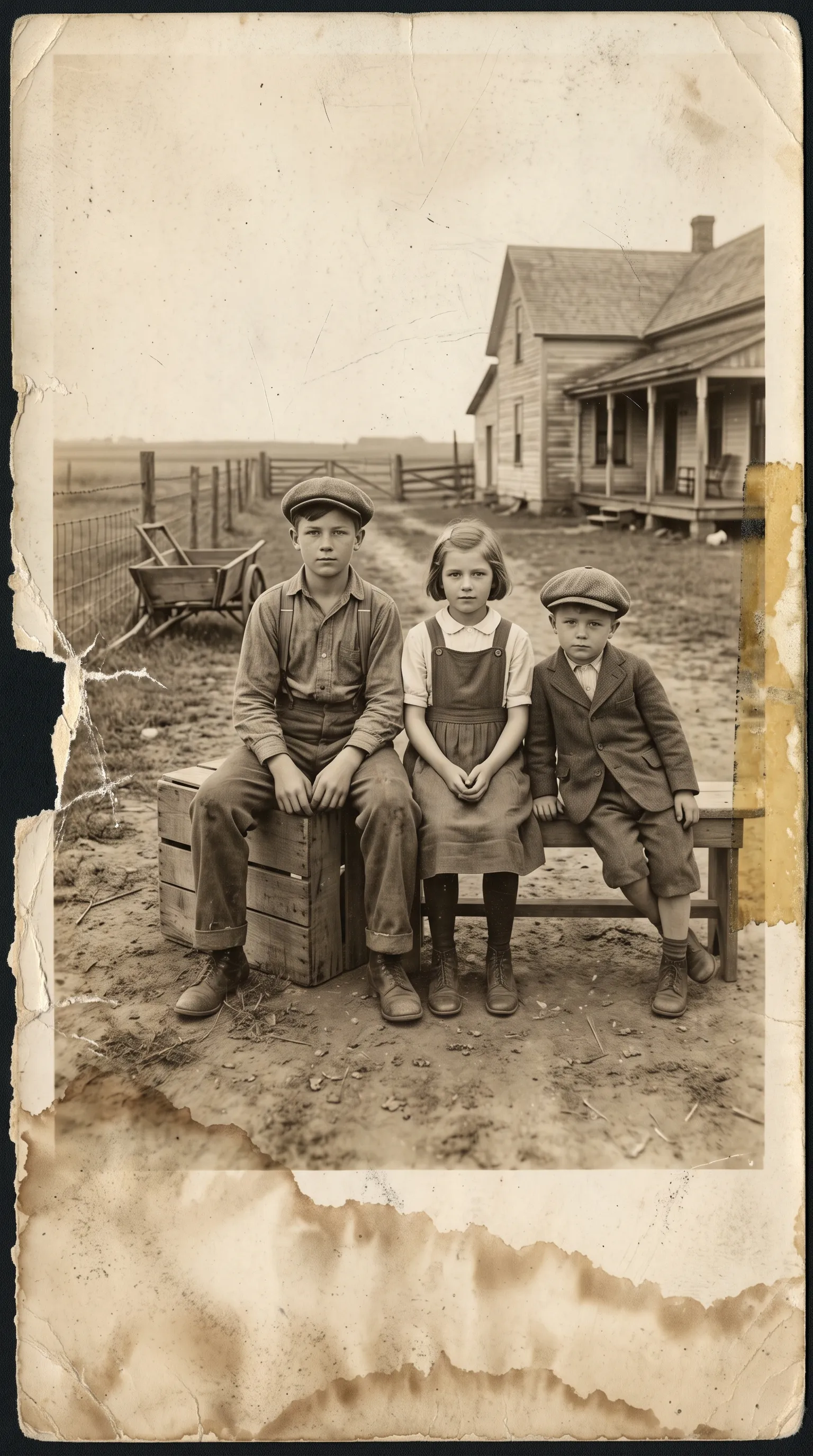
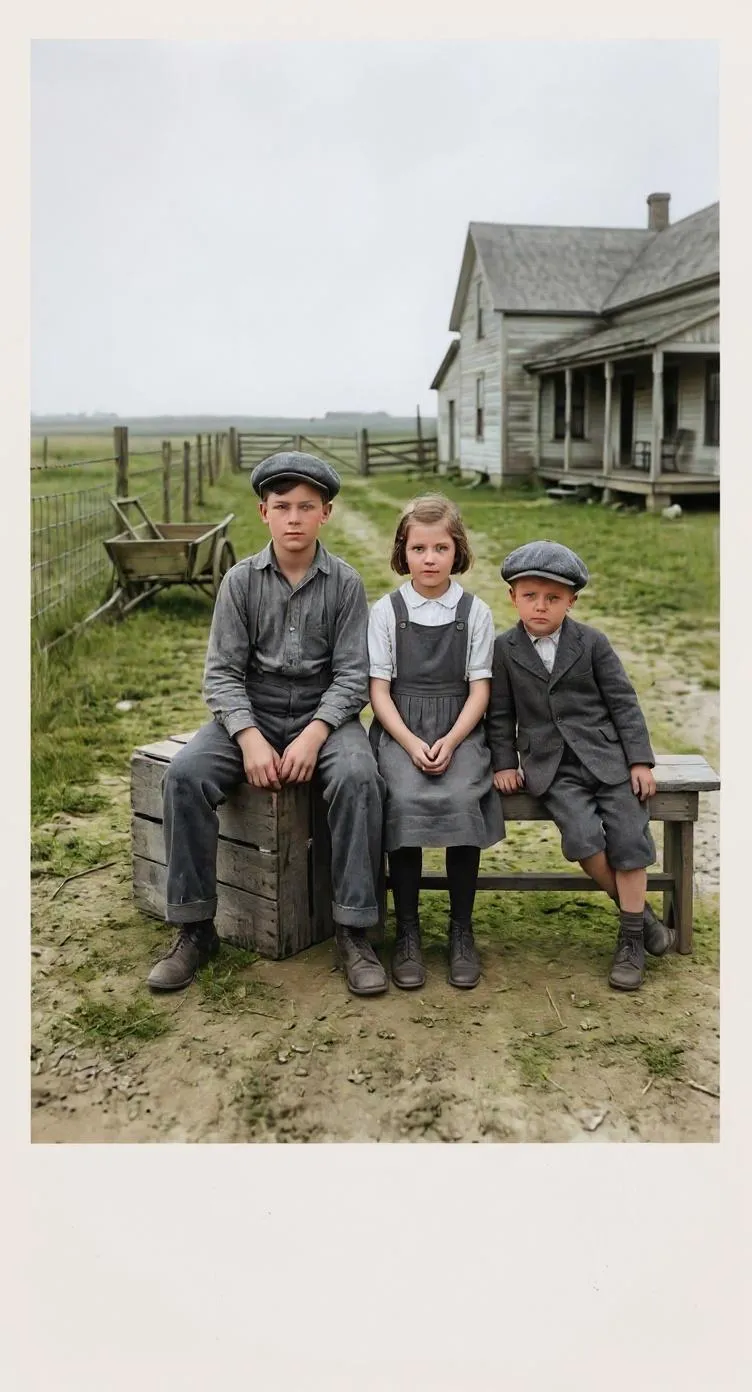
La riparazione con IA è molto efficace sui danni superficiali: graffi, polvere, pieghe, macchie e piccoli strappi. Legge l’immagine intorno a ogni zona danneggiata e la ricostruisce in modo che la riparazione si confonda con il resto.
Quello che non può fare è recuperare informazioni che non ci sono più. Se uno strappo ha portato via gran parte di un volto, o l’acqua ha cancellato un intero angolo dell’immagine, all’IA non resta nulla da leggere. Riempirà comunque il vuoto, ma con una stima e non con il dettaglio reale. Quella stima può sembrare convincente, quindi confronta il risultato con l’originale usando il cursore, soprattutto intorno ai volti.
Lo stesso vale per le stampe molto sbiadite. Se tu stesso distingui a malapena l’immagine, l’IA ha pochissimo su cui lavorare. In questo caso, fotografa la stampa nel modo più nitido possibile e prova a restaurare l’intera foto, che riequilibra anche i colori sbiaditi.
Maneggia le vecchie stampe tenendole per i bordi e lontano da acqua, calore e nastro adesivo. Se una foto è strappata, accosta i pezzi su una superficie scura e piana e fotografali come un’unica immagine. Se una stampa è attaccata a un vetro, non forzarla per staccarla: fotografala attraverso il vetro evitando i riflessi. La nostra guida su come scansionare foto vecchie con il telefono spiega più nel dettaglio luce, angolazione e inquadratura.
Ripara colori sbiaditi, graffi, strappi e macchie con un tocco.
Aggiungi colori realistici alle foto in bianco e nero e seppia.
Rendi nitide le foto sfocate e a bassa risoluzione e ingrandiscile.
Trasforma i vecchi ritratti in brevi video con movimenti naturali.
Recupera i dettagli dei volti sfocati, anche nelle foto di gruppo.
Guida per principianti
Passo dopo passo: come maneggiare le stampe d'epoca, digitalizzare i negativi delicati e usare gli strumenti di IA in sicurezza.

Scansione
Luce, angolazione e pulizia dell'obiettivo: i trucchi per ottenere dal tuo smartphone una qualità da scanner piano.
Domande frequenti su come Retrocap lo fa.
Sì. L'IA di Retrocap ricostruisce angoli strappati, pieghe profonde e segni di nastro adesivo ricreando le zone mancanti a partire dall'immagine circostante. Il risultato dipende da quanta parte dell'originale si è conservata.
Spesso sì. Macchie d'acqua, aloni e scolorimenti si possono ripulire. Se l'acqua ha cancellato del tutto una parte dell'immagine, l'IA può solo stimare cosa c'era.
I piccoli pezzi mancanti, come un angolo strappato o una striscia di sfondo, si possono ricostruire in modo convincente. Le zone mancanti grandi, soprattutto i volti, non sempre si possono recuperare, perché l'informazione non è più nella foto.
No. Non usare nastro adesivo, colla o calore per sistemare una stampa rovinata prima di fotografarla. Stendila il più possibile, fotografala e lascia che Retrocap ripari la copia digitale. Conserva la stampa originale al sicuro.
Sì. Retrocap salva la foto riparata come nuova copia, quindi la foto originale resta invariata nella tua libreria.
Non lasciare che i ricordi più preziosi sbiadiscano in scatole da scarpe e album impolverati. Restaurali, colorali e custodiscili oggi stesso.