

Guida per principianti
Come restaurare foto vecchie: guida per principianti
Passo dopo passo: come maneggiare le stampe d'epoca, digitalizzare i negativi delicati e usare gli strumenti di IA in sicurezza.
Retrocap restaura le foto vecchie con l'IA su iPhone e Android. Fotografa una stampa o importa una scansione, tocca Restaura e Retrocap corregge colori sbiaditi, graffi, strappi e macchie, rende più nitidi i volti e salva una copia ad alta risoluzione in pochi secondi. Confronta il risultato con l'originale grazie al cursore prima/dopo.


Download gratuito · iPhone e Android · Privato
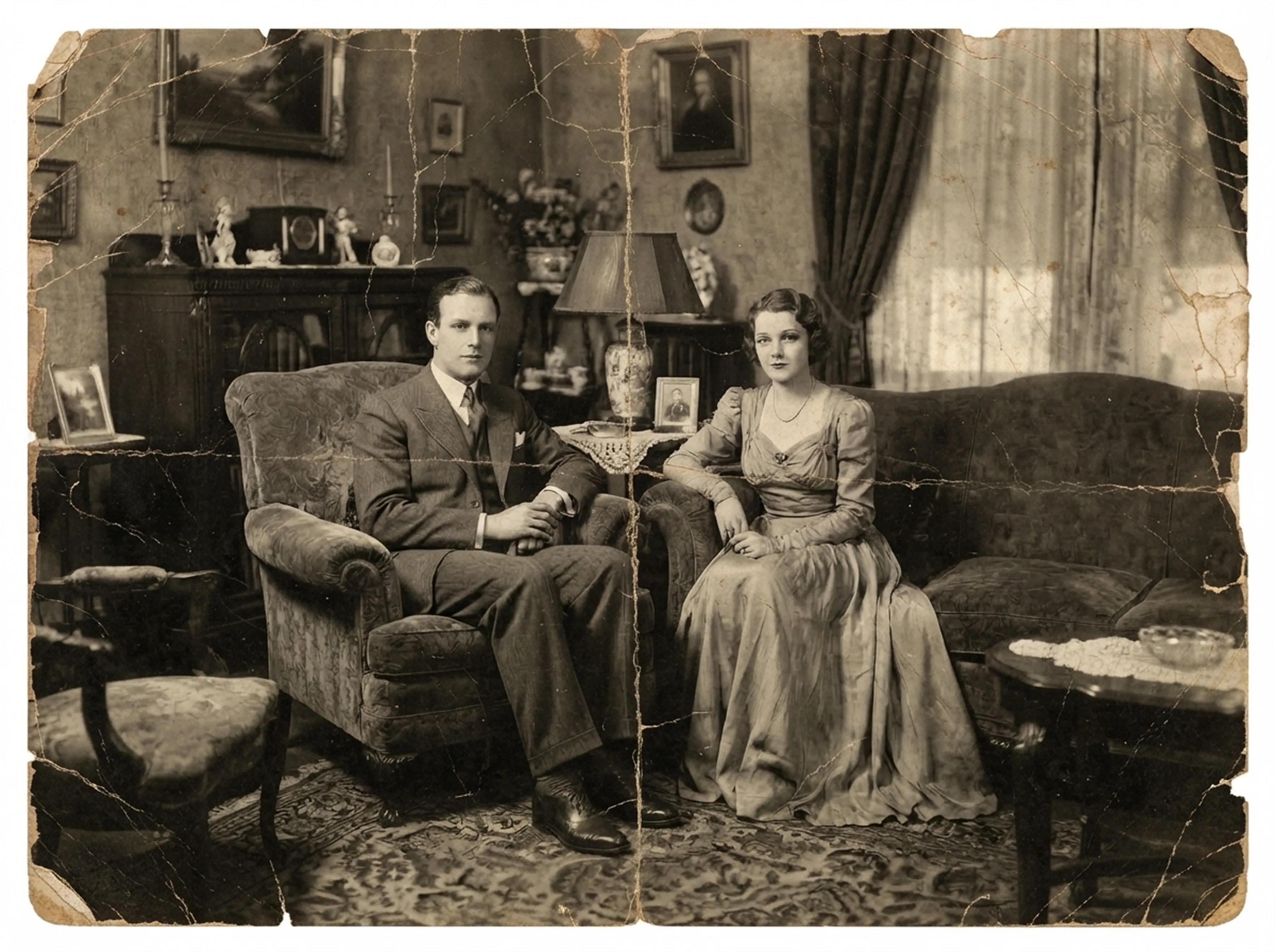
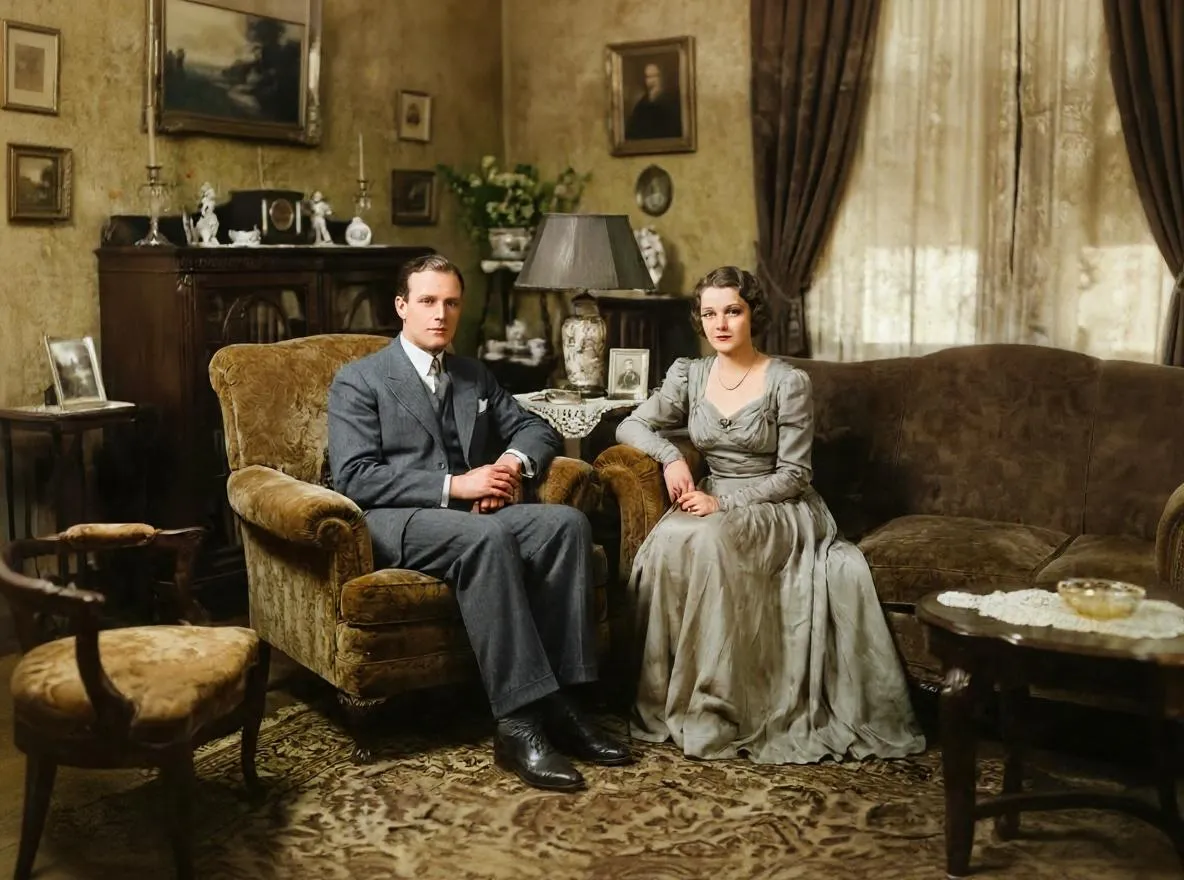
Scatta una foto della stampa con la fotocamera del telefono, con una luce morbida e uniforme, oppure scegli una scansione già presente nella tua libreria foto.
Scegli il Livello di restauro Standard o Profondo e attiva, se serve, Ripara graffi e strappi, Migliora volti o Rimuovi macchie. L'IA di Retrocap ripara la foto in pochi secondi.
Trascina il cursore per confrontare il risultato con l'originale, poi salva la copia ad alta risoluzione sul telefono o condividila con la famiglia.
Il sole e il tempo spengono il contrasto e tingono le stampe di giallo o di rosso. Retrocap riequilibra i toni, così volti e sfondi tornano ad avere un aspetto naturale.
Graffi sottili, granelli di polvere e puntini delle vecchie scansioni vengono individuati e rimossi. I dettagli circostanti restano intatti.
Pieghe, crepe e bordi strappati vengono ricostruiti a partire dall'immagine circostante. I piccoli pezzi mancanti vengono ricreati in modo coerente con la foto.
Aloni d'acqua, residui di nastro adesivo e macchie vengono ripuliti. Il risultato dipende da quanta parte dell'immagine originale è ancora visibile.
Attiva Migliora volti per recuperare occhi, capelli e texture della pelle più nitidi. Per la nitidezza generale e l'ingrandimento, usa Migliora.
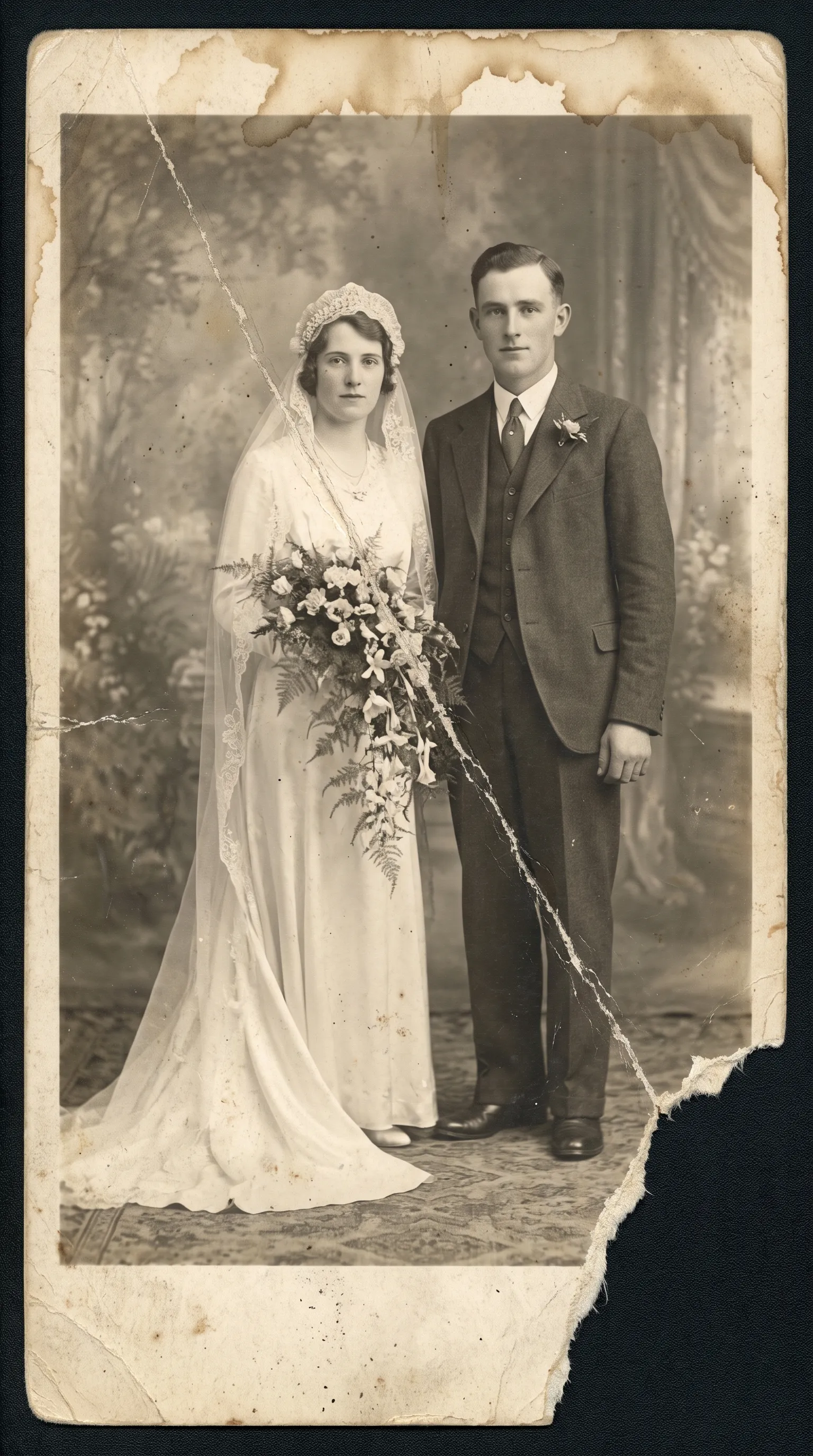
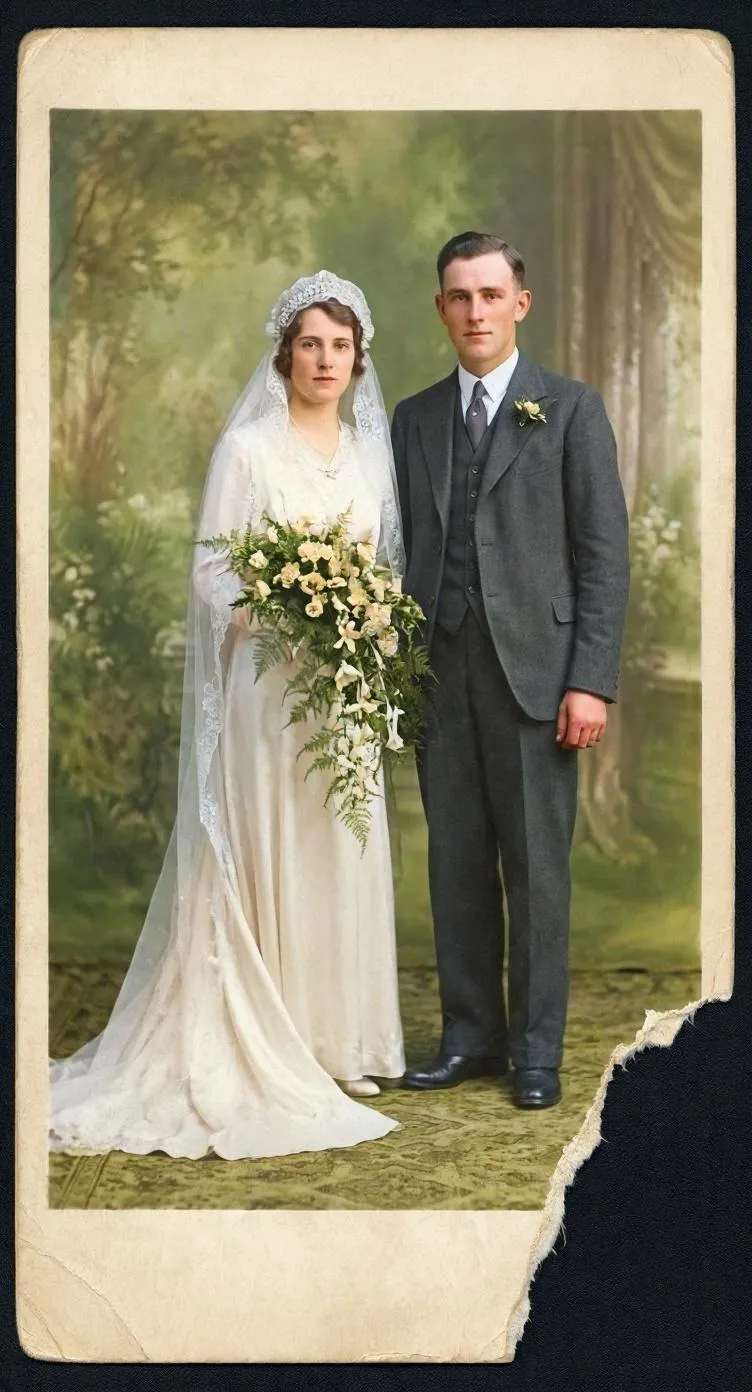
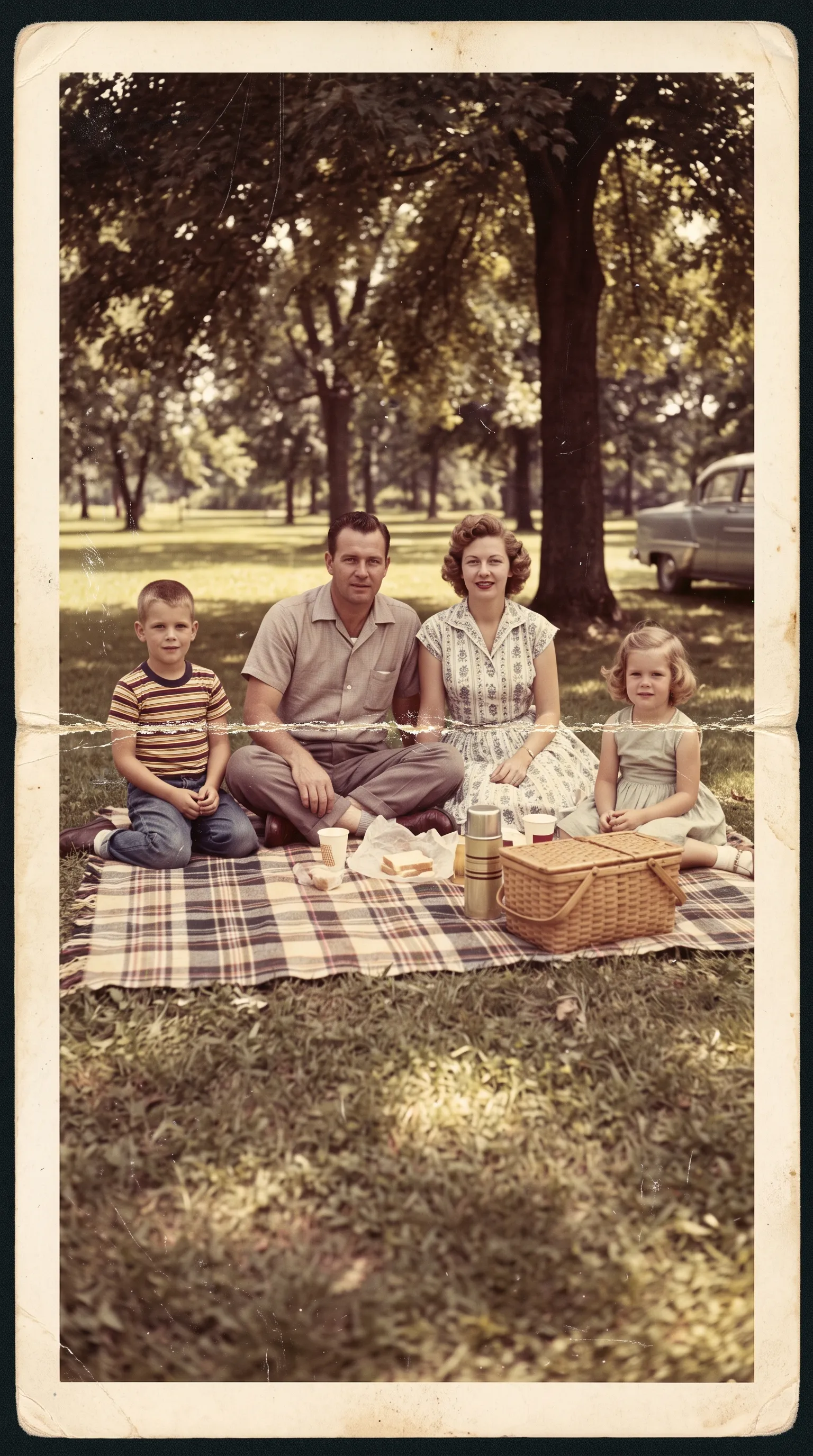
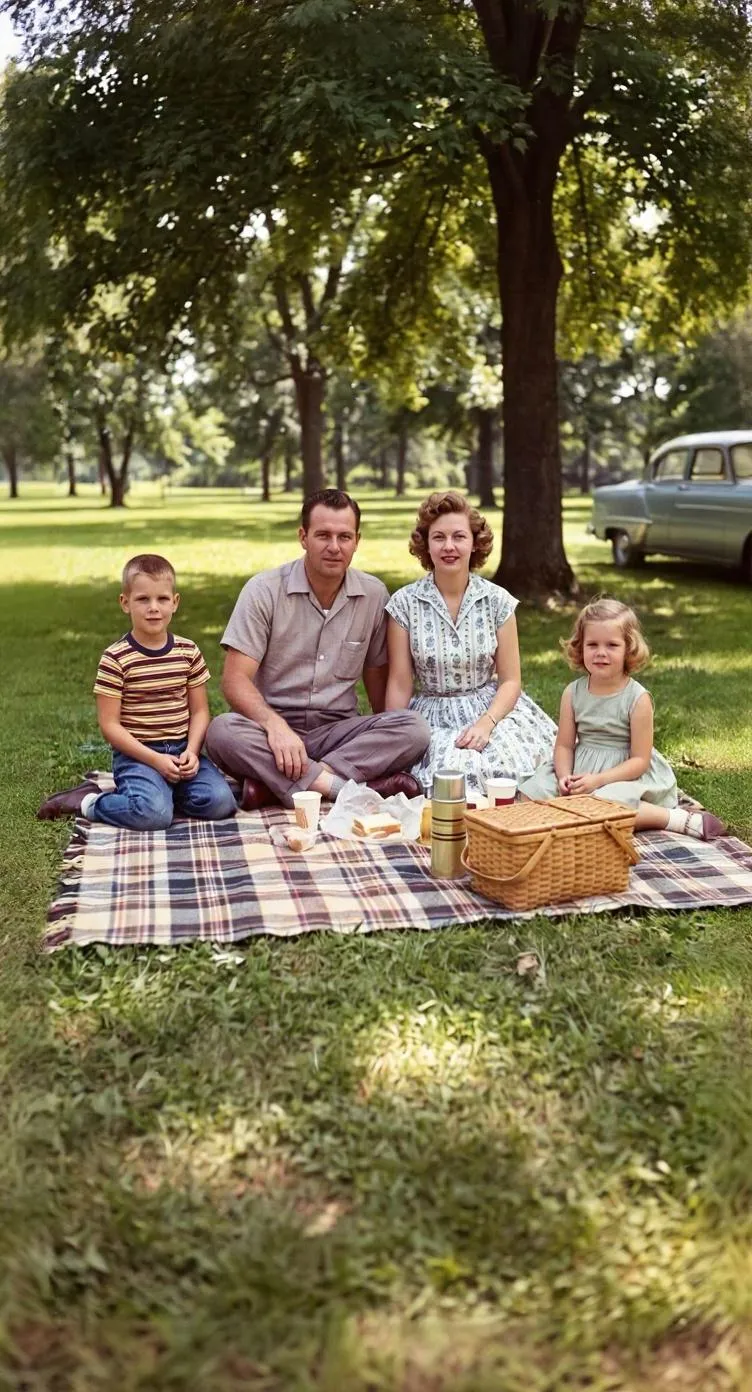
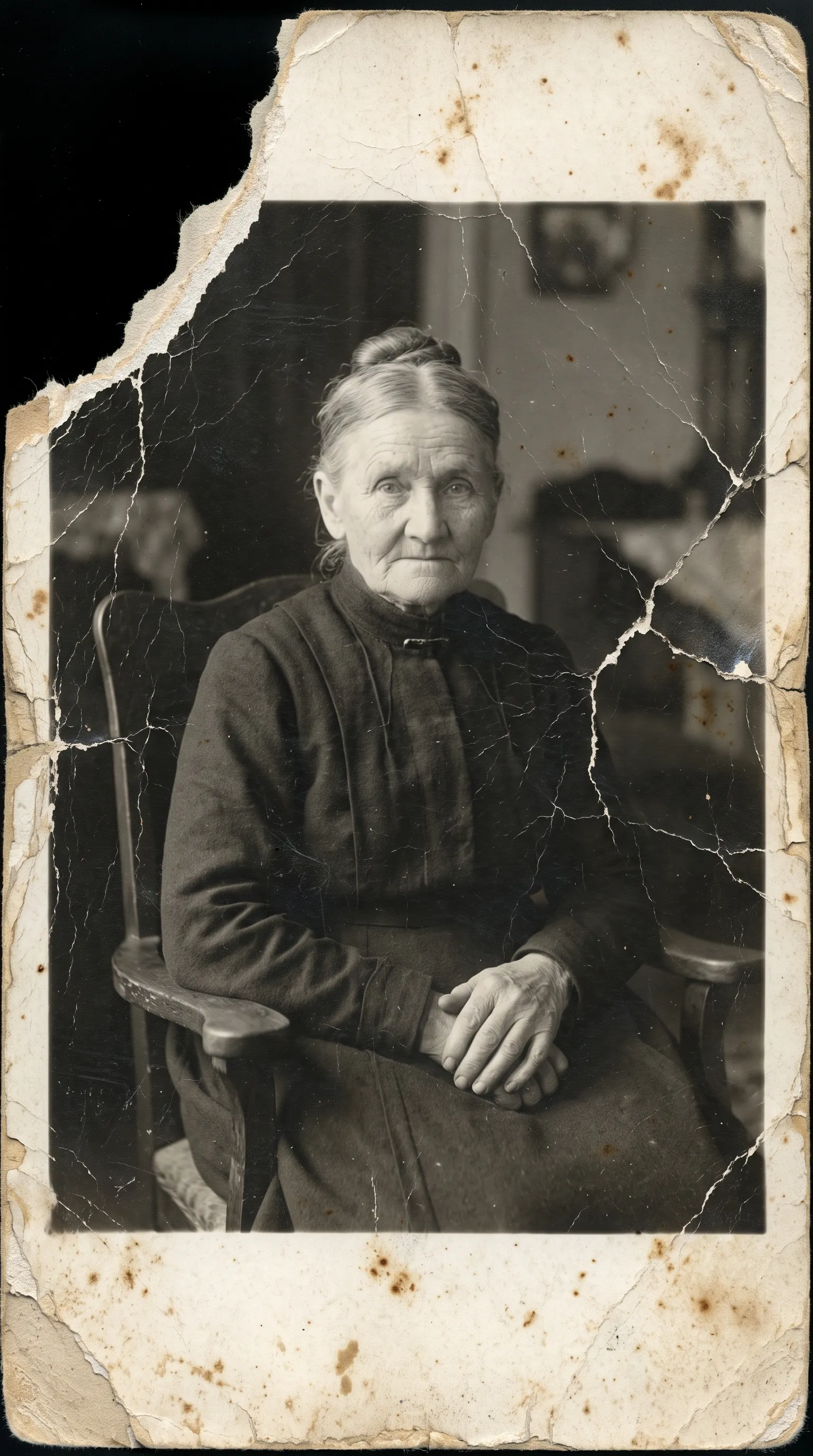
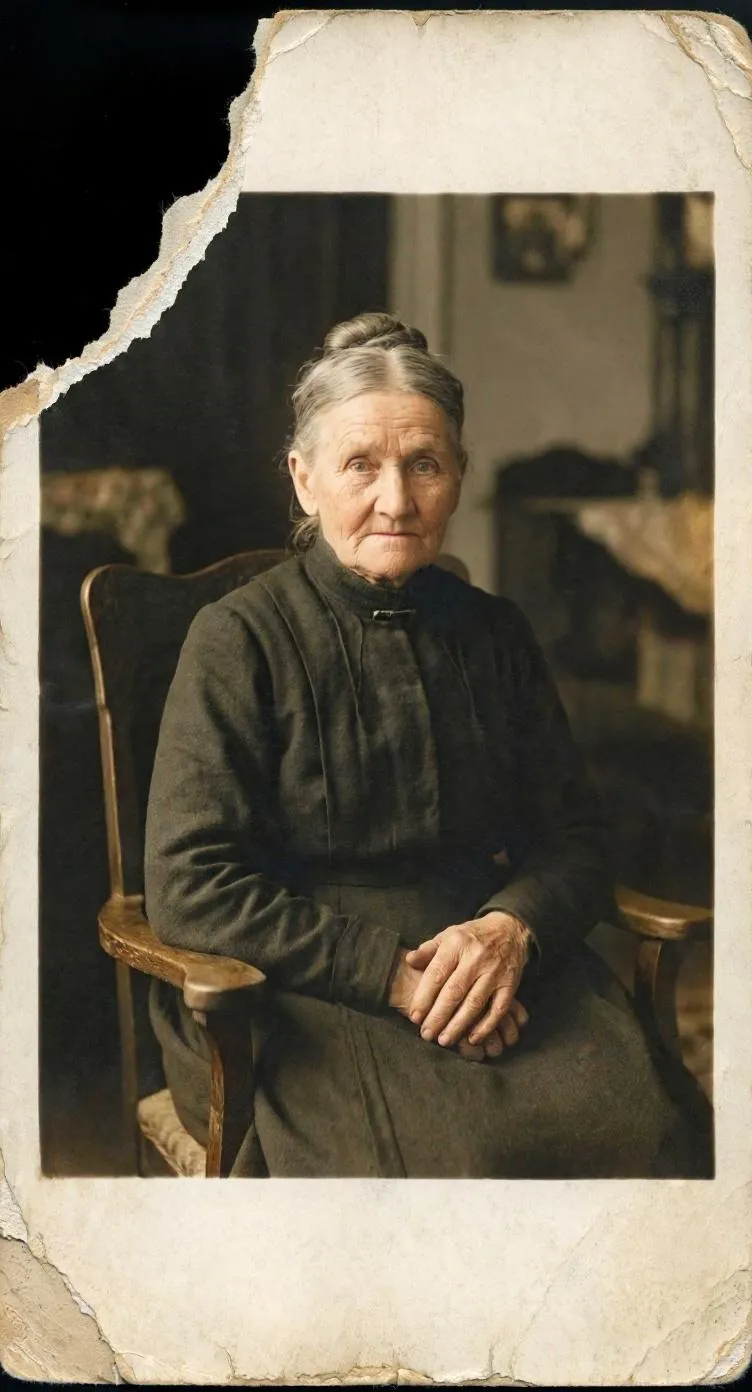
Spesso sì, ma con dei limiti. L’IA di Retrocap ricostruisce le zone danneggiate leggendo l’immagine che le circonda: il motivo di una giacca, la forma di un volto, la texture di un muro. Funziona bene con graffi, pieghe, piccoli strappi, macchie e colori molto sbiaditi, anche quando coprono gran parte della foto.
Funziona meno bene quando l’informazione è del tutto scomparsa. Se un volto è stato strappato via o una macchia ha cancellato quasi tutta una persona, l’IA può solo fare un’ipotesi ragionata, e quell’ipotesi potrebbe non somigliare alla persona reale. In questi casi ottieni un’immagine più pulita e completa, ma non un ricordo recuperato.
Due cose migliorano il risultato. Primo, fotografa o scansiona la stampa nel modo più nitido possibile, perché l’IA non può restaurare dettagli che la fotocamera non ha mai catturato. Secondo, confronta il risultato con l’originale usando il cursore e conserva il file originale.
Il restauro dà il meglio come primo passaggio. Una volta eliminati graffi e strappi, puoi colorare una foto in bianco e nero o dare vita a un ritratto partendo da un’immagine restaurata e pulita. Per le stampe con danni superficiali importanti, lo strumento per rimuovere graffi e strappi entra più nel dettaglio.
| Retrocap | Photoshop | Professionista | |
|---|---|---|---|
| Tempi | Di solito < 1 min | Da < 1 h a varie ore | Giorni o settimane |
| Competenze | Nessuna | Ritocco avanzato | Nessuna, invii la stampa |
| Colorazione | Inclusa | Dipinta a mano | Spesso a parte |
Leggi il confronto completo: IA, Photoshop o professionista.
Un restauratore professionista resta la scelta giusta per un lavoro da museo o per una foto da stampare in formato molto grande. Per le foto di famiglia di tutti i giorni, il restauro con IA è più veloce, più semplice e ti permette di riprovare tutte le volte che vuoi.
Aggiungi colori realistici alle foto in bianco e nero e seppia.
Rendi nitide le foto sfocate e a bassa risoluzione e ingrandiscile.
Elimina graffi, polvere, pieghe, strappi e macchie.
Trasforma i vecchi ritratti in brevi video con movimenti naturali.
Recupera i dettagli dei volti sfocati, anche nelle foto di gruppo.
Guida per principianti
Passo dopo passo: come maneggiare le stampe d'epoca, digitalizzare i negativi delicati e usare gli strumenti di IA in sicurezza.

Scansione
Luce, angolazione e pulizia dell'obiettivo: i trucchi per ottenere dal tuo smartphone una qualità da scanner piano.
Domande frequenti su come Retrocap lo fa.
Installa Retrocap dall'App Store, fotografa la stampa con la fotocamera dell'iPhone o scegli una scansione dalla tua libreria foto, poi tocca Restaura. L'IA di Retrocap elimina graffi, strappi, sfocatura e colori sbiaditi in pochi secondi, e puoi salvare la foto restaurata direttamente nell'app Foto.
Sì. Retrocap è disponibile su Google Play. I passaggi sono gli stessi che su iPhone: fotografa o importa la foto, tocca Restaura e salva il risultato.
Retrocap si scarica gratis. Restaurare, colorare e animare le foto consuma token, inclusi in un abbonamento settimanale o annuale oppure disponibili in pacchetti di token singoli acquistabili nell'app.
La maggior parte dei restauri si completa in pochi secondi. Il tempo di elaborazione dipende dalle dimensioni della foto e dalla tua connessione internet, perché l'IA di Retrocap lavora nel cloud.
Retrocap è progettata per riparare i danni mantenendo i tratti della persona. Quando un volto è molto rovinato, l'IA deve ricostruire i dettagli mancanti, quindi confronta sempre il risultato con l'originale usando il cursore.
Retrocap salva le foto restaurate ad alta risoluzione, abbastanza nitide da condividerle sullo schermo e stamparle nei formati fotografici più comuni.
Le tue foto vengono usate solo per creare i tuoi risultati. Per elaborarle, Retrocap le invia in modo sicuro al suo partner di elaborazione IA. Le tue foto non vengono mai vendute e puoi eliminarle, insieme ai tuoi dati, dall'app in qualsiasi momento.
Sì. Quasi tutti restaurano le foto fotografando la stampa con il telefono. Per il risultato migliore, usa una luce uniforme, evita i riflessi e tieni il telefono parallelo alla stampa.
Non lasciare che i ricordi più preziosi sbiadiscano in scatole da scarpe e album impolverati. Restaurali, colorali e custodiscili oggi stesso.