

Scansione
Come scansionare foto vecchie con il telefono senza riflessi
Luce, angolazione e pulizia dell'obiettivo: i trucchi per ottenere dal tuo smartphone una qualità da scanner piano.
Retrocap migliora le foto sfocate, scure e a bassa risoluzione con l'IA su iPhone e Android. Scegli una foto, tocca Migliora e seleziona Nitidezza e sfocatura, Correggi esposizione, Correzione colore o Ingrandisci 2x. In pochi secondi le foto vecchie appaiono più nitide sullo schermo e rendono meglio in stampa.


Download gratuito · iPhone e Android · Privato
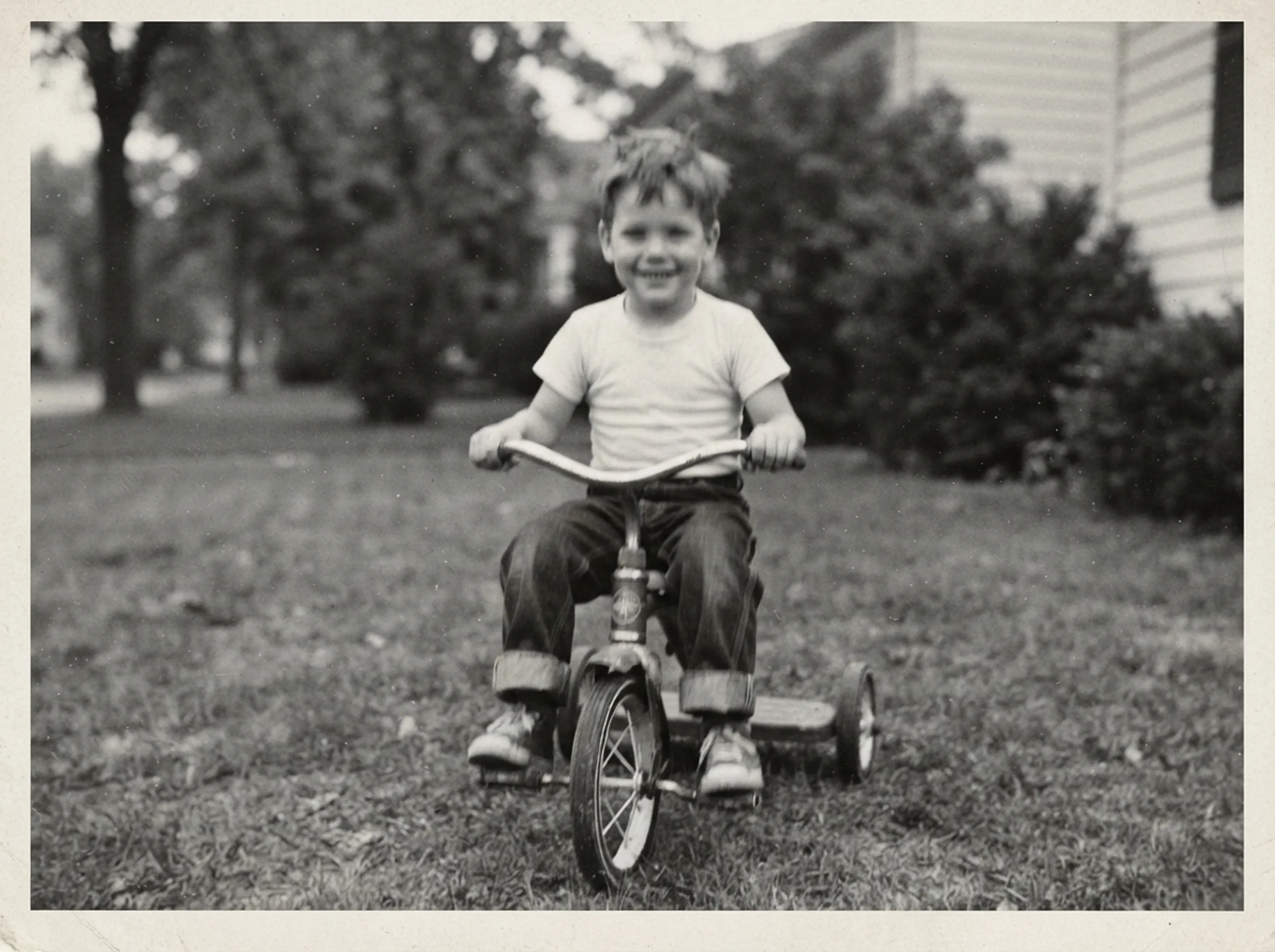
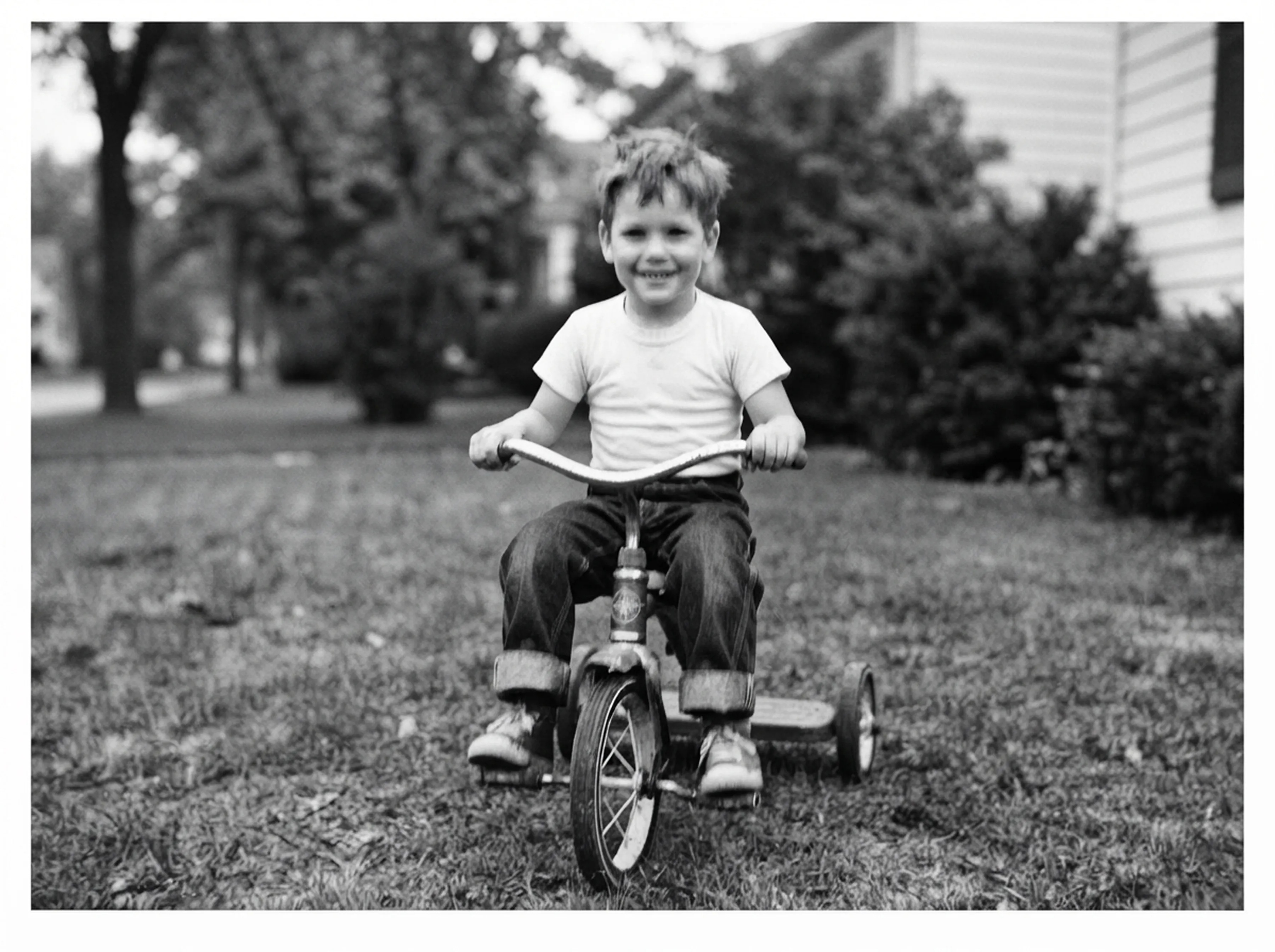
Fotografa una stampa con la fotocamera del telefono o scegli dalla tua libreria una foto sfocata, scura o a bassa risoluzione.
Scegli Nitidezza e sfocatura, Correggi esposizione, Correzione colore o Ingrandisci 2x. L'IA di Retrocap applica la correzione in pochi secondi.
Trascina il cursore per vedere la differenza, poi salva la versione più nitida e più grande o condividila.
Bordi morbidi e dettagli leggermente fuori fuoco diventano più definiti. Occhi, capelli e testi diventano più leggibili.
Le foto troppo scure o slavate vengono riequilibrate, così volti e dettagli emergono dalle ombre.
I colori ingialliti, sbiaditi o con dominanti vengono riportati verso toni naturali senza stravolgere la foto.
La foto viene ingrandita al doppio della larghezza e dell'altezza, con nuovi dettagli aggiunti per stampe più nitide e schermi grandi.
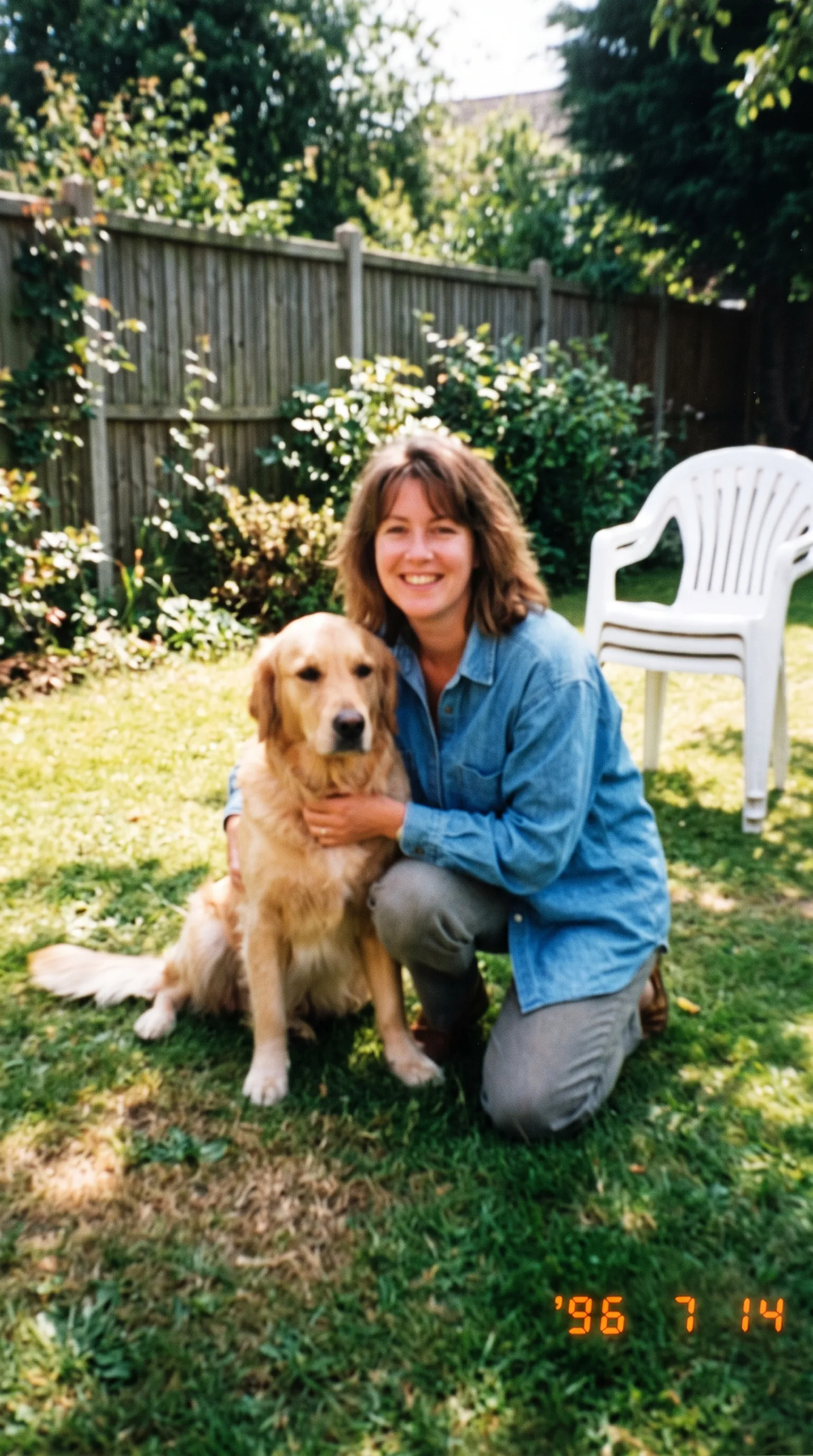
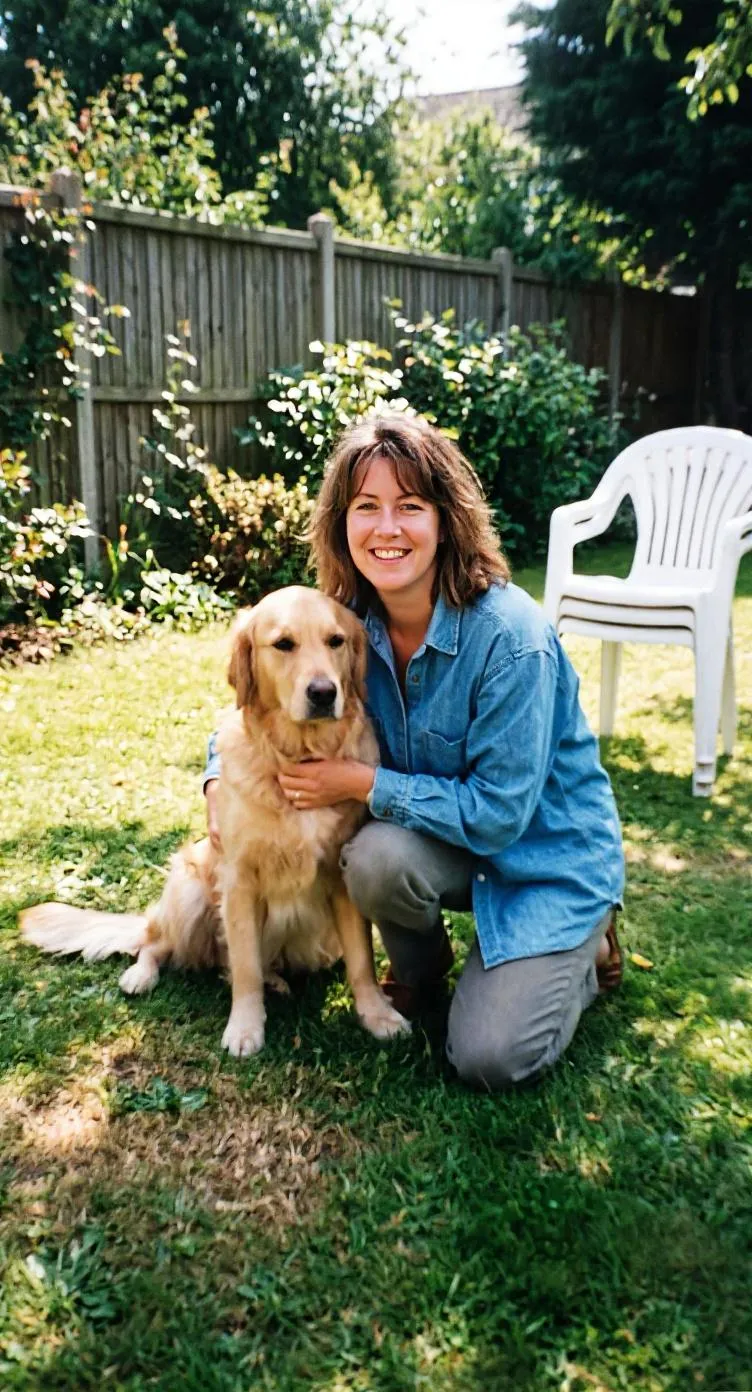
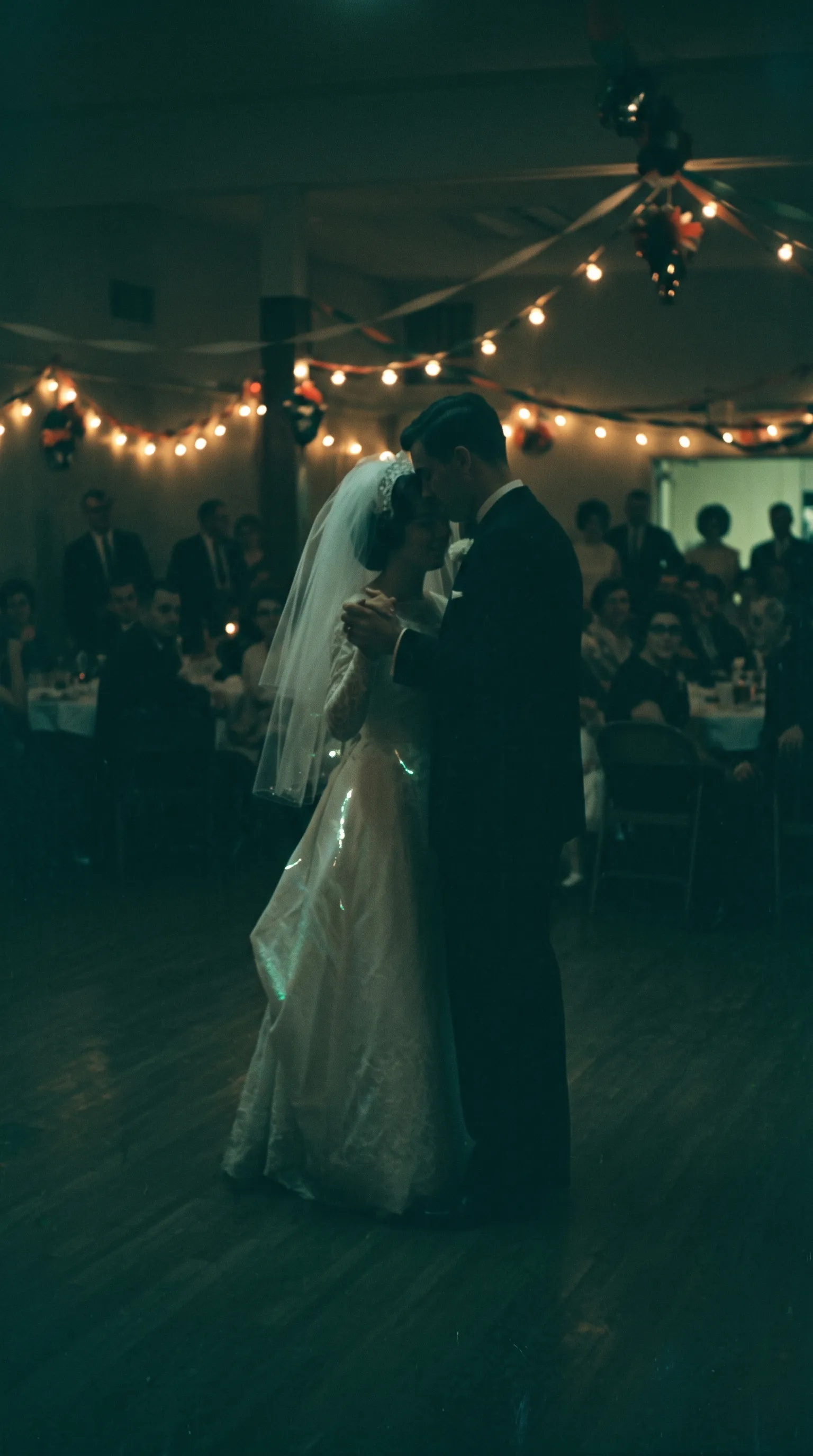
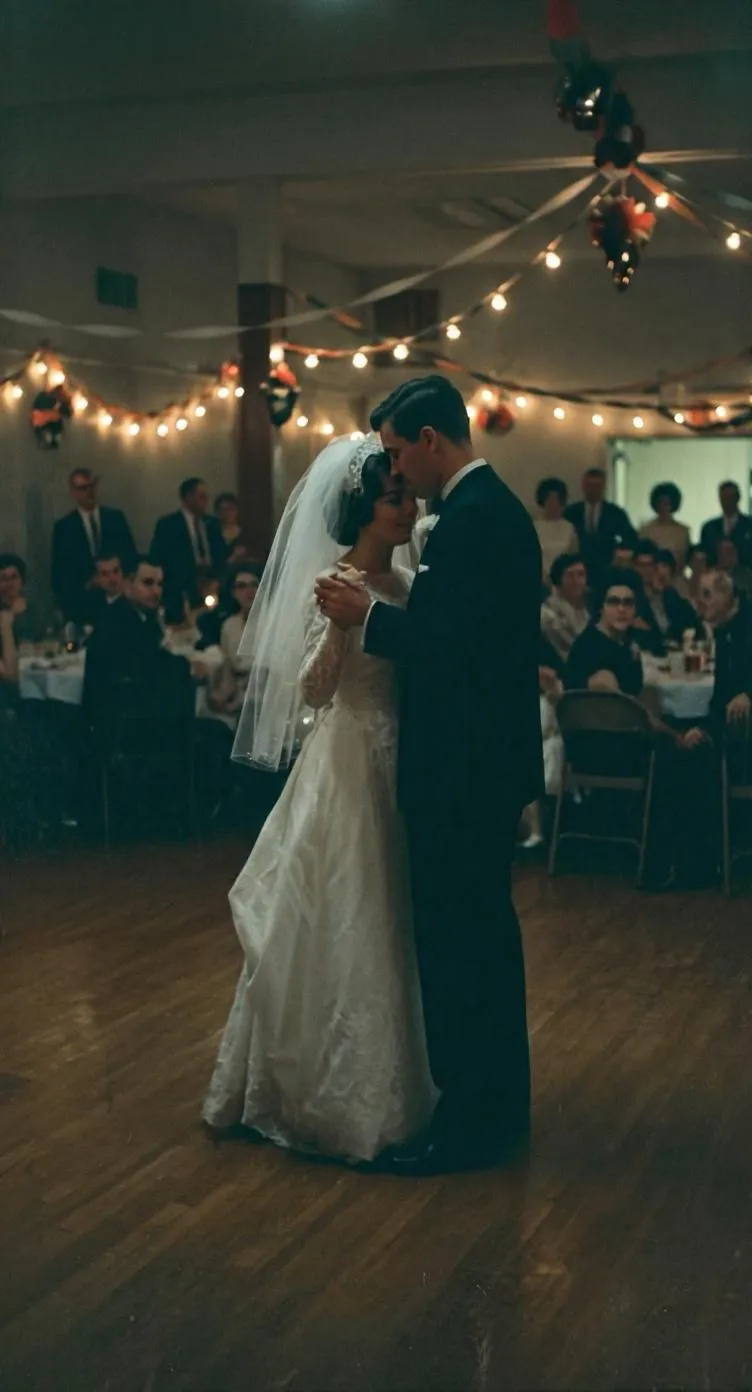
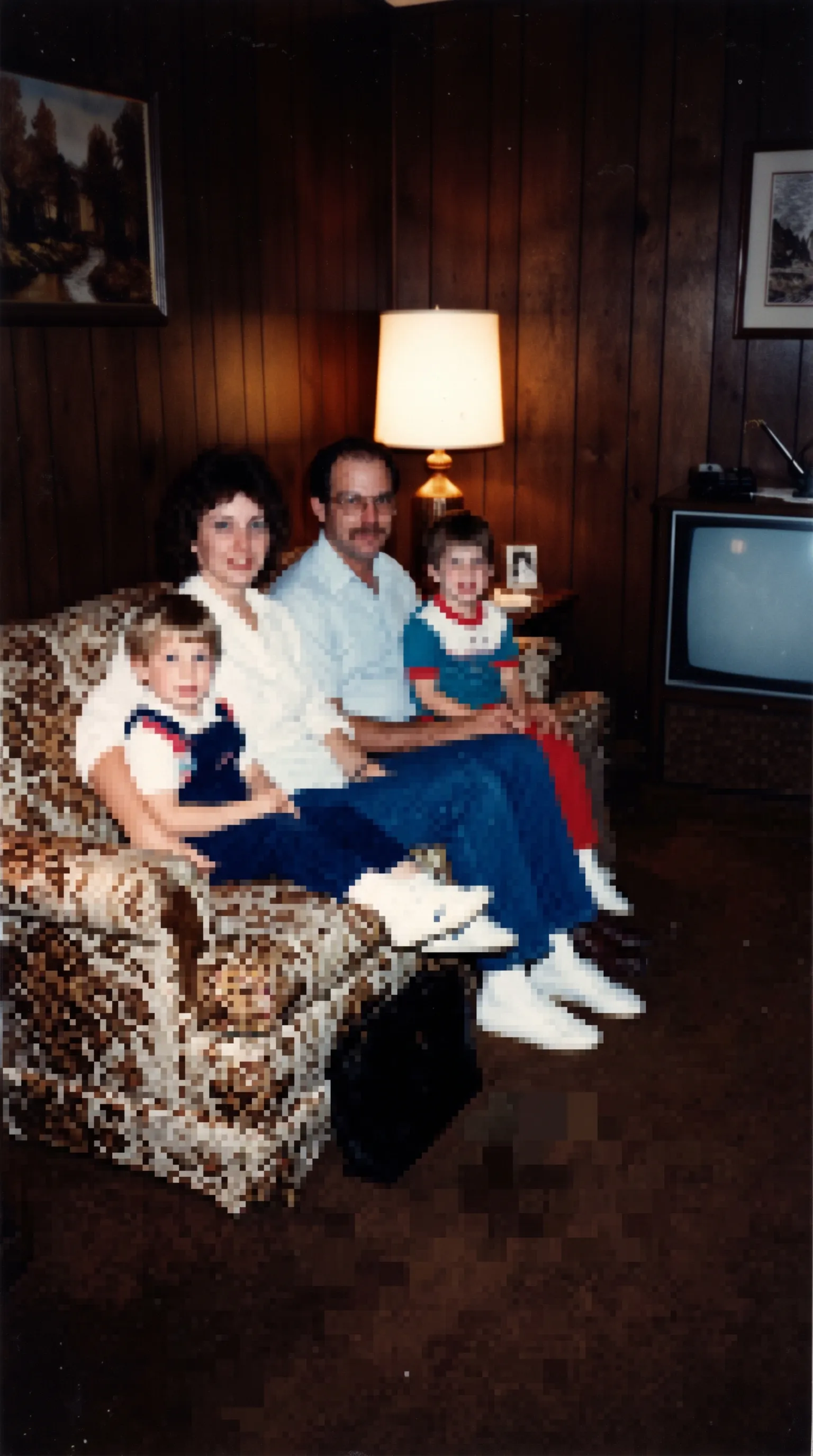
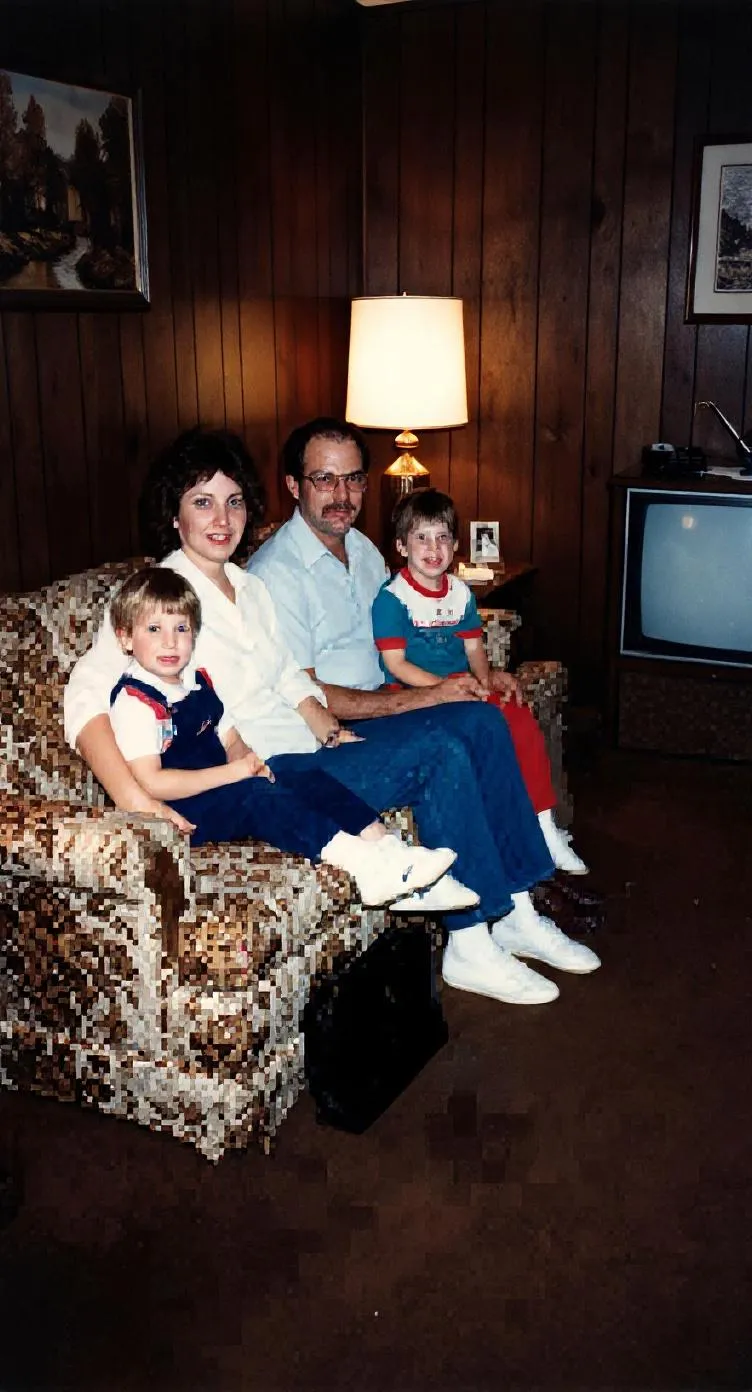
Dipende dal tipo di sfocatura. La maggior parte delle foto vecchie è morbida più che davvero sfocata: l’obiettivo era semplice, la pellicola aveva molta grana o la stampa è stata copiata più volte. L’IA di Retrocap gestisce bene questi casi. Riconosce bordi, occhi, capelli e tessuti e ricostruisce i dettagli fini andati persi.
Anche un leggero mosso o una messa a fuoco appena sbagliata si possono migliorare molto. Una sfocatura forte è un’altra cosa. Quando un volto è solo una macchia indistinta, le informazioni necessarie per ricostruirlo non sono nella foto. L’IA può rendere l’immagine più pulita e piacevole da guardare, ma i dettagli che aggiunge sono una stima, non un recupero.
Il modo migliore per valutarlo è provare con una tua foto e confrontare il risultato con l’originale usando il cursore. Se la foto ha anche graffi o strappi, restaurarla darà un risultato migliore del solo miglioramento.
Le vecchie stampe sono spesso piccole, e le loro foto fatte con il telefono lo diventano ancora di più dopo il ritaglio. L’ingrandimento aumenta le dimensioni dell’immagine e aggiunge nuovi dettagli, così la foto appare più nitida quando la stampi per una cornice, un album o un regalo. Per una stampa più pulita, migliora la copia più grande che hai ed evita le foto già ridimensionate da un’app di messaggistica.
| La tua foto è… | Usa |
|---|---|
| Integra, ma morbida o sfocata | Migliora |
| Piccola o pixelata | Migliora |
| Graffiata, strappata, sbiadita | Restaura |
| Buona, ma con volti sfocati | Migliora volti |
| In bianco e nero, la vuoi a colori | Colorizza |
Ripara colori sbiaditi, graffi, strappi e macchie con un tocco.
Aggiungi colori realistici alle foto in bianco e nero e seppia.
Elimina graffi, polvere, pieghe, strappi e macchie.
Trasforma i vecchi ritratti in brevi video con movimenti naturali.
Recupera i dettagli dei volti sfocati, anche nelle foto di gruppo.
Scansione
Luce, angolazione e pulizia dell'obiettivo: i trucchi per ottenere dal tuo smartphone una qualità da scanner piano.

Guida per principianti
Passo dopo passo: come maneggiare le stampe d'epoca, digitalizzare i negativi delicati e usare gli strumenti di IA in sicurezza.
Domande frequenti su come Retrocap lo fa.
Sì, nella maggior parte dei casi. L'IA può correggere messa a fuoco morbida, leggero mosso e bassa risoluzione ricostruendo i dettagli fini. Una sfocatura molto forte, in cui il soggetto è appena riconoscibile, si può migliorare ma non recuperare del tutto.
Ingrandisci 2x raddoppia la larghezza e l'altezza della foto. Le dimensioni finali dipendono da quelle dell'originale, quindi parti dalla copia più grande che hai.
Sì. Puoi migliorare qualsiasi foto della tua libreria, comprese le immagini compresse salvate dalle app di messaggistica e dai social.
Il miglioramento è progettato per rendere più nitido ciò che è già nella foto, non per cambiarlo. Quando un volto è estremamente sfocato, l'IA deve aggiungere dettagli, quindi confronta il risultato con l'originale usando il cursore.
Migliora interviene su nitidezza, esposizione, colore e risoluzione. Restaura ripara i danni fisici, con opzioni per riparare graffi e strappi, rimuovere macchie e migliorare i volti. Usa Migliora per foto integre ma sfocate o scure e Restaura per le stampe rovinate.
Sì. Le foto migliorate vengono salvate ad alta risoluzione, abbastanza nitide da stamparle nei formati fotografici più comuni.
Non lasciare che i ricordi più preziosi sbiadiscano in scatole da scarpe e album impolverati. Restaurali, colorali e custodiscili oggi stesso.