
Colorazione
Come colorare foto in bianco e nero in modo realistico
Cosa la colorazione con IA può e non può sapere del passato, e come scegliere lo stile giusto per ogni epoca.
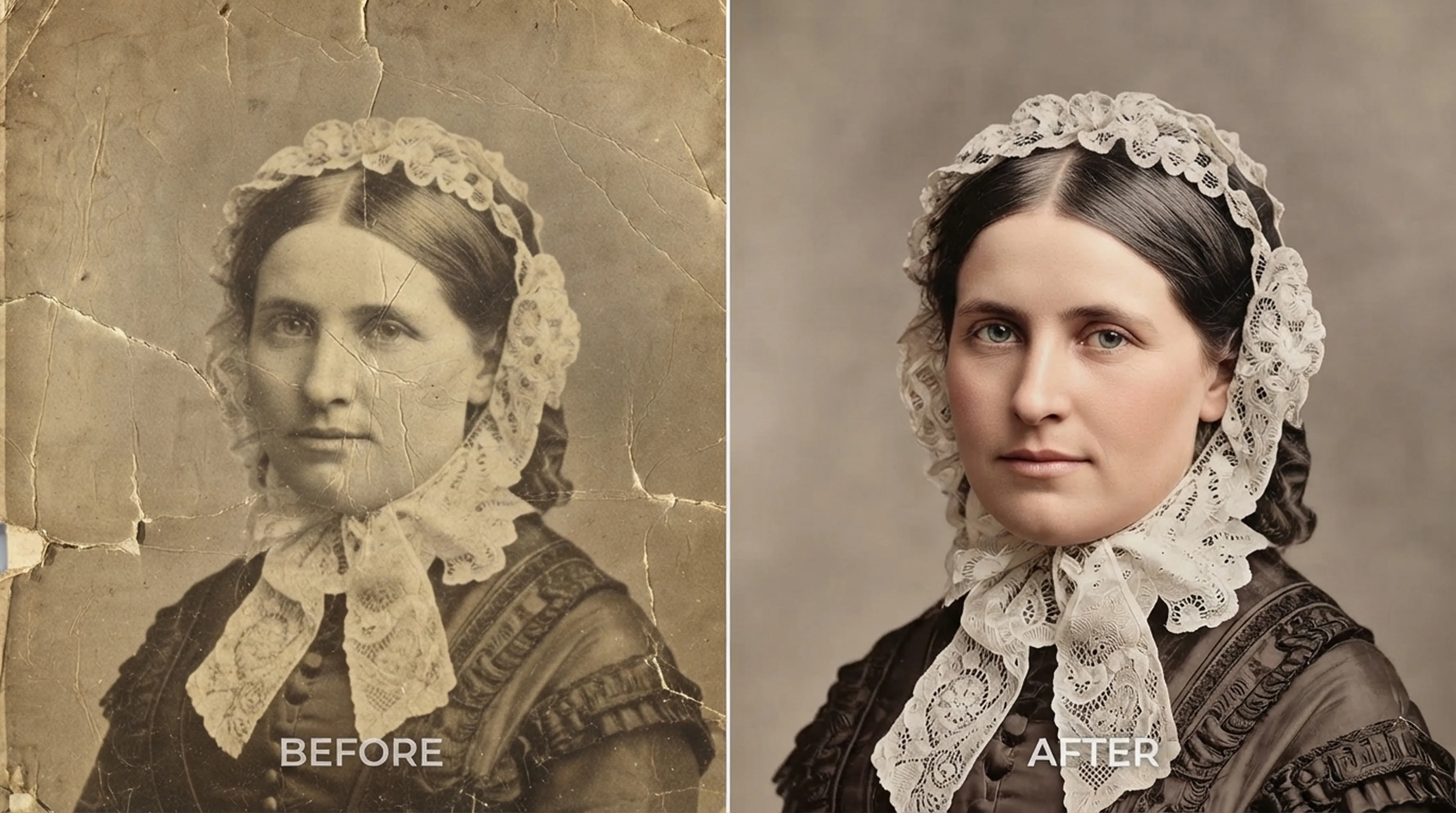
Retrocap colora le foto in bianco e nero e color seppia con l'IA su iPhone e Android. Fotografa o importa l'immagine, tocca Colorizza, scegli lo stile Naturale, Vivido, Vintage o Freddo e ottieni una versione a colori realistica in pochi secondi. L'originale resta intatto, così puoi confrontare le due versioni fianco a fianco.


Download gratuito · iPhone e Android · Privato
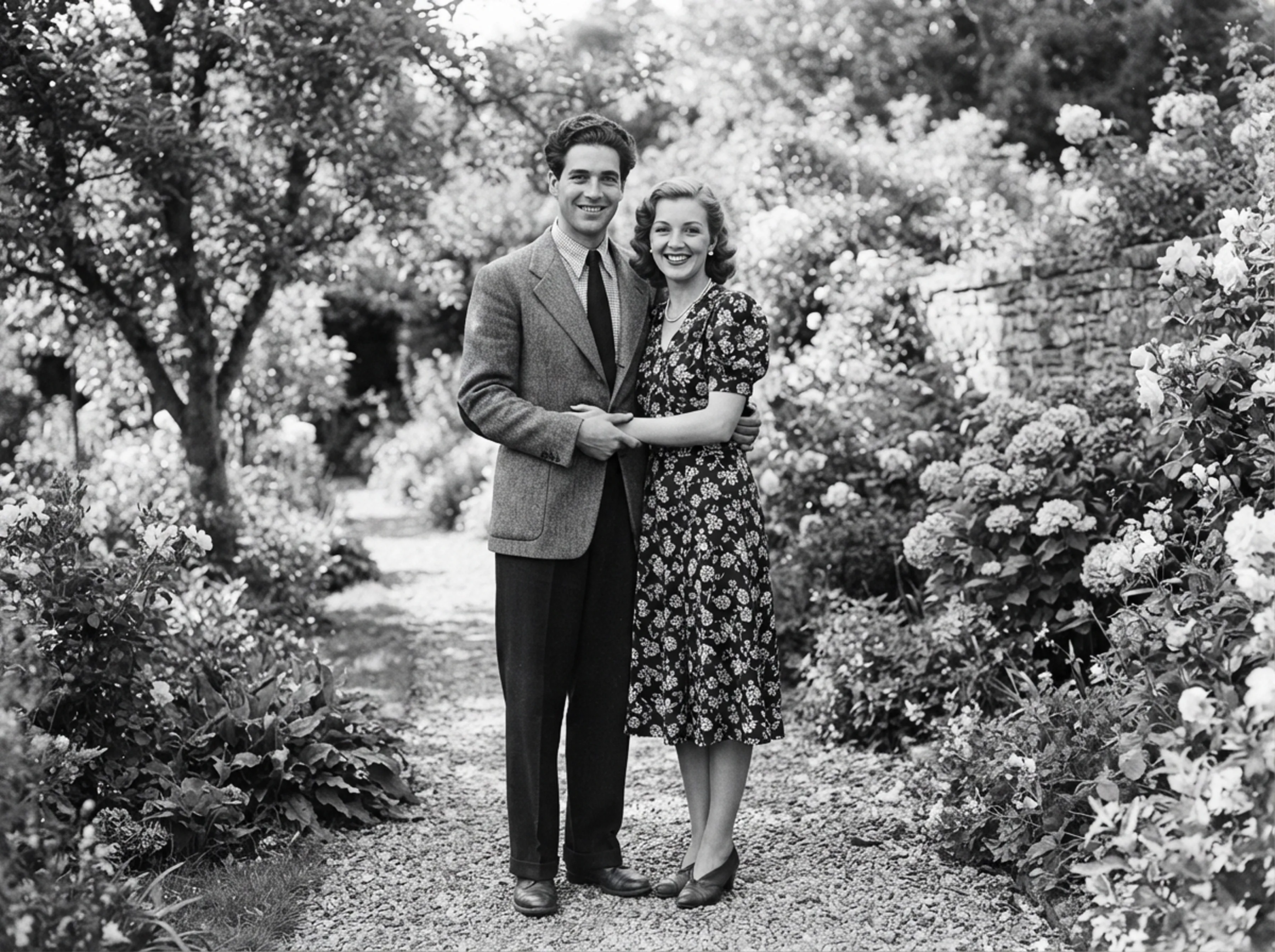
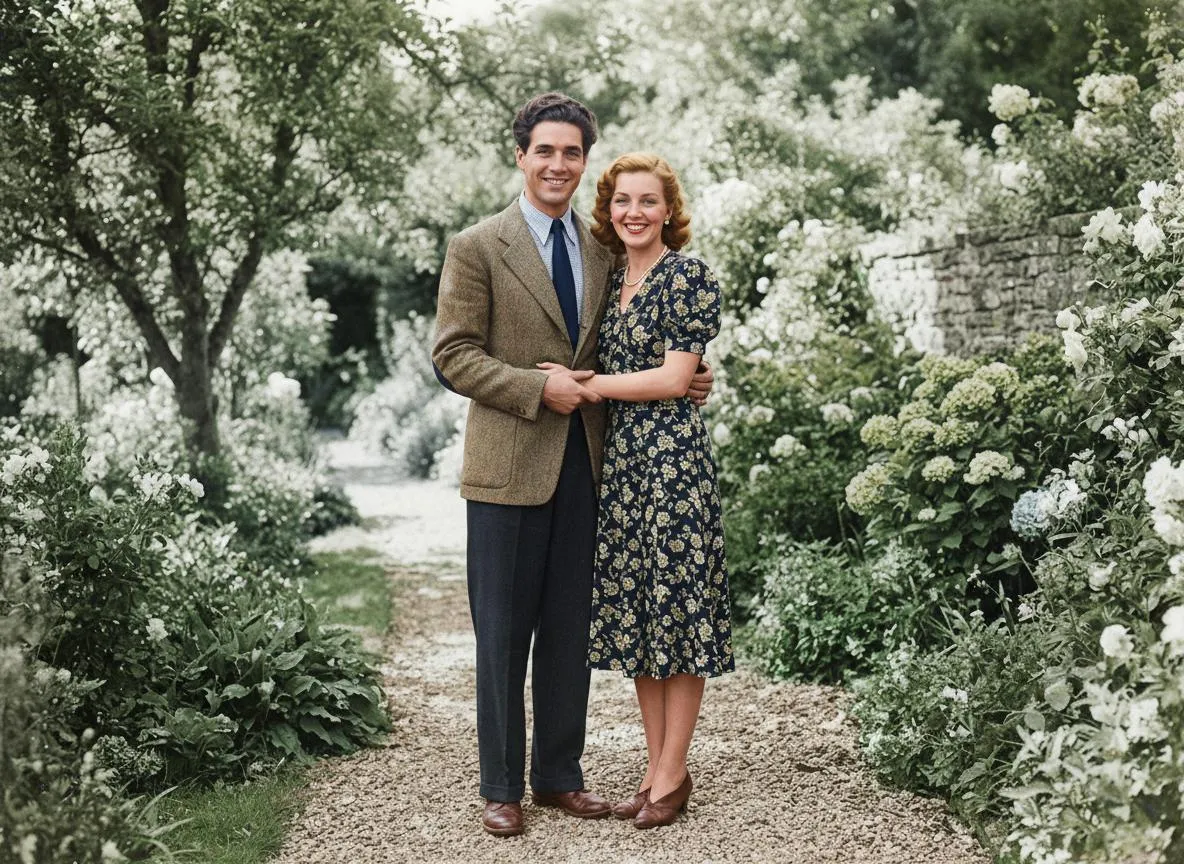
Fotografa la stampa con la fotocamera del telefono o importa dalla tua libreria foto la scansione di una foto in bianco e nero o color seppia.
Tocca Colorizza e scegli Naturale, Vivido, Vintage o Freddo. L'IA di Retrocap aggiunge il colore a pelle, capelli, abiti e ambiente in pochi secondi.
Usa il cursore per confrontare la versione a colori con l'originale, poi salvala o prova un altro stile.
Toni morbidi e fedeli al vero per pelle, tessuti e paesaggi. Una buona prima scelta per la maggior parte dei ritratti di famiglia.
Colori più ricchi e saturi. Ideale per scene all'aperto, giardini e foto con molti dettagli negli abiti.
Una palette calda e leggermente sbiadita che ricorda le prime pellicole a colori. Mantiene l'atmosfera d'epoca dell'originale.
Un equilibrio più freddo e bluastro, con ombre tranquille. Adatto a scene invernali, foto al mare e luce della sera.
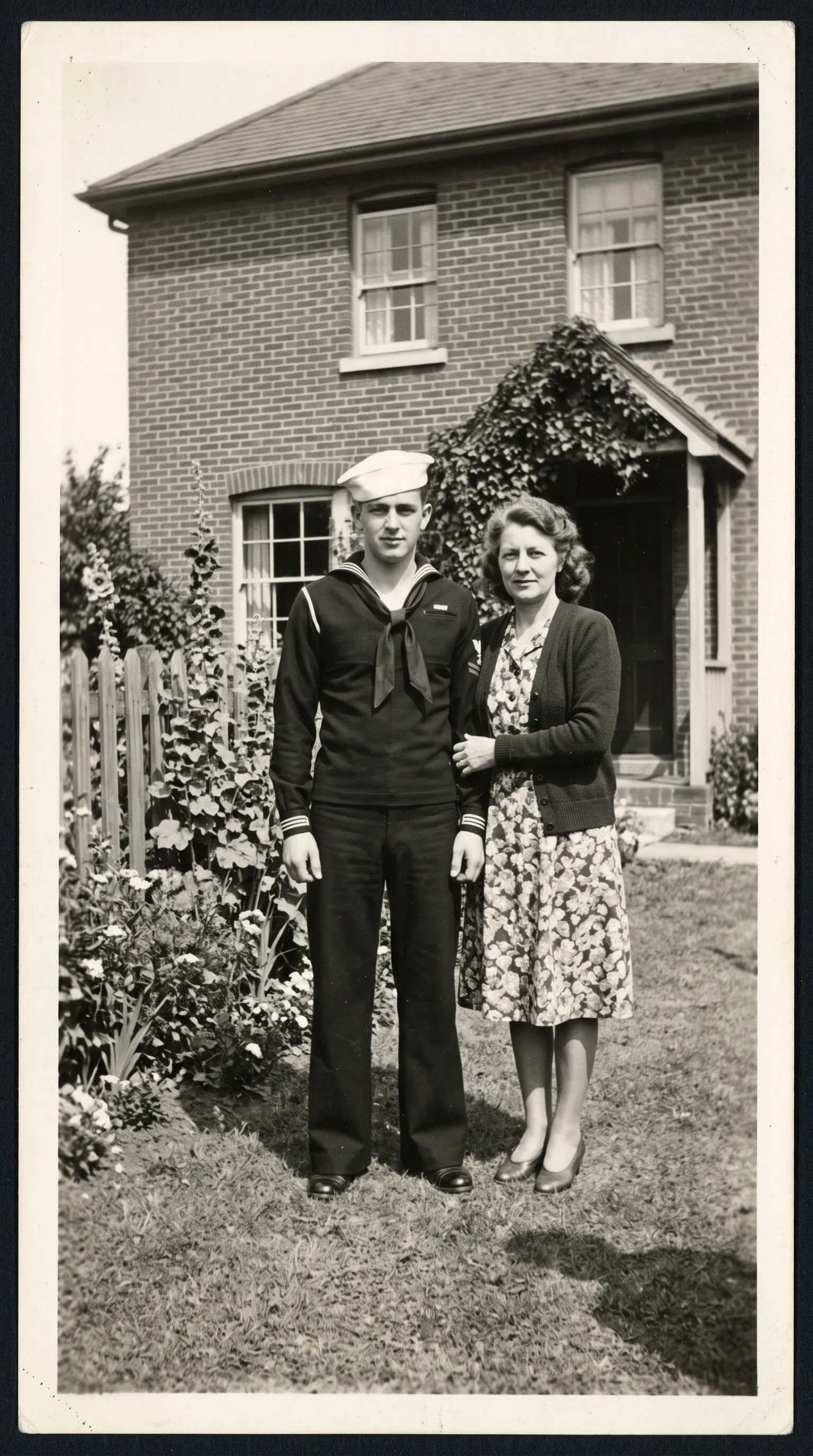
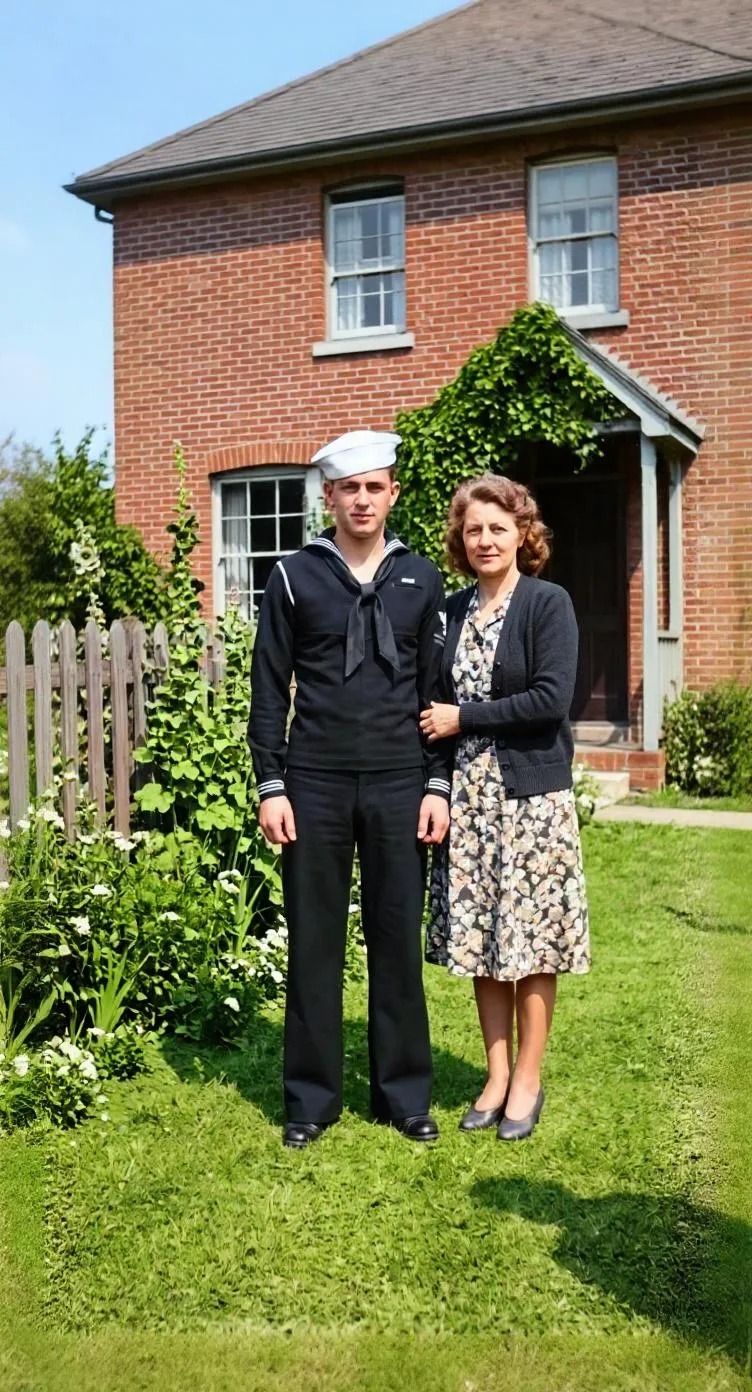
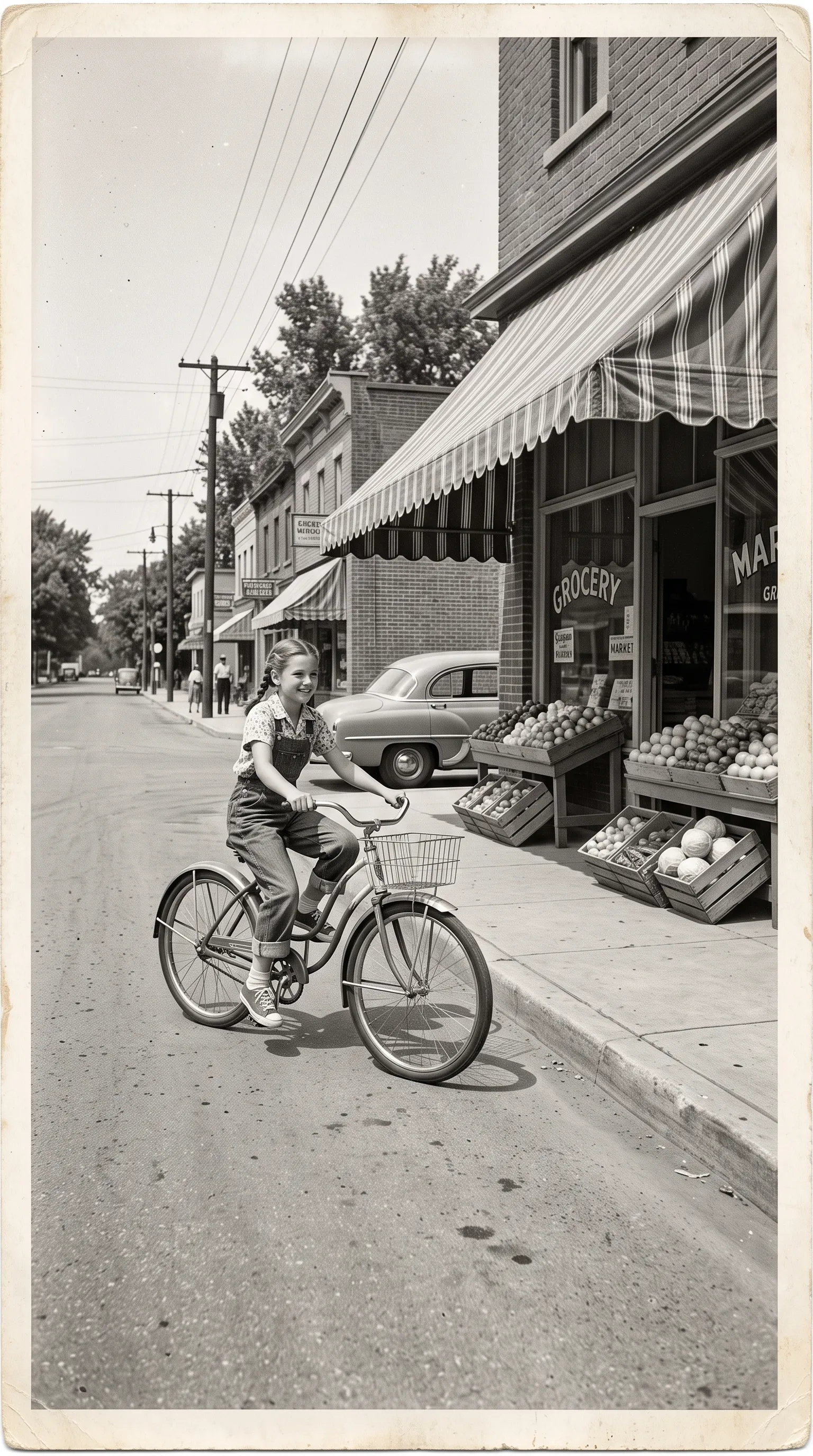
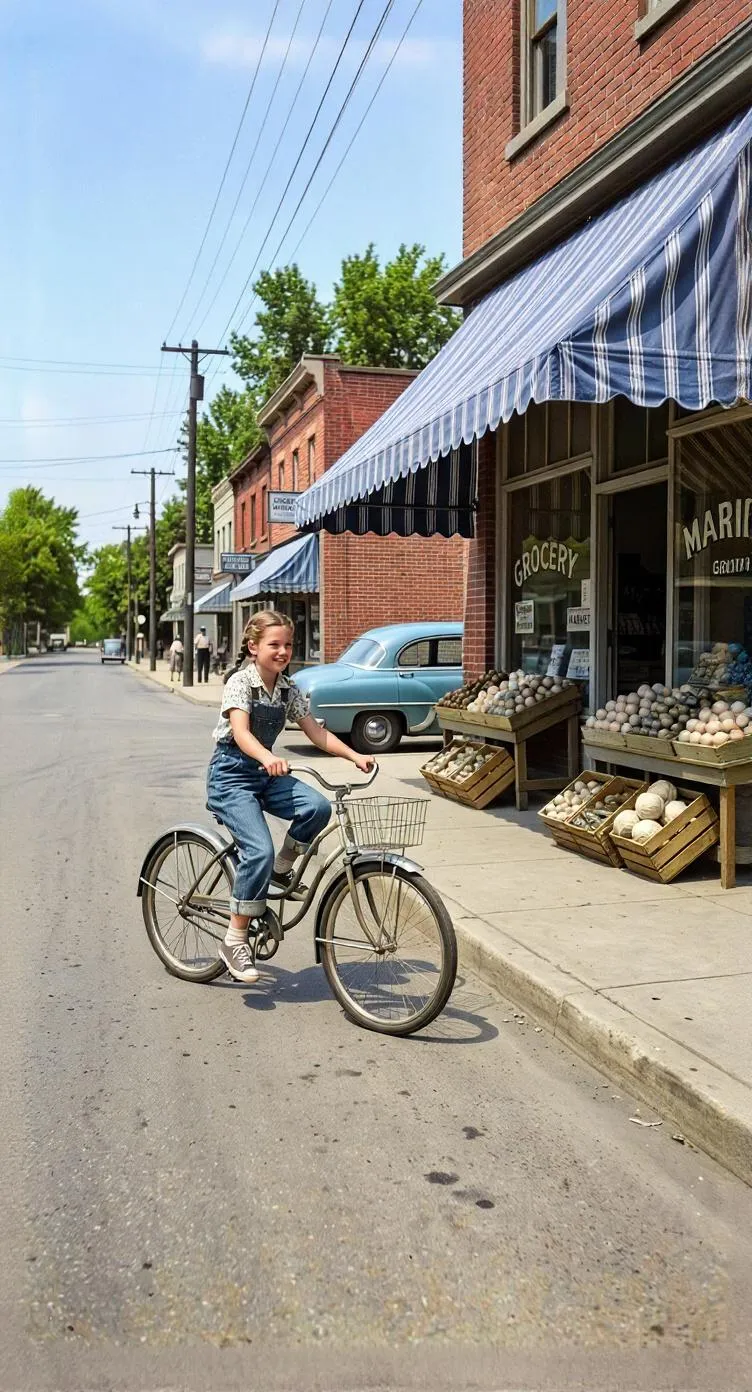
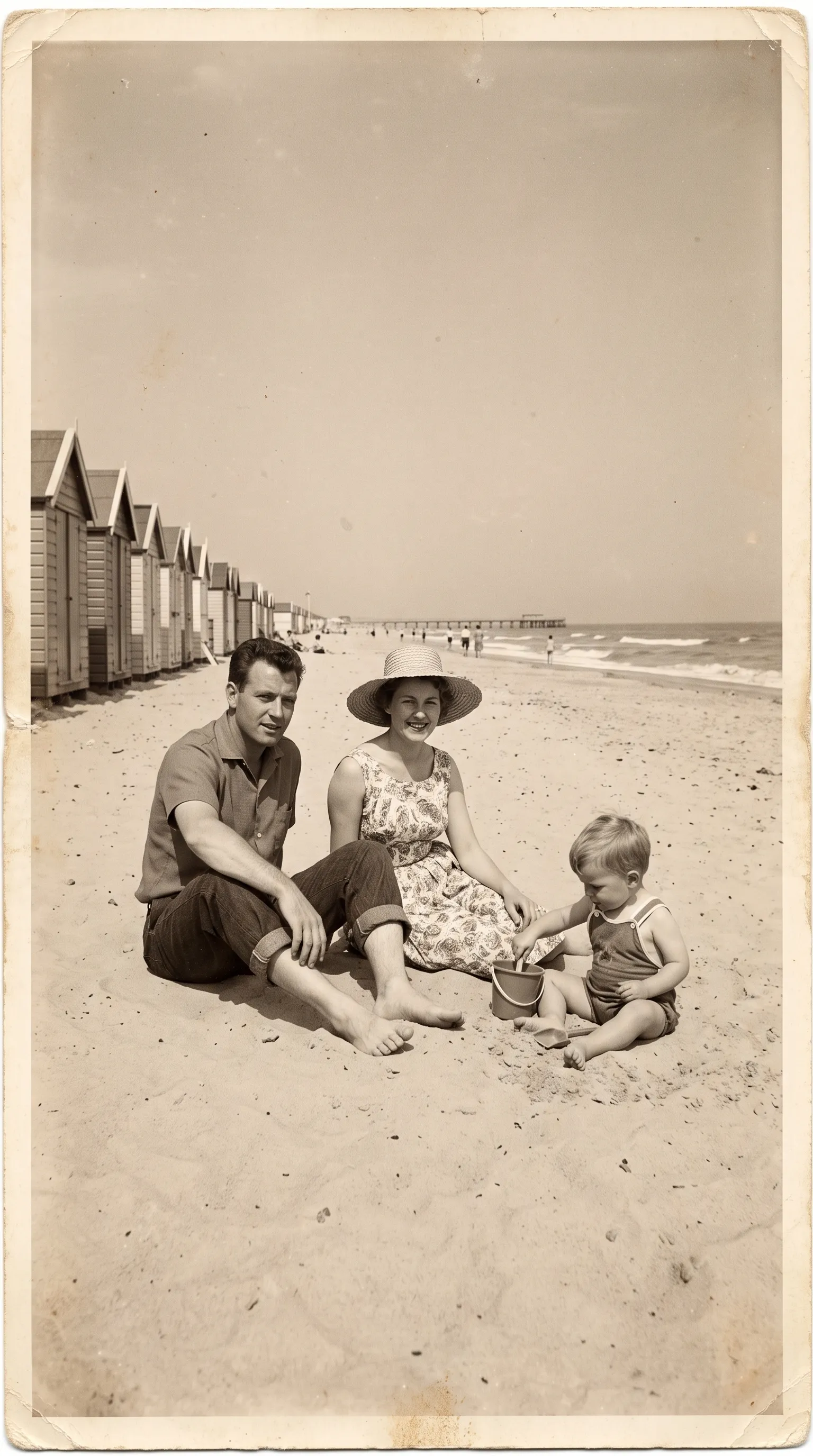
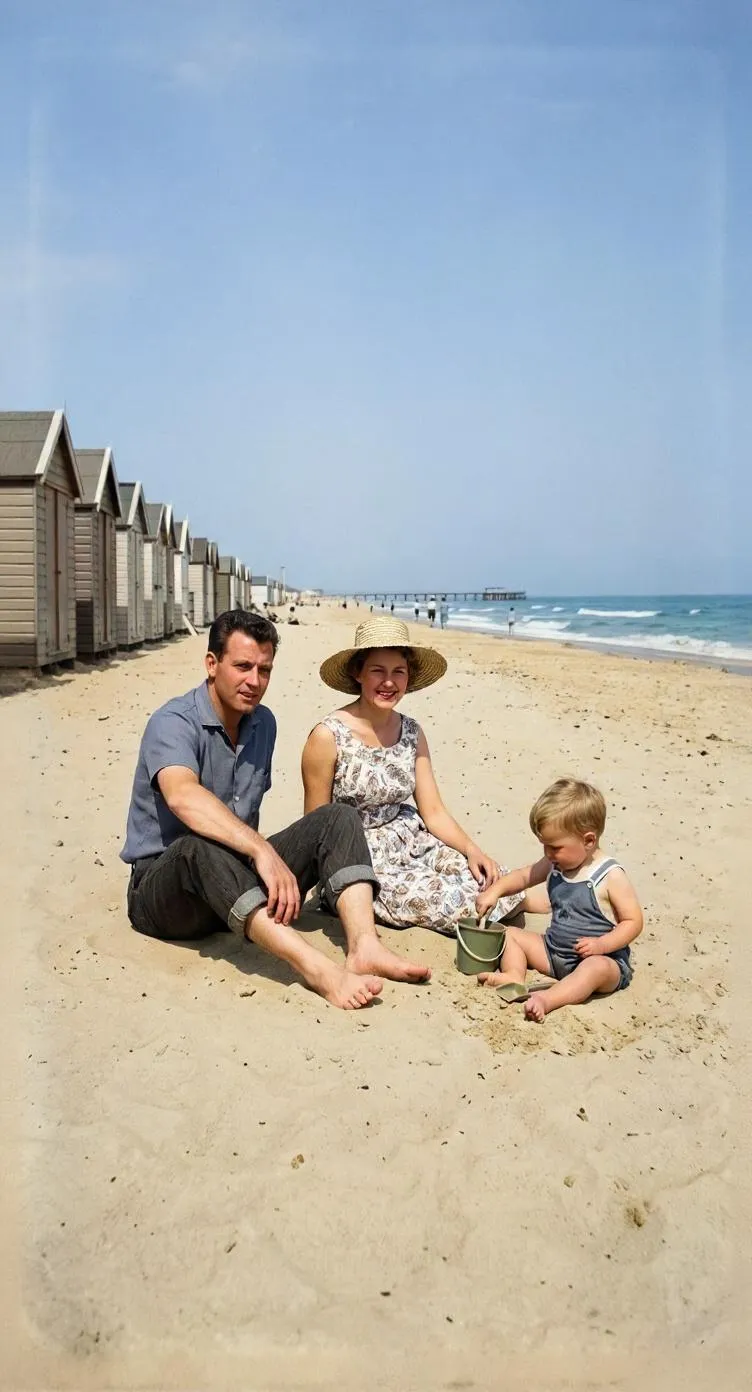
Non esattamente, ed è utile capire perché. Una foto in bianco e nero registra quanto era luminosa ogni parte della scena, ma non il suo colore. Un vestito rosso e uno verde possono sembrare quasi identici in scala di grigi. Quando Retrocap colora una foto, la sua IA prevede i colori più probabili in base a ciò che ha imparato: toni della pelle, cielo, erba, tessuti, legno e pietra.
Per molte cose questa previsione è molto vicina al vero. Cielo, vegetazione e pelle di solito risultano giusti. Per ciò che avrebbe potuto essere di qualsiasi colore, come un vestito, un’auto o una porta dipinta, l’IA fa una scelta plausibile che può essere diversa dalla realtà.
Considera quindi una foto colorata come un’interpretazione realistica, non come un documento storico. Se conosci i colori veri grazie ai ricordi di famiglia, condividi queste informazioni insieme all’immagine. E conserva la versione originale in bianco e nero, perché resta la testimonianza più fedele di quel momento.
Graffi, strappi e macchie possono confondere la colorazione. Una piega che attraversa un volto può prendere il tono sbagliato e una macchia può trasformarsi in una strana chiazza di colore. Per le stampe rovinate, restaura la foto prima, poi colora la versione pulita. In caso di danni superficiali importanti, usa lo strumento per rimuovere graffi e strappi prima di aggiungere il colore.
Molte foto vecchie non sono davvero in bianco e nero. Con il tempo sono diventate marroni, gialle o pallide. Retrocap colora queste stampe direttamente. L’IA legge le zone chiare e scure sotto la tinta, quindi non serve convertire prima la foto in bianco e nero. Una volta che la foto è a colori, puoi anche dare vita al ritratto.
Ripara colori sbiaditi, graffi, strappi e macchie con un tocco.
Rendi nitide le foto sfocate e a bassa risoluzione e ingrandiscile.
Elimina graffi, polvere, pieghe, strappi e macchie.
Trasforma i vecchi ritratti in brevi video con movimenti naturali.
Recupera i dettagli dei volti sfocati, anche nelle foto di gruppo.
Colorazione
Cosa la colorazione con IA può e non può sapere del passato, e come scegliere lo stile giusto per ogni epoca.

Guida per principianti
Passo dopo passo: come maneggiare le stampe d'epoca, digitalizzare i negativi delicati e usare gli strumenti di IA in sicurezza.
Domande frequenti su come Retrocap lo fa.
L'IA può aggiungere colori realistici e naturali alle foto in bianco e nero e color seppia. Retrocap ti permette di scegliere lo stile Naturale, Vivido, Vintage o Freddo. Poiché i colori originali non sono mai stati registrati, il risultato è un'interpretazione realistica e non una ricostruzione esatta.
Scegli lo stile generale: Naturale, Vivido, Vintage o Freddo. Poi è l'IA di Retrocap a scegliere i singoli colori. Se un risultato non ti convince, prova un altro stile e confronta.
Sì. Retrocap colora le stampe color seppia, dai toni marroni e sbiadite, oltre alle foto in bianco e nero.
La colorazione è progettata per aggiungere colore senza ridisegnare il volto. I tratti restano come nell'originale; i toni di pelle, capelli e occhi vengono aggiunti sopra.
Retrocap si scarica gratis. La colorazione consuma token, inclusi in un abbonamento settimanale o annuale oppure disponibili in pacchetti di token singoli acquistabili nell'app.
No. La colorazione non sfoca né rimpicciolisce la foto. La versione a colori mantiene i dettagli dell'originale e viene salvata ad alta risoluzione.
Sì. Le foto colorate vengono salvate ad alta risoluzione, abbastanza nitide da stamparle nei formati fotografici più comuni.
Non lasciare che i ricordi più preziosi sbiadiscano in scatole da scarpe e album impolverati. Restaurali, colorali e custodiscili oggi stesso.