
Restaurare e ingrandire foto vecchie per la stampa
Le foto vecchie sono spesso troppo piccole o troppo rovinate per essere stampate in grande formato. Retrocap le restaura su iPhone e Android, poi Ingrandisci 2x raddoppia larghezza e altezza dell'immagine, così le tue foto di famiglia restaurate si stampano in modo più nitido per cornici, album e tele. Prima di ordinare, confronta le dimensioni in pixel con il formato di stampa.


Download gratuito · iPhone e Android · Privato
Come preparare una foto vecchia per la stampa
- 01
Ottieni la copia più grande
Fotografa la stampa da vicino con una luce naturale morbida, riempiendo l'inquadratura, oppure usa la scansione alla risoluzione più alta che hai.
- 02
Restaura, poi ingrandisci
Ripara i danni con Restaura, poi usa Migliora con Ingrandisci 2x per raddoppiare larghezza e altezza della foto.
- 03
Controlla le dimensioni e stampa
Confronta le dimensioni in pixel della foto salvata con la tabella qui sotto, poi ordina la stampa o invia il file a un centro stampa.
Prima e dopo
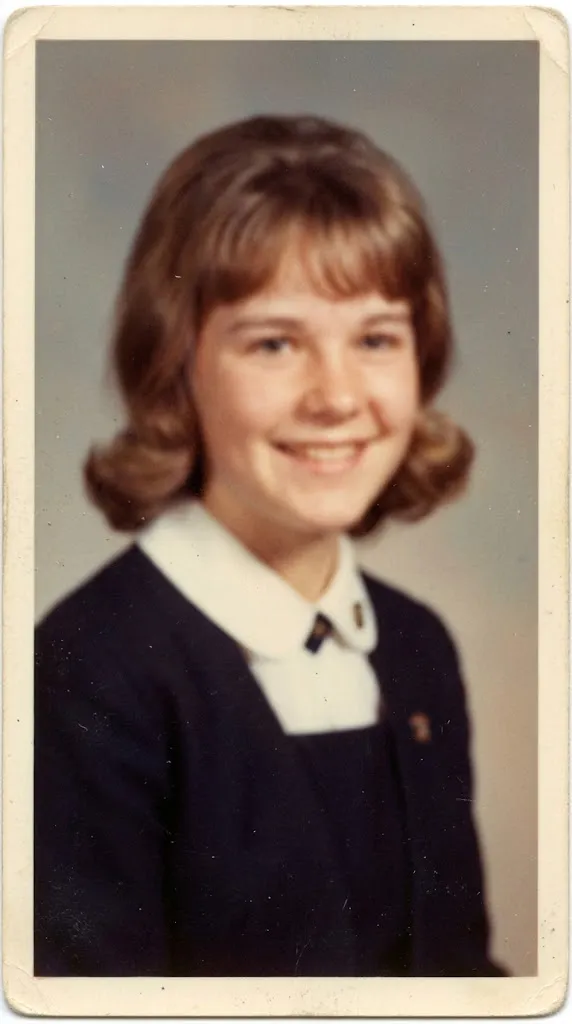
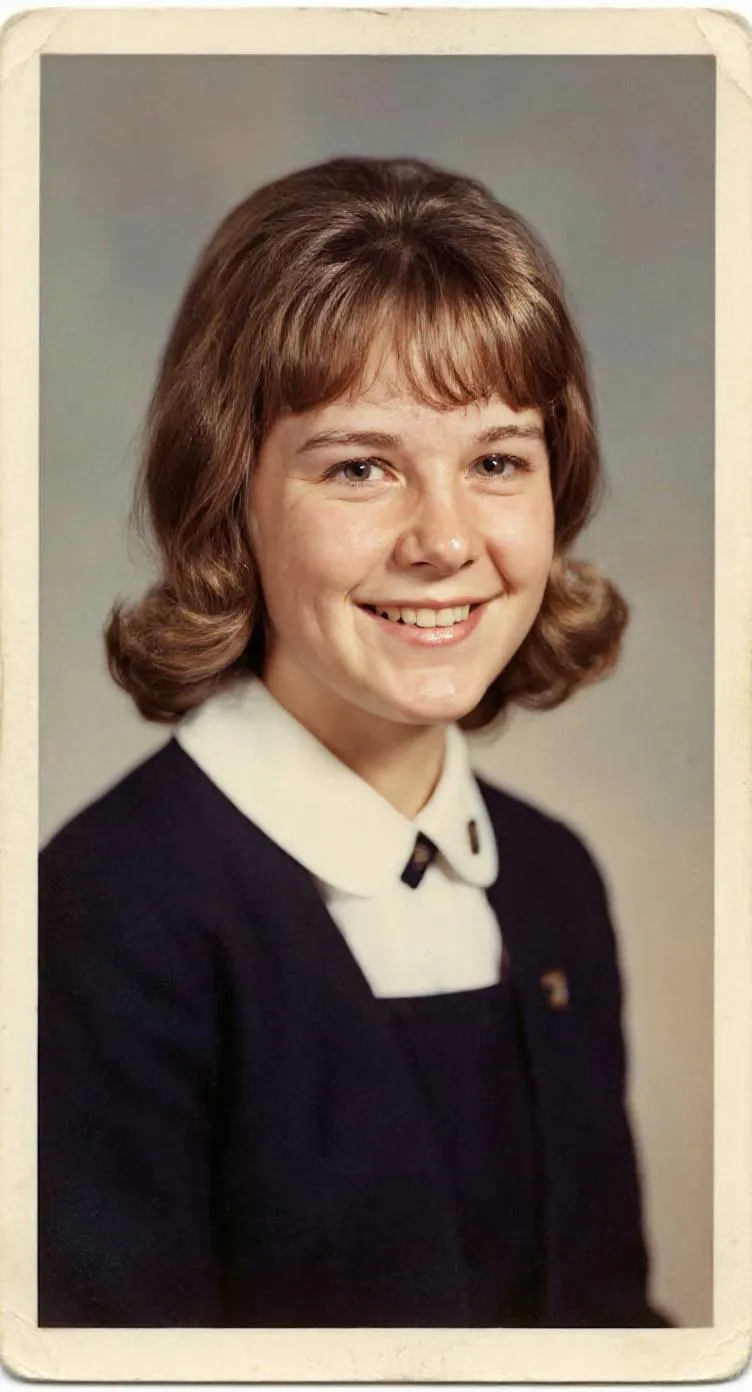
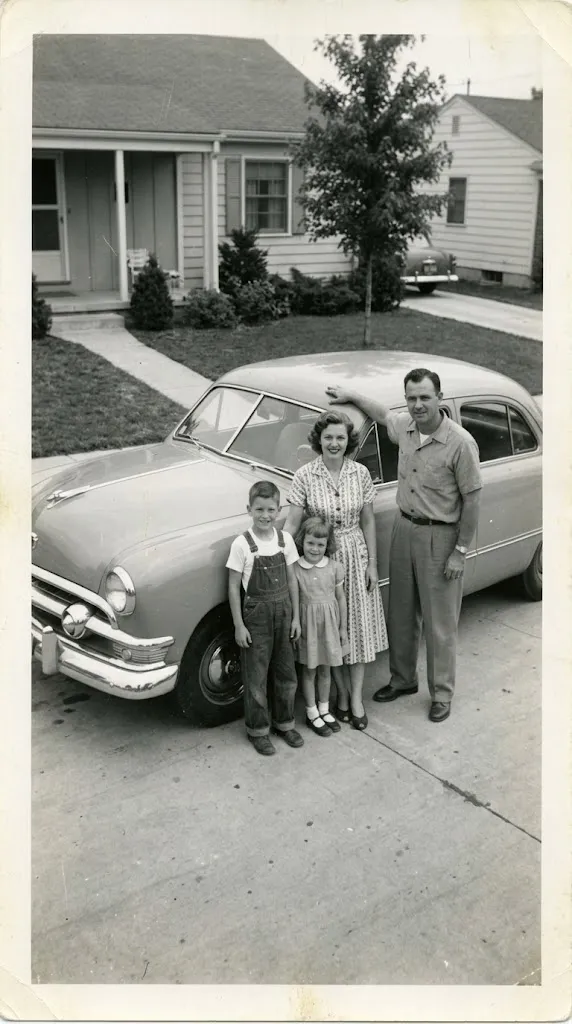
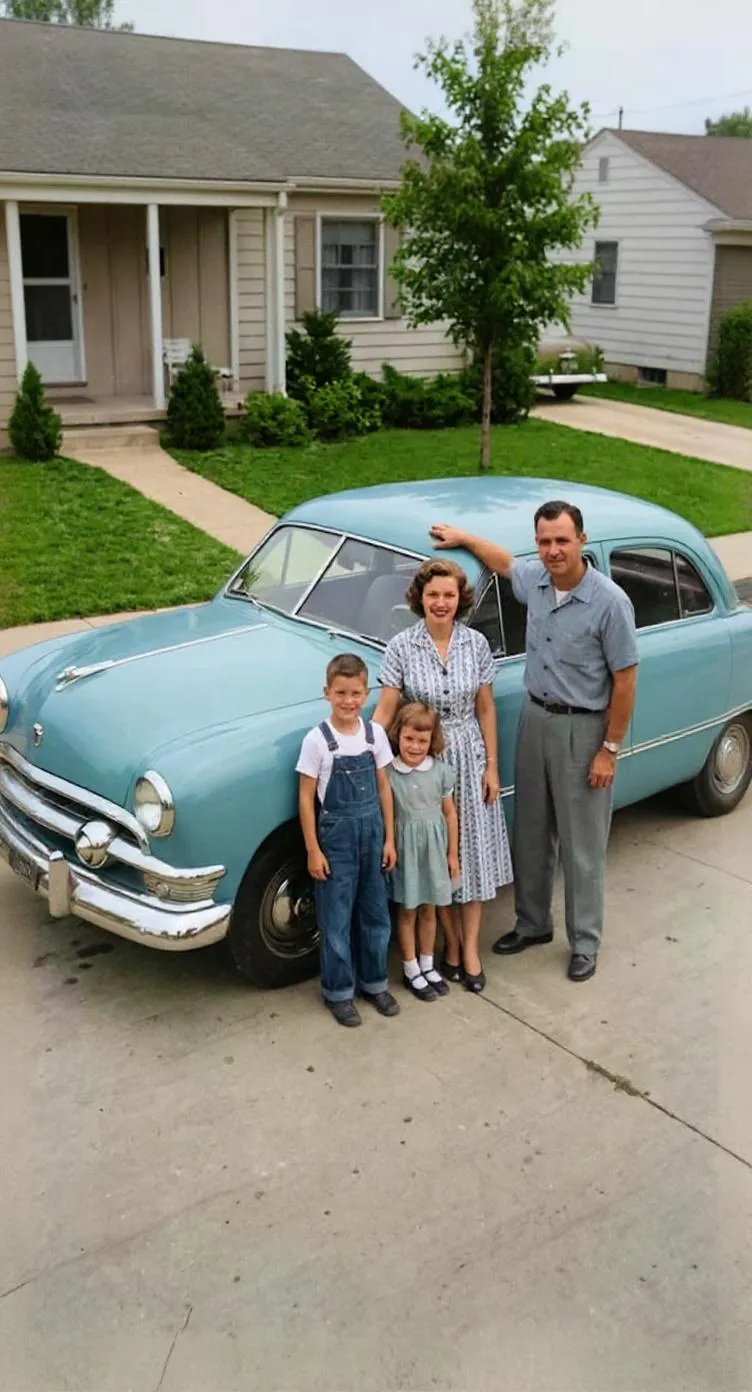
Quanti pixel servono per una stampa?
I centri stampa di solito consigliano circa 300 pixel per pollice (ppi) per stampe fotografiche nitide. Molte stampe sono belle anche con valori più bassi, soprattutto quelle grandi guardate da lontano. Usa questa tabella come riferimento:
| Formato | Nitida (~300 ppi) | Accettabile (~200 ppi) |
|---|---|---|
| 15 × 10 cm (6 × 4 pollici) | 1800 × 1200 px | 1200 × 800 px |
| 18 × 13 cm (7 × 5 pollici) | 2100 × 1500 px | 1400 × 1000 px |
| 25 × 20 cm (10 × 8 pollici) | 3000 × 2400 px | 2000 × 1600 px |
| 30 × 20 cm (12 × 8 pollici) | 3600 × 2400 px | 2400 × 1600 px |
| 40 × 30 cm (16 × 12 pollici) | 4800 × 3600 px | 3200 × 2400 px |
Tele e stampe da parete si guardano da più lontano, quindi possono rendere bene anche con meno pixel per pollice rispetto alle piccole stampe da incorniciare.
Come ti aiuta Ingrandisci 2x
Ingrandisci 2x, nello strumento Migliora di Retrocap, raddoppia sia la larghezza sia l’altezza della foto, quindi l’immagine ha quattro volte più pixel. Una foto restaurata di 1500 × 1000 pixel diventa di 3000 × 2000 pixel, e passa così da una piccola stampa a una comoda stampa 25 × 20 cm (10 × 8 pollici). Le dimensioni finali dipendono sempre da quelle della foto di partenza, quindi inizia dalla copia più grande che riesci a trovare.
Prima restaura, poi ingrandisci
L’ingrandimento ingrandisce tutto ciò che c’è nella foto, compresi graffi, polvere e pieghe. Usa prima Restaura, con Ripara graffi e strappi e Rimuovi macchie se servono, poi ingrandisci la versione ripulita. Se la foto è poco nitida, usa Nitidezza e sfocatura prima di ingrandire. La nostra guida su come rendere nitida una foto sfocata spiega come fare.
Gli strumenti che userai
Restaurare foto vecchie
Ripara colori sbiaditi, graffi, strappi e macchie con un tocco.
Migliorare la qualità delle foto
Rendi nitide le foto sfocate e a bassa risoluzione e ingrandiscile.
Colorare foto in bianco e nero
Aggiungi colori realistici alle foto in bianco e nero e seppia.
Migliora volti
Recupera i dettagli dei volti sfocati, anche nelle foto di gruppo.
Consigli per la stampa
- Stampa sempre dal file più grande che hai. Le foto inviate tramite app di messaggistica di solito sono compresse e più piccole dell'originale.
- Restaura prima di ingrandire, così graffi e polvere non vengono ingranditi insieme alla foto.
- Per le stampe da incorniciare, la carta lucida o semilucida di solito valorizza meglio i dettagli restaurati; la carta opaca si adatta alle foto più vecchie e morbide.
- Se pensi a una grande tela o a una stampa da parete, ordina prima una piccola stampa di prova.
- Quando ritagli, lascia un po' di spazio intorno al soggetto, così chi realizza la cornice ha margine per lavorare.
Domande frequenti
Quanto grande posso stampare una foto restaurata?
Dipende dalle dimensioni del file in pixel. Come riferimento, una stampa 15 × 10 cm (6 × 4 pollici) è nitida con circa 1800 × 1200 pixel, e una stampa 25 × 20 cm (10 × 8 pollici) con circa 3000 × 2400 pixel. Ingrandisci 2x raddoppia larghezza e altezza della tua foto.
Ingrandire una foto la rende più nitida?
L'ingrandimento aumenta le dimensioni della foto e crea nuovi dettagli, e questo la aiuta a mantenere la qualità nelle stampe più grandi. Per le foto sfocate, usa anche Nitidezza e sfocatura in Migliora.
Come controllo le dimensioni in pixel della mia foto?
Su iPhone, apri la foto in Foto e scorri verso l'alto o tocca il pulsante delle informazioni. Su Android, apri la foto in Google Foto o nell'app Galleria e guarda i dettagli. Le dimensioni sono indicate in pixel, per esempio 3000 × 2400.
Devo prima restaurare o ingrandire?
Prima restaura, poi ingrandisci. Se ingrandisci una foto non restaurata, ingrandisci anche graffi e polvere.
La storia della tua famiglia merita di essere rivista.
Non lasciare che i ricordi più preziosi sbiadiscano in scatole da scarpe e album impolverati. Restaurali, colorali e custodiscili oggi stesso.