

Guida per principianti
Come restaurare foto vecchie: guida per principianti
Passo dopo passo: come maneggiare le stampe d'epoca, digitalizzare i negativi delicati e usare gli strumenti di IA in sicurezza.
Retrocap rende nitidi i volti sfocati nelle foto vecchie con l'IA su iPhone e Android. Scegli una foto, apri Restaura e attiva Migliora volti: in pochi secondi Retrocap recupera i dettagli di occhi, pelle e capelli partendo dai tratti visibili nella foto. Funziona con i ritratti singoli e con i volti piccoli nelle foto di gruppo.


Download gratuito · iPhone e Android · Privato
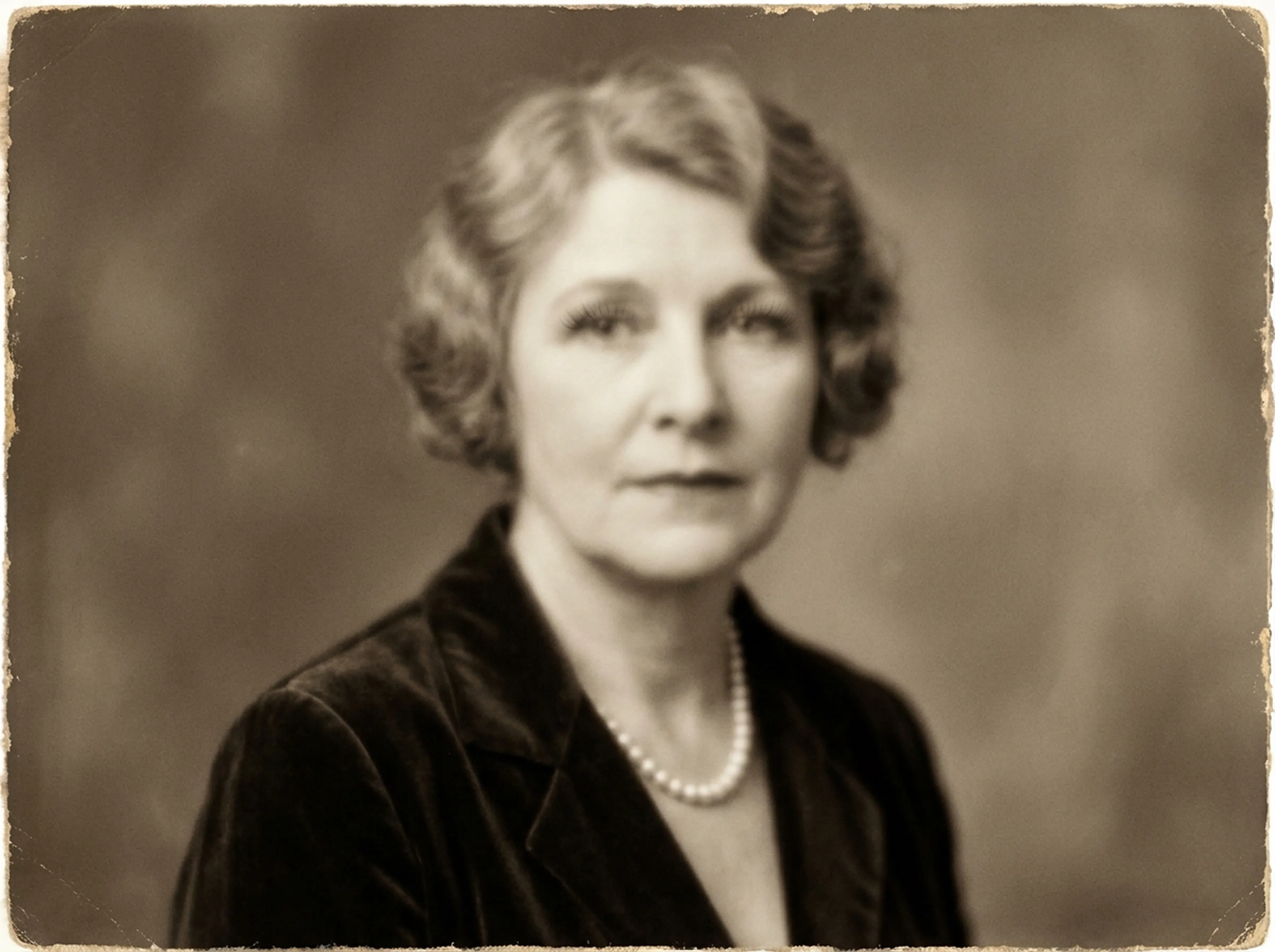
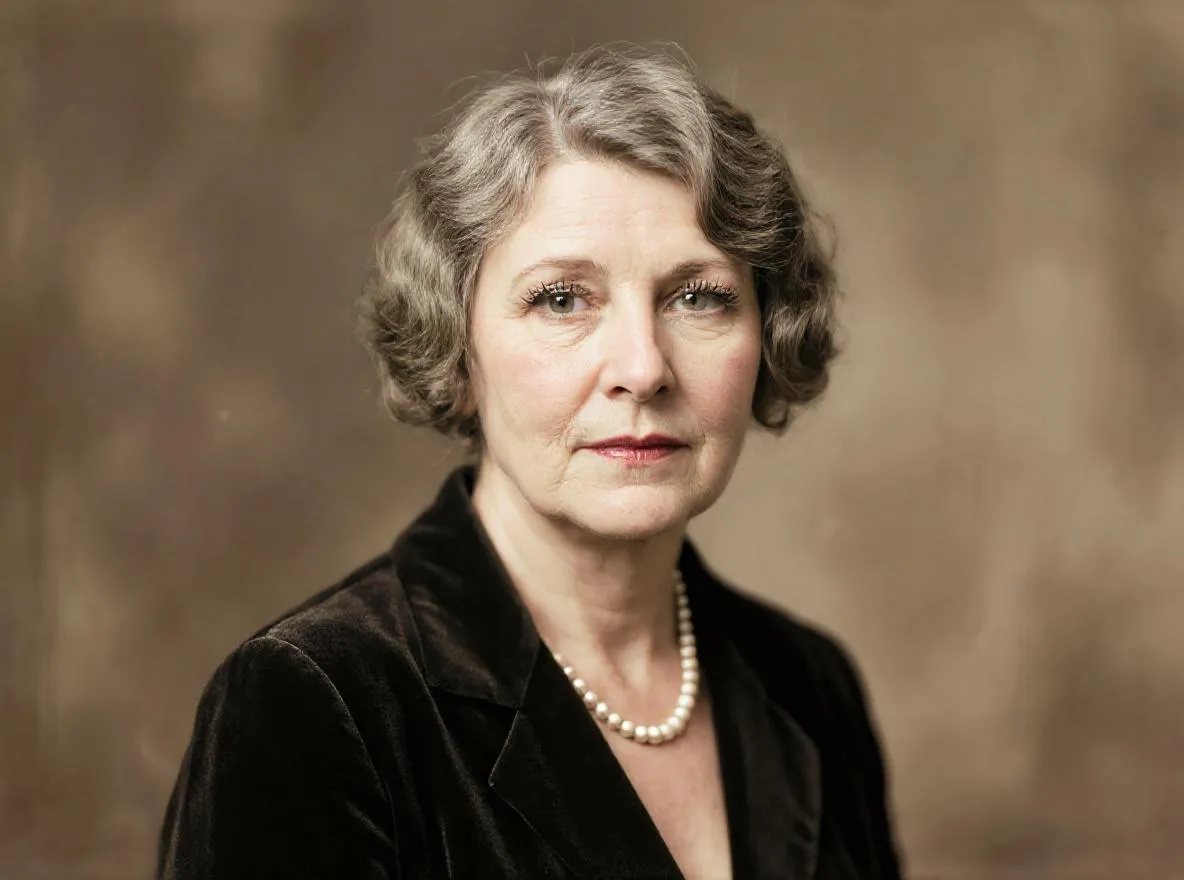
Scegli un ritratto o una foto di gruppo dalla tua libreria, oppure fotografa una stampa con la fotocamera del telefono.
Apri Restaura e attiva Migliora volti. L'IA di Retrocap individua ogni volto nella foto e recupera i dettagli di occhi, pelle e capelli.
Ingrandisci e usa il cursore per confrontare ogni volto con l'originale, poi salva il risultato.
Gli occhi morbidi e fuori fuoco diventano più nitidi, con iridi e ciglia visibili. Spesso è la differenza più evidente in un ritratto.
Sfocatura e grana si riducono, mentre la texture naturale della pelle viene mantenuta. I volti non sembrano ritoccati.
Singole ciocche e acconciature tornano visibili, il che aiuta a datare e riconoscere una foto.
I volti nelle ultime file di una foto di matrimonio o di classe vengono migliorati uno per uno, non solo quello più grande.
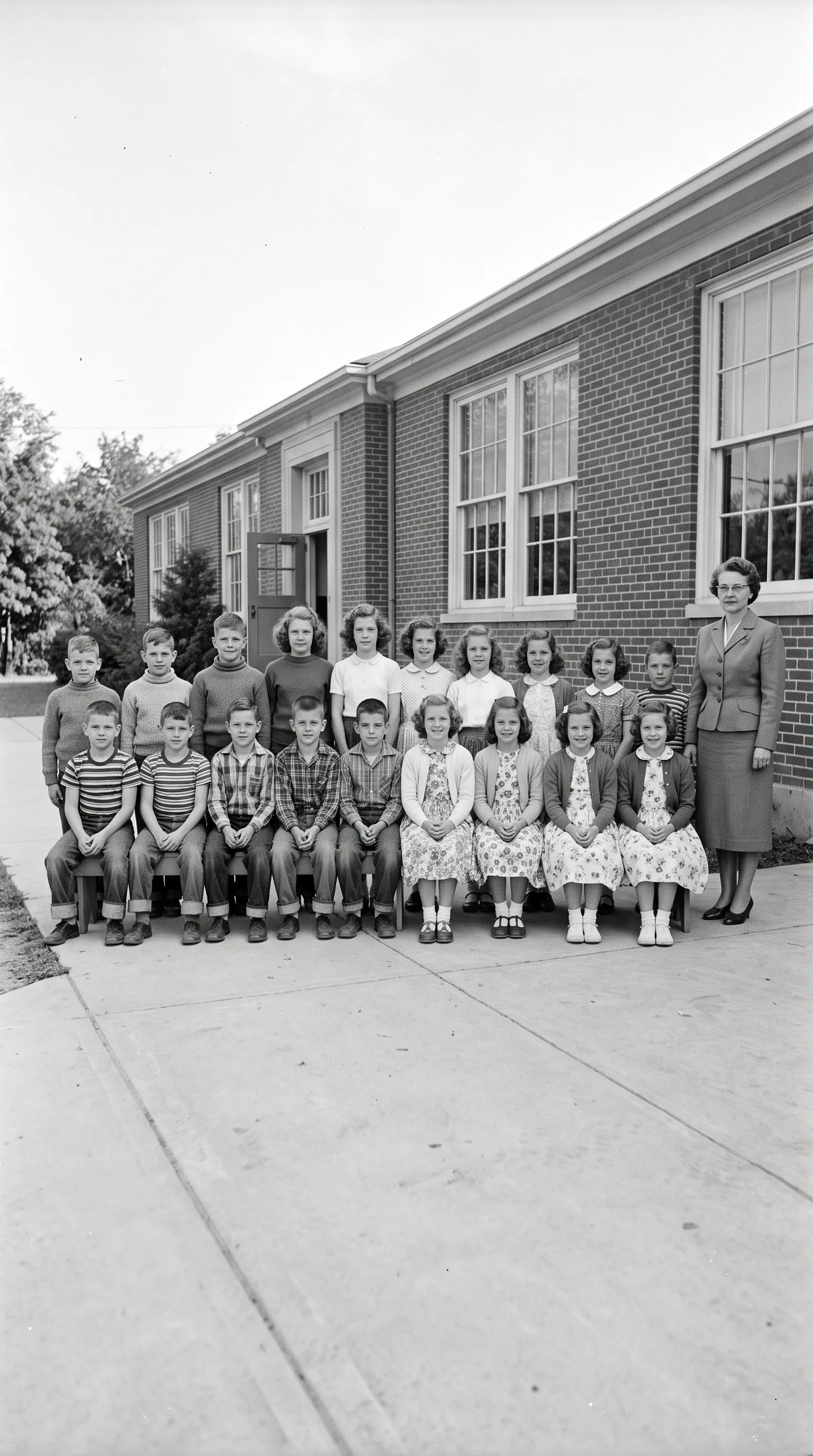
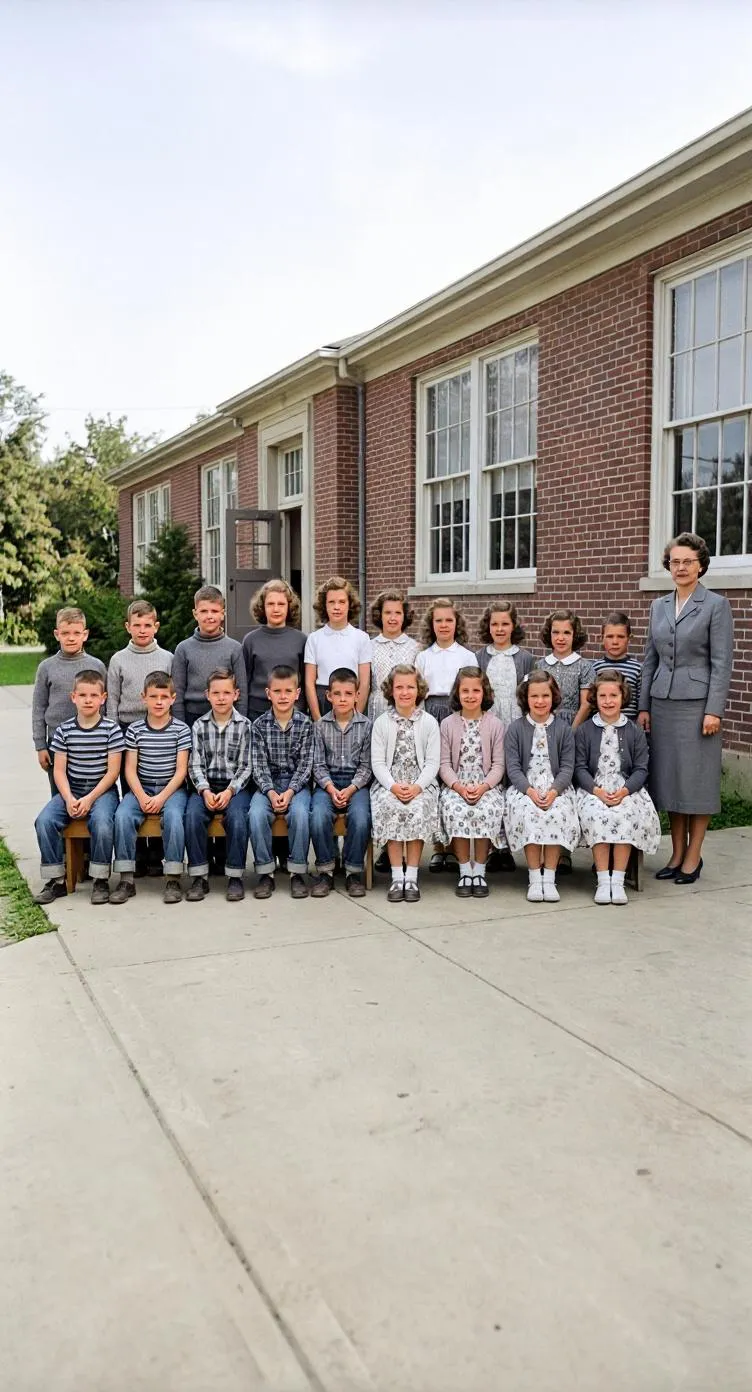
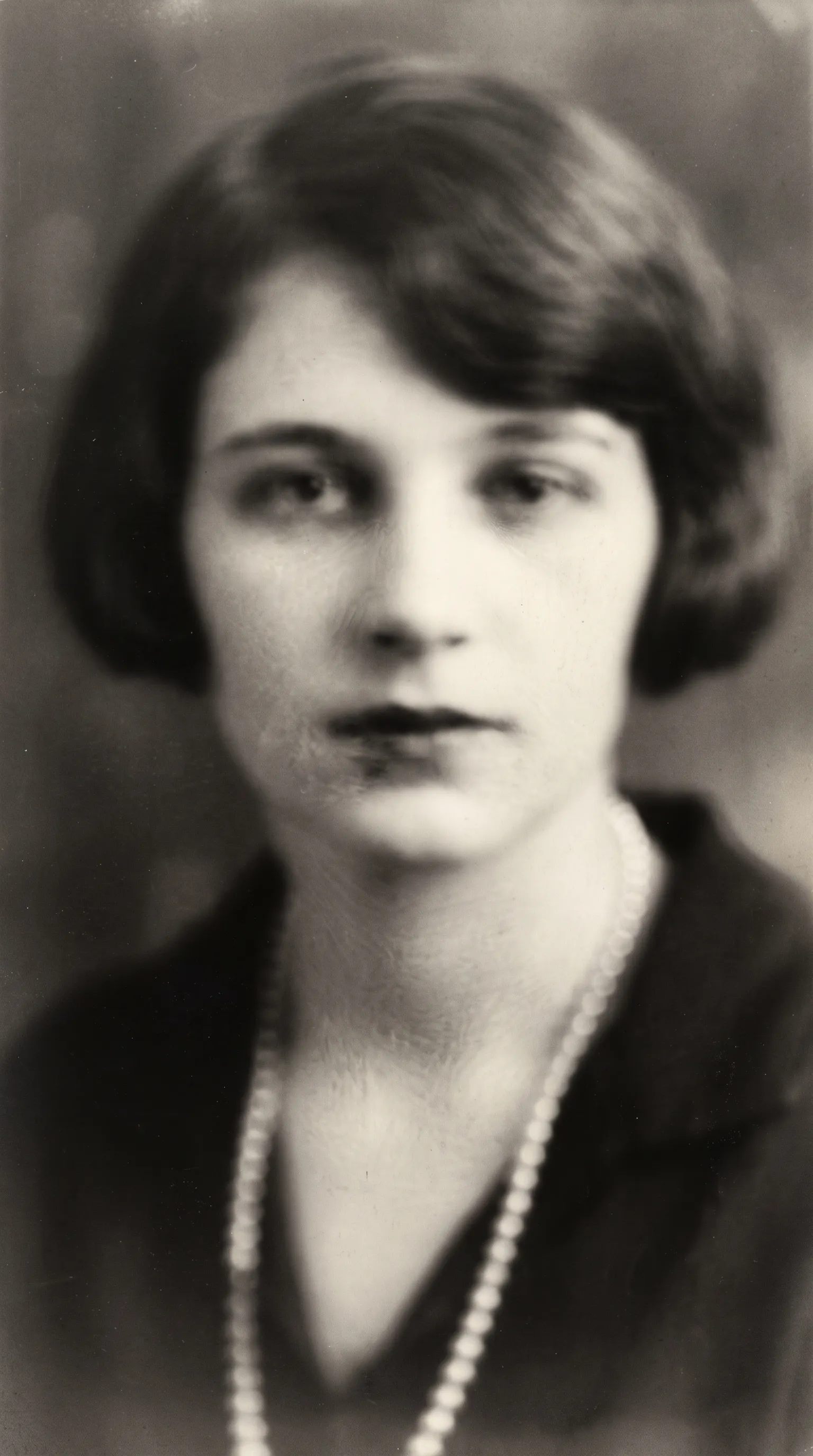
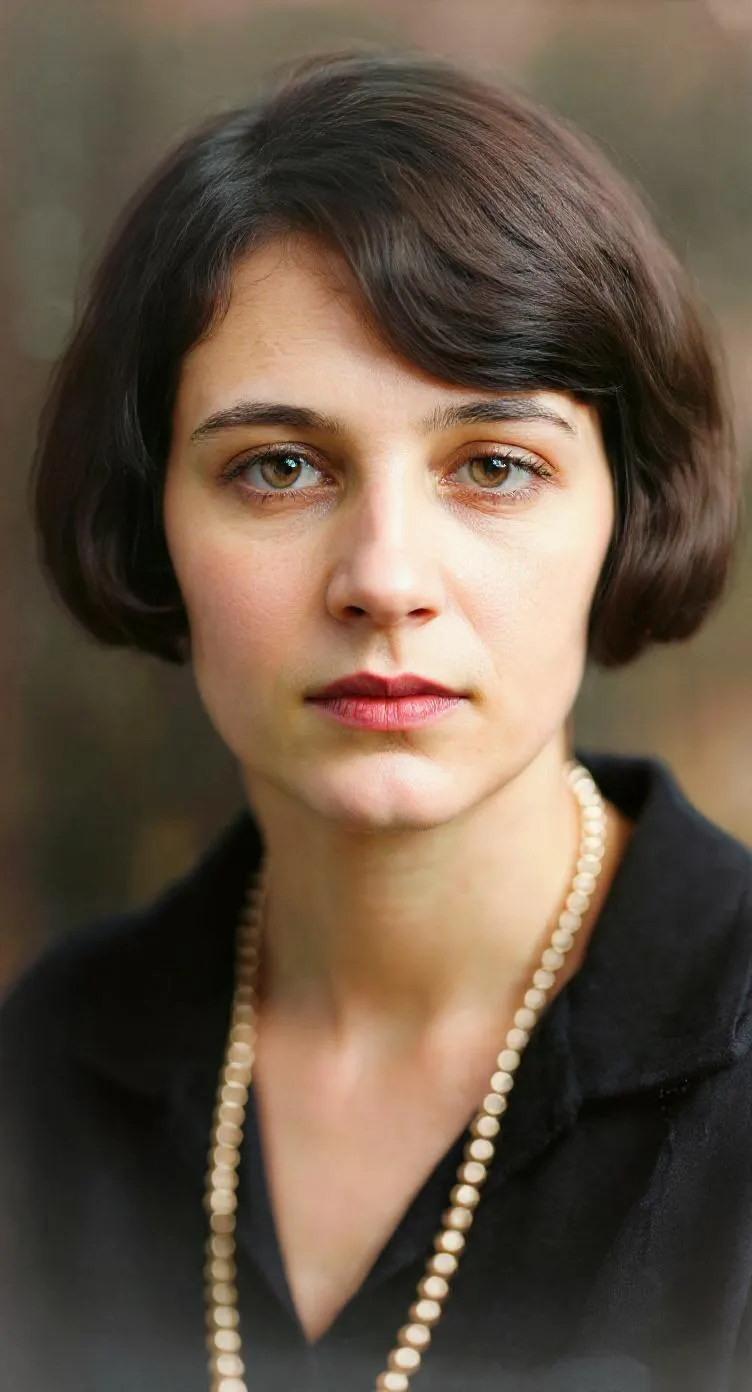
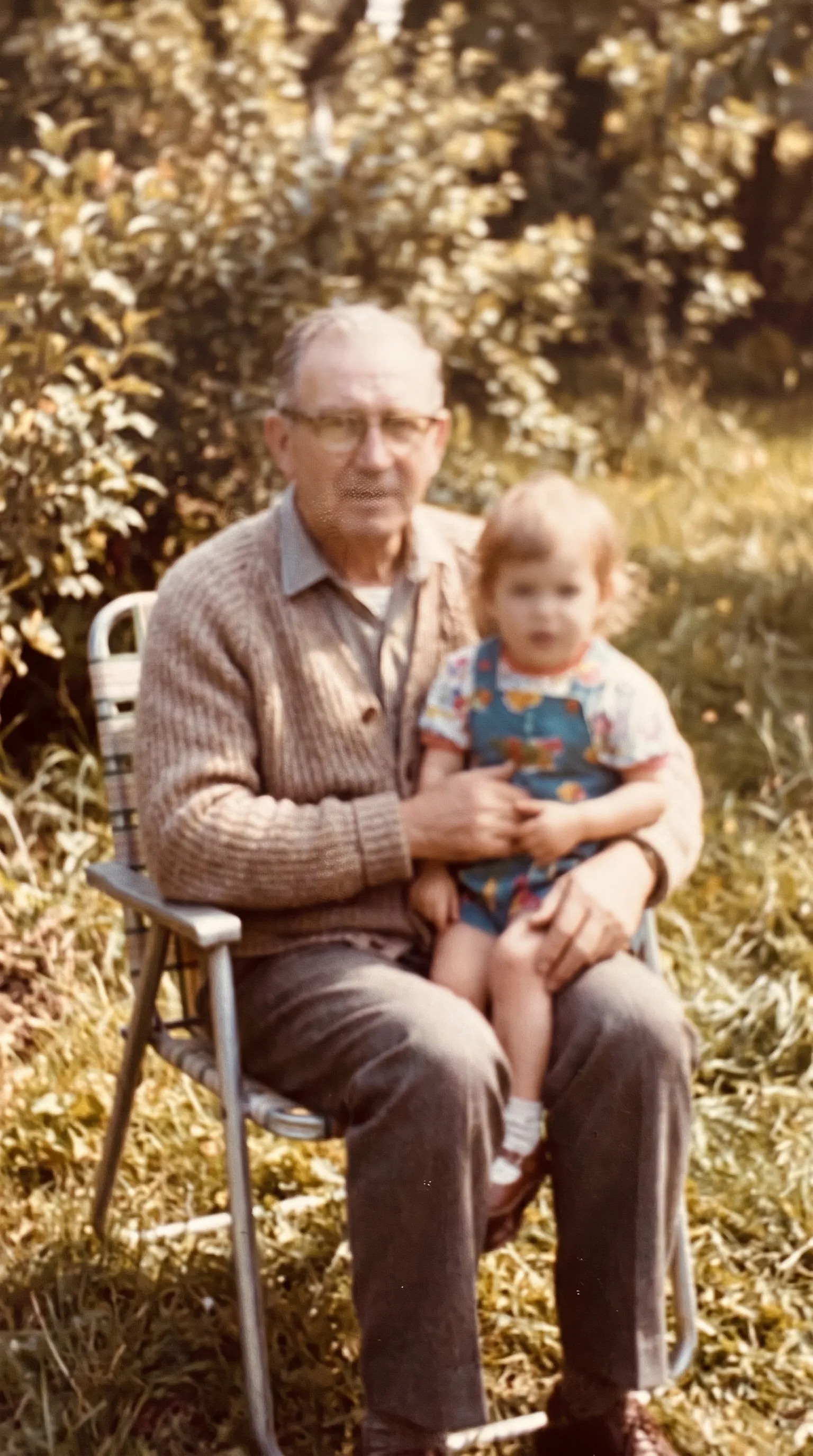
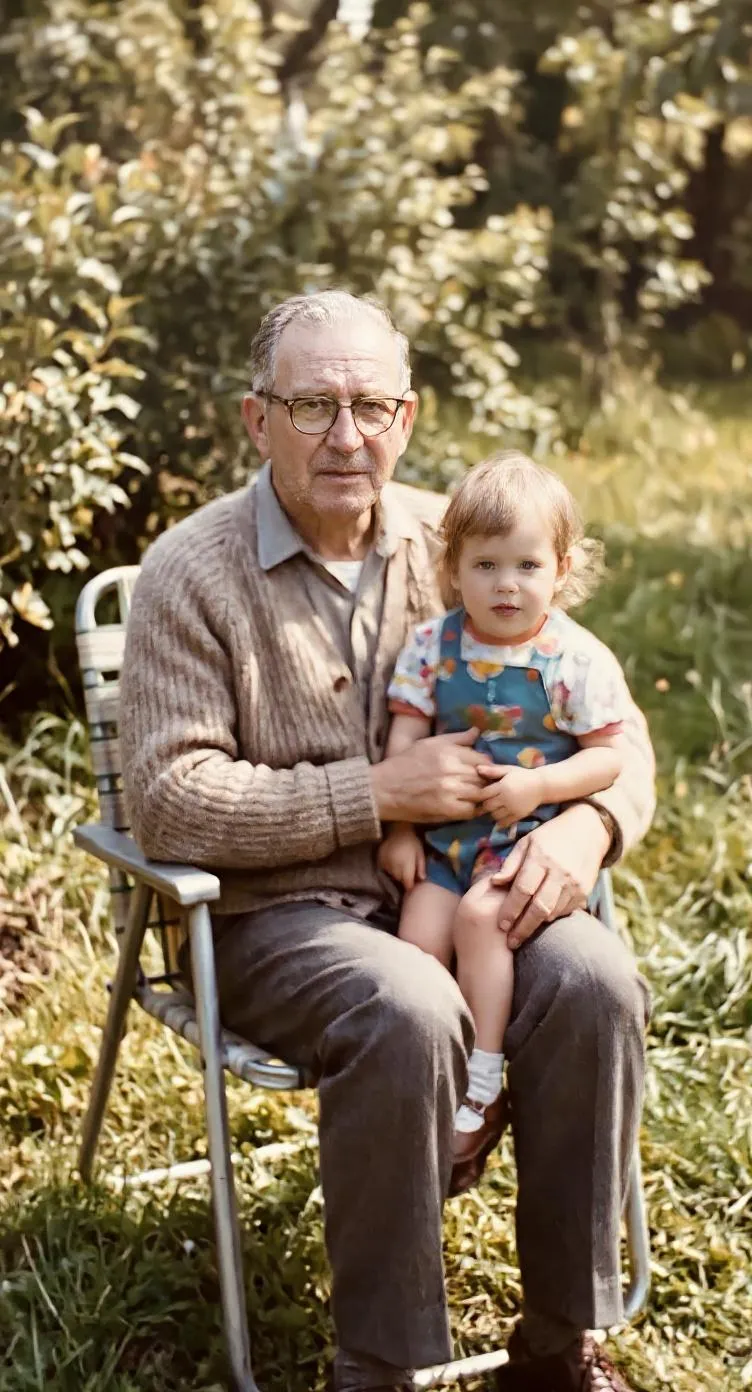
È la domanda più importante per qualsiasi foto di famiglia, e la risposta onesta è: di solito sì, ma controlla. Il miglioramento dei volti di Retrocap parte dai tratti visibili nella foto, come la forma degli occhi, la linea della bocca e l’attaccatura dei capelli. Quando questi sono abbastanza chiari, il volto migliorato appare come una versione più nitida della stessa persona.
Quando un volto è molto piccolo o molto sfocato, c’è meno materiale da cui partire. L’IA aggiunge allora più dettagli basandosi su come appaiono i volti in generale, e il risultato può allontanarsi dalla persona reale. Ecco perché il cursore è importante: confronta ogni volto con l’originale e, se hai dubbi, chiedi a qualcuno che conosceva quella persona.
Matrimoni, foto di classe e riunioni di famiglia contengono spesso decine di volti, ciascuno largo pochi pixel. Retrocap migliora ogni volto che individua, non solo quello più grande. Per il risultato migliore, fotografa la stampa da vicino o scansionala ad alta risoluzione, così ogni volto parte con il maggior numero di dettagli possibile.
Migliora volti è un’opzione di Restaura, quindi puoi riparare i danni e rendere nitidi i volti in un solo passaggio: attiva Ripara graffi e strappi o Rimuovi macchie insieme a Migliora volti. Se l’intera foto è morbida, scura o piccola invece che rovinata, usa Migliora per renderla più nitida, correggerne l’esposizione o ingrandirla.
Ripara colori sbiaditi, graffi, strappi e macchie con un tocco.
Aggiungi colori realistici alle foto in bianco e nero e seppia.
Rendi nitide le foto sfocate e a bassa risoluzione e ingrandiscile.
Elimina graffi, polvere, pieghe, strappi e macchie.
Trasforma i vecchi ritratti in brevi video con movimenti naturali.
Guida per principianti
Passo dopo passo: come maneggiare le stampe d'epoca, digitalizzare i negativi delicati e usare gli strumenti di IA in sicurezza.

Scansione
Luce, angolazione e pulizia dell'obiettivo: i trucchi per ottenere dal tuo smartphone una qualità da scanner piano.
Domande frequenti su come Retrocap lo fa.
Retrocap è progettata per rendere più nitidi i tratti già presenti nella foto, quindi nella maggior parte dei casi il risultato somiglia alla persona. Quando un volto è molto sfocato o minuscolo, l'IA deve aggiungere più dettagli, quindi confronta il risultato con l'originale.
Sì. Retrocap individua i volti in una foto e li migliora uno per uno, compresi quelli più piccoli sullo sfondo.
Può migliorarli, ma il risultato è limitato dal numero di pixel di ogni volto. Fotografa o scansiona la stampa il più grande possibile prima di migliorarla.
Le tue foto vengono usate solo per creare i tuoi risultati e non vengono mai vendute. Puoi eliminare foto e dati dall'app in qualsiasi momento. La nostra informativa sulla privacy lo spiega nel dettaglio.
Sì. Migliora volti è un'opzione di Restaura, quindi puoi attivarla insieme a Ripara graffi e strappi e Rimuovi macchie e riparare la foto in un solo passaggio.
Sì. La foto migliorata viene salvata come nuova copia, quindi l'originale resta invariato nella tua libreria.
Non lasciare che i ricordi più preziosi sbiadiscano in scatole da scarpe e album impolverati. Restaurali, colorali e custodiscili oggi stesso.