
Başlangıç rehberi
Eski fotoğraflar nasıl onarılır? Başlangıç rehberi
Retrocap ekibi · Güncelleme:
Kısa cevap
Eski bir fotoğrafı onarmak için baskının yumuşak gün ışığında net bir kopyasını çekin, Retrocap gibi bir fotoğraf onarma uygulamasında açın ve Onar'ı seçin. Standart veya Derin seviyesini seçin, hasara göre Çizik ve Yırtıkları Onar, Yüzleri İyileştir ya da Lekeleri Temizle seçeneklerini açın; ardından sonucu karşılaştırıp kaydedin.
Eski bir fotoğrafı onarmak için önce orijinal baskıyı korursunuz, sonra iyi bir dijital kopyasını çıkarırsınız ve son olarak bu dijital kopyayı bir düzenleme aracıyla ya da yapay zekâ destekli bir uygulamayla onarırsınız. Orijinalin kendisi üzerinde hiçbir zaman çalışmazsınız: tüm onarımlar taranmış kopya veya telefonla çekilmiş fotoğraf üzerinde yapılır, böylece fiziksel baskı güvende kalır.
Bu rehber, hassas bir baskıyı elinize almaktan paylaşabileceğiniz ya da bastırabileceğiniz onarılmış bir dosyayı kaydetmeye kadar her adımı anlatıyor.
Yapay zekâ ile fotoğraf onarmanın neler yapabildiğini önce görmek isterseniz eski fotoğraf onarma sayfamızda gerçek önce-sonra örneklerini inceleyebilirsiniz.
1. Orijinal baskıyı dikkatle tutun
Eski fotoğraflar göründüklerinden daha hassastır. Kâğıt zamanla kırılganlaşır, emülsiyon pul pul dökülebilir ve parmak izlerindeki yağ yüzeye zamanla zarar verir.
- Ellerinizi yıkayıp iyice kurulayın ya da temiz nitril eldiven giyin. Baskıları kenarlarından tutun.
- Orijinaldeki bir yırtığı onarmak için asla bant, yapıştırıcı veya zımba kullanmayın. Yapıştırıcılar sararır ve kâğıda kalıcı olarak zarar verir.
- Kıvrılmış bir baskıyı zorla düzleştirmeye çalışmayın. Fotoğraf rulo olmuşsa ya da çatlamışsa olduğu gibi tarayın; dijital kopya daha sonra düzeltilebilir.
- Fotoğrafları çerçeve ve albümlerden nazikçe çıkarın. Bir baskı cama yapışmışsa olduğu gibi bırakın ve profesyonel bir konservatörden yardım isteyin.
2. İyi bir dijital kopya çıkarın
Onarımın kalitesi, taramanın kalitesine bağlıdır. Net ve eşit aydınlatılmış bir kopya, hangi aracı kullanırsanız kullanın çalışmak için daha fazla ayrıntı sunar.
- Masaüstü tarayıcı: Baskıları 600 DPI veya daha yüksek çözünürlükte tarayın. Cüzdan fotoğrafları gibi küçük baskılar 1200 DPI ile daha iyi sonuç verir.
- Akıllı telefon: Yansımadan kaçınır ve tam yukarıdan çekerseniz modern bir telefon kamerası iş görür. Eski fotoğrafları telefonla tarama rehberimiz bunu ayrıntılı olarak anlatıyor.
- Negatifler ve slaytlar: Bunlar için şeffaf adaptörlü bir tarayıcı ya da ışıklı bir masa gerekir. Onları yalnızca kenarlarından tutun.
Herhangi bir değişiklik yapmadan önce taramanın dokunulmamış bir kopyasını kaydedin. Bu sizin dijital orijinalinizdir.
3. Neyin onarılması gerektiğini belirleyin
Fotoğrafa yakından bakın ve hasarın türünü not edin. Farklı sorunlar farklı çözümler gerektirir.
| Hasar | Nasıl görünür |
|---|---|
| Çizik ve toz | İnce beyaz ya da koyu çizgiler ve noktalar |
| Yırtık ve kıvrım | Eksik parçalar, kırışıklar, çatlak çizgiler |
| Solma | Düşük kontrast, sarı, kırmızı veya kahve ton |
| Su hasarı | Lekeler, halkalar, silinmiş görüntü alanları |
| Bulanıklık | Yumuşak yüzler; titreme veya kötü odak |
4. Fotoğrafı bir yapay zekâ aracıyla onarın
Photoshop gibi programlarda elle yapılan onarım fotoğraf başına saatler sürebilir ve ileri düzey rötuş becerisi gerektirir. Bugün yapay zekâ destekli fotoğraf onarma uygulamaları bu işin büyük kısmını otomatik olarak yapıyor.
Retrocap ile işlem birkaç dokunuşla tamamlanır:
- Uygulamayı açın ve baskınızın fotoğrafını çekin ya da fotoğraf arşivinizden bir tarama içe aktarın.
- Çizikleri, yırtıkları ve solmaları gidermek için Onar’ı seçin.
- Bulanık yüzleri netleştirmek için İyileştir’i, siyah beyaz bir fotoğrafa doğal renk katmak için Renklendir’i kullanın.
- Önce-sonra kaydırıcısıyla sonucu orijinalle karşılaştırın.
Yapay zekâ, orijinal ayrıntının bir kısmı korunmuşsa en iyi sonucu verir. Bir yüzün bir kısmıyla birlikte kopmuş bir köşe gibi tamamen kaybolmuş alanlar doldurulabilir; ancak sonuç gerçek görüntü değil, yapay zekânın en iyi tahminidir.
5. Sonucu kontrol edin ve kaydedin
Yakınlaştırın ve onarılmış fotoğrafı orijinalle karşılaştırın:
- Yüzler hâlâ tanıdığınız kişiye benziyor mu?
- Tuhaf dokular ya da uydurulmuş ayrıntılar var mı?
- Renkler fotoğrafın çekildiği döneme göre doğal mı?
Bir şey yanlış görünüyorsa daha iyi bir taramayla ya da farklı bir araçla yeniden deneyin. Sonuçtan memnun kaldığınızda onarılmış fotoğrafı mümkün olan en yüksek kalitede kaydedin ve orijinal taramayı da yanında saklayın.
6. Onarılmış fotoğraflarınızı saklayın ve paylaşın
- İki sürümü de yedekleyin: orijinal taramayı ve onarılmış fotoğrafı, örneğin bulut depolama ve harici bir disk olmak üzere en az iki yerde saklayın.
- Dosyalara açık adlar verin, örneğin
1952-babaanne-dugun-onarilmis.jpg; böylece aile üyeleri onları yıllar sonra da bulabilir. - Fiziksel baskıları asitsiz kılıflarda veya kutularda; güneş ışığından, ısıdan ve nemden uzakta saklayın.
Sık sorulan sorular
Orijinale zarar vermeden bir fotoğrafı onarabilir miyim? Evet. Tüm onarımlar dijital kopya üzerinde yapılır. Orijinal baskıya yalnızca tararken dokunursunuz.
Eski fotoğrafları taramak için en iyi çözünürlük nedir? Çoğu baskı için 600 DPI iyi bir standarttır. Büyütmek istediğiniz küçük baskılar için 1200 DPI kullanın.
Yapay zekâ her eski fotoğrafı onarabilir mi? Yapay zekâ çizik, yırtık, solma ve bulanıklığın çoğunu onarabilir. Hiç ayrıntı kalmamış ağır hasarlı alanlar yalnızca tahmin edilebilir, bu yüzden sonuç orijinalle birebir örtüşmeyebilir.
Sık sorulan sorular
Eski fotoğrafları telefonda onarabilir miyim?
Evet. Baskıyı yumuşak ve eşit bir ışıkta telefon kameranızla çekin, ardından iPhone'da (iOS 16.4 veya üzeri) ya da Android'de (7.0 veya üzeri) Retrocap ile onarın.
Standart ve Derin onarım arasındaki fark nedir?
Standart; hafif çizikler, toz ve solmalar için iyi sonuç verir. Derin ise çok sayıda kırışık, yırtık veya leke içeren ağır hasarlı baskılar için tasarlanmıştır.
Her eski fotoğraf onarılabilir mi?
Çizik, kırışık, leke ve solma gibi hasarların çoğu iyi şekilde onarılabilir. Yırtılıp kopmuş bir yüz gibi tamamen kaybolmuş alanlar ise yalnızca tahmin edilebilir.
İlgili rehberler

Tarama tekniği
Eski fotoğraflar telefonla parlama olmadan nasıl taranır?
Akıllı telefonunuzdan masaüstü tarayıcı kalitesi almak için ışık ipuçları, doğru açı ve lens temizliği.
 Önce
Önce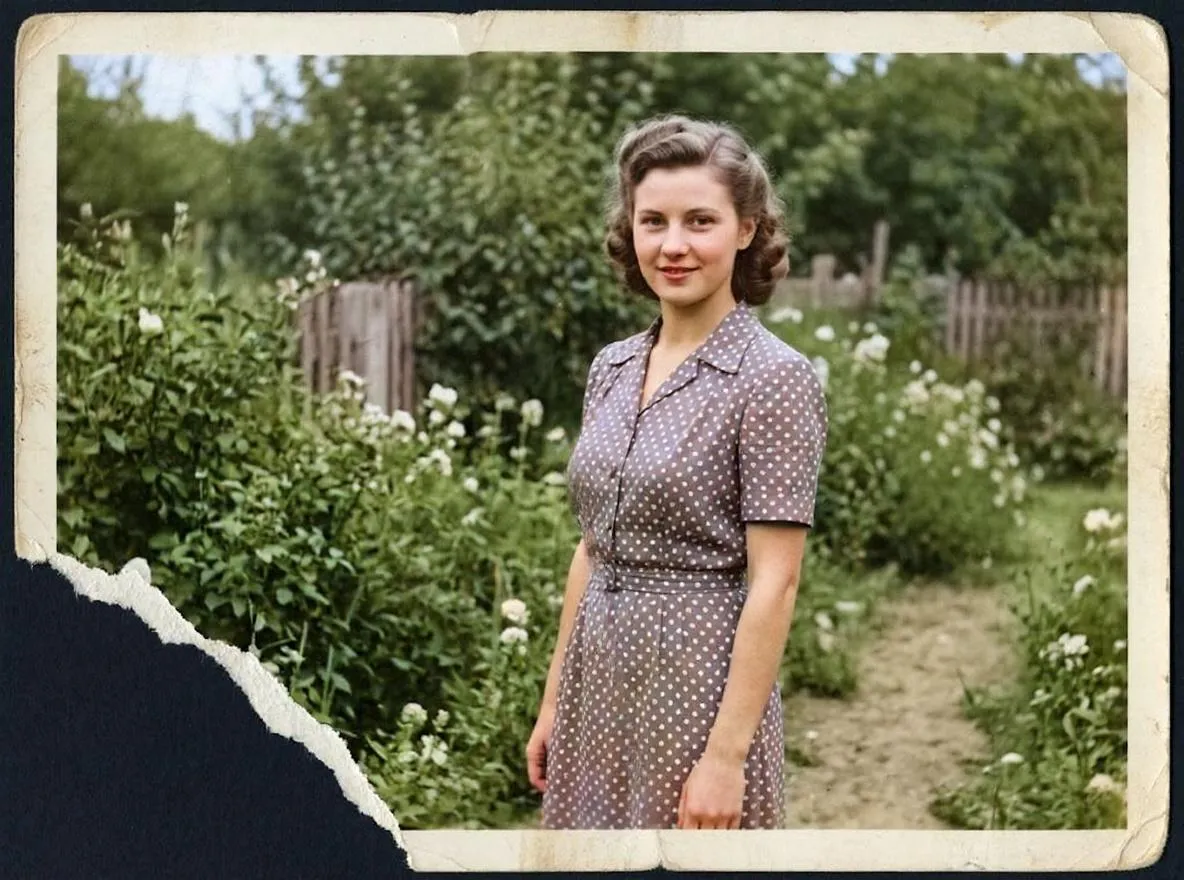 Sonra
SonraOnarım
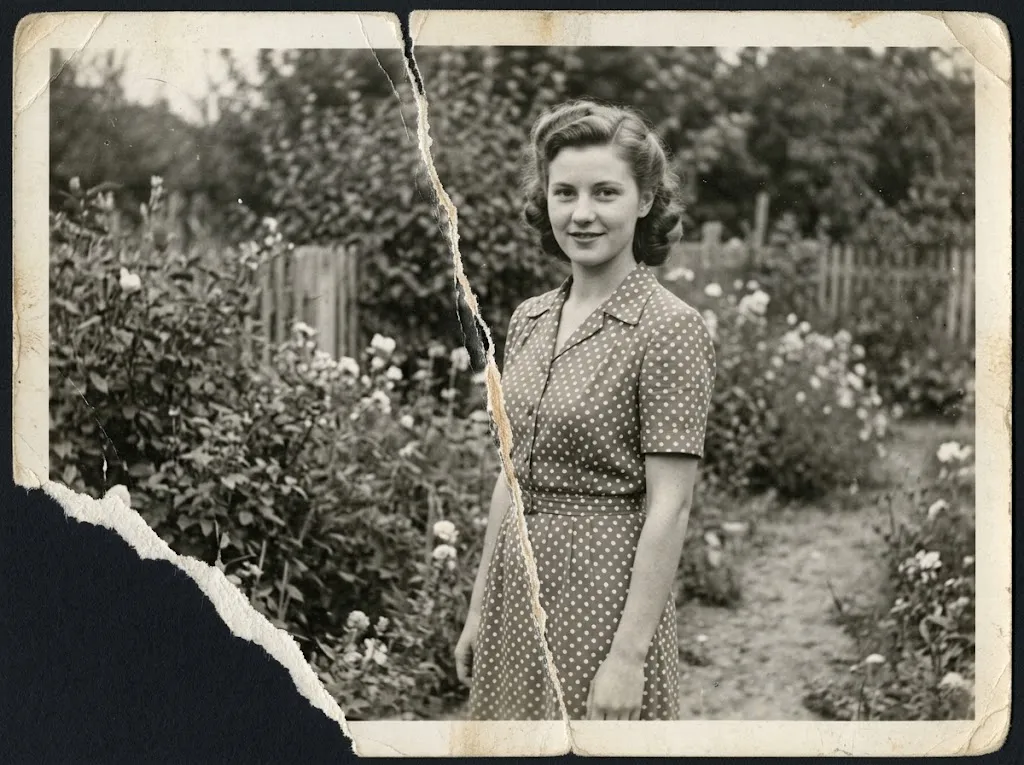
Yırtık fotoğraf zarar vermeden nasıl onarılır?
Yırtık fotoğrafı güvenle onarın: parçaları koruyun, tek bir görüntü olarak çekin ve yırtığı yapay zekâ ile giderin. Bir parça eksikse ne yapılır?
 Önce
Önce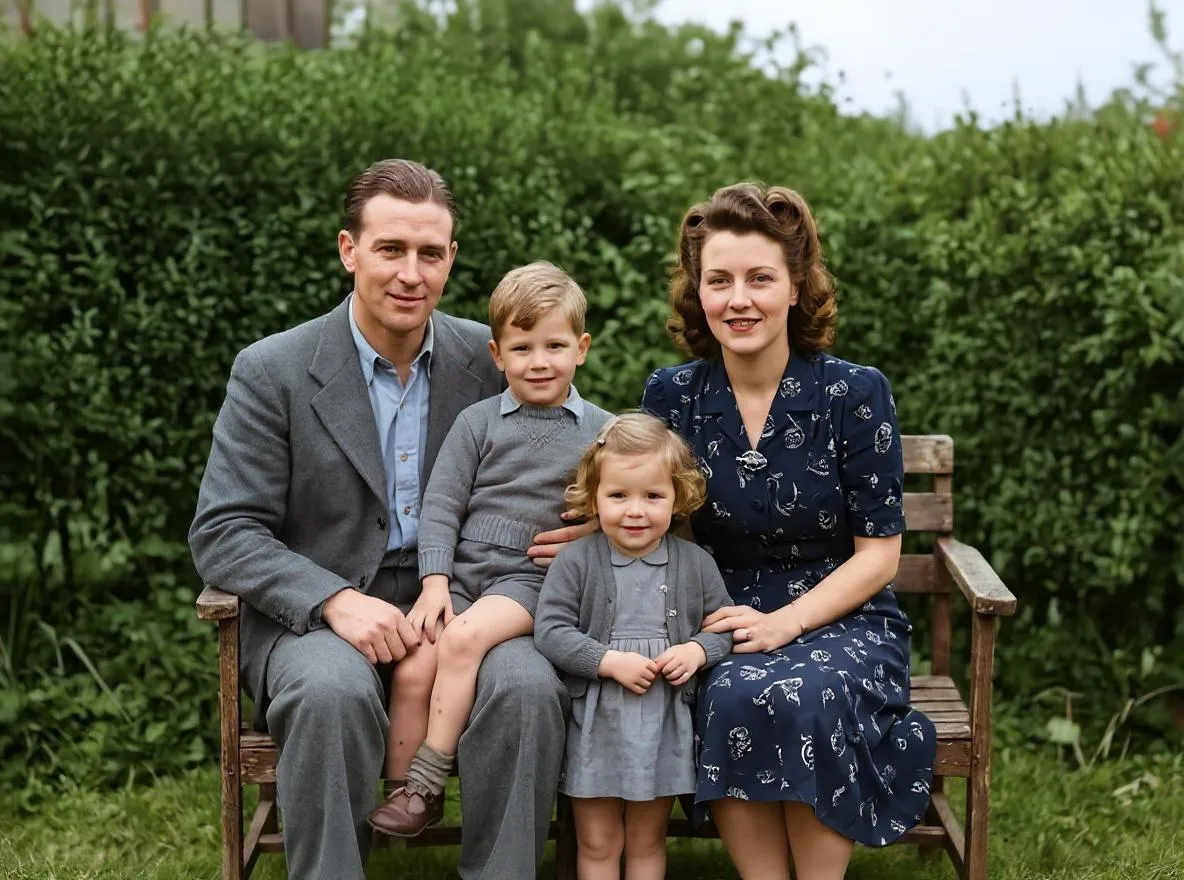 Sonra
SonraTemel bilgiler
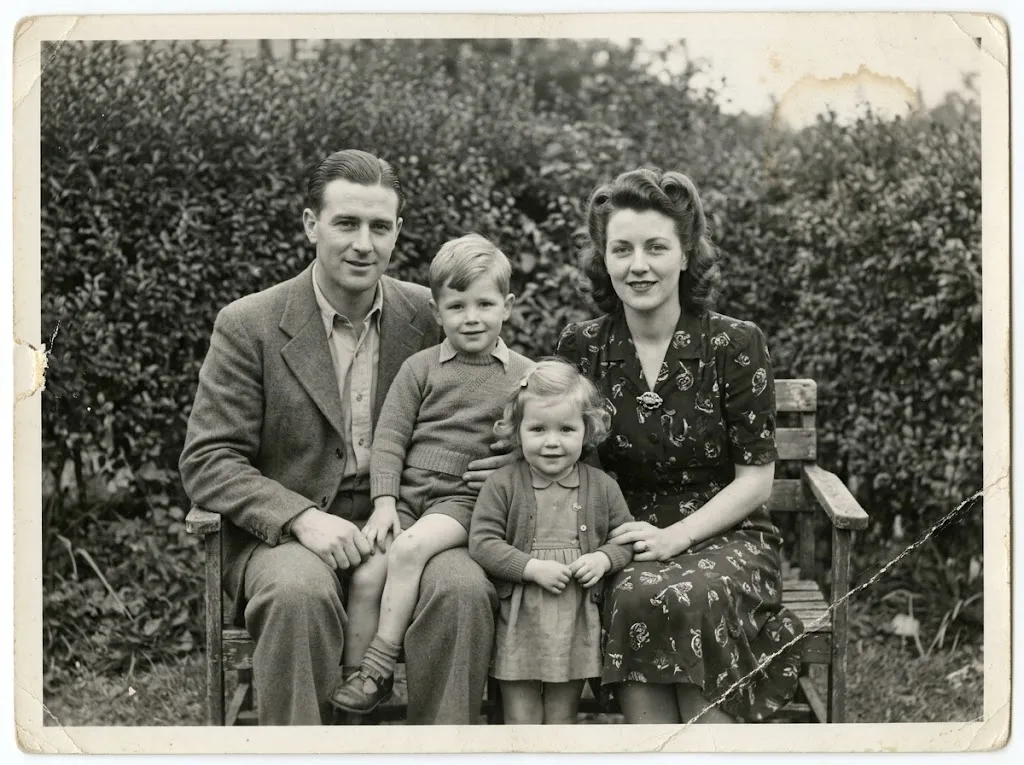
Yapay zekâ ile fotoğraf onarma nedir? Nasıl çalışır?
Yapay zekâ eski fotoğraflardaki çizik, yırtık, solma ve bulanıklığı nasıl onarır, neyi düzeltemez ve Photoshop'ta elle rötuşla nasıl kıyaslanır?