
Guide du débutant
Comment restaurer des photos anciennes : guide du débutant
Par l'équipe Retrocap · Mis à jour le
Réponse rapide
Pour restaurer une photo ancienne, prenez une copie nette du tirage à la lumière douce du jour, ouvrez-la dans une app de restauration comme Retrocap et choisissez Restaurer. Sélectionnez Standard ou Approfondie et activez Réparer rayures et déchirures, Améliorer les visages ou Supprimer les taches selon les dégâts, puis comparez le résultat et enregistrez-le.
Pour restaurer une photo ancienne, vous protégez d’abord le tirage original, vous en faites ensuite une bonne copie numérique, puis vous réparez cette copie avec un logiciel de retouche ou une app d’IA. Vous ne travaillez jamais sur l’original lui-même : chaque réparation se fait sur le scan ou sur la photo prise au téléphone, si bien que le tirage papier reste intact.
Ce guide vous accompagne à chaque étape, de la manipulation d’un tirage fragile jusqu’à l’enregistrement d’un fichier restauré que vous pourrez partager ou imprimer.
Si vous voulez d’abord voir ce dont la restauration par IA est capable, notre page consacrée à la restauration de photos anciennes présente de vrais exemples avant/après.
1. Manipuler le tirage original avec précaution
Les photographies anciennes sont plus fragiles qu’elles n’en ont l’air. Le papier devient cassant, l’émulsion peut s’écailler et les traces de doigts laissent des huiles qui abîment la surface avec le temps.
- Lavez-vous et séchez-vous les mains, ou portez des gants en nitrile propres. Tenez les tirages par les bords.
- N’utilisez jamais de ruban adhésif, de colle ou d’agrafes pour réparer une déchirure sur l’original. Les adhésifs jaunissent et abîment le papier de façon irréversible.
- N’essayez pas d’aplatir de force un tirage gondolé. Si une photo est enroulée ou craquelée, numérisez-la telle quelle ; la copie numérique pourra être redressée ensuite.
- Retirez les photos des cadres et des albums avec douceur. Si un tirage est collé à la vitre, laissez-le en place et demandez l’aide d’un restaurateur professionnel.
2. Faire une bonne copie numérique
La qualité de votre restauration dépend de la qualité de votre numérisation. Une copie nette et éclairée de façon uniforme donne davantage de détails à n’importe quel outil.
- Scanner à plat : numérisez les tirages à 600 DPI ou plus. Les petits formats, comme les photos d’identité, gagnent à être numérisés à 1200 DPI.
- Smartphone : l’appareil photo d’un téléphone récent fonctionne bien si vous évitez les reflets et photographiez bien à la verticale. Notre guide pour numériser des photos anciennes avec votre téléphone explique tout cela en détail.
- Négatifs et diapositives : il faut un scanner équipé d’un adaptateur pour transparents ou une table lumineuse. Ne les tenez que par les bords.
Enregistrez une copie du scan brut avant de modifier quoi que ce soit. C’est votre original numérique.
3. Identifier ce qui doit être réparé
Examinez la photo attentivement et notez le type de dégâts. Chaque problème demande une solution différente.
| Dégât | À quoi il ressemble |
|---|---|
| Rayures, poussière | Fines lignes et points clairs ou foncés |
| Déchirures, plis | Morceaux manquants, pliures, fissures |
| Décoloration | Délavé, dominante jaune, rouge ou brune |
| Dégât des eaux | Taches, auréoles, zones effacées |
| Flou | Détails mous, bougé ou mise au point |
4. Réparer la photo avec un outil d’IA
La restauration manuelle dans un logiciel comme Photoshop peut prendre des heures par photo et exige de solides compétences en retouche. Les apps de restauration par IA font aujourd’hui l’essentiel de ce travail automatiquement.
Avec Retrocap, il suffit de quelques gestes :
- Ouvrez l’app et photographiez votre tirage, ou importez un scan depuis votre photothèque.
- Choisissez Restaurer pour supprimer les rayures, les déchirures et la décoloration.
- Utilisez Améliorer pour rendre plus nets les visages flous, ou Coloriser pour donner des couleurs naturelles à une photo noir et blanc.
- Comparez le résultat avec l’original grâce au curseur avant/après.
L’IA donne les meilleurs résultats lorsqu’une partie des détails d’origine a survécu. Les zones entièrement manquantes, comme un coin arraché avec une partie d’un visage, peuvent être complétées, mais le résultat est la meilleure estimation de l’IA, pas l’image réelle.
5. Vérifier le résultat et l’enregistrer
Zoomez et comparez la photo restaurée avec l’original :
- Les visages ressemblent-ils toujours aux personnes que vous connaissez ?
- Voyez-vous des textures étranges ou des détails inventés ?
- Les couleurs paraissent-elles naturelles pour l’époque de la photo ?
Si quelque chose ne va pas, recommencez avec un meilleur scan ou un autre outil. Une fois satisfait, enregistrez la photo restaurée dans la meilleure qualité disponible et conservez le scan original à côté.
6. Conserver et partager vos photos restaurées
- Sauvegardez les deux versions, le scan original et la photo restaurée, à au moins deux endroits, par exemple dans le cloud et sur un disque dur externe.
- Nommez clairement vos fichiers, par exemple
1952-mariage-mamie-restauree.jpg, pour que votre famille les retrouve encore dans des années. - Rangez les tirages papier dans des pochettes ou des boîtes sans acide, à l’abri de la lumière du soleil, de la chaleur et de l’humidité.
Questions fréquentes
Puis-je restaurer une photo sans abîmer l’original ? Oui. Toutes les réparations se font sur la copie numérique. Vous ne manipulez le tirage original que le temps de le numériser.
Quelle est la meilleure résolution pour numériser des photos anciennes ? 600 DPI est une bonne norme pour la plupart des tirages. Utilisez 1200 DPI pour les petits tirages que vous souhaitez agrandir.
L’IA peut-elle restaurer n’importe quelle photo ancienne ? L’IA peut réparer la plupart des rayures, des déchirures, de la décoloration et du flou. Les zones très abîmées dont aucun détail n’a survécu ne peuvent être qu’estimées, si bien que le résultat ne correspondra pas forcément exactement à l’original.
Questions fréquentes
Puis-je restaurer des photos anciennes sur mon téléphone ?
Oui. Photographiez le tirage avec l'appareil photo de votre téléphone sous une lumière douce et uniforme, puis restaurez-le dans Retrocap sur iPhone (iOS 16.4 ou version ultérieure) ou sur Android (7.0 ou version ultérieure).
Quelle est la différence entre la restauration Standard et Approfondie ?
Standard convient bien aux rayures légères, à la poussière et aux couleurs passées. Approfondie est conçu pour les tirages très abîmés, avec de nombreux plis, déchirures ou taches.
Toutes les photos anciennes peuvent-elles être restaurées ?
La plupart des dégâts, comme les rayures, les plis, les taches et la décoloration, se réparent bien. Les zones entièrement manquantes, par exemple un visage arraché, ne peuvent être qu'estimées.
Guides associés

Numérisation
Numériser des photos anciennes au téléphone sans reflets
Lumière, angle de prise de vue et nettoyage de l'objectif : les astuces pour obtenir une qualité proche d'un scanner à plat avec votre smartphone.
 Avant
Avant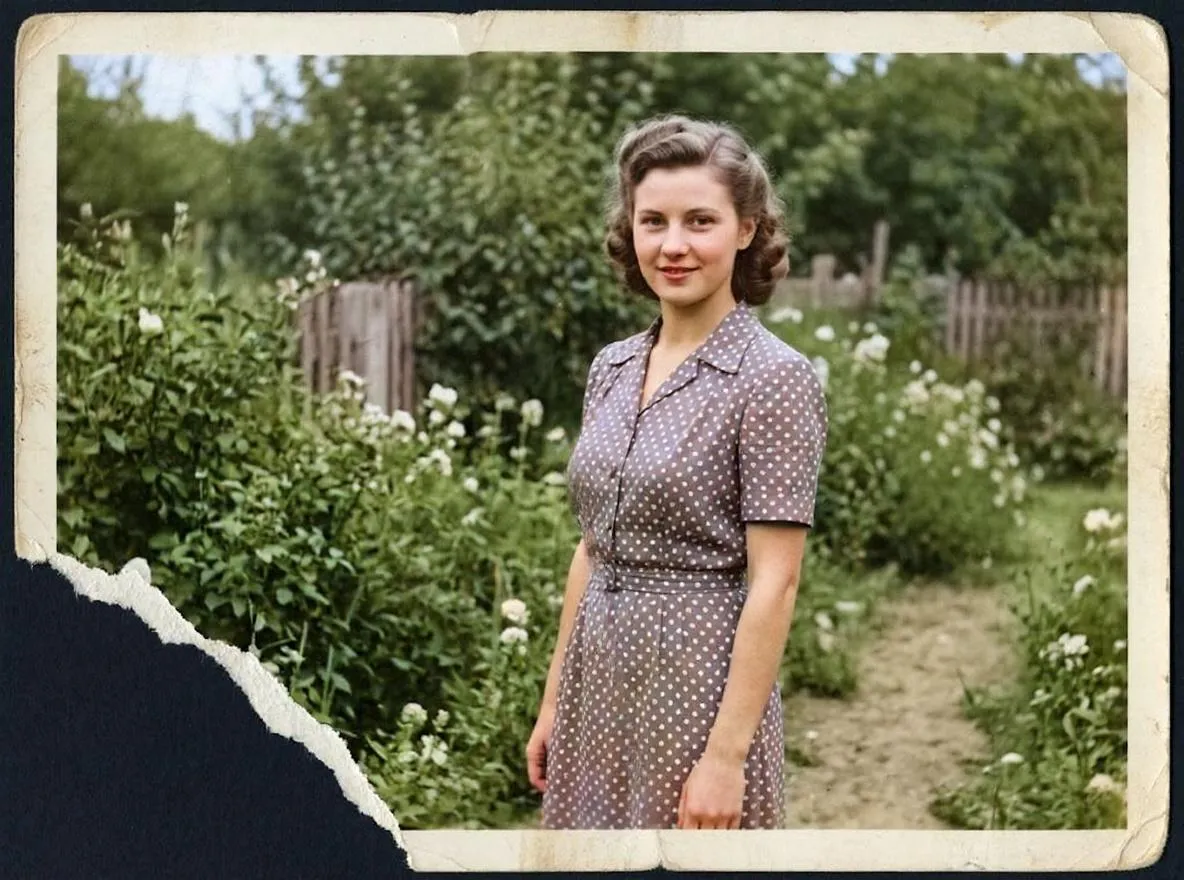 Après
AprèsRéparation
Comment réparer une photo déchirée sans l'abîmer
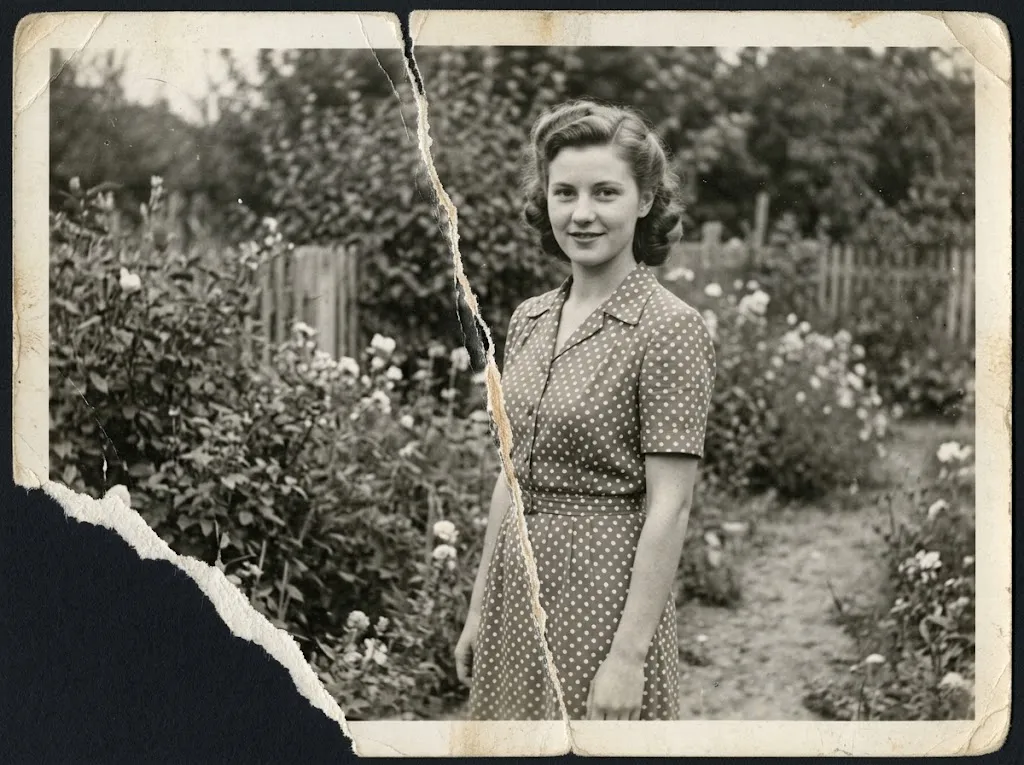
Réparez une photo déchirée sans risque : manipulez les morceaux, photographiez-les en une seule image et réparez la déchirure par IA, même s'il manque un bout.
 Avant
Avant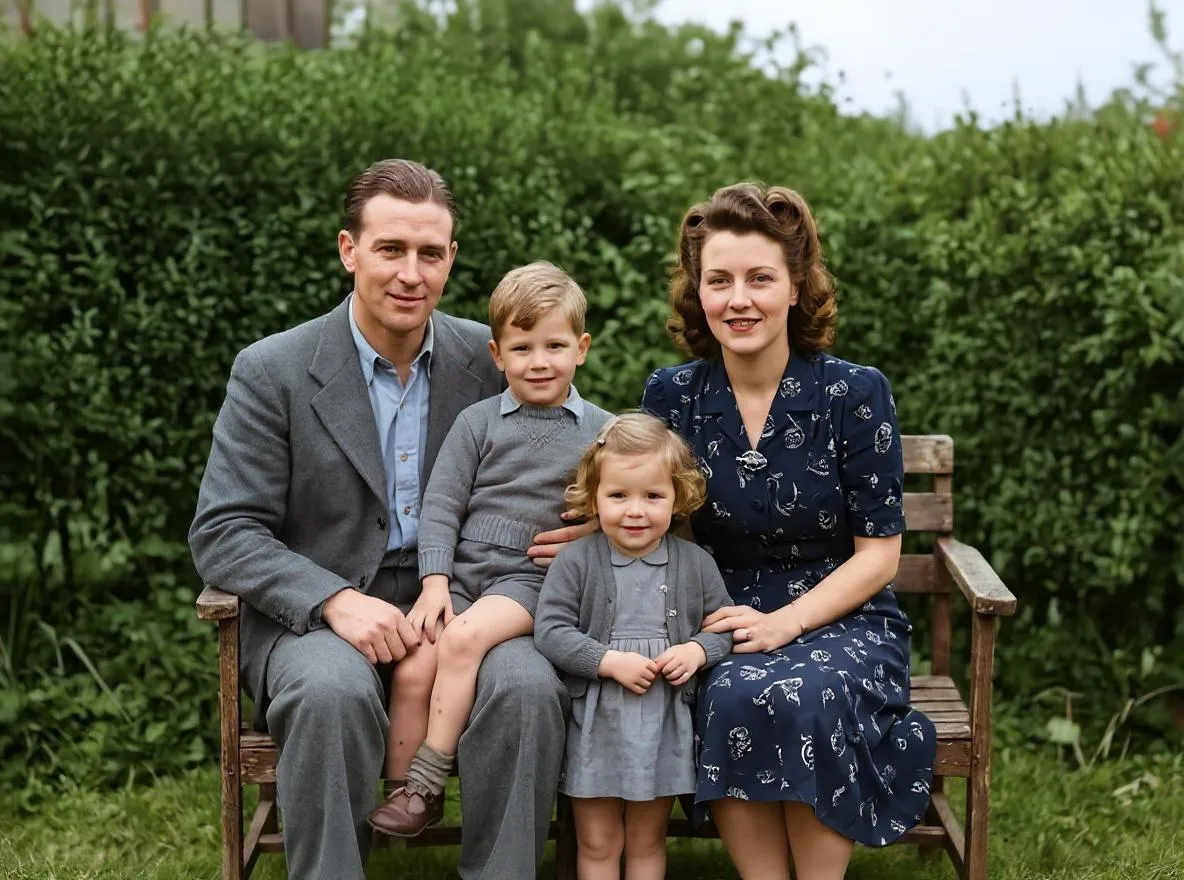 Après
AprèsNotions de base
Qu'est-ce que la restauration photo par IA ? Fonctionnement
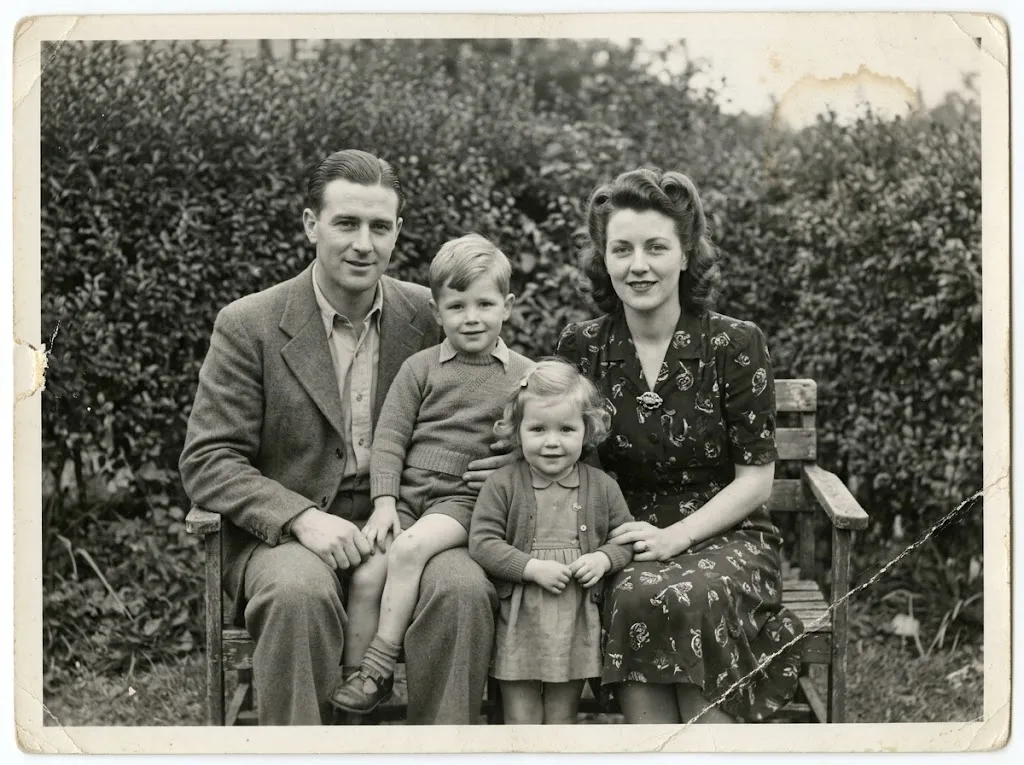
Comment l'IA répare rayures, déchirures, décoloration et flou des photos anciennes, ses limites, et comment elle se compare à la retouche Photoshop.