
Kolorierung
Schwarz-Weiß-Fotos realistisch kolorieren: So geht’s
Was KI-Kolorierung über die Vergangenheit wissen kann und was nicht, und wie Sie für jede Epoche den passenden Stil wählen.
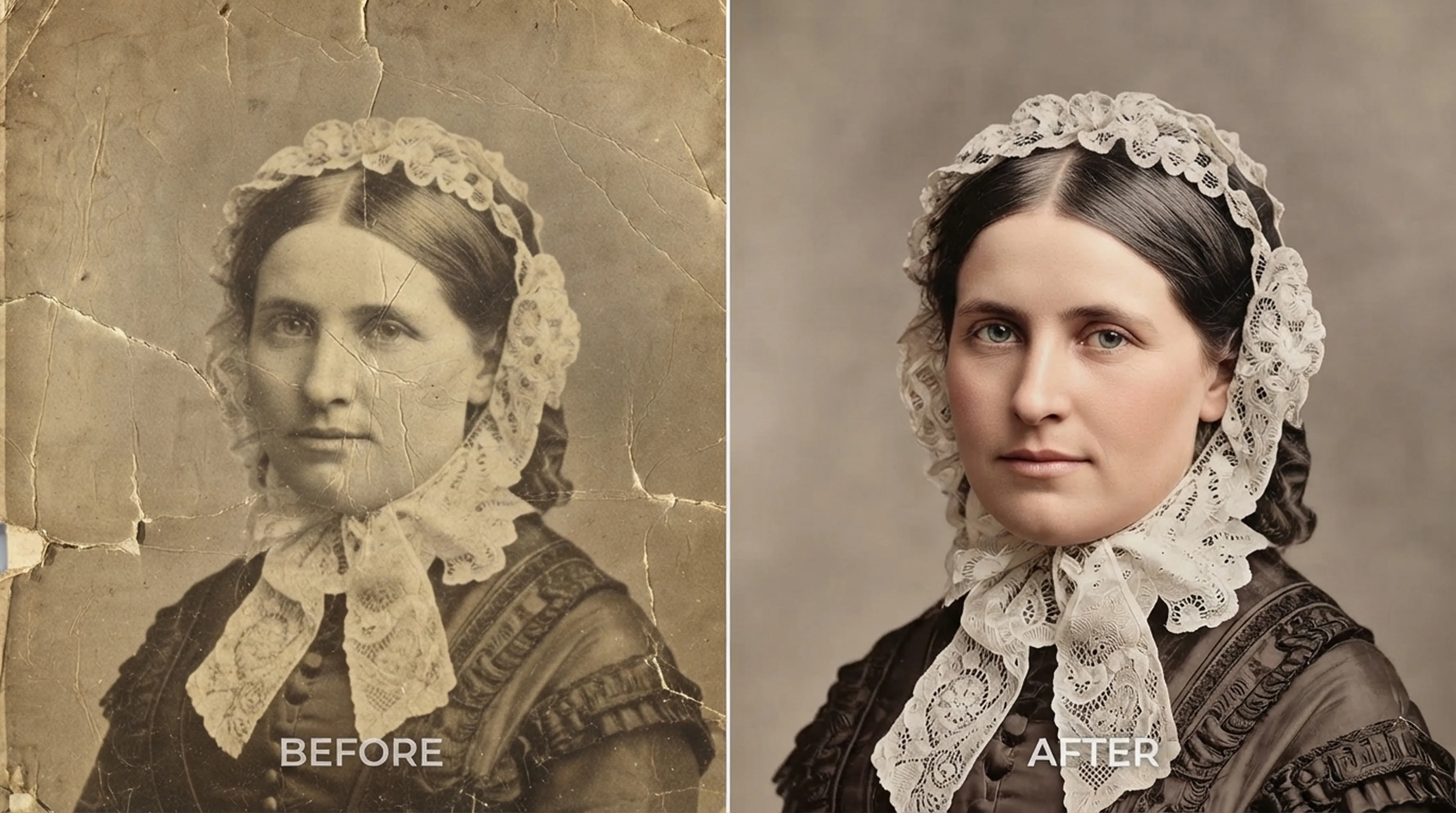
Retrocap koloriert Schwarz-Weiß- und Sepiafotos mit KI auf iPhone und Android. Fotografieren oder importieren Sie das Bild, tippen Sie auf Kolorieren, wählen Sie den Stil Natürlich, Lebendig, Vintage oder Kühl und erhalten Sie in Sekunden eine realistische Farbversion. Ihr Original bleibt unverändert, sodass Sie beide Versionen direkt vergleichen können.


Kostenloser Download · iPhone und Android · Privat
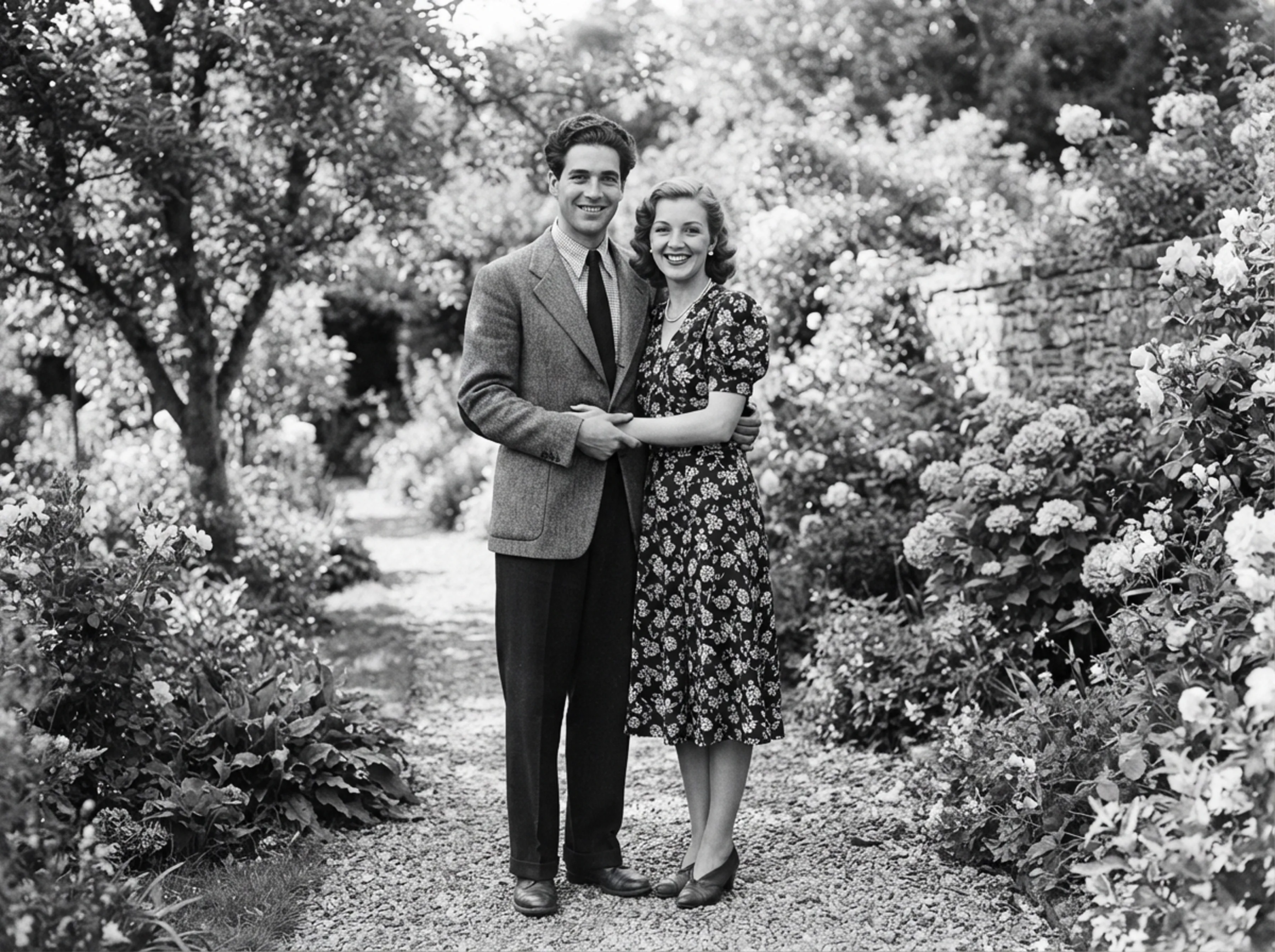
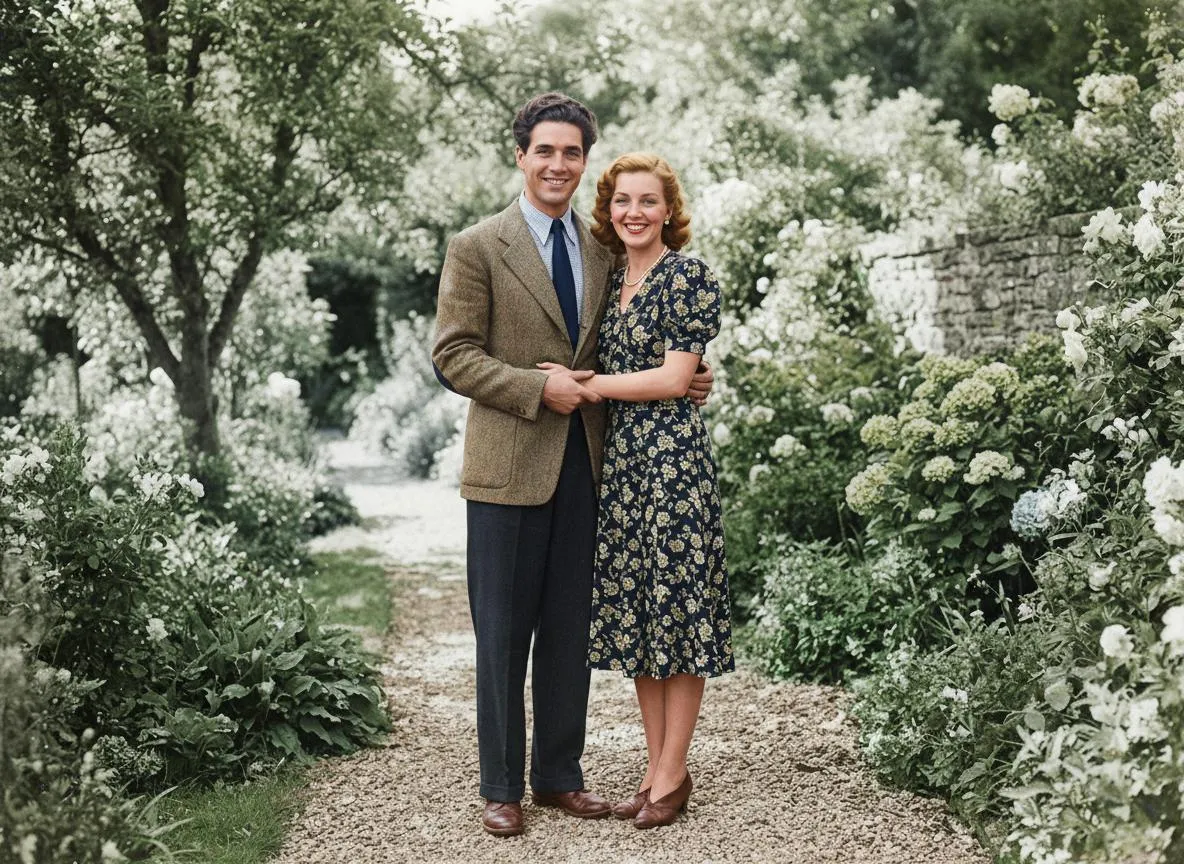
Fotografieren Sie den Abzug mit der Kamera Ihres Smartphones ab oder importieren Sie einen Scan eines Schwarz-Weiß- oder Sepiafotos aus Ihrer Mediathek.
Tippen Sie auf Kolorieren und wählen Sie Natürlich, Lebendig, Vintage oder Kühl. Die KI von Retrocap färbt Haut, Haare, Kleidung und Umgebung in Sekunden ein.
Vergleichen Sie die Farbversion mit dem Regler mit dem Original. Speichern Sie sie dann oder probieren Sie einen anderen Stil aus.
Weiche, lebensechte Töne für Haut, Stoffe und Landschaften. Für die meisten Familienporträts eine gute erste Wahl.
Kräftigere, gesättigtere Farben. Eignet sich gut für Außenaufnahmen, Gärten und Fotos mit vielen Kleidungsdetails.
Eine warme, leicht verblasste Palette, die an frühe Farbfilme erinnert. Bewahrt den zeittypischen Charakter des Originals.
Eine kühlere, bläulichere Abstimmung mit ruhigen Schatten. Passt zu Winterszenen, Fotos am Meer und Abendlicht.
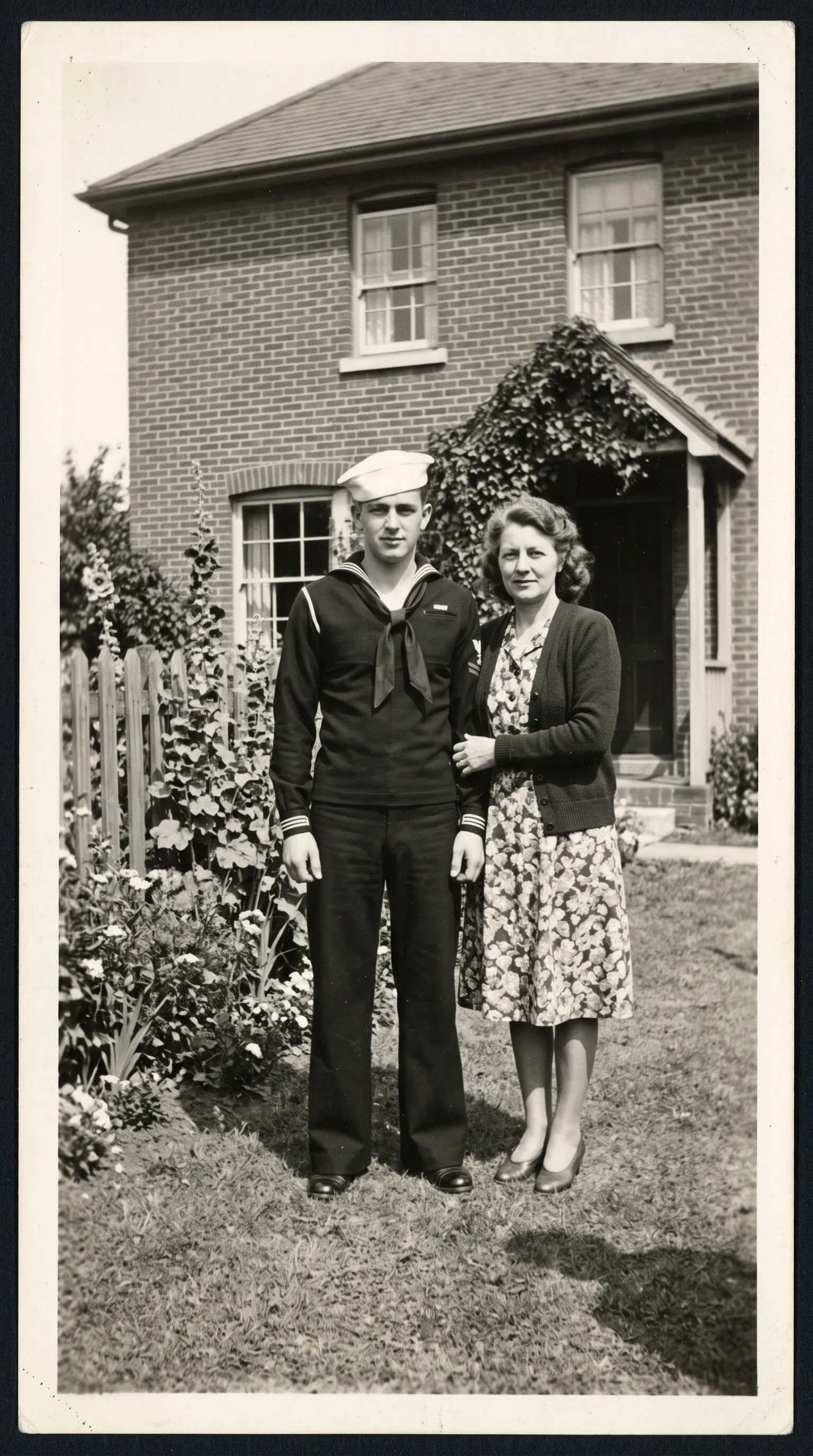
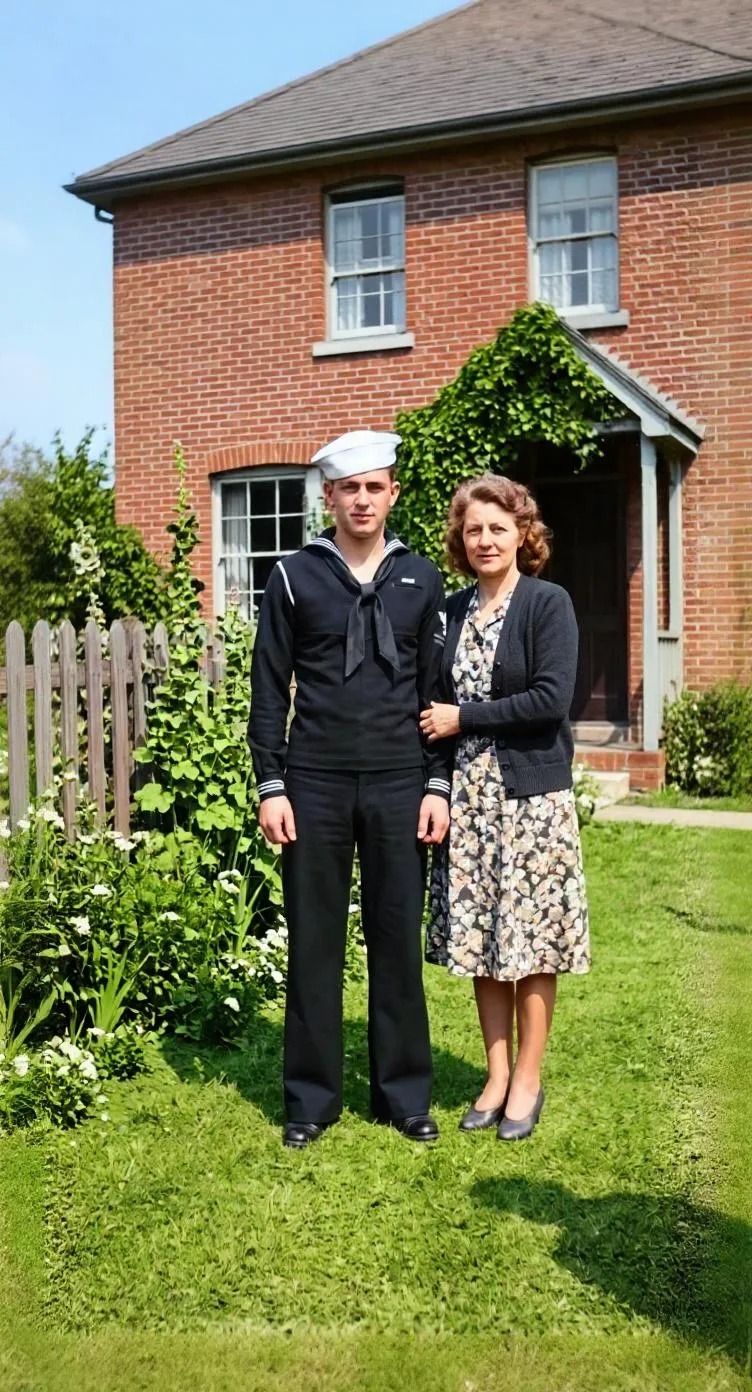
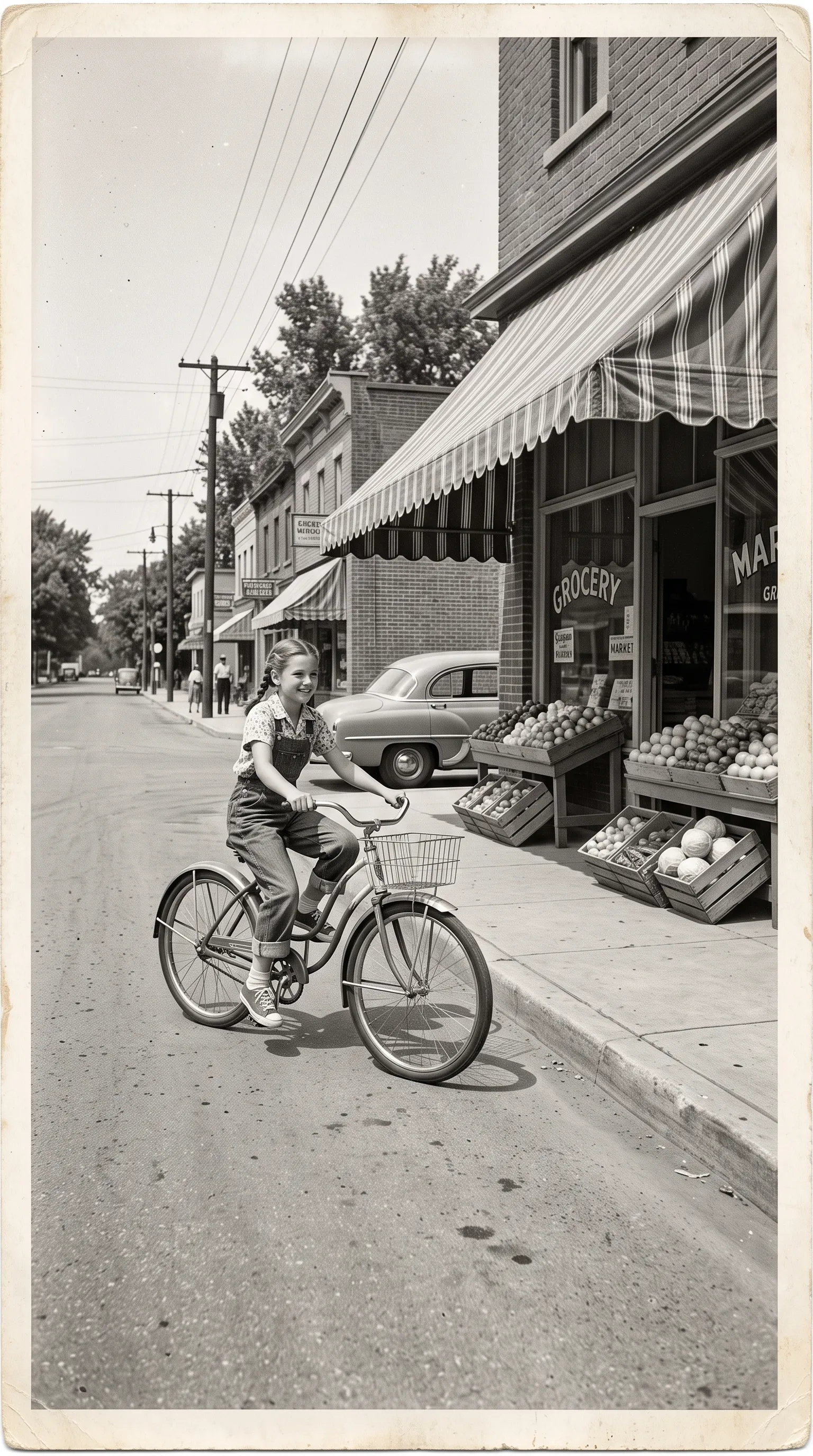
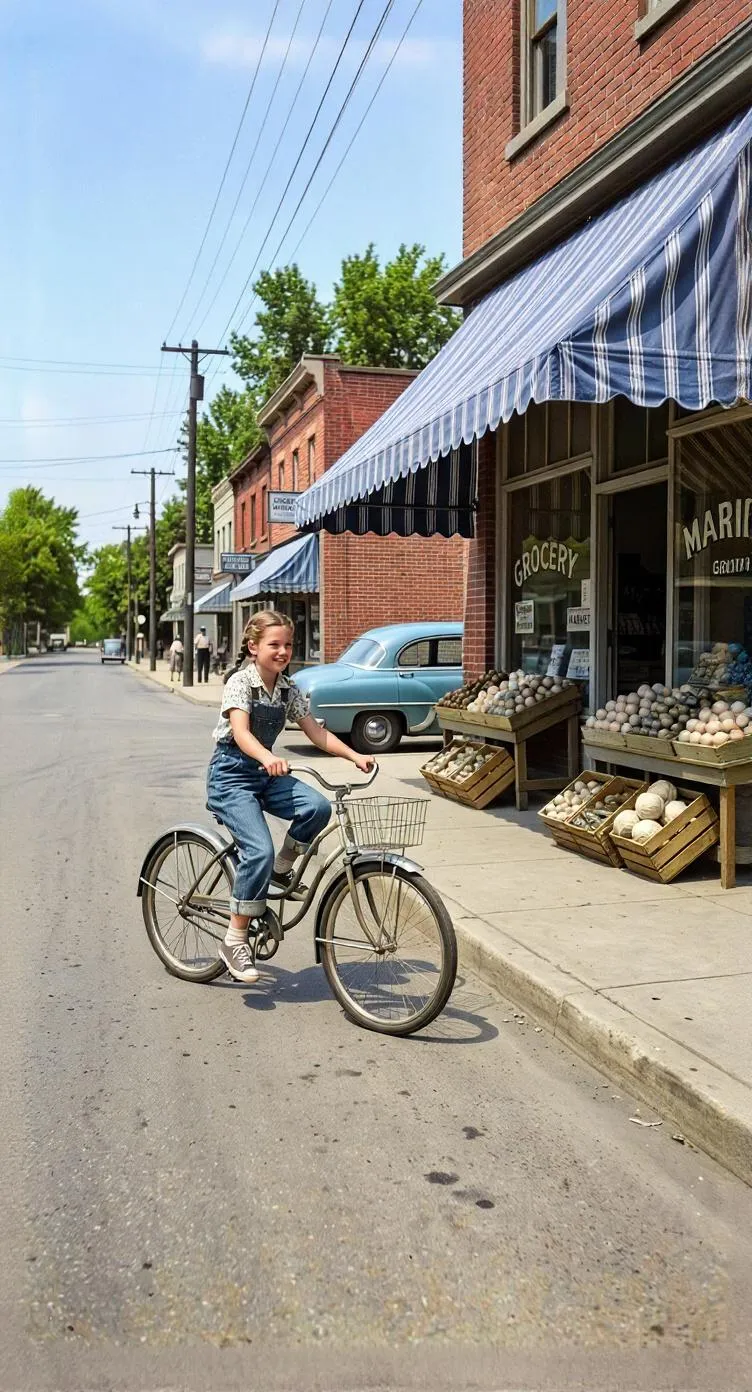
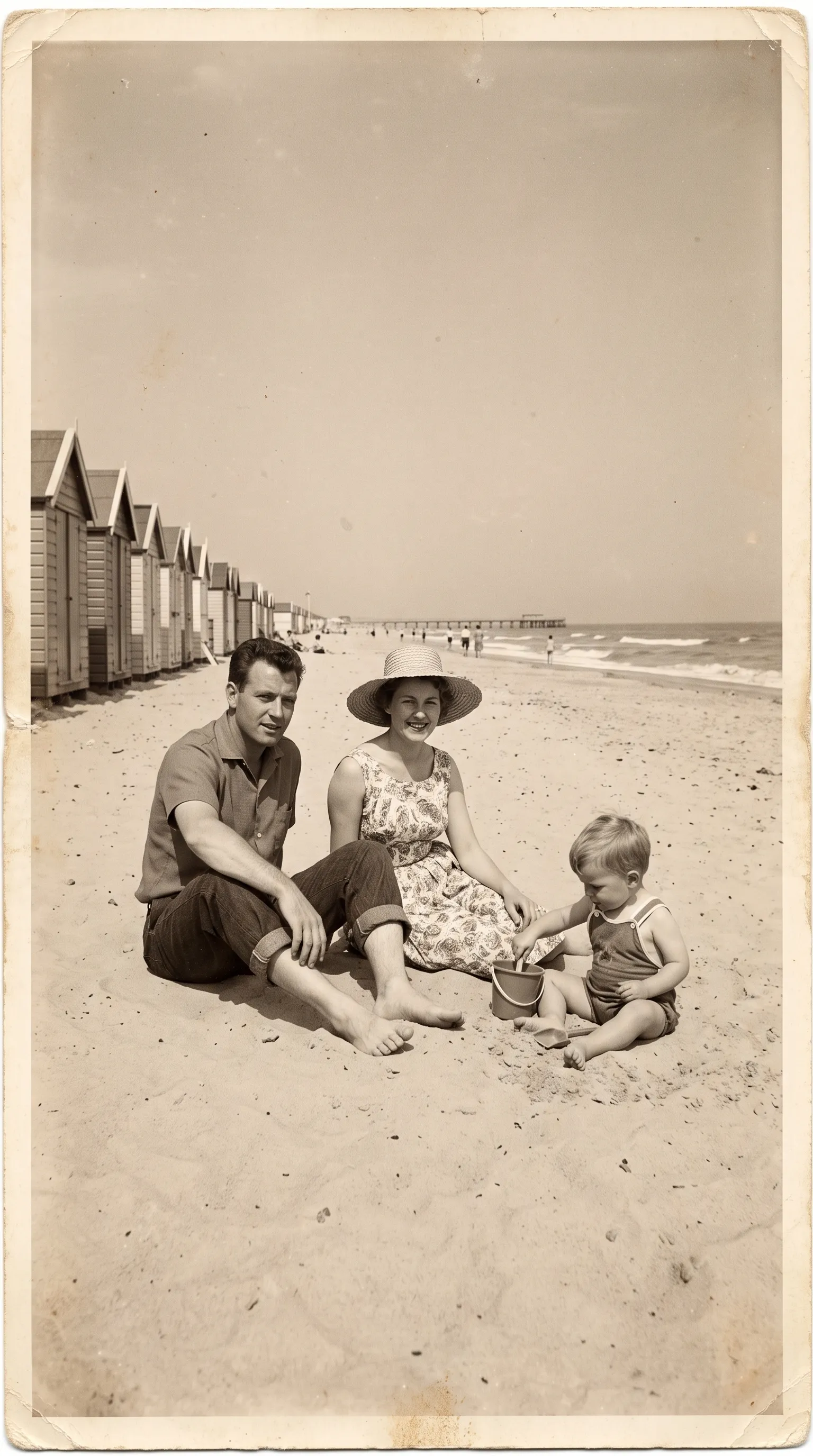
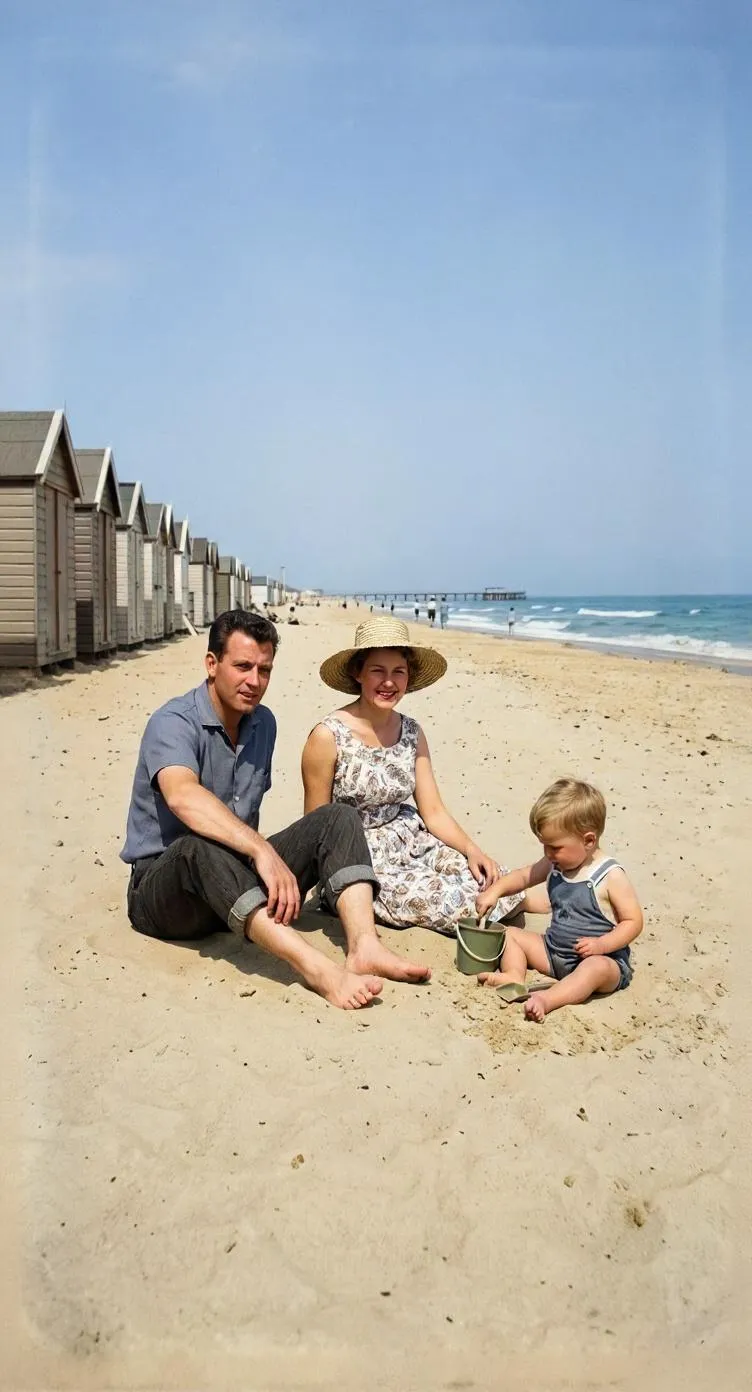
Nicht ganz, und es lohnt sich zu wissen, warum. Ein Schwarz-Weiß-Foto hält fest, wie hell jeder Teil der Szene war, aber nicht seine Farbe. Ein rotes und ein grünes Kleid können in Grau fast gleich aussehen. Wenn Retrocap ein Foto koloriert, sagt die KI die wahrscheinlichsten Farben voraus, auf Grundlage dessen, was sie gelernt hat: Hauttöne, Himmel, Gras, Stoff, Holz und Stein.
Bei vielen Dingen liegt diese Vorhersage sehr nah an der Wirklichkeit. Himmel, Laub und Haut sehen meist stimmig aus. Bei Dingen, die jede beliebige Farbe gehabt haben könnten, etwa ein Kleid, ein Auto oder eine gestrichene Tür, trifft die KI eine plausible Wahl, die von der Realität abweichen kann.
Betrachten Sie ein koloriertes Foto daher als realistische Interpretation, nicht als historisches Dokument. Wenn Sie die echten Farben aus Familienerinnerungen kennen, teilen Sie diesen Hintergrund zusammen mit dem Bild. Und bewahren Sie die Schwarz-Weiß-Version auf, denn sie ist nach wie vor das getreueste Zeugnis des Moments.
Kratzer, Risse und Flecken können die Kolorierung verwirren. Ein Knick quer durch ein Gesicht kann den falschen Farbton annehmen, und ein Fleck kann zu einer seltsamen Farbinsel werden. Bei beschädigten Abzügen restaurieren Sie das Foto zuerst und kolorieren dann die saubere Version. Bei starken Oberflächenschäden nutzen Sie das Werkzeug zum Entfernen von Kratzern und Rissen, bevor Sie Farbe hinzufügen.
Viele alte Fotos sind gar nicht wirklich schwarz-weiß. Mit den Jahren sind sie bräunlich, gelblich oder blass geworden. Retrocap koloriert solche Abzüge direkt. Die KI liest die hellen und dunklen Bereiche unter der Tönung, deshalb müssen Sie das Foto nicht erst in Schwarz-Weiß umwandeln. Ist Ihr Foto farbig, können Sie das Porträt auch zum Leben erwecken.
Verblassungen, Kratzer, Risse und Flecken mit einem Fingertipp reparieren.
Unscharfe, niedrig aufgelöste Fotos schärfen und vergrößern.
Kratzer, Staub, Knicke, Risse und Flecken beseitigen.
Alte Porträts in kurze Videos mit natürlicher Bewegung verwandeln.
Details in unscharfen Gesichtern zurückholen, auch auf Gruppenfotos.
Kolorierung
Was KI-Kolorierung über die Vergangenheit wissen kann und was nicht, und wie Sie für jede Epoche den passenden Stil wählen.

Einsteiger-Ratgeber
Schritt für Schritt: alte Abzüge richtig anfassen, empfindliche Negative digitalisieren und KI-Tools sicher einsetzen.
Häufige Fragen dazu, wie Retrocap das macht.
KI kann Schwarz-Weiß- und Sepiafotos realistische, natürlich wirkende Farben verleihen. In Retrocap wählen Sie zwischen den Stilen Natürlich, Lebendig, Vintage und Kühl. Da die ursprünglichen Farben nie aufgezeichnet wurden, ist das Ergebnis eine realistische Interpretation und keine exakte Rekonstruktion.
Sie wählen den Gesamtstil: Natürlich, Lebendig, Vintage oder Kühl. Die einzelnen Farben bestimmt dann die KI von Retrocap. Wenn Ihnen ein Ergebnis nicht gefällt, probieren Sie einen anderen Stil aus und vergleichen Sie.
Ja. Retrocap koloriert neben Schwarz-Weiß-Fotos auch Sepia-, bräunlich getönte und verblasste Abzüge.
Die Kolorierung ist darauf ausgelegt, Farbe hinzuzufügen, ohne das Gesicht neu zu zeichnen. Die Gesichtszüge bleiben wie im Original; Haut-, Haar- und Augenfarben werden darübergelegt.
Retrocap können Sie kostenlos herunterladen. Das Kolorieren verbraucht Token. Diese erhalten Sie mit einem Wochen- oder Jahresabo oder über einmalige Token-Pakete in der App.
Nein. Die Kolorierung macht das Foto weder unscharf noch kleiner. Die Farbversion behält die Details des Originals und wird in hoher Auflösung gespeichert.
Ja. Kolorierte Fotos werden in hoher Auflösung gespeichert, scharf genug zum Drucken in gängigen Fotoformaten.
Lassen Sie kostbare Erinnerungen nicht in Schuhkartons und verstaubten Alben verblassen. Restaurieren, kolorieren und bewahren Sie sie noch heute.