
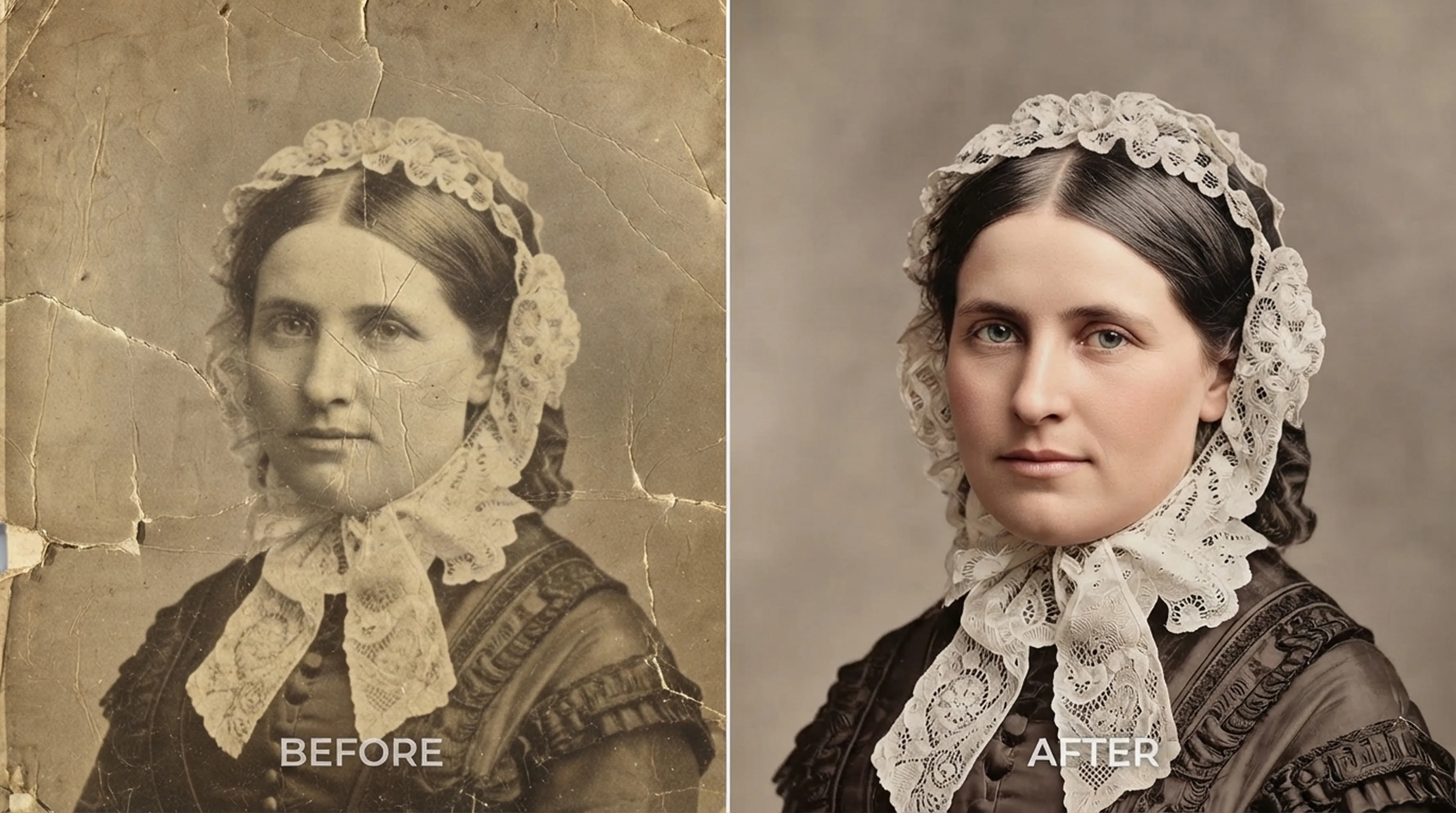
Colorisation
Comment coloriser des photos noir et blanc de façon réaliste
Ce que la colorisation par IA peut et ne peut pas savoir du passé, et comment choisir le bon style pour chaque époque.
Retrocap colorise les photos noir et blanc et sépia avec l'IA sur iPhone et Android. Photographiez ou importez l'image, appuyez sur Coloriser, choisissez le style Naturel, Éclatant, Vintage ou Froid, et obtenez une version couleur réaliste en quelques secondes. Votre original reste intact : vous pouvez comparer les deux versions côte à côte.


Téléchargement gratuit · iPhone et Android · Privé
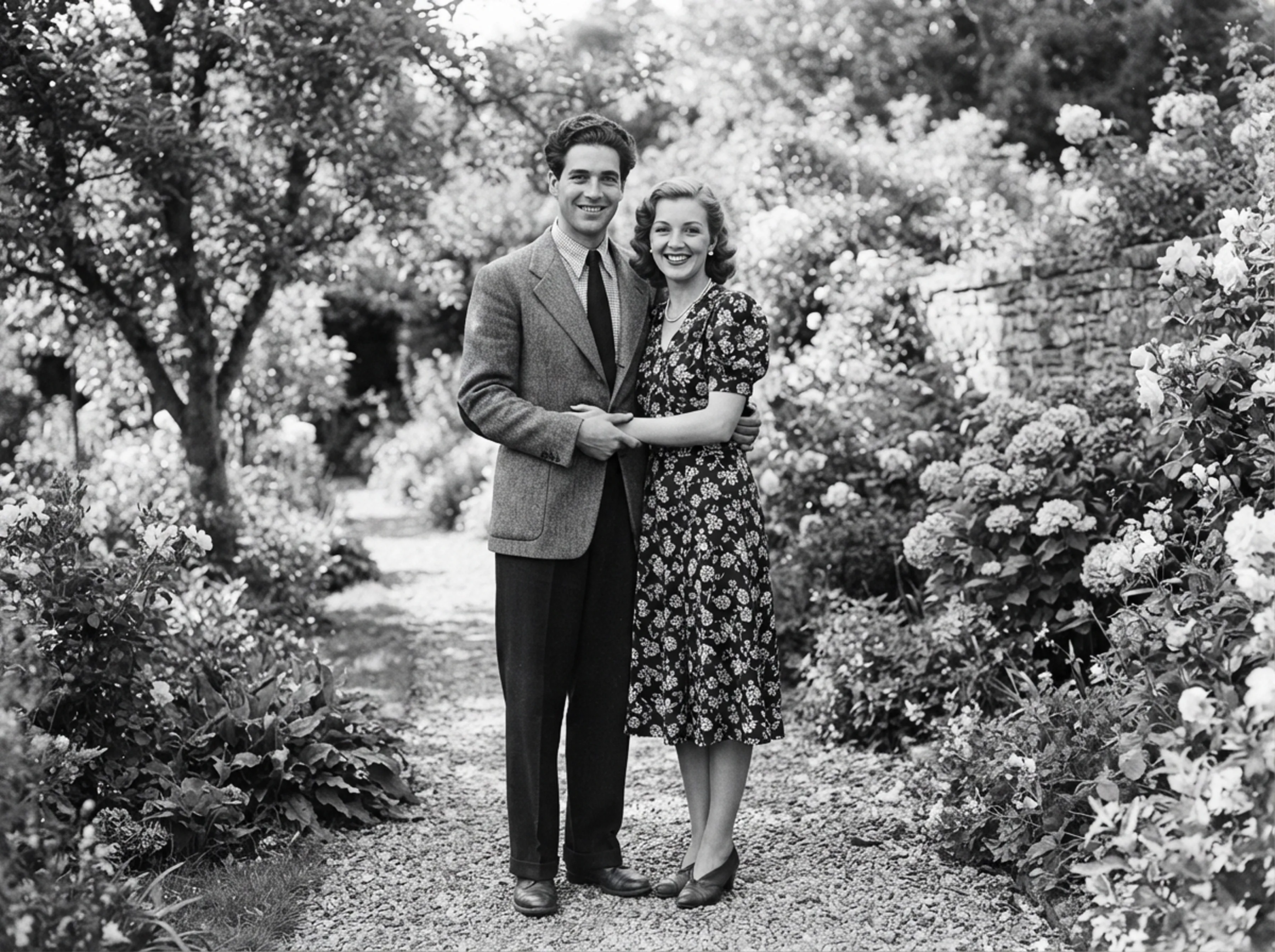
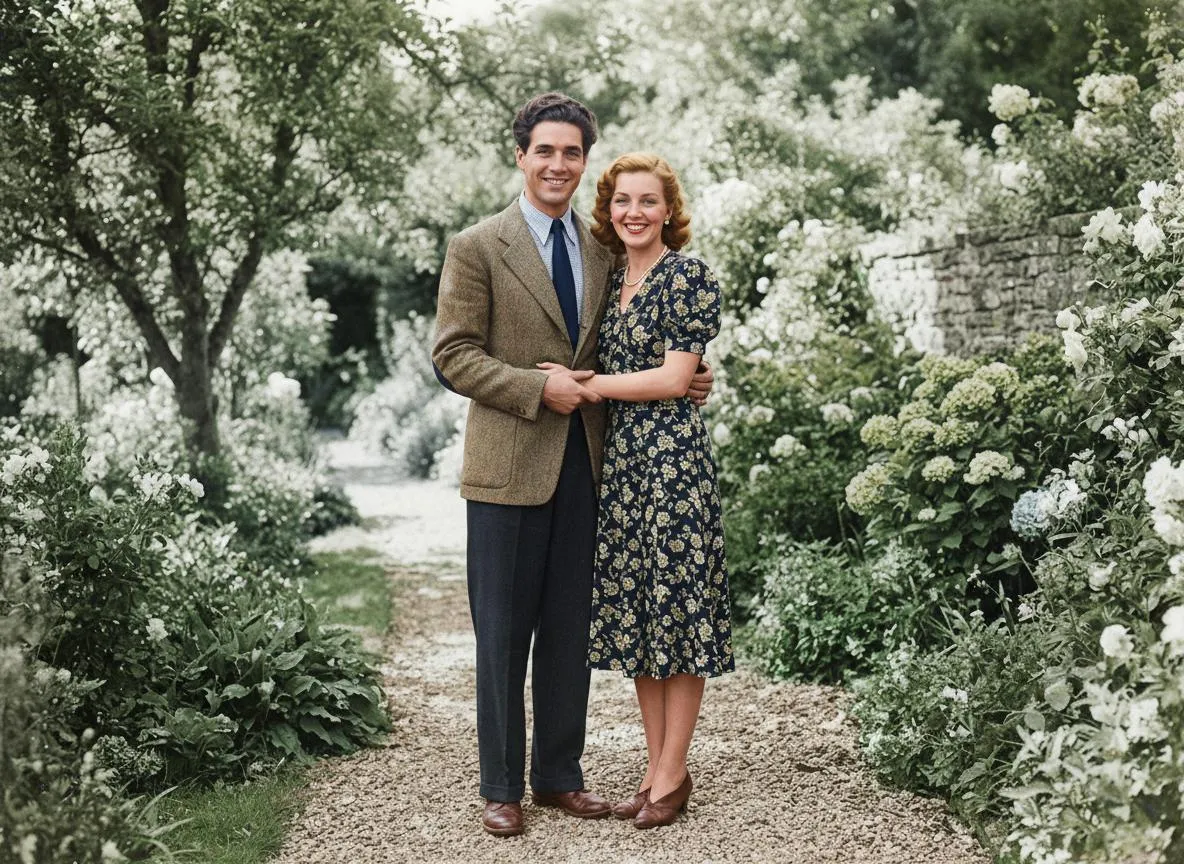
Photographiez le tirage avec l'appareil photo de votre téléphone ou importez depuis votre photothèque le scan d'une photo noir et blanc ou sépia.
Appuyez sur Coloriser et choisissez Naturel, Éclatant, Vintage ou Froid. L'IA de Retrocap colore la peau, les cheveux, les vêtements et le décor en quelques secondes.
Utilisez le curseur pour comparer la version couleur avec l'original, puis enregistrez-la ou essayez un autre style.
Des tons doux et fidèles à la réalité pour la peau, les tissus et les paysages. Un bon premier choix pour la plupart des portraits de famille.
Des couleurs plus riches et plus saturées. Idéal pour les scènes en extérieur, les jardins et les photos riches en détails vestimentaires.
Une palette chaude, légèrement passée, qui rappelle les premières pellicules couleur. Elle préserve l'atmosphère d'époque de l'original.
Un équilibre plus froid et plus bleuté, aux ombres apaisées. Convient aux scènes d'hiver, aux photos de bord de mer et aux lumières du soir.
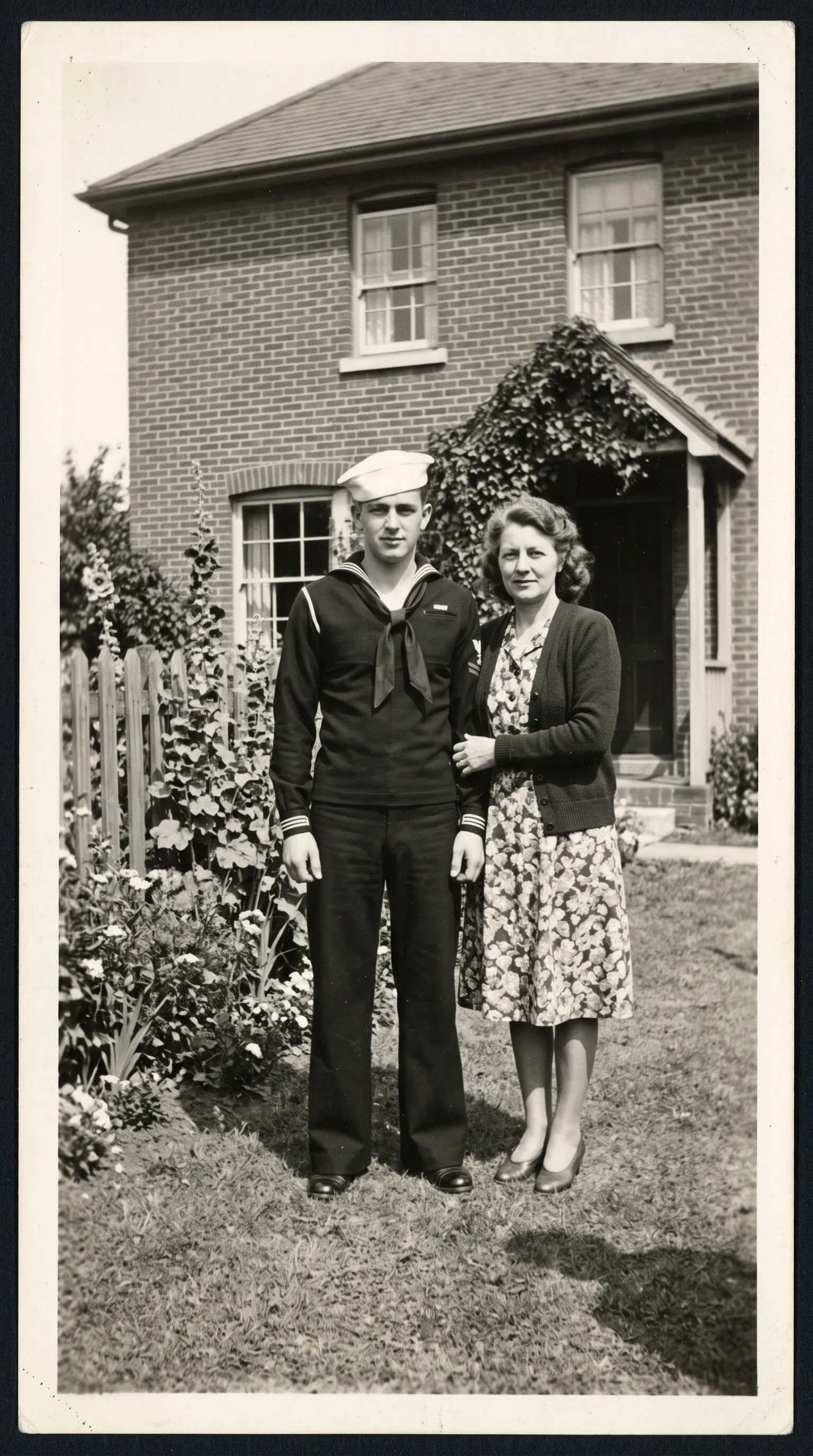
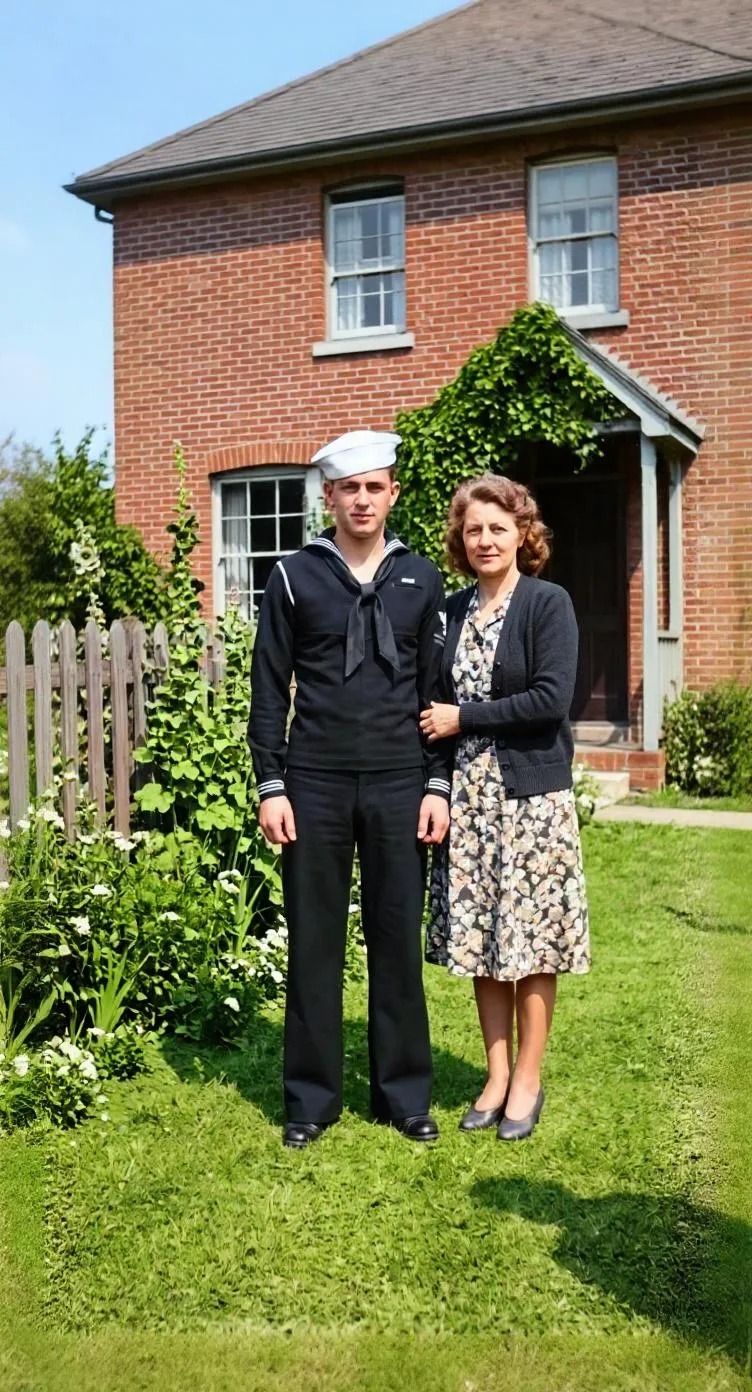
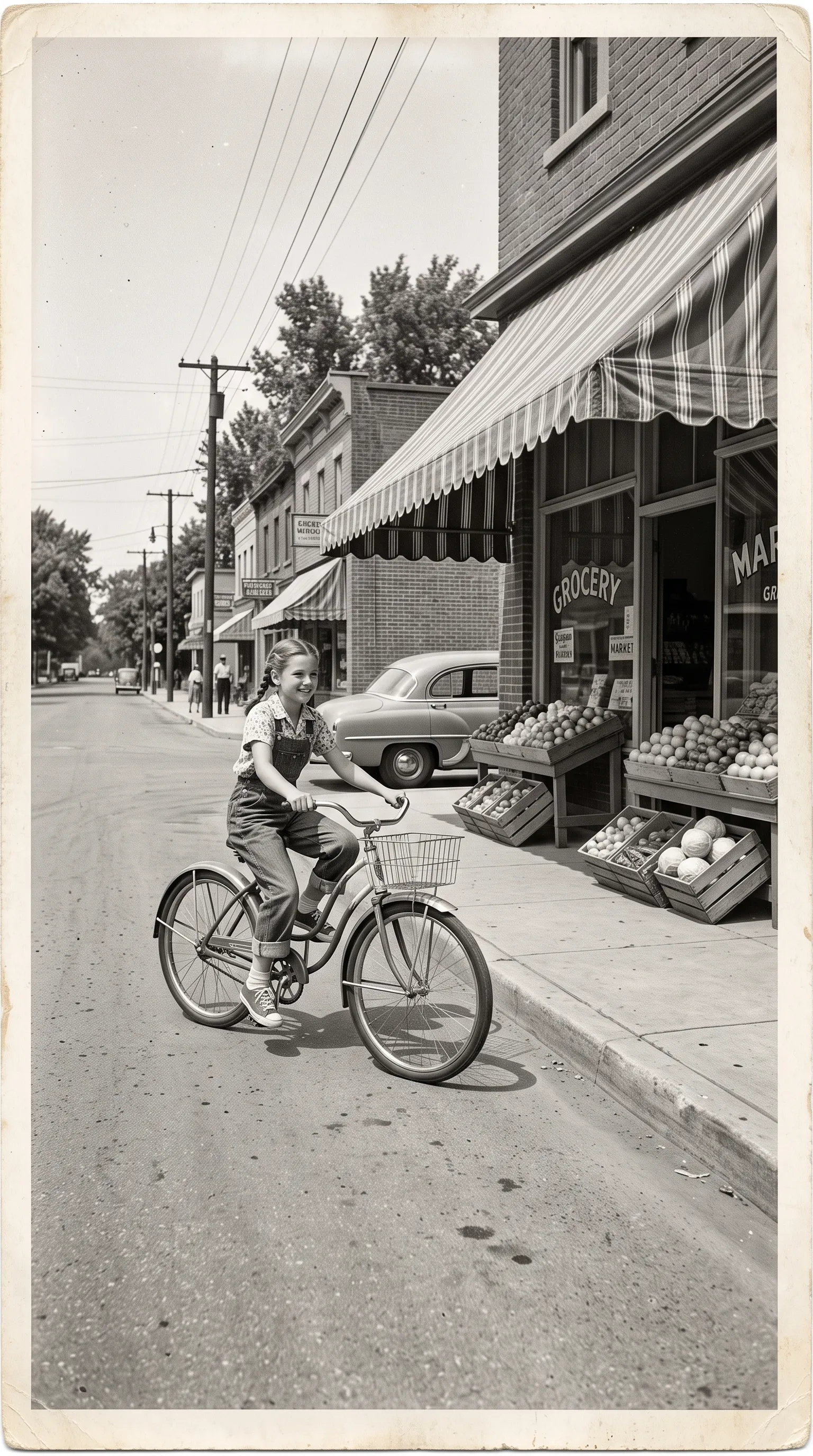
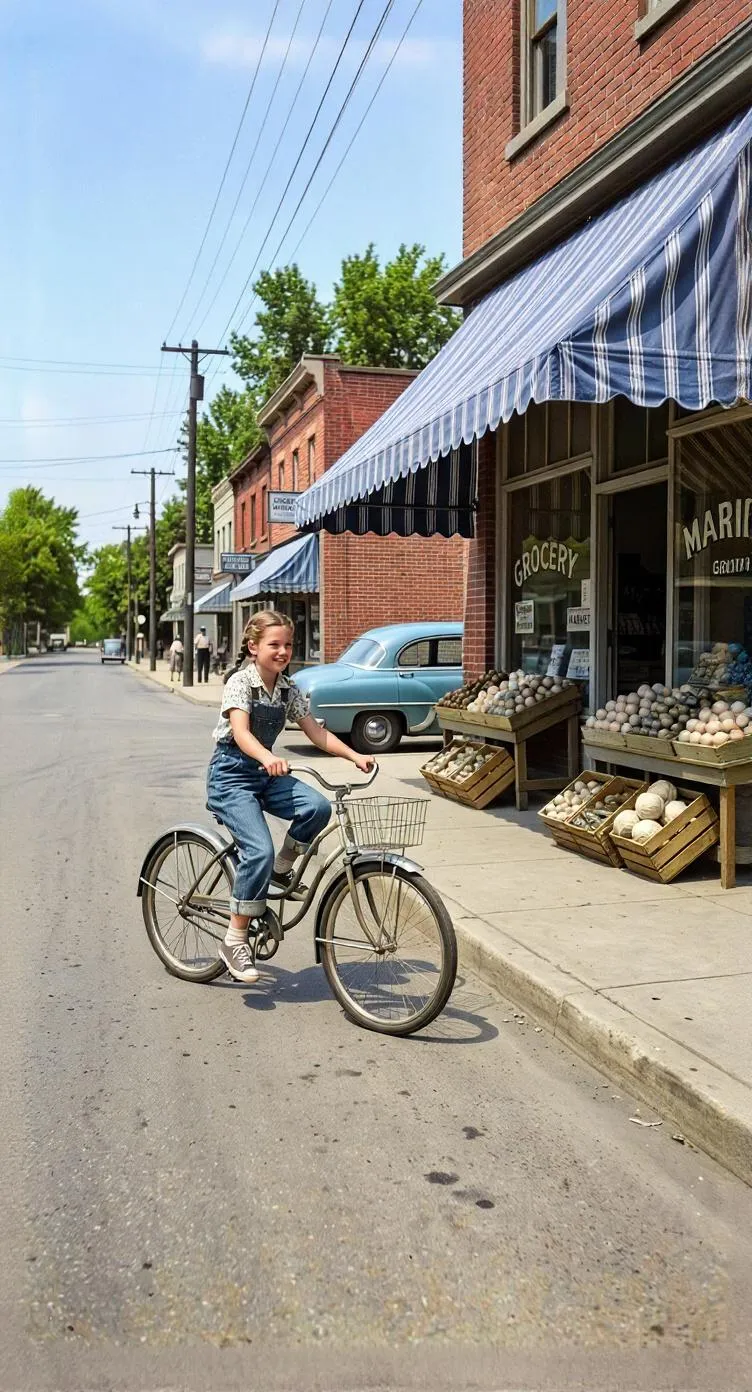
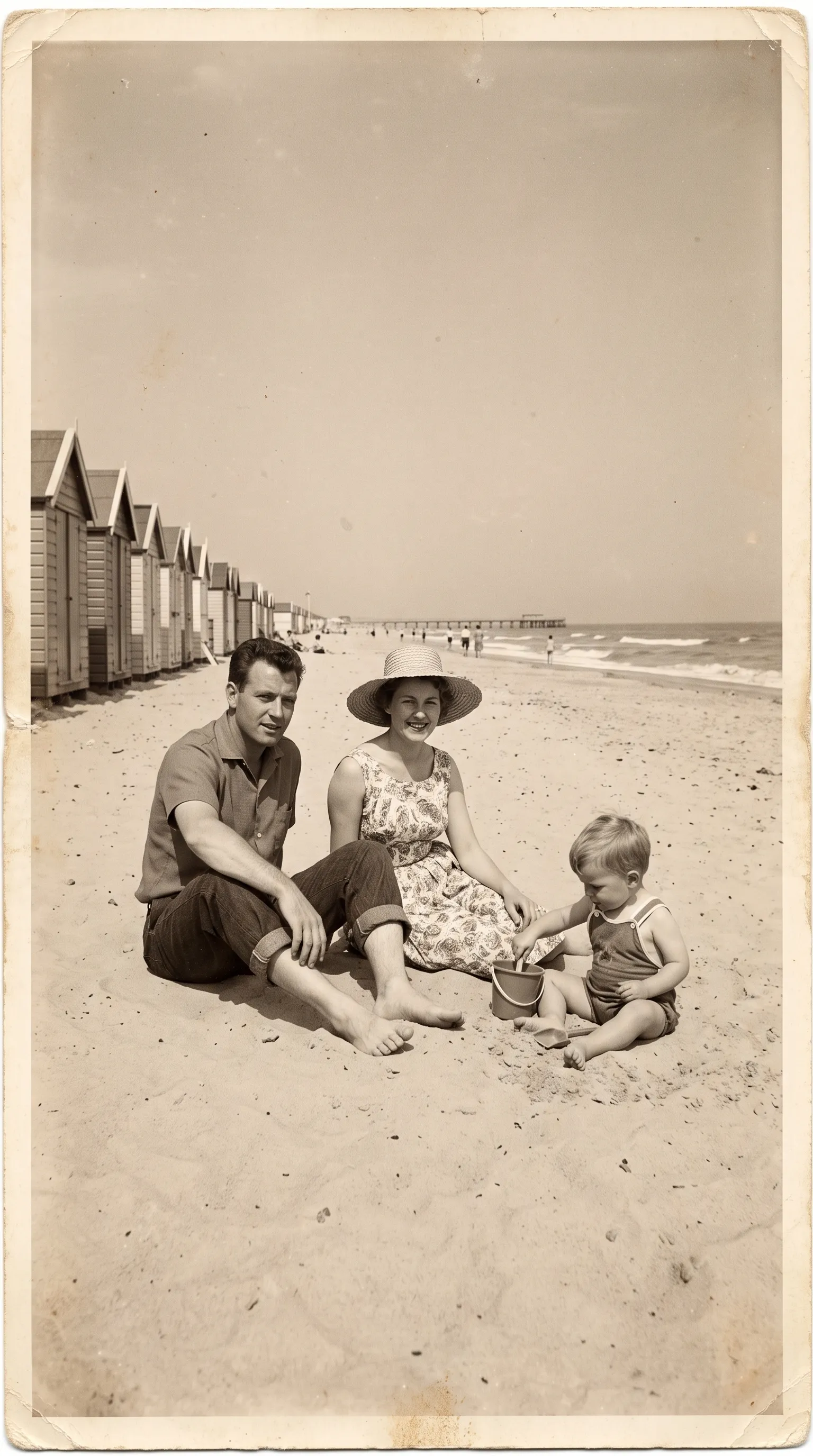
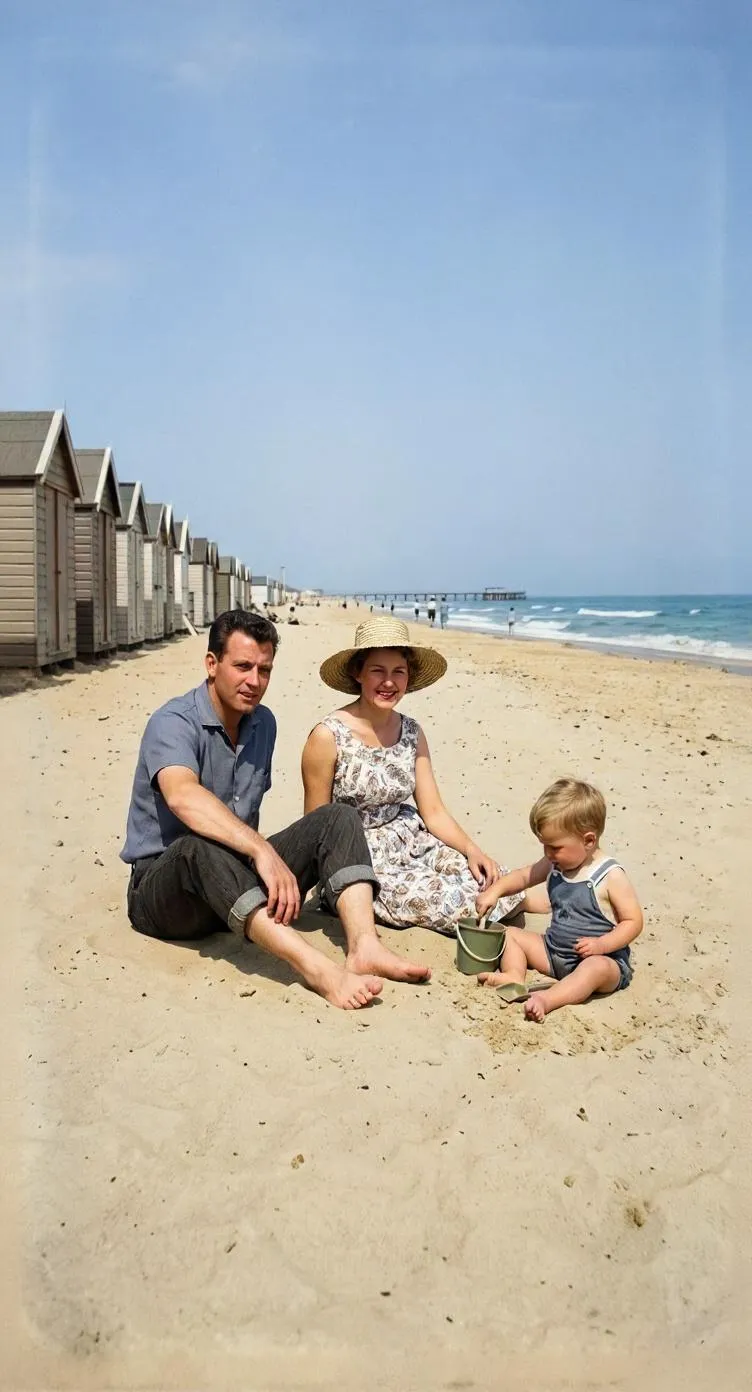
Pas exactement, et il est utile de savoir pourquoi. Une photo noir et blanc enregistre la luminosité de chaque partie de la scène, mais pas sa couleur. Une robe rouge et une robe verte peuvent paraître presque identiques en niveaux de gris. Lorsque Retrocap colorise une photo, son IA prédit les couleurs les plus probables à partir de ce qu’elle a appris : teintes de peau, ciel, herbe, tissus, bois et pierre.
Pour beaucoup d’éléments, cette prédiction est très proche de la réalité. Le ciel, la végétation et la peau sont généralement justes. Pour ce qui aurait pu être de n’importe quelle couleur, comme une robe, une voiture ou une porte peinte, l’IA fait un choix plausible qui peut différer de la réalité.
Considérez donc une photo colorisée comme une interprétation réaliste, et non comme un document historique. Si vous connaissez les vraies couleurs grâce aux souvenirs familiaux, partagez ce contexte avec l’image. Et conservez la version noir et blanc d’origine, car elle reste le témoignage le plus fidèle du moment.
Les rayures, les déchirures et les taches peuvent perturber la colorisation. Une pliure qui traverse un visage peut prendre une mauvaise teinte, et une tache peut se transformer en une étrange zone colorée. Pour les tirages abîmés, restaurez la photo d’abord, puis colorisez la version nettoyée. En cas de dommages de surface importants, utilisez l’outil de suppression des rayures et déchirures avant d’ajouter la couleur.
Beaucoup de photos anciennes ne sont pas vraiment en noir et blanc. Avec le temps, elles ont bruni, jauni ou pâli. Retrocap colorise directement ces tirages. L’IA lit les zones claires et sombres sous la teinte : inutile de convertir d’abord la photo en noir et blanc. Une fois votre photo en couleur, vous pouvez aussi donner vie au portrait.
Corrigez décoloration, rayures, déchirures et taches en un geste.
Rendez nettes les photos floues en basse résolution et agrandissez-les.
Effacez rayures, poussière, pliures, déchirures et taches.
Transformez vos portraits anciens en courtes vidéos aux mouvements naturels.
Retrouvez les détails des visages flous, même sur les photos de groupe.
Colorisation
Ce que la colorisation par IA peut et ne peut pas savoir du passé, et comment choisir le bon style pour chaque époque.

Guide du débutant
Pas à pas : manipuler les tirages anciens, numériser les négatifs fragiles et utiliser les outils d'IA en toute sécurité.
Questions fréquentes sur la façon dont Retrocap s'y prend.
L'IA peut ajouter des couleurs réalistes et naturelles aux photos noir et blanc et sépia. Retrocap vous laisse choisir le style Naturel, Éclatant, Vintage ou Froid. Comme les couleurs d'origine n'ont jamais été enregistrées, le résultat est une interprétation réaliste plutôt qu'une reconstitution exacte.
Vous choisissez le style général : Naturel, Éclatant, Vintage ou Froid. L'IA de Retrocap choisit ensuite chaque couleur. Si un résultat ne vous convient pas, essayez un autre style et comparez.
Oui. Retrocap colorise les tirages sépia, aux tons bruns ou passés, aussi bien que les photos noir et blanc.
La colorisation est conçue pour ajouter de la couleur sans redessiner le visage. Les traits restent tels qu'ils sont sur l'original ; les teintes de la peau, des cheveux et des yeux viennent s'y ajouter.
Retrocap est gratuit à télécharger. La colorisation consomme des jetons, inclus dans un abonnement hebdomadaire ou annuel ou disponibles en packs de jetons ponctuels dans l'app.
Non. La colorisation ne rend pas la photo floue et ne la réduit pas. La version couleur conserve les détails de l'original et est enregistrée en haute résolution.
Oui. Les photos colorisées sont enregistrées en haute résolution, assez nettes pour être imprimées aux formats photo courants.
Ne laissez pas vos souvenirs précieux s'effacer dans des boîtes à chaussures et des albums poussiéreux. Restaurez-les, colorisez-les et chérissez-les dès aujourd'hui.