

Einsteiger-Ratgeber
Alte Fotos restaurieren: Anleitung für Einsteiger
Schritt für Schritt: alte Abzüge richtig anfassen, empfindliche Negative digitalisieren und KI-Tools sicher einsetzen.
Retrocap restauriert alte Fotos mit KI auf iPhone und Android. Fotografieren Sie einen Abzug ab oder importieren Sie einen Scan, tippen Sie auf Restaurieren, und Retrocap repariert Verblassungen, Kratzer, Risse und Flecken, schärft Gesichter und speichert in Sekunden eine hochauflösende Kopie. Mit dem Vorher-nachher-Regler vergleichen Sie das Ergebnis mit dem Original.


Kostenloser Download · iPhone und Android · Privat
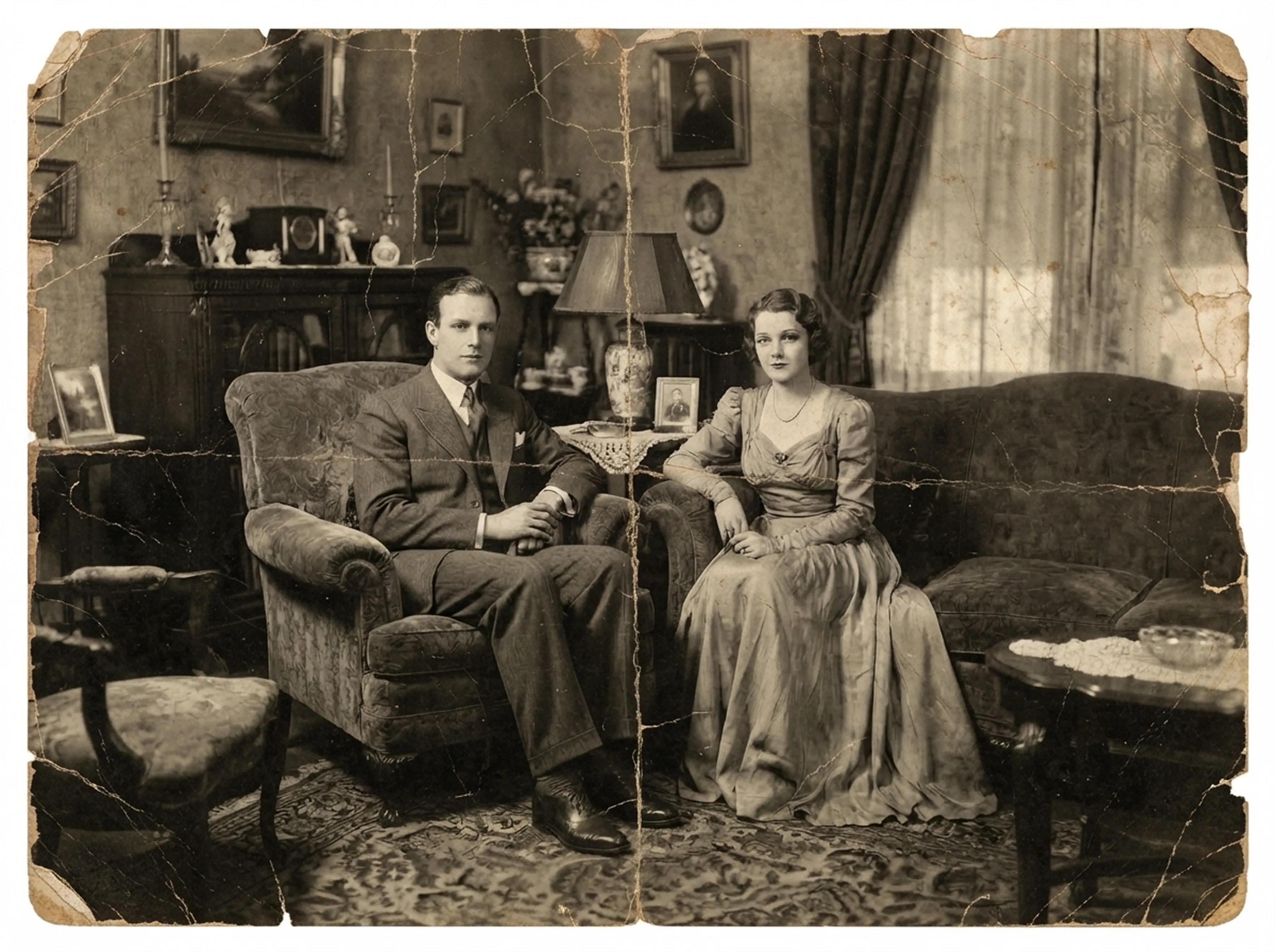
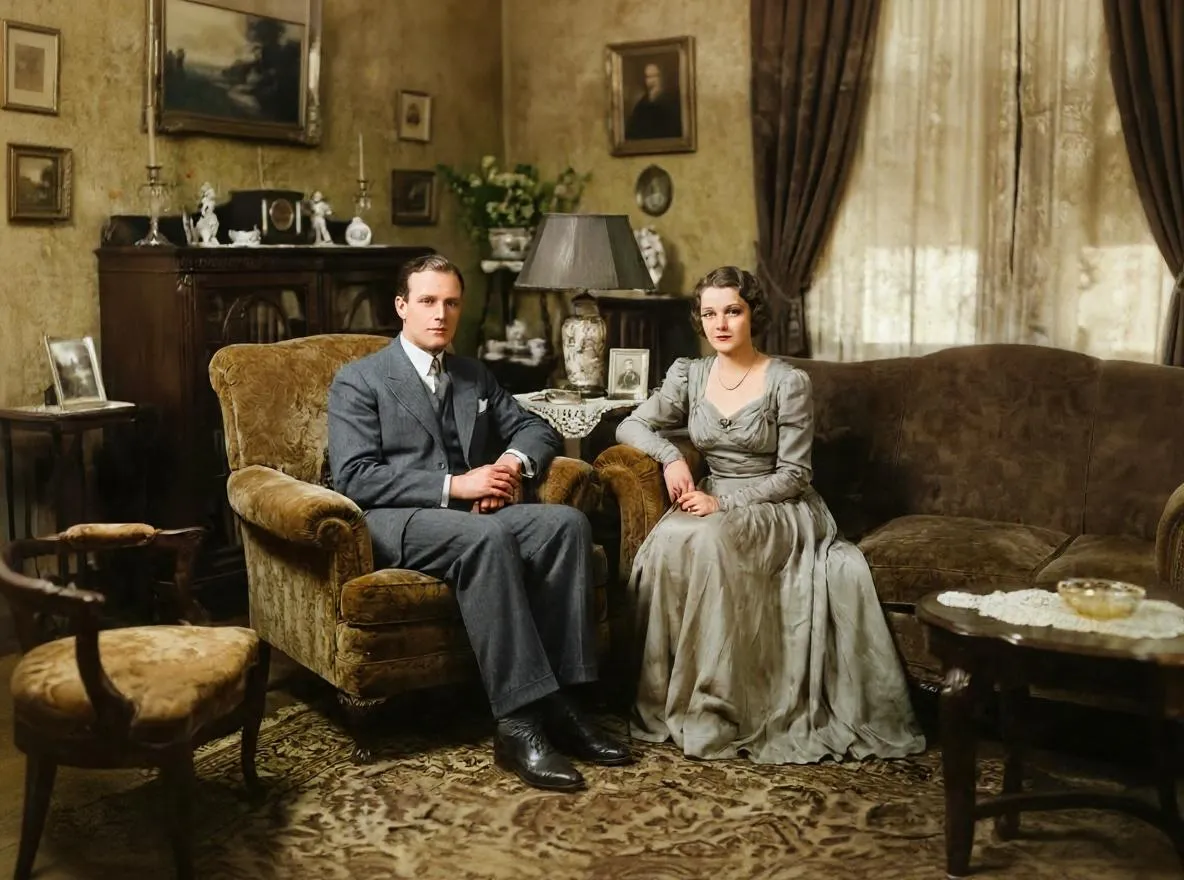
Fotografieren Sie den Abzug bei weichem, gleichmäßigem Licht mit der Kamera Ihres Smartphones ab oder wählen Sie einen vorhandenen Scan aus Ihrer Mediathek.
Wählen Sie die Restaurierungsstufe Standard oder Intensiv und aktivieren Sie bei Bedarf Kratzer & Risse beheben, Gesichter verbessern oder Flecken entfernen. Die KI von Retrocap repariert das Foto in Sekunden.
Ziehen Sie den Regler, um das Ergebnis mit dem Original zu vergleichen. Speichern Sie dann die hochauflösende Kopie auf Ihrem Smartphone oder teilen Sie sie mit der Familie.
Sonnenlicht und Alter lassen den Kontrast verblassen und färben Abzüge gelb oder rot. Retrocap gleicht die Farbtöne aus, damit Gesichter und Hintergründe wieder natürlich aussehen.
Feine Kratzer, Staubflecken und Punkte aus alten Scans werden erkannt und entfernt. Die Details drumherum bleiben erhalten.
Falten, Brüche und eingerissene Ränder werden anhand des umgebenden Bildes aufgefüllt. Kleine fehlende Stücke werden passend zum Foto rekonstruiert.
Wasserränder, Klebebandreste und Flecken werden entfernt. Das Ergebnis hängt davon ab, wie viel vom Originalbild noch sichtbar ist.
Aktivieren Sie Gesichter verbessern, um Augen, Haare und Hautstruktur klarer herauszuarbeiten. Für mehr Schärfe im ganzen Bild und zum Vergrößern nutzen Sie Verbessern.
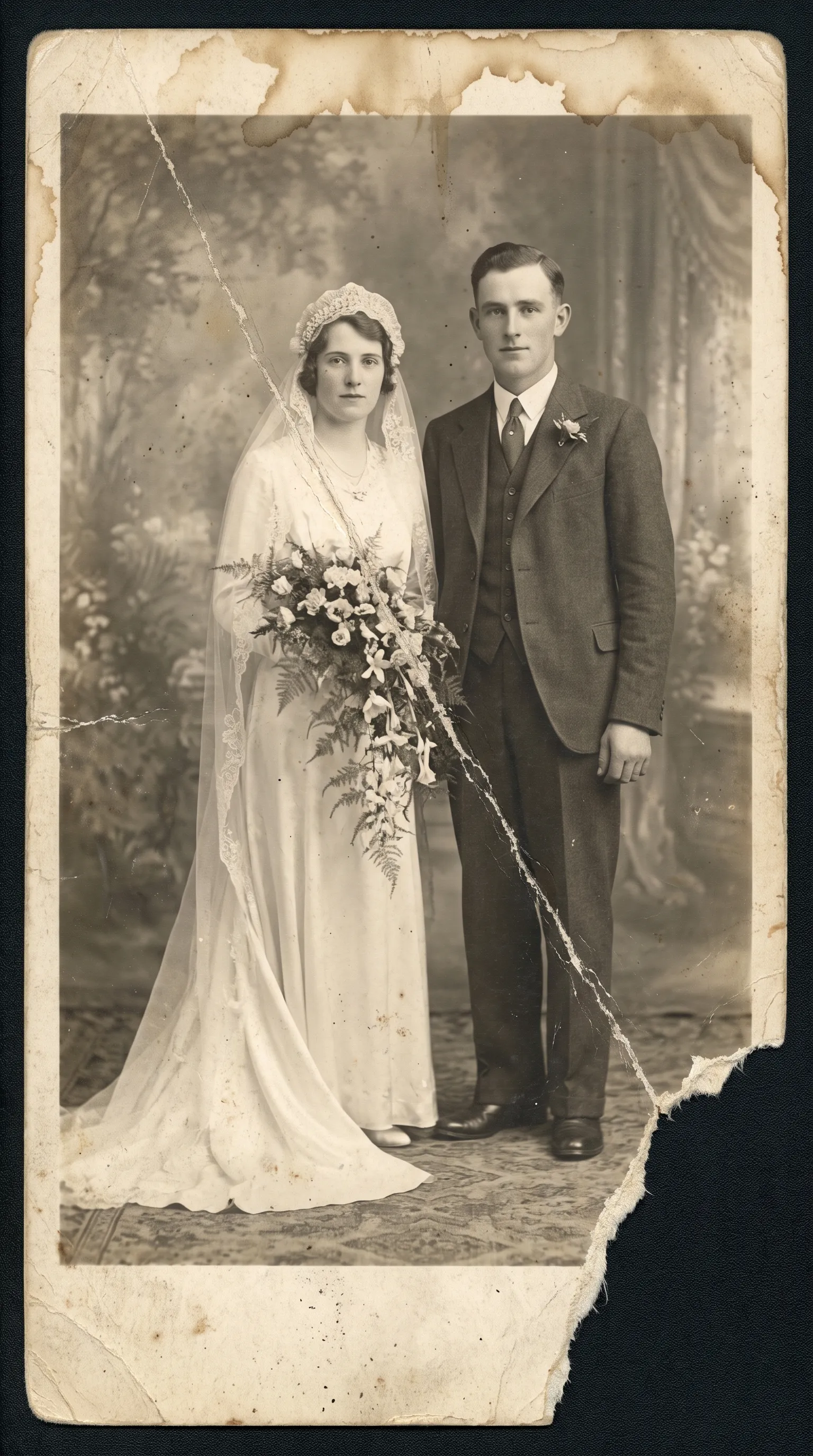
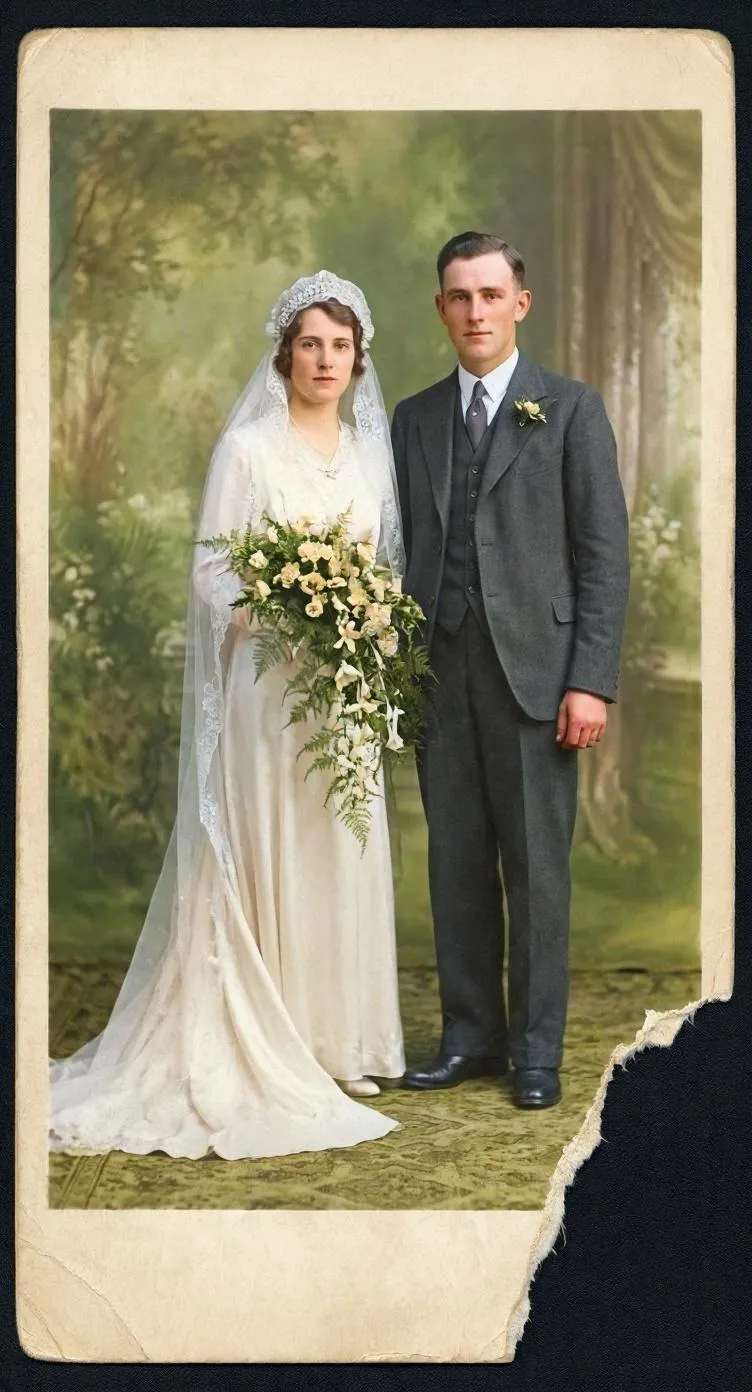
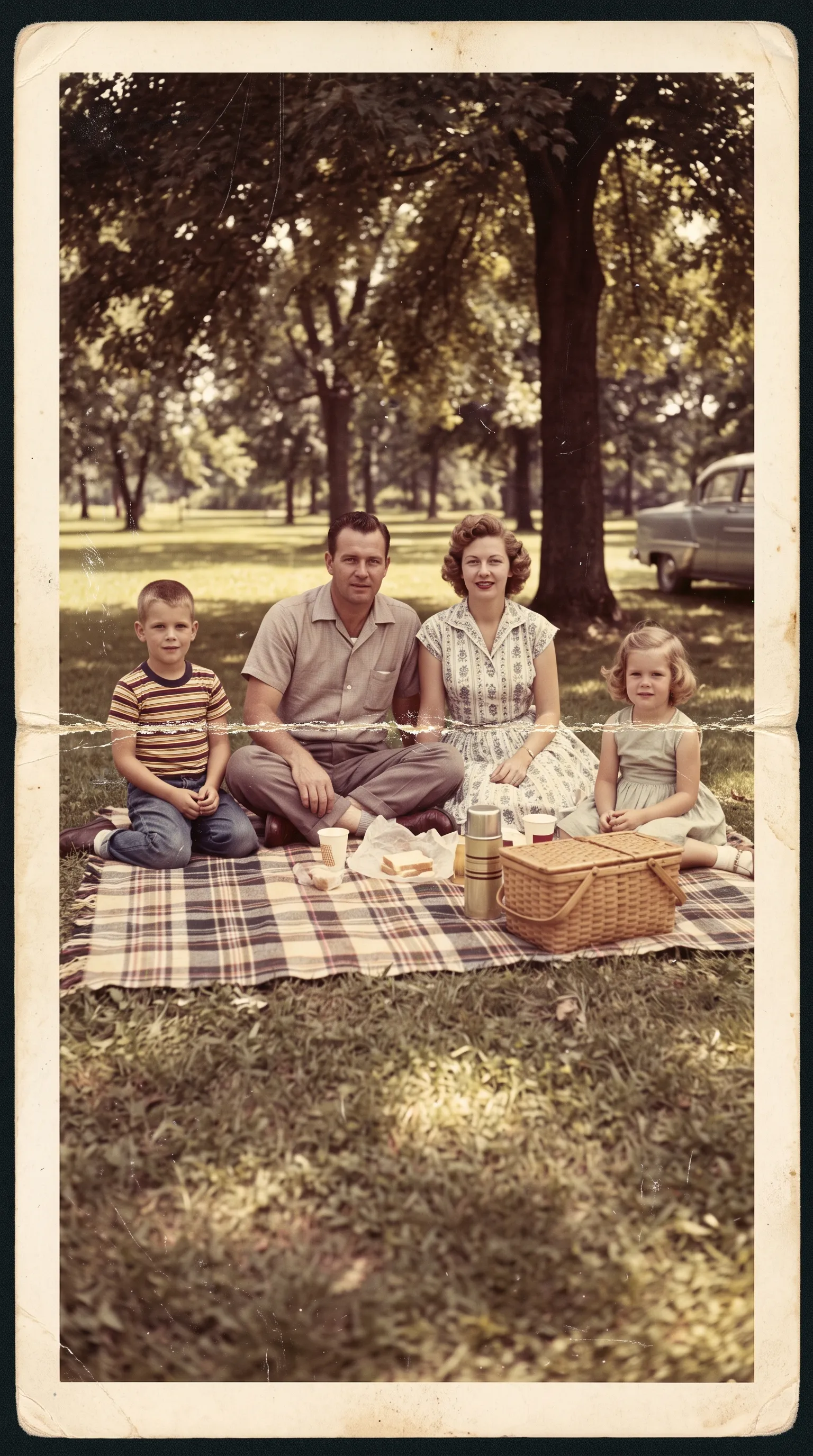
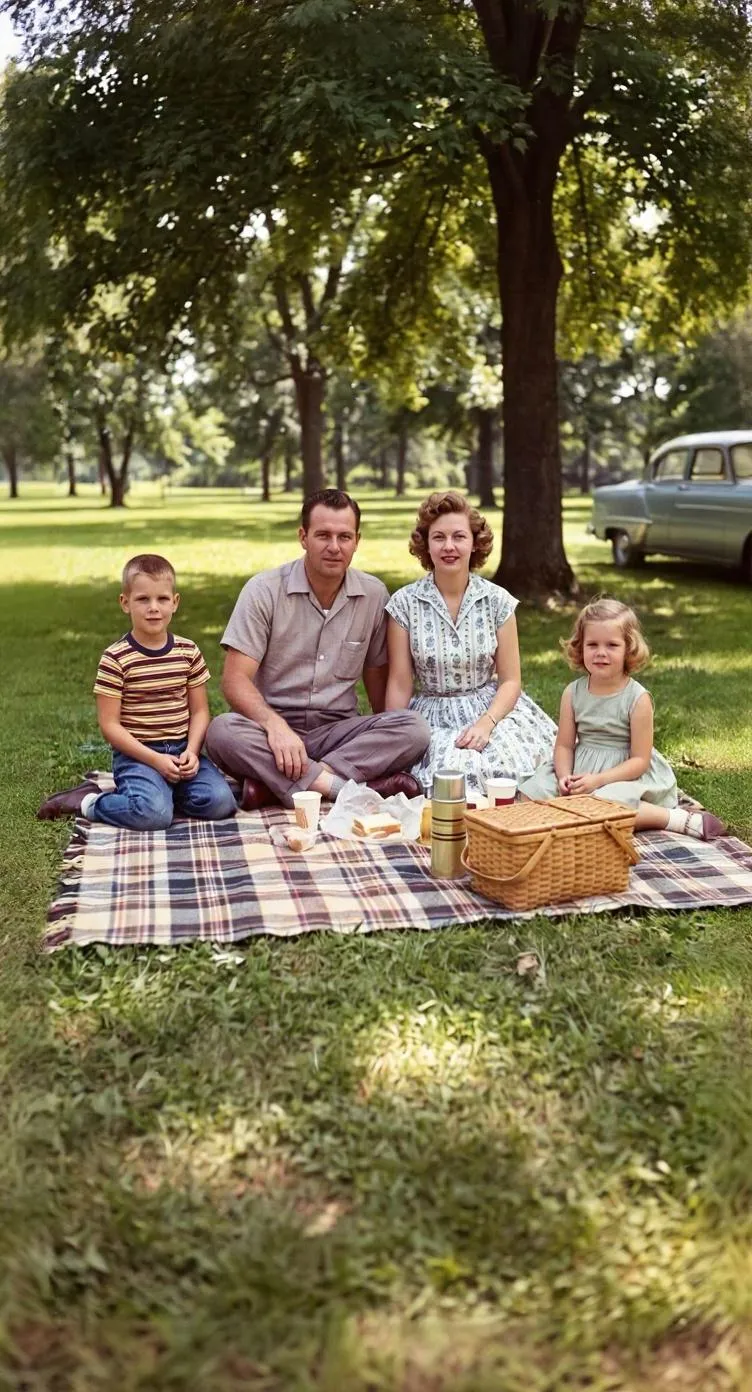
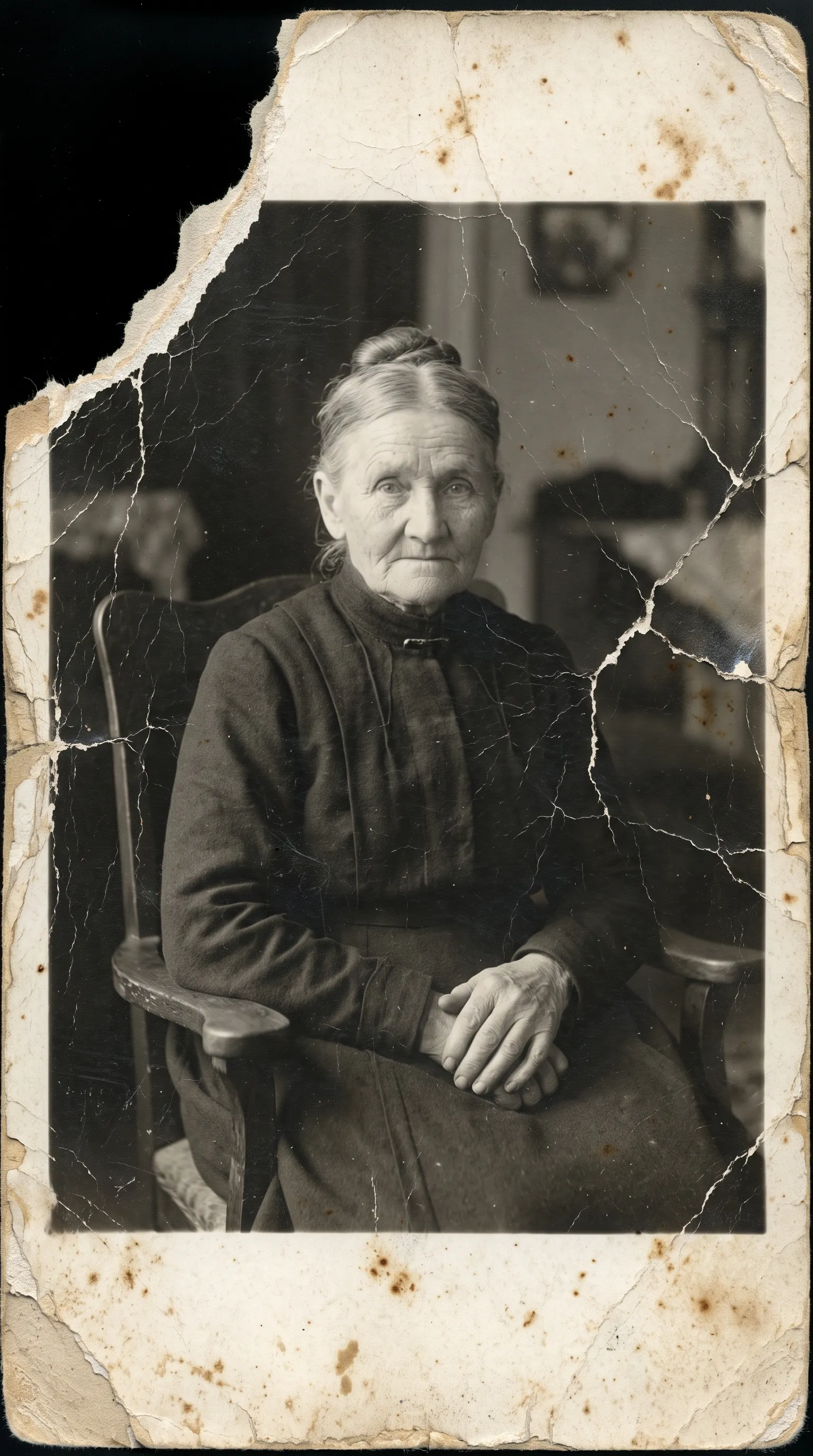
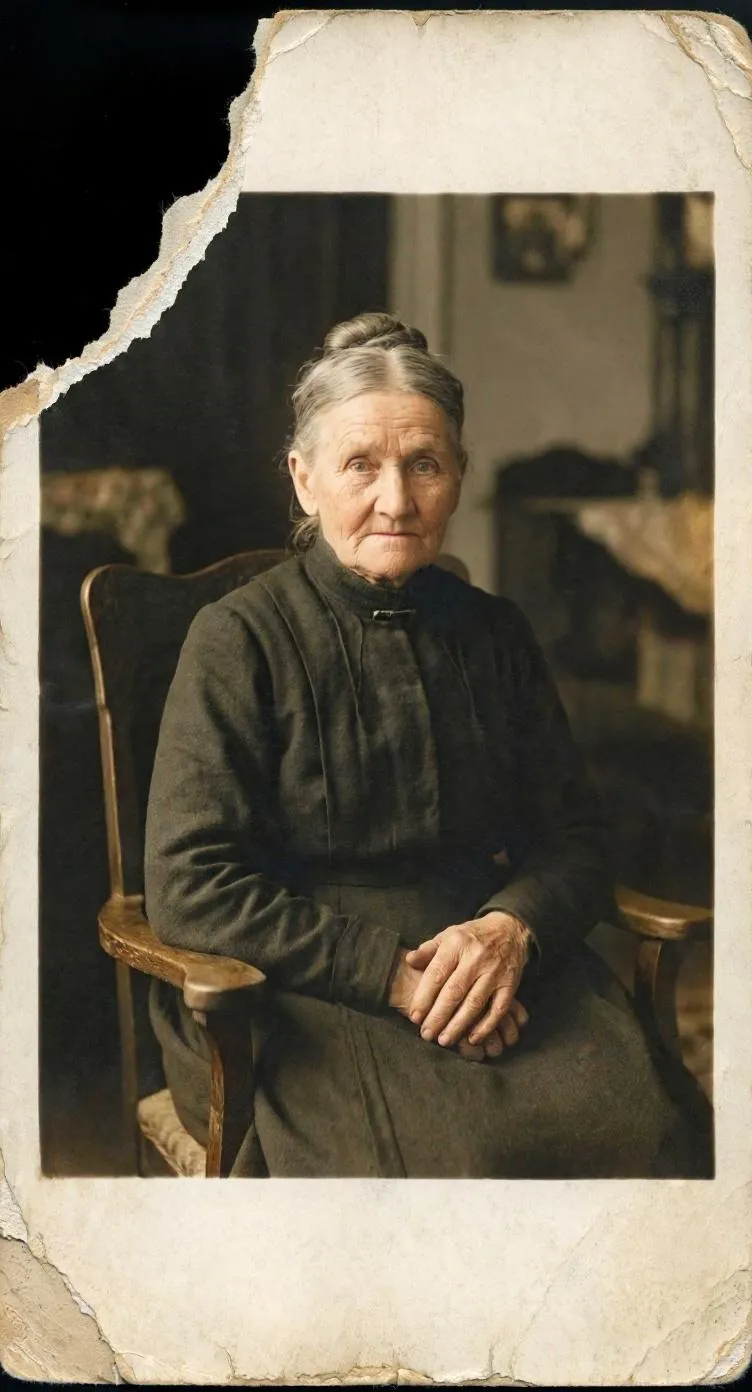
Oft ja, aber mit Grenzen. Die KI von Retrocap rekonstruiert beschädigte Bereiche, indem sie das Bild drumherum auswertet: das Muster einer Jacke, die Form eines Gesichts, die Struktur einer Wand. Das funktioniert gut bei Kratzern, Knicken, kleinen Rissen, Flecken und starker Verblassung, selbst wenn sie einen großen Teil des Fotos bedecken.
Weniger gut funktioniert es, wenn die Information vollständig fehlt. Wurde ein Gesicht abgerissen oder hat ein Fleck eine Person fast ganz ausgelöscht, kann die KI nur eine fundierte Vermutung anstellen, und die sieht der echten Person womöglich nicht ähnlich. In solchen Fällen erhalten Sie ein saubereres, vollständigeres Bild, aber keine zurückgewonnene Erinnerung.
Zwei Dinge verbessern das Ergebnis. Erstens: Fotografieren oder scannen Sie den Abzug so scharf wie möglich, denn die KI kann keine Details wiederherstellen, die die Kamera nie erfasst hat. Zweitens: Vergleichen Sie das Ergebnis mit dem Regler mit dem Original und bewahren Sie Ihre Originaldatei auf.
Die Restaurierung funktioniert am besten als erster Schritt. Sind Kratzer und Risse verschwunden, können Sie mit dem restaurierten Bild als sauberer Grundlage ein Schwarz-Weiß-Foto kolorieren oder ein Porträt zum Leben erwecken. Bei Abzügen mit starken Oberflächenschäden geht das Werkzeug zum Entfernen von Kratzern und Rissen näher ins Detail.
| Retrocap | Photoshop | Profi-Service | |
|---|---|---|---|
| Dauer | Meist unter 1 Minute | Unter 1 bis mehrere Std. | Tage bis Wochen |
| Vorwissen | Keins | Profi-Retusche | Keins, Sie senden den Abzug |
| Kolorierung | Inklusive | Von Hand gemalt | Oft gegen Aufpreis |
Zum vollständigen Vergleich: KI vs. Photoshop vs. Profi.
Für Arbeiten in Museumsqualität oder ein Foto, das sehr groß gedruckt werden soll, ist ein professioneller Restaurator nach wie vor die richtige Wahl. Für alltägliche Familienfotos ist die KI-Restaurierung schneller und einfacher, und Sie können es so oft versuchen, wie Sie möchten.
Schwarz-Weiß- und Sepiafotos realistische Farben verleihen.
Unscharfe, niedrig aufgelöste Fotos schärfen und vergrößern.
Kratzer, Staub, Knicke, Risse und Flecken beseitigen.
Alte Porträts in kurze Videos mit natürlicher Bewegung verwandeln.
Details in unscharfen Gesichtern zurückholen, auch auf Gruppenfotos.
Einsteiger-Ratgeber
Schritt für Schritt: alte Abzüge richtig anfassen, empfindliche Negative digitalisieren und KI-Tools sicher einsetzen.

Scantechnik
Tipps zu Licht, Winkel und Objektivreinigung, mit denen Ihr Smartphone alte Fotos fast in Flachbettscanner-Qualität erfasst.
Häufige Fragen dazu, wie Retrocap das macht.
Installieren Sie Retrocap aus dem App Store, fotografieren Sie Ihren Abzug mit der iPhone-Kamera ab oder wählen Sie einen Scan aus Ihrer Mediathek und tippen Sie auf Restaurieren. Die KI von Retrocap entfernt Kratzer, Risse, Unschärfe und Verblassungen in Sekunden, und Sie können das restaurierte Foto direkt in Ihrer Fotos-Mediathek speichern.
Ja. Retrocap ist bei Google Play erhältlich. Die Schritte sind dieselben wie auf dem iPhone: Foto abfotografieren oder importieren, auf Restaurieren tippen und das Ergebnis speichern.
Retrocap können Sie kostenlos herunterladen. Das Restaurieren, Kolorieren und Animieren von Fotos verbraucht Token. Diese erhalten Sie mit einem Wochen- oder Jahresabo oder über einmalige Token-Pakete in der App.
Die meisten Restaurierungen sind in Sekunden fertig. Die Bearbeitungszeit hängt von der Größe des Fotos und Ihrer Internetverbindung ab, denn die KI von Retrocap läuft in der Cloud.
Retrocap ist darauf ausgelegt, Schäden zu reparieren und dabei die Gesichtszüge der Person zu erhalten. Ist ein Gesicht stark beschädigt, muss die KI fehlende Details rekonstruieren. Vergleichen Sie das Ergebnis deshalb immer mit dem Regler mit dem Original.
Retrocap speichert restaurierte Fotos in hoher Auflösung, scharf genug zum Teilen am Bildschirm und zum Drucken in gängigen Fotoformaten.
Ihre Fotos werden nur verwendet, um Ihre Ergebnisse zu erstellen. Zur Bearbeitung sendet Retrocap sie sicher an seinen Partner für die KI-Verarbeitung. Ihre Fotos werden niemals verkauft, und Sie können sie und Ihre Daten jederzeit in der App löschen.
Ja. Die meisten Menschen restaurieren Fotos, indem sie den Abzug mit dem Smartphone abfotografieren. Für das beste Ergebnis sorgen Sie für gleichmäßiges Licht, vermeiden Spiegelungen und halten das Smartphone parallel zum Abzug.
Lassen Sie kostbare Erinnerungen nicht in Schuhkartons und verstaubten Alben verblassen. Restaurieren, kolorieren und bewahren Sie sie noch heute.