
Alte Fotos für den Druck restaurieren und vergrößern
Alte Fotos sind oft zu klein oder zu beschädigt, um sie in größerem Format zu drucken. Retrocap restauriert sie auf dem iPhone und unter Android, und 2x Hochskalieren verdoppelt anschließend Breite und Höhe des Bildes. So werden restaurierte Familienfotos schärfer gedruckt, für Rahmen, Alben und Leinwände. Vergleichen Sie vor der Bestellung die Pixelgröße mit dem gewünschten Druckformat.


Kostenloser Download · iPhone und Android · Privat
So bereiten Sie ein altes Foto für den Druck vor
- 01
Die größte Kopie erstellen
Fotografieren Sie den Abzug aus der Nähe bei weichem Tageslicht und formatfüllend, oder verwenden Sie den Scan mit der höchsten Auflösung, den Sie haben.
- 02
Erst restaurieren, dann vergrößern
Beheben Sie Schäden mit Restaurieren und nutzen Sie dann Verbessern mit 2x Hochskalieren, um Breite und Höhe des Fotos zu verdoppeln.
- 03
Größe prüfen und drucken
Vergleichen Sie die Pixelgröße des gespeicherten Fotos mit der Tabelle unten und bestellen Sie dann den Abzug oder schicken Sie die Datei an einen Fotodienst.
Vorher und nachher
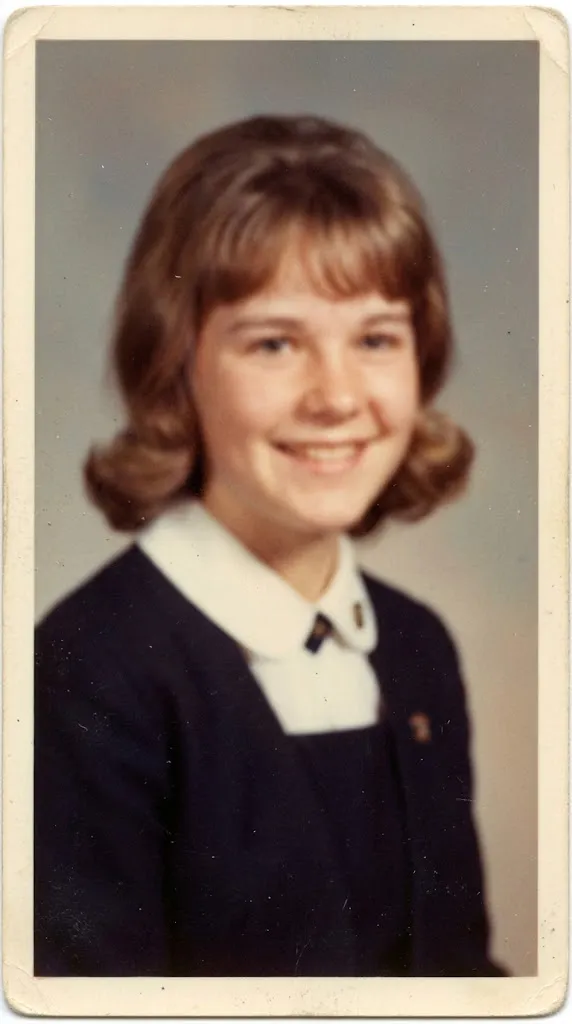
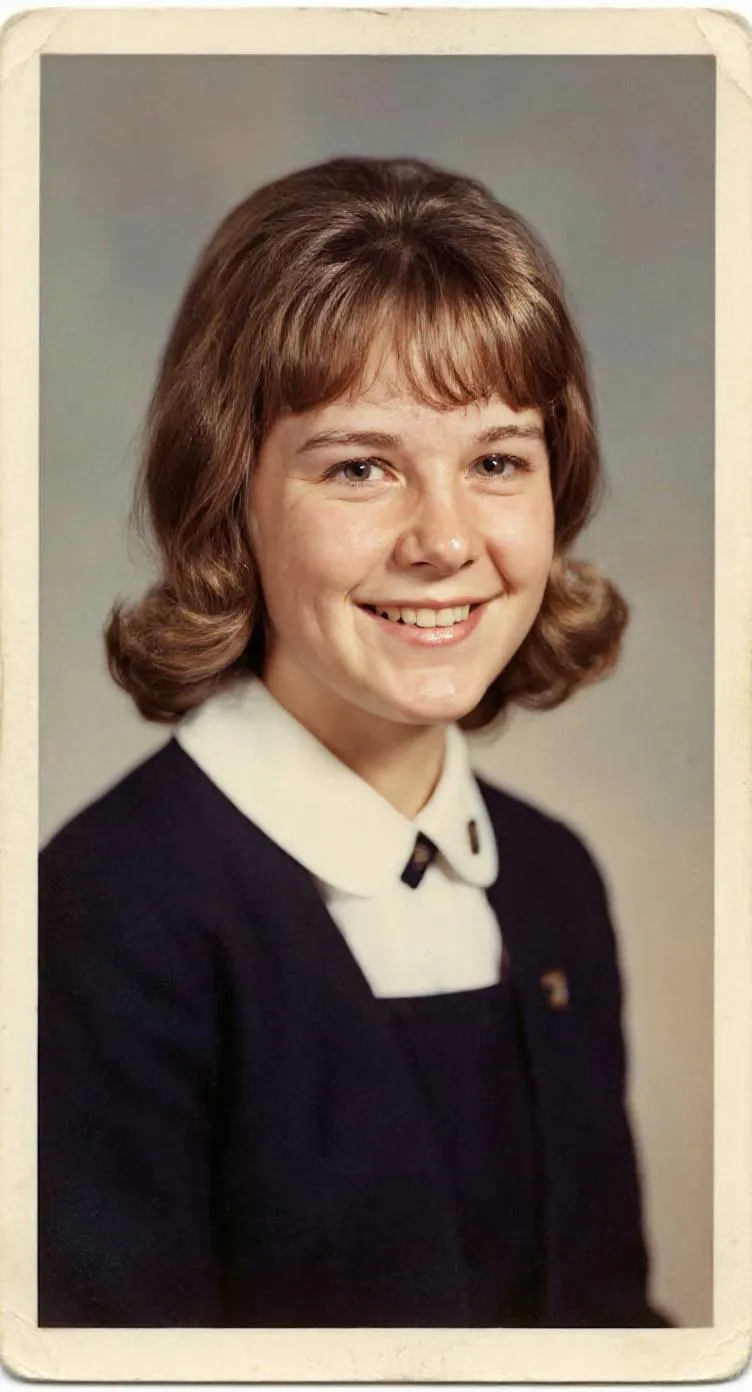
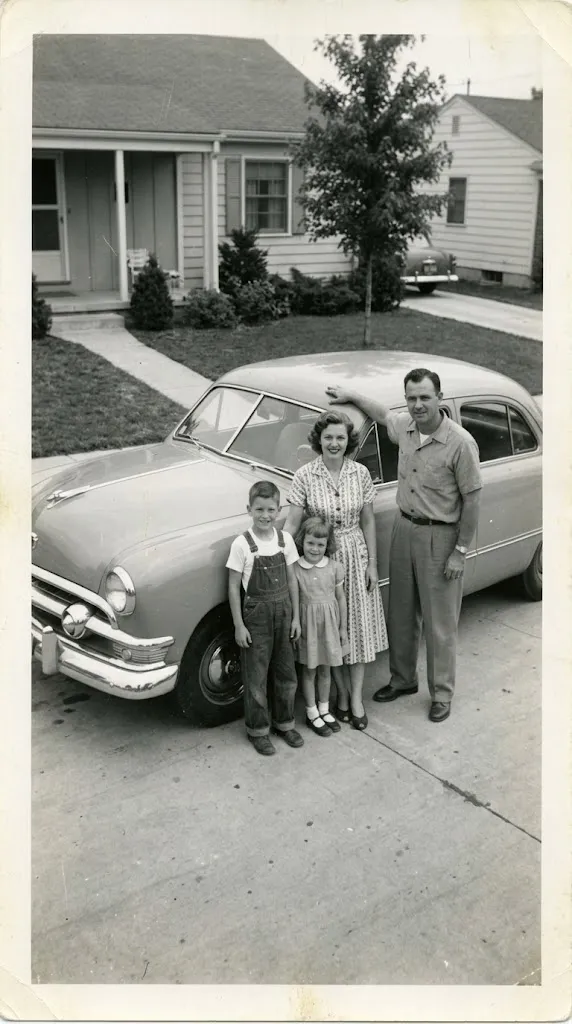
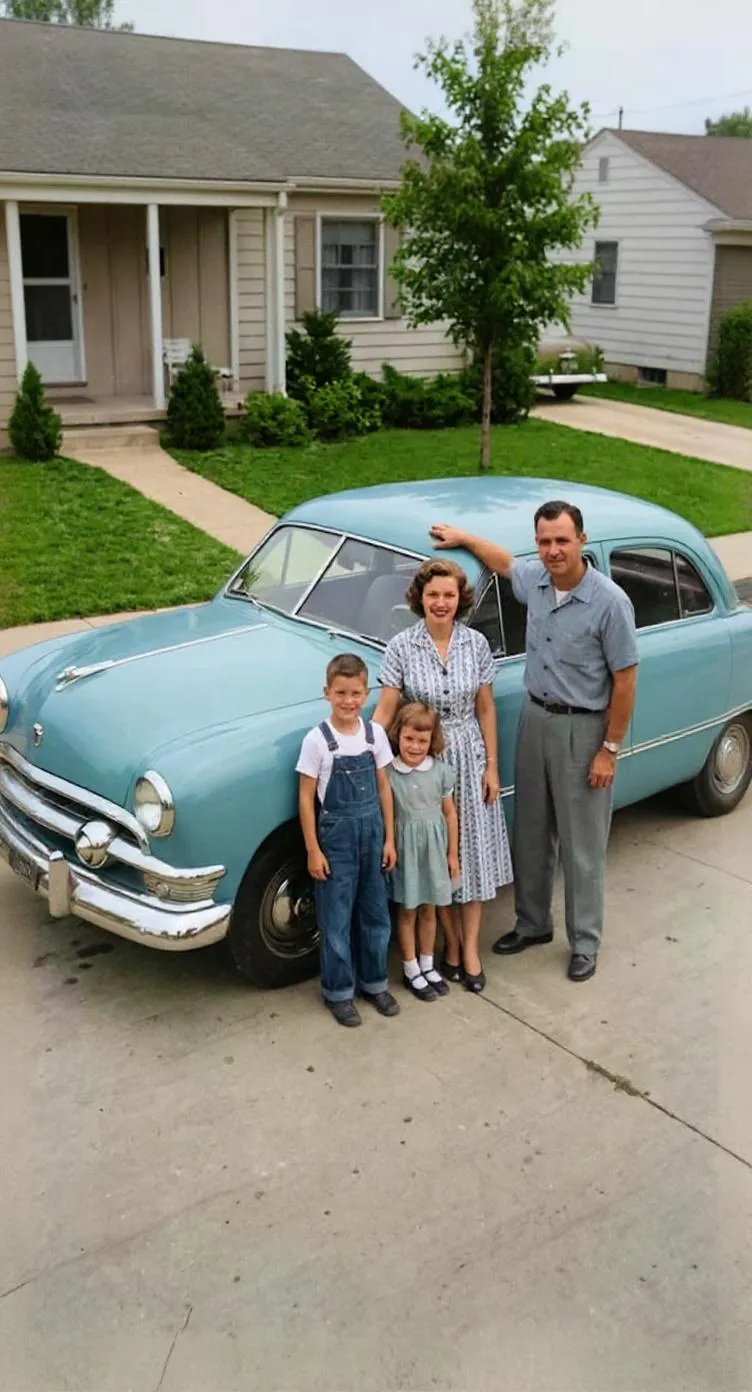
Wie viele Pixel brauchen Sie für einen Abzug?
Fotodienste empfehlen für scharfe Fotoabzüge meist etwa 300 Pixel pro Zoll (ppi). Viele Abzüge sehen auch mit niedrigeren Werten gut aus, vor allem größere, die man aus der Entfernung betrachtet. Nutzen Sie diese Tabelle als Orientierung:
| Format | Scharf (~300 ppi) | Ausreichend (~200 ppi) |
|---|---|---|
| 15 × 10 cm (6 × 4 Zoll) | 1800 × 1200 px | 1200 × 800 px |
| 18 × 13 cm (7 × 5 Zoll) | 2100 × 1500 px | 1400 × 1000 px |
| 25 × 20 cm (10 × 8 Zoll) | 3000 × 2400 px | 2000 × 1600 px |
| 30 × 20 cm (12 × 8 Zoll) | 3600 × 2400 px | 2400 × 1600 px |
| 40 × 30 cm (16 × 12 Zoll) | 4800 × 3600 px | 3200 × 2400 px |
Leinwände und Wandbilder betrachtet man aus größerem Abstand, deshalb kommen sie oft mit weniger Pixeln pro Zoll aus als kleine gerahmte Abzüge.
So hilft 2x Hochskalieren
2x Hochskalieren im Werkzeug Verbessern von Retrocap verdoppelt Breite und Höhe Ihres Fotos, das Bild hat danach also viermal so viele Pixel. Aus einem restaurierten Foto mit 1500 × 1000 Pixeln werden 3000 × 2000 Pixel, womit es vom kleinen Abzug zu einem bequemen Format von 25 × 20 cm (10 × 8 Zoll) wächst. Die endgültige Größe hängt immer vom Ausgangsfoto ab, beginnen Sie also mit der größten Kopie, die Sie finden.
Erst restaurieren, dann vergrößern
Beim Vergrößern wird alles im Foto größer, auch Kratzer, Staub und Knicke. Nutzen Sie deshalb zuerst Restaurieren, je nach Bedarf mit Kratzer & Risse beheben und Flecken entfernen, und vergrößern Sie dann die bereinigte Version. Ist das Foto unscharf, nutzen Sie vor dem Vergrößern Schärfen & Entblurren. Wie das geht, erklärt unser Ratgeber zum Schärfen unscharfer Fotos.
Diese Werkzeuge nutzen Sie
Alte Fotos restaurieren
Verblassungen, Kratzer, Risse und Flecken mit einem Fingertipp reparieren.
Fotoqualität verbessern
Unscharfe, niedrig aufgelöste Fotos schärfen und vergrößern.
Schwarz-Weiß-Fotos kolorieren
Schwarz-Weiß- und Sepiafotos realistische Farben verleihen.
Gesichter verbessern
Details in unscharfen Gesichtern zurückholen, auch auf Gruppenfotos.
Tipps zum Drucken
- Drucken Sie immer von der größten Datei, die Sie haben. Fotos, die per Messenger verschickt wurden, sind meist komprimiert und kleiner als das Original.
- Restaurieren Sie vor dem Vergrößern, damit Kratzer und Staub nicht mitvergrößert werden.
- Für gerahmte Abzüge zeigt glänzendes oder seidenmattes Papier restaurierte Details meist am besten; mattes Papier passt zu älteren, weicheren Fotos.
- Bestellen Sie zuerst einen kleinen Testabzug, wenn Sie eine große Leinwand oder ein Wandbild planen.
- Lassen Sie beim Zuschneiden etwas Rand um das Motiv, damit beim Rahmen genug Spielraum bleibt.
Häufig gestellte Fragen
Wie groß kann ich ein restauriertes Foto drucken?
Das hängt von der Pixelgröße der Datei ab. Als Richtwert: Ein Abzug von 15 × 10 cm (6 × 4 Zoll) wirkt bei etwa 1800 × 1200 Pixeln scharf, einer von 25 × 20 cm (10 × 8 Zoll) bei etwa 3000 × 2400 Pixeln. 2x Hochskalieren verdoppelt Breite und Höhe Ihres Fotos.
Wird ein Foto durch das Vergrößern schärfer?
Beim Vergrößern wird das Foto größer und neue Details werden ergänzt, damit es auch in größeren Formaten gut aussieht. Bei unscharfen Fotos nutzen Sie zusätzlich Schärfen & Entblurren in Verbessern.
Wie finde ich die Pixelgröße meines Fotos heraus?
Öffnen Sie das Foto auf dem iPhone in der Fotos-App und wischen Sie nach oben oder tippen Sie auf die Info-Taste. Unter Android öffnen Sie das Foto in Google Fotos oder Ihrer Galerie-App und sehen sich die Details an. Die Größe wird in Pixeln angezeigt, zum Beispiel 3000 × 2400.
Sollte ich zuerst restaurieren oder vergrößern?
Zuerst restaurieren, dann vergrößern. Wenn Sie ein unrestauriertes Foto vergrößern, werden Kratzer und Staub mit dem Bild vergrößert.
Die Geschichte Ihrer Familie verdient es, wieder gesehen zu werden.
Lassen Sie kostbare Erinnerungen nicht in Schuhkartons und verstaubten Alben verblassen. Restaurieren, kolorieren und bewahren Sie sie noch heute.