

Einsteiger-Ratgeber
Alte Fotos restaurieren: Anleitung für Einsteiger
Schritt für Schritt: alte Abzüge richtig anfassen, empfindliche Negative digitalisieren und KI-Tools sicher einsetzen.
Retrocap schärft unscharfe Gesichter in alten Fotos mit KI auf iPhone und Android. Wählen Sie ein Foto, öffnen Sie Restaurieren und aktivieren Sie Gesichter verbessern. Retrocap holt in Sekunden Details in Augen, Haut und Haaren zurück und orientiert sich dabei an den Gesichtszügen, die auf dem Foto sichtbar sind. Das funktioniert bei Einzelporträts ebenso wie bei kleinen Gesichtern auf Gruppenfotos.


Kostenloser Download · iPhone und Android · Privat
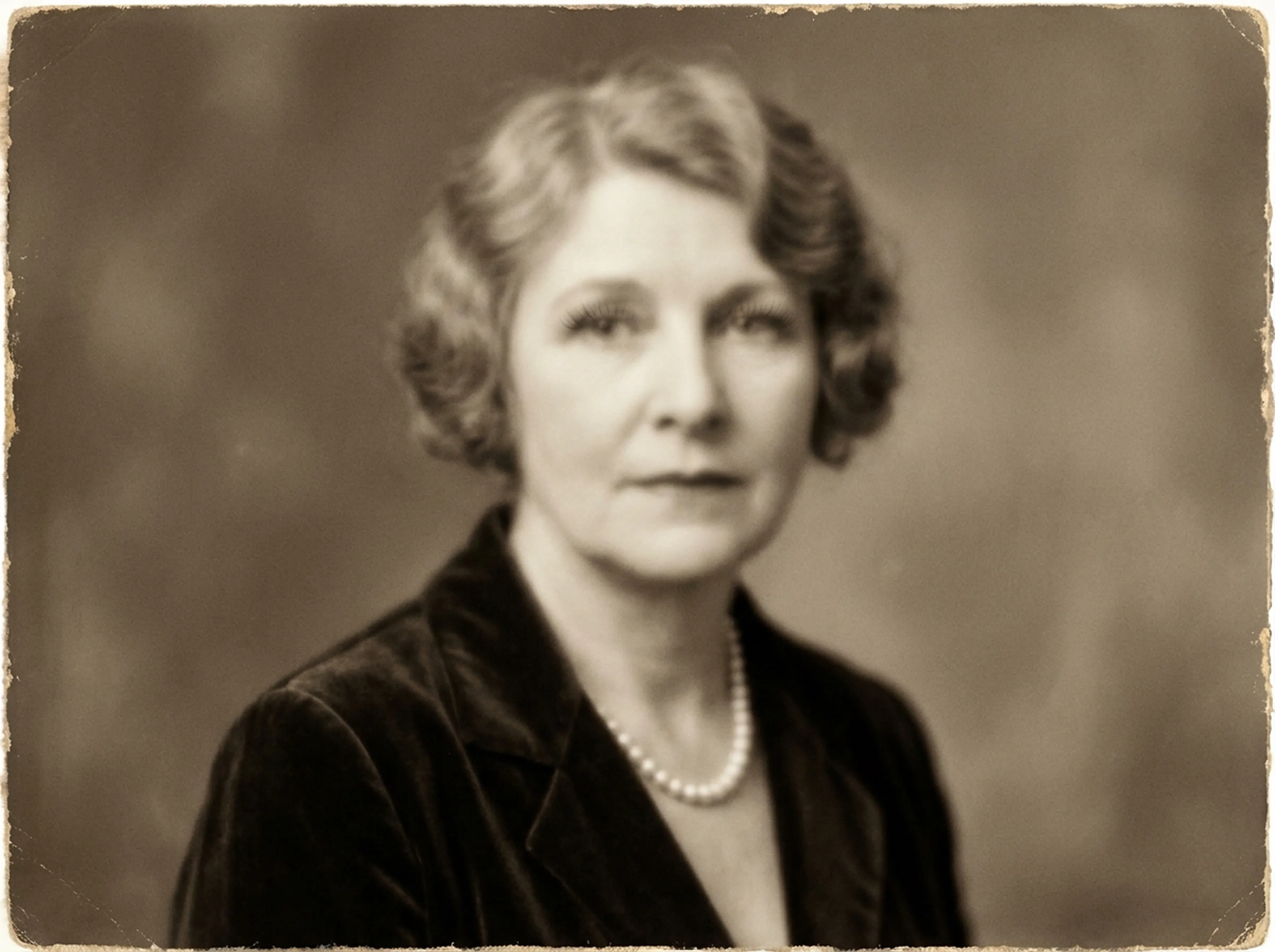
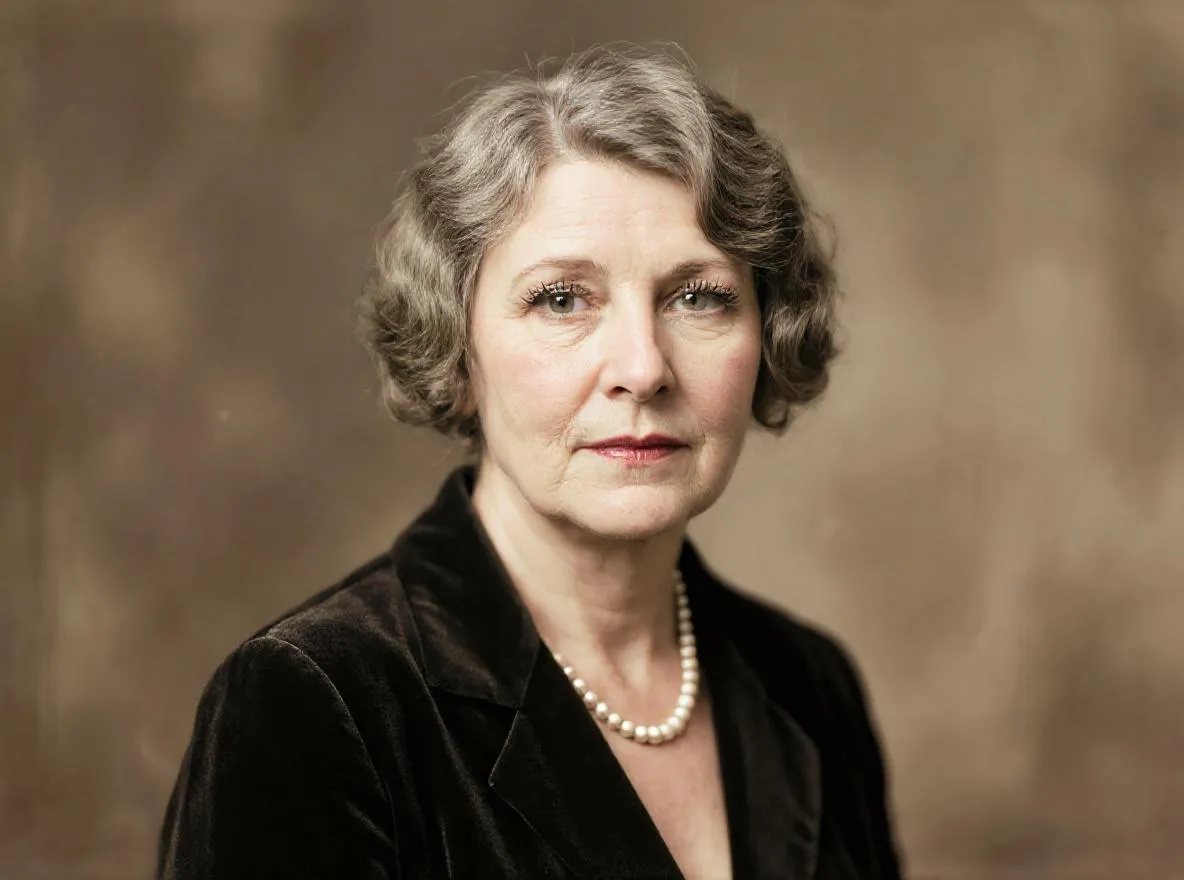
Wählen Sie ein Porträt oder Gruppenfoto aus Ihrer Mediathek oder fotografieren Sie einen Abzug mit der Kamera Ihres Smartphones ab.
Öffnen Sie Restaurieren und aktivieren Sie Gesichter verbessern. Die KI von Retrocap findet jedes Gesicht auf dem Foto und holt Details in Augen, Haut und Haaren zurück.
Zoomen Sie hinein und vergleichen Sie jedes Gesicht mit dem Regler mit dem Original. Speichern Sie dann das Ergebnis.
Weiche, unscharfe Augen werden klarer, Iris und Wimpern werden sichtbar. Bei einem Porträt ist das oft der größte Unterschied.
Unschärfe und Körnung werden verringert, die natürliche Hautstruktur bleibt erhalten. Gesichter wirken nicht weichgezeichnet.
Einzelne Strähnen und Frisuren werden wieder sichtbar. Das hilft, ein Foto zeitlich einzuordnen und Personen zu erkennen.
Auch Gesichter in den hinteren Reihen eines Hochzeits- oder Klassenfotos werden einzeln verbessert, nicht nur das größte.
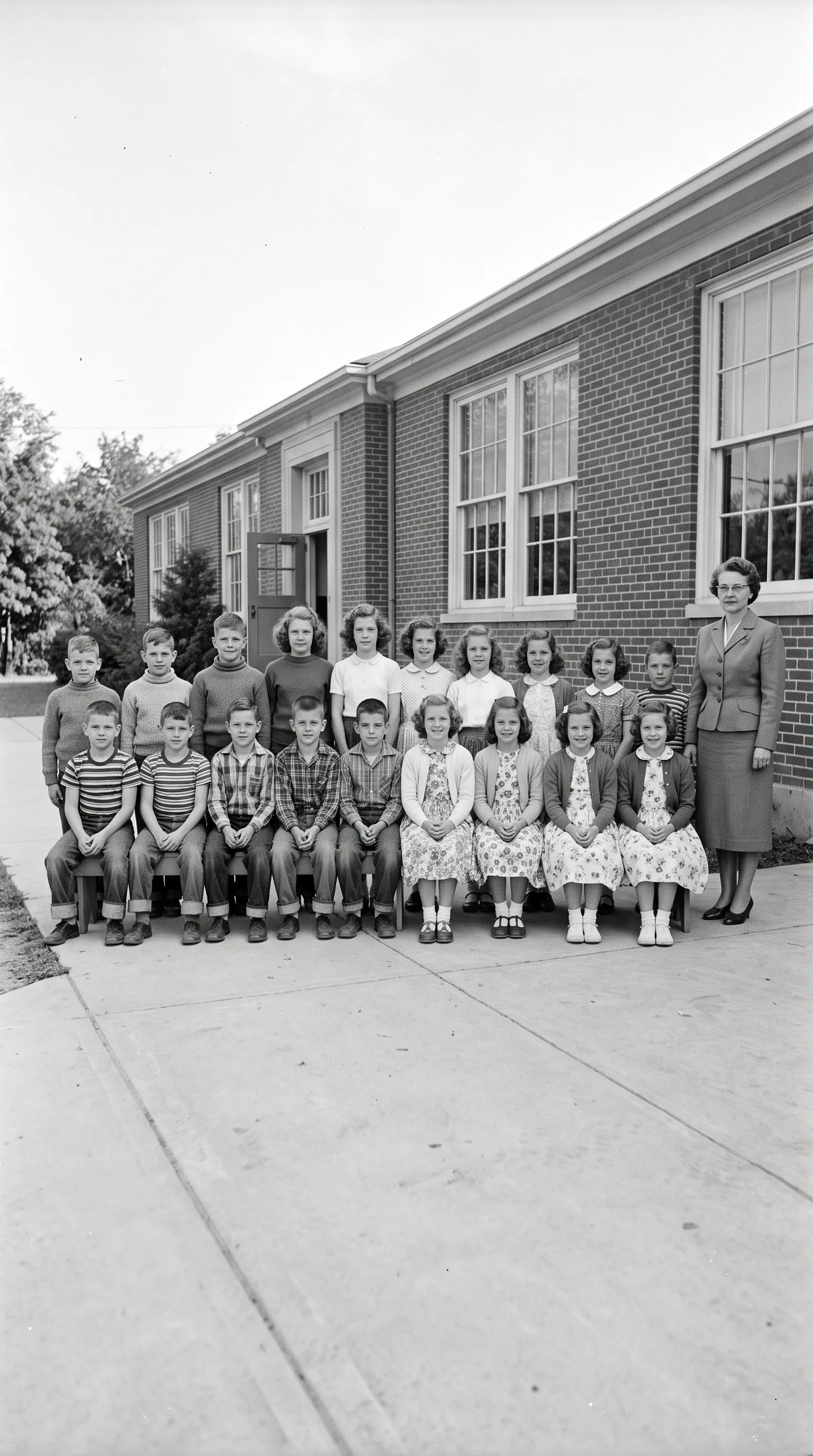
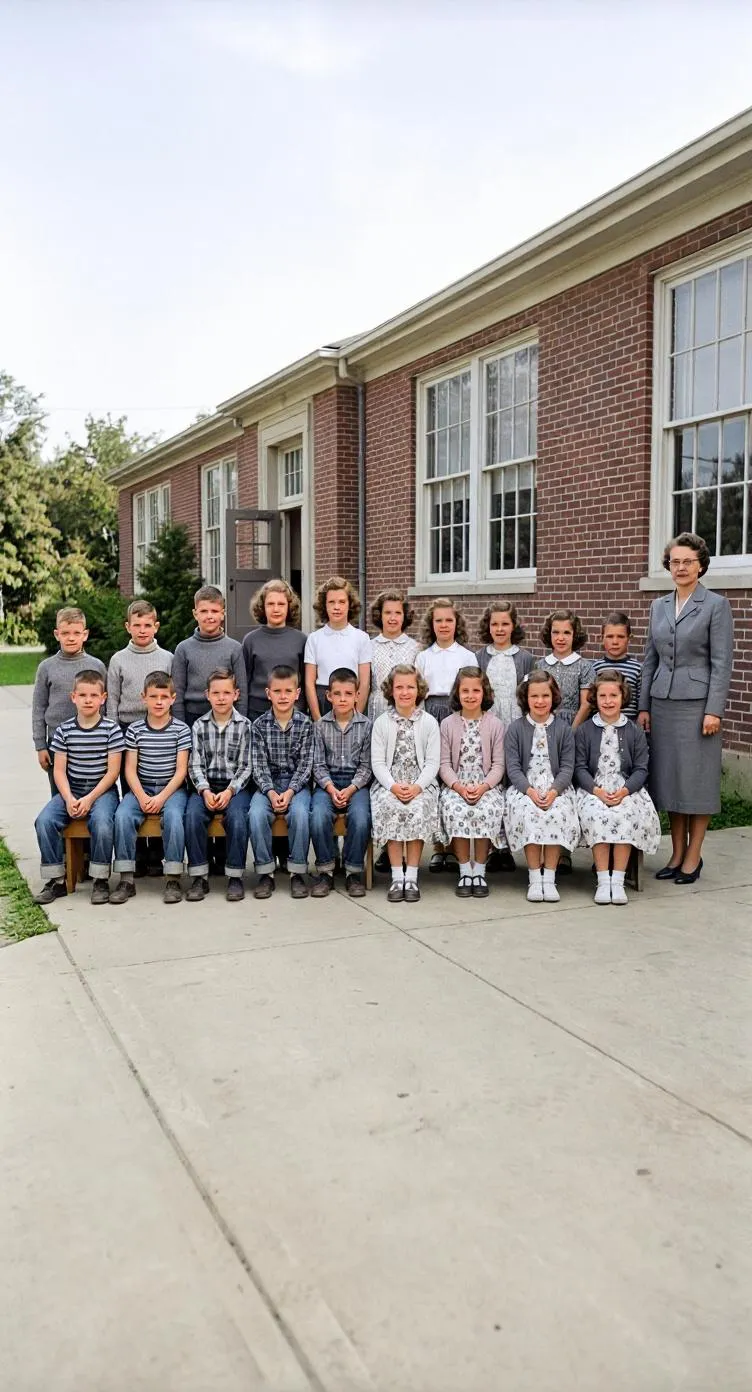
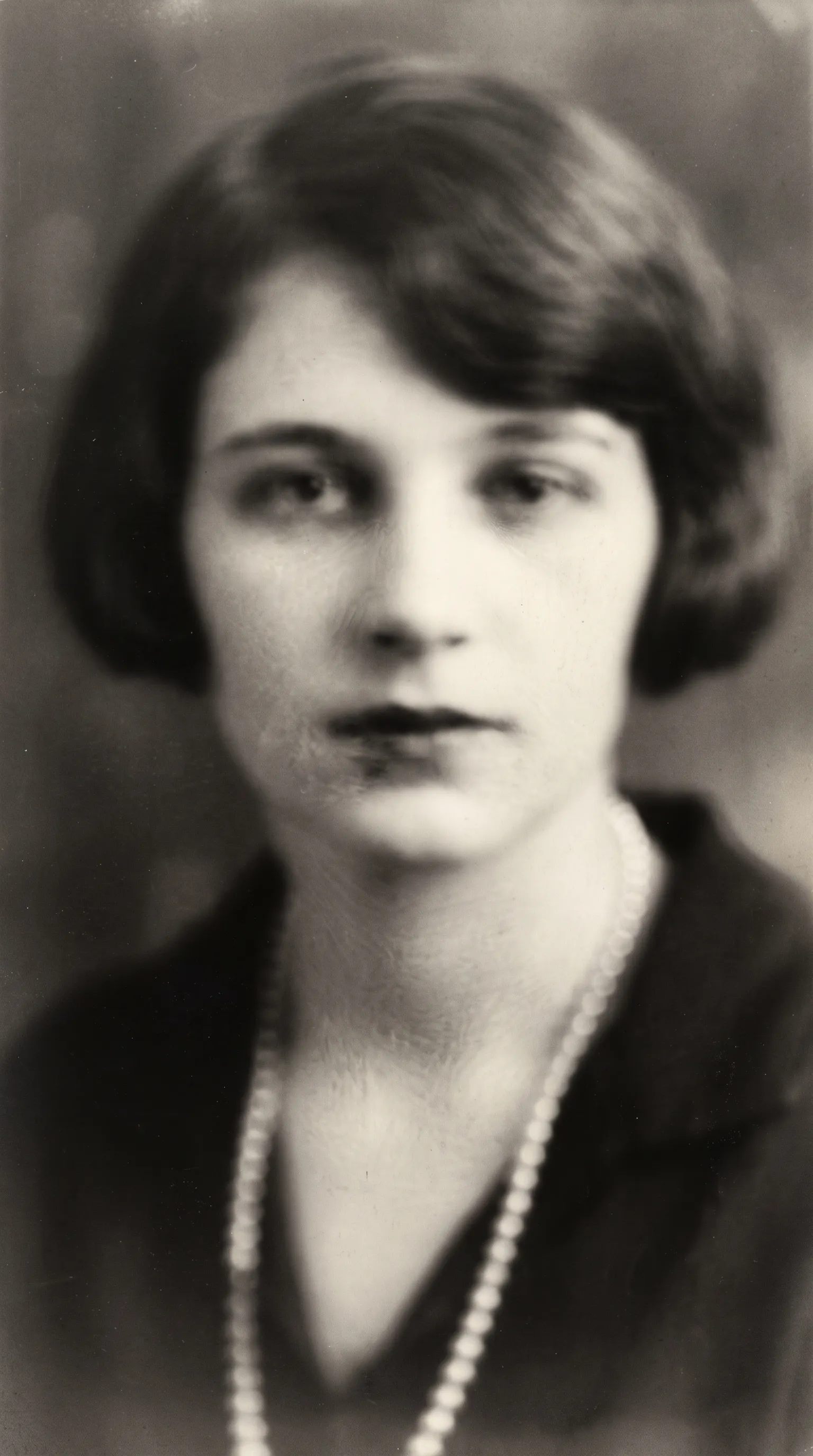
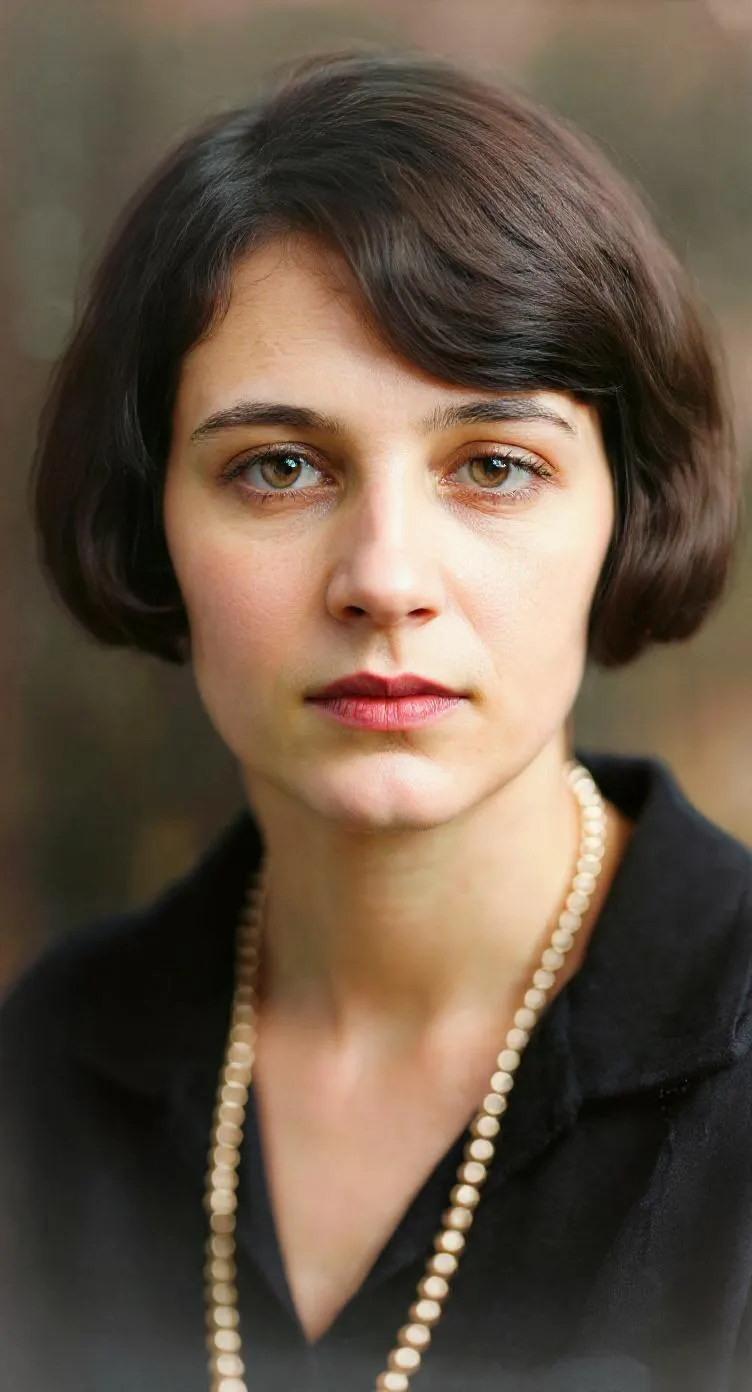
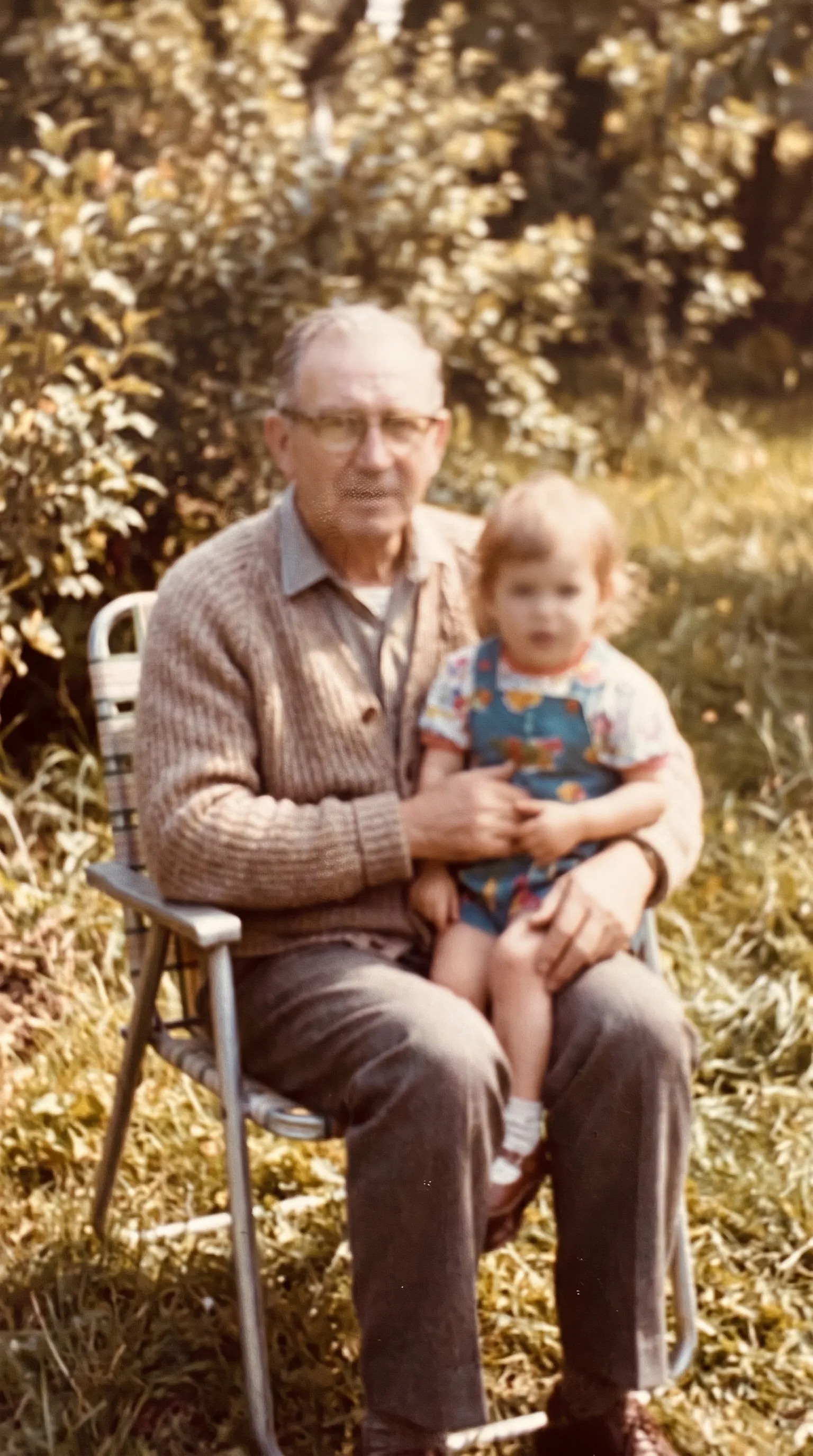
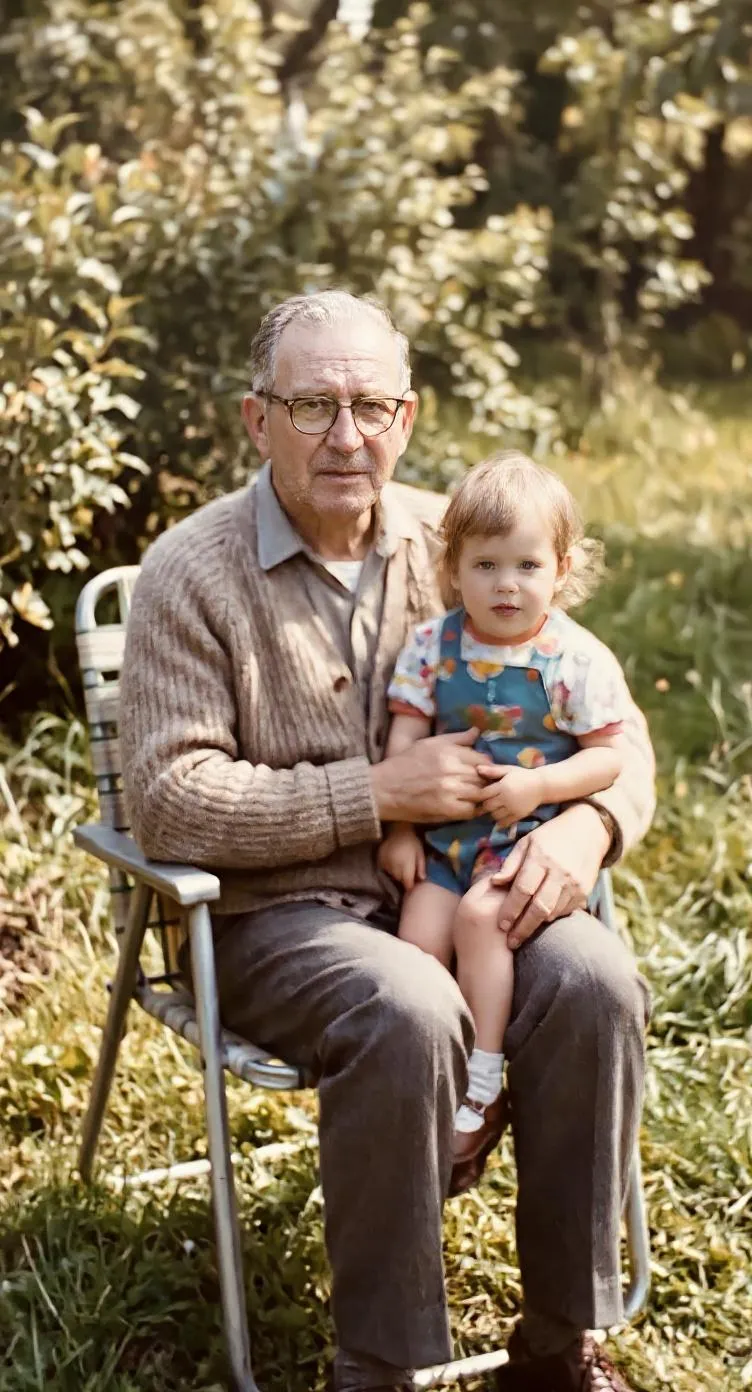
Das ist bei jedem Familienfoto die wichtigste Frage, und die ehrliche Antwort lautet: meistens, aber prüfen Sie es. Die Gesichtsverbesserung von Retrocap orientiert sich an den Gesichtszügen, die auf dem Foto sichtbar sind, etwa der Form der Augen, der Linie des Mundes und dem Haaransatz. Sind diese einigermaßen klar, sieht das verbesserte Gesicht aus wie eine schärfere Version derselben Person.
Ist ein Gesicht sehr klein oder sehr unscharf, gibt es weniger, woran sich die KI halten kann. Sie ergänzt dann mehr Details auf Grundlage dessen, wie Gesichter im Allgemeinen aussehen, und das Ergebnis kann sich von der echten Person entfernen. Deshalb ist der Regler so wichtig: Vergleichen Sie jedes Gesicht mit dem Original und fragen Sie im Zweifel jemanden, der die Person kannte.
Hochzeiten, Klassenfotos und Familientreffen zeigen oft Dutzende Gesichter, jedes nur wenige Pixel breit. Retrocap verbessert jedes Gesicht, das es erkennt, nicht nur das größte. Für das beste Ergebnis fotografieren Sie den Abzug aus der Nähe ab oder scannen ihn in hoher Auflösung, damit jedes Gesicht mit möglichst vielen Details startet.
Gesichter verbessern ist eine Option innerhalb von Restaurieren. So reparieren Sie Schäden und schärfen Gesichter in einem Schritt: Aktivieren Sie Kratzer & Risse beheben oder Flecken entfernen zusammen mit Gesichter verbessern. Ist das ganze Foto eher weich, dunkel oder klein als beschädigt, nutzen Sie Verbessern, um es zu schärfen, die Belichtung zu korrigieren oder es zu vergrößern.
Verblassungen, Kratzer, Risse und Flecken mit einem Fingertipp reparieren.
Schwarz-Weiß- und Sepiafotos realistische Farben verleihen.
Unscharfe, niedrig aufgelöste Fotos schärfen und vergrößern.
Kratzer, Staub, Knicke, Risse und Flecken beseitigen.
Alte Porträts in kurze Videos mit natürlicher Bewegung verwandeln.
Einsteiger-Ratgeber
Schritt für Schritt: alte Abzüge richtig anfassen, empfindliche Negative digitalisieren und KI-Tools sicher einsetzen.

Scantechnik
Tipps zu Licht, Winkel und Objektivreinigung, mit denen Ihr Smartphone alte Fotos fast in Flachbettscanner-Qualität erfasst.
Häufige Fragen dazu, wie Retrocap das macht.
Retrocap ist darauf ausgelegt, die Gesichtszüge zu schärfen, die bereits im Foto vorhanden sind, deshalb sehen die meisten Ergebnisse der Person ähnlich. Ist ein Gesicht sehr unscharf oder winzig, muss die KI mehr Details ergänzen. Vergleichen Sie das Ergebnis deshalb mit dem Original.
Ja. Retrocap erkennt die Gesichter auf einem Foto und verbessert jedes einzeln, auch kleinere Gesichter im Hintergrund.
Es kann sie verbessern, doch das Ergebnis ist dadurch begrenzt, wie viele Pixel jedes Gesicht hat. Fotografieren oder scannen Sie den Abzug vor dem Verbessern so groß wie möglich.
Ihre Fotos werden nur verwendet, um Ihre Ergebnisse zu erstellen, und niemals verkauft. Sie können Ihre Fotos und Daten jederzeit in der App löschen. Unsere Datenschutzerklärung erläutert das ausführlich.
Ja. Gesichter verbessern ist eine Option in Restaurieren. Sie können sie zusammen mit Kratzer & Risse beheben und Flecken entfernen aktivieren und das Foto in einem Schritt reparieren.
Ja. Das verbesserte Foto wird als neue Kopie gespeichert, sodass Ihr Original unverändert in Ihrer Mediathek bleibt.
Lassen Sie kostbare Erinnerungen nicht in Schuhkartons und verstaubten Alben verblassen. Restaurieren, kolorieren und bewahren Sie sie noch heute.