

Scantechnik
Alte Fotos mit dem Handy scannen – ohne Spiegelungen
Tipps zu Licht, Winkel und Objektivreinigung, mit denen Ihr Smartphone alte Fotos fast in Flachbettscanner-Qualität erfasst.
Retrocap verbessert unscharfe, dunkle und niedrig aufgelöste Fotos mit KI auf iPhone und Android. Wählen Sie ein Foto, tippen Sie auf Verbessern und wählen Sie Schärfen & Entblurren, Belichtung korrigieren, Farbkorrektur oder 2x Hochskalieren. In Sekunden wirken alte Bilder am Bildschirm klarer und sehen auch gedruckt besser aus.


Kostenloser Download · iPhone und Android · Privat
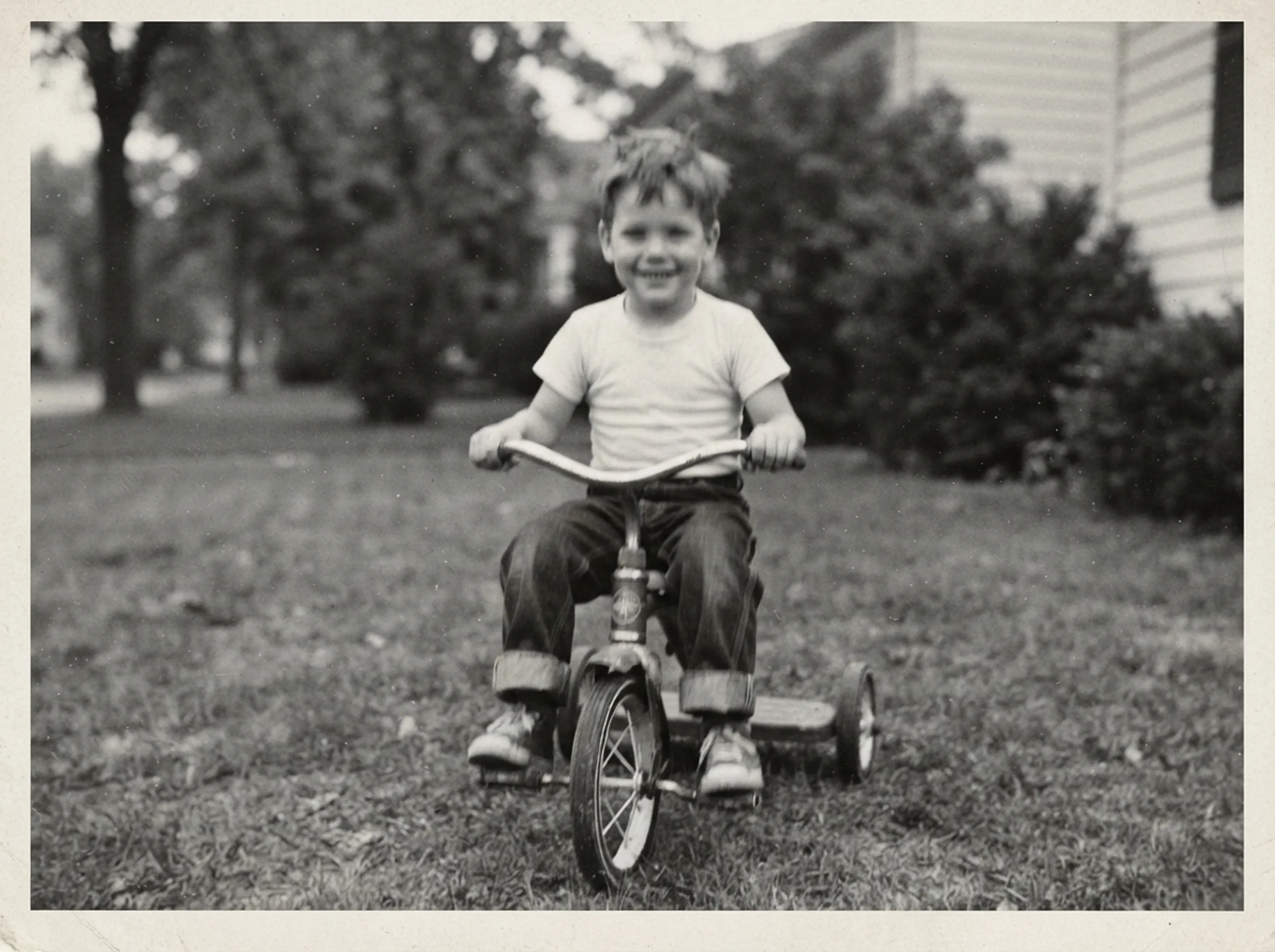
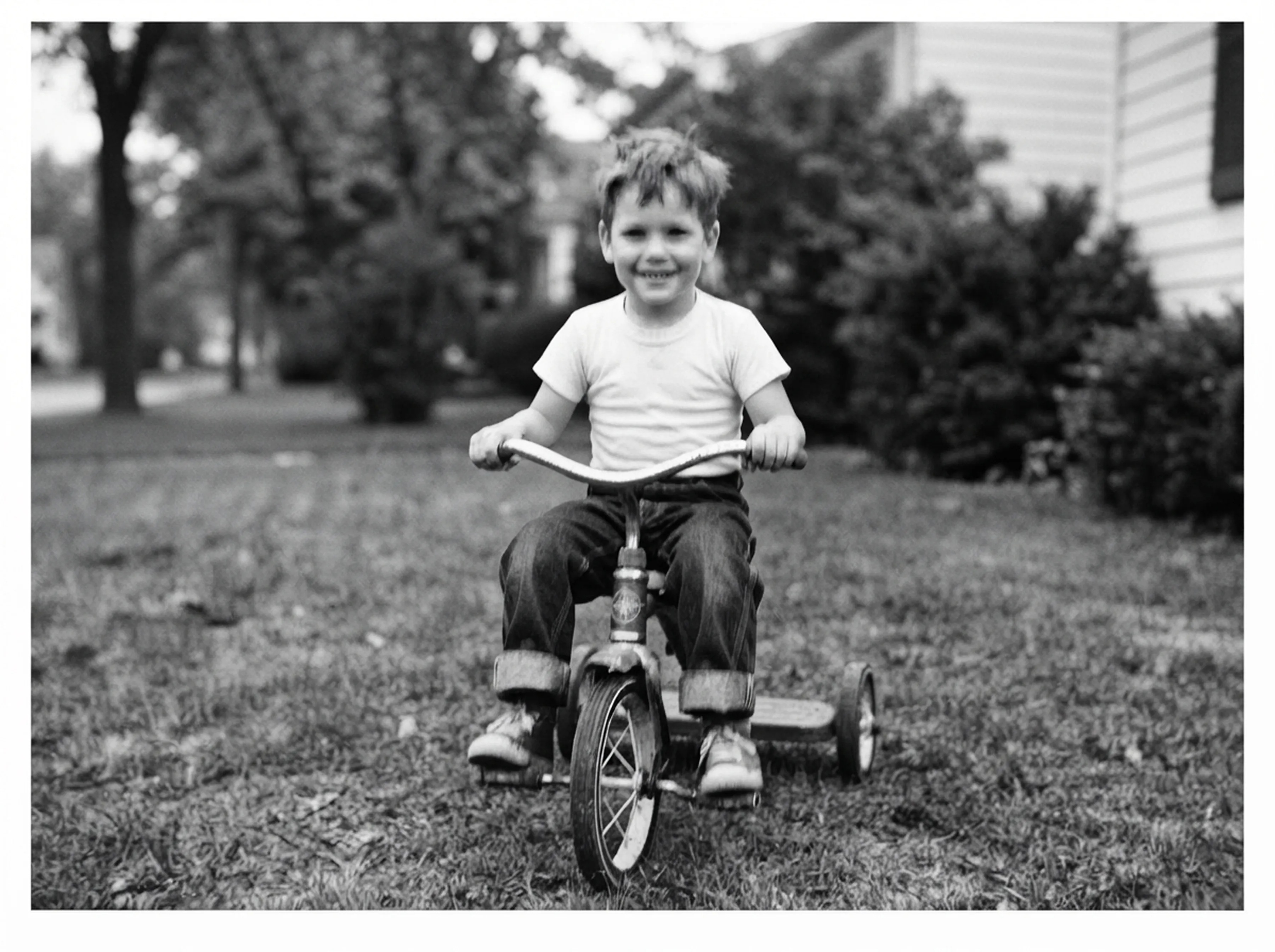
Fotografieren Sie einen Abzug mit der Kamera Ihres Smartphones ab oder wählen Sie ein unscharfes, dunkles oder niedrig aufgelöstes Foto aus Ihrer Mediathek.
Wählen Sie Schärfen & Entblurren, Belichtung korrigieren, Farbkorrektur oder 2x Hochskalieren. Die KI von Retrocap wendet die Korrektur in Sekunden an.
Ziehen Sie den Regler, um den Unterschied zu sehen. Speichern oder teilen Sie dann die schärfere, größere Version.
Weiche Kanten und leicht unscharfe Details werden knackiger. Augen, Haare und Schrift lassen sich besser erkennen.
Zu dunkle oder ausgewaschene Fotos werden ausgeglichen, sodass Gesichter und Details aus den Schatten treten.
Vergilbte, verblasste oder farbstichige Töne werden in Richtung natürlicher Farben korrigiert, ohne das Foto zu verändern.
Das Foto wird auf die doppelte Breite und Höhe vergrößert und mit neuen Details ergänzt, für schärfere Drucke und große Bildschirme.
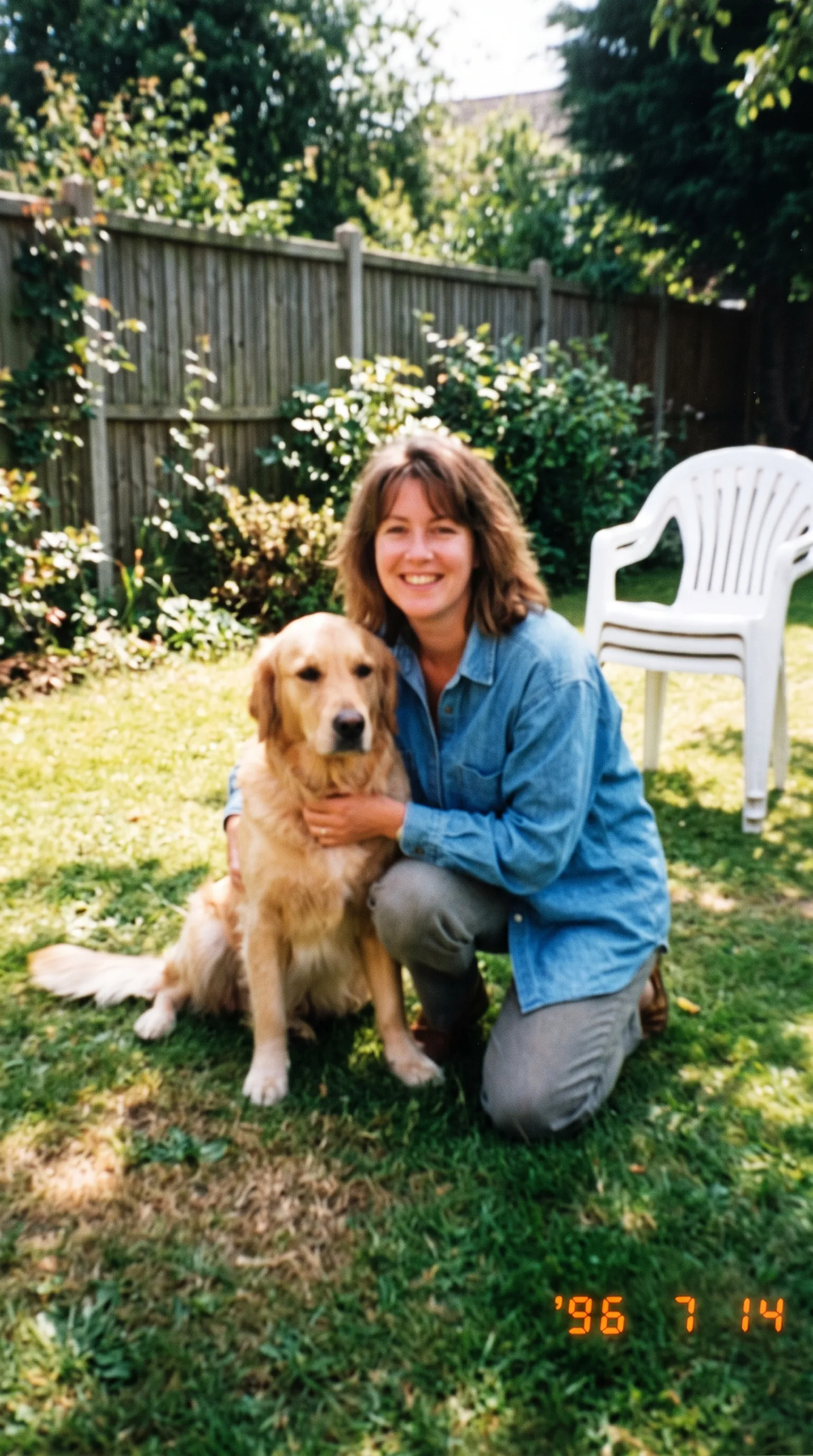
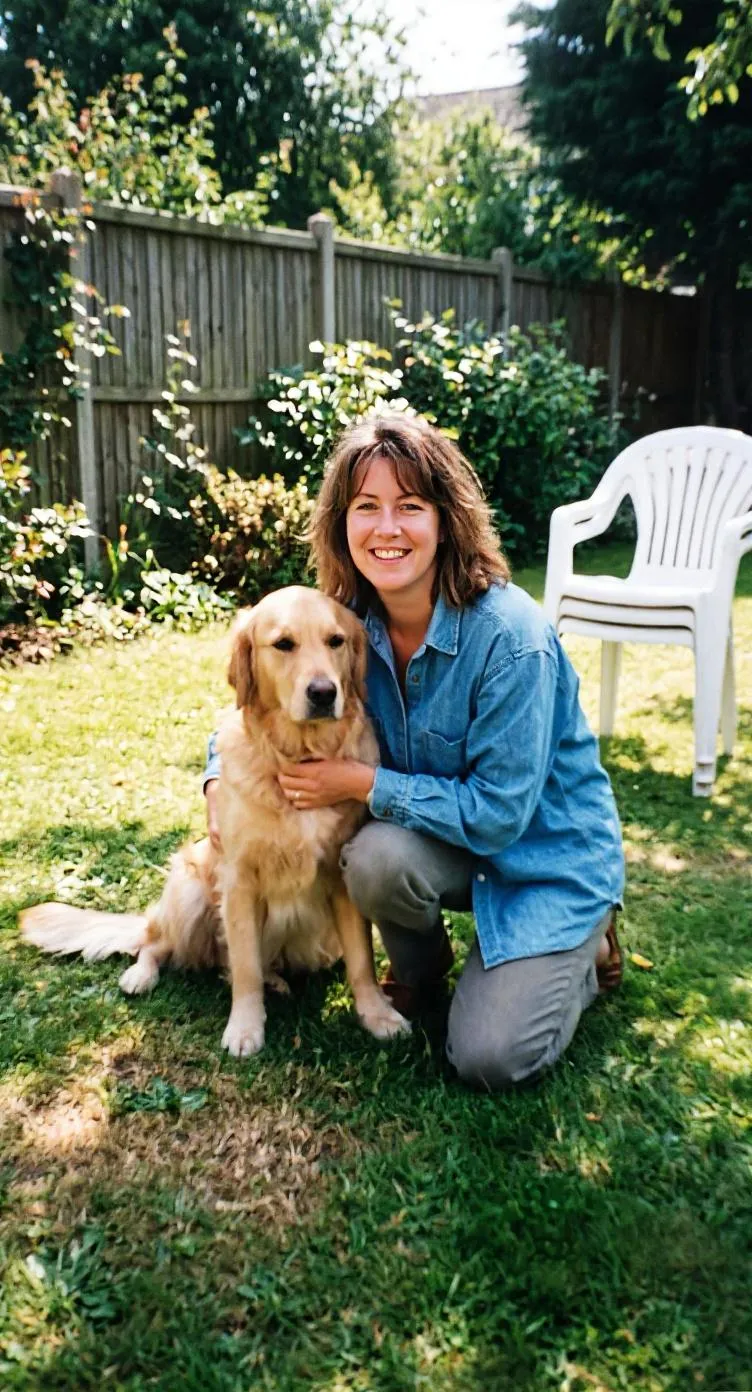
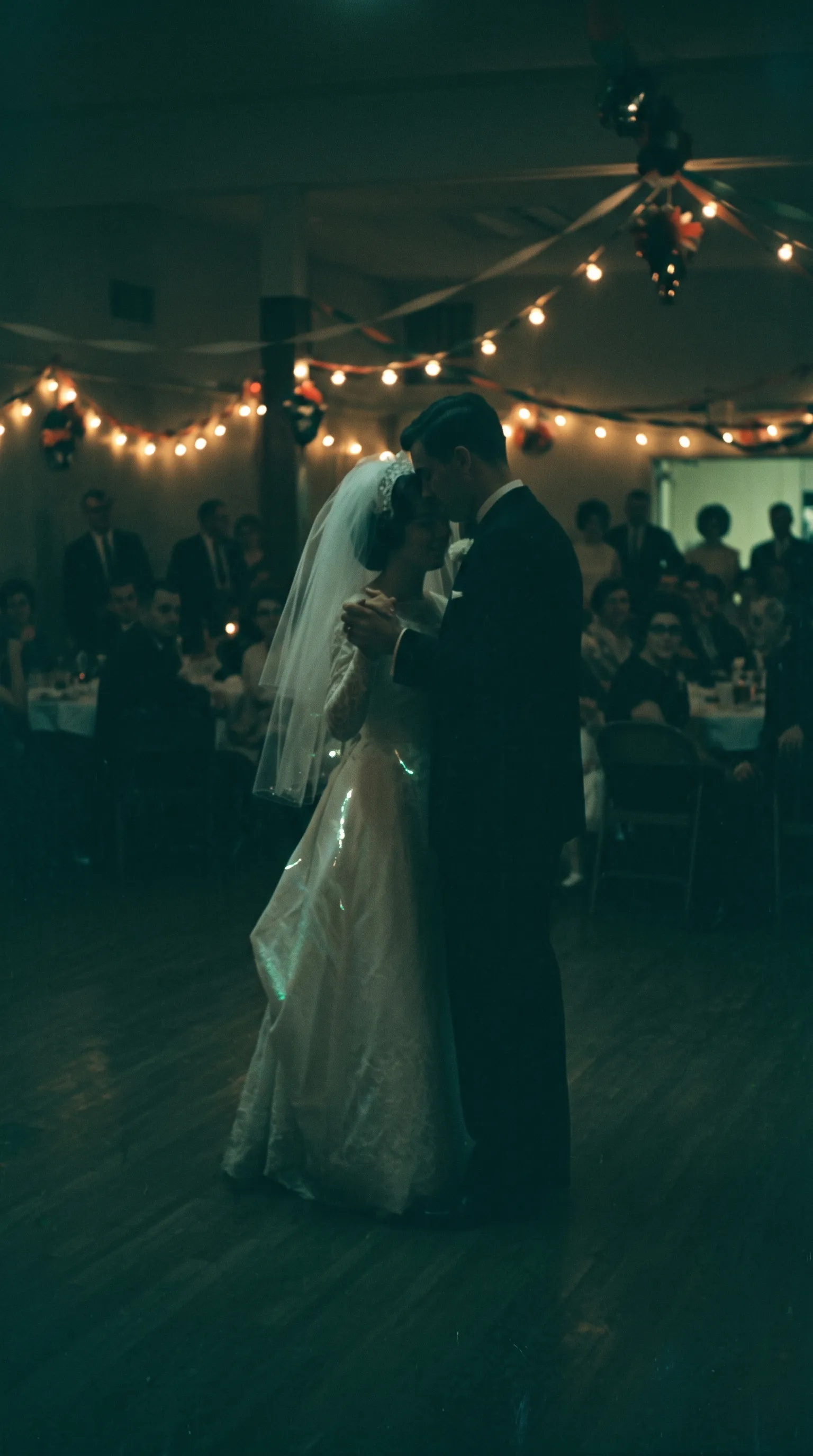
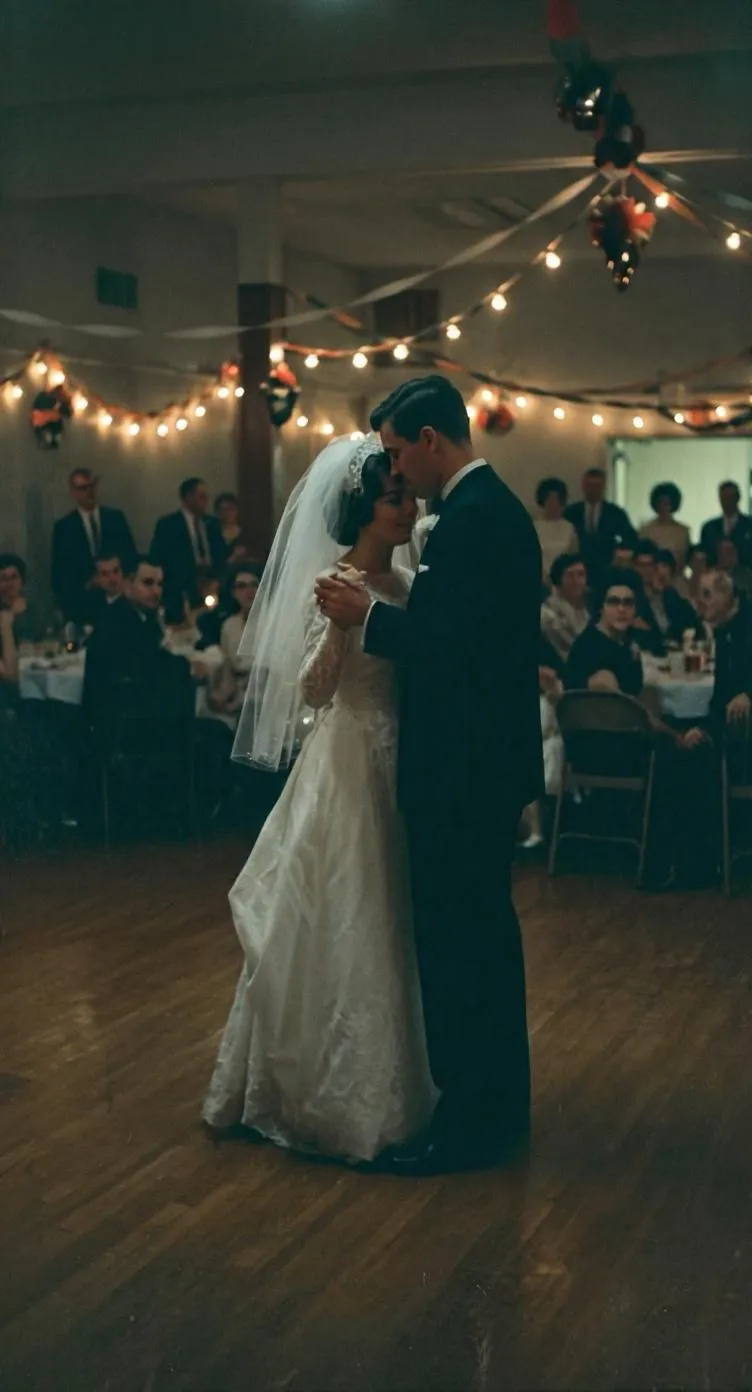
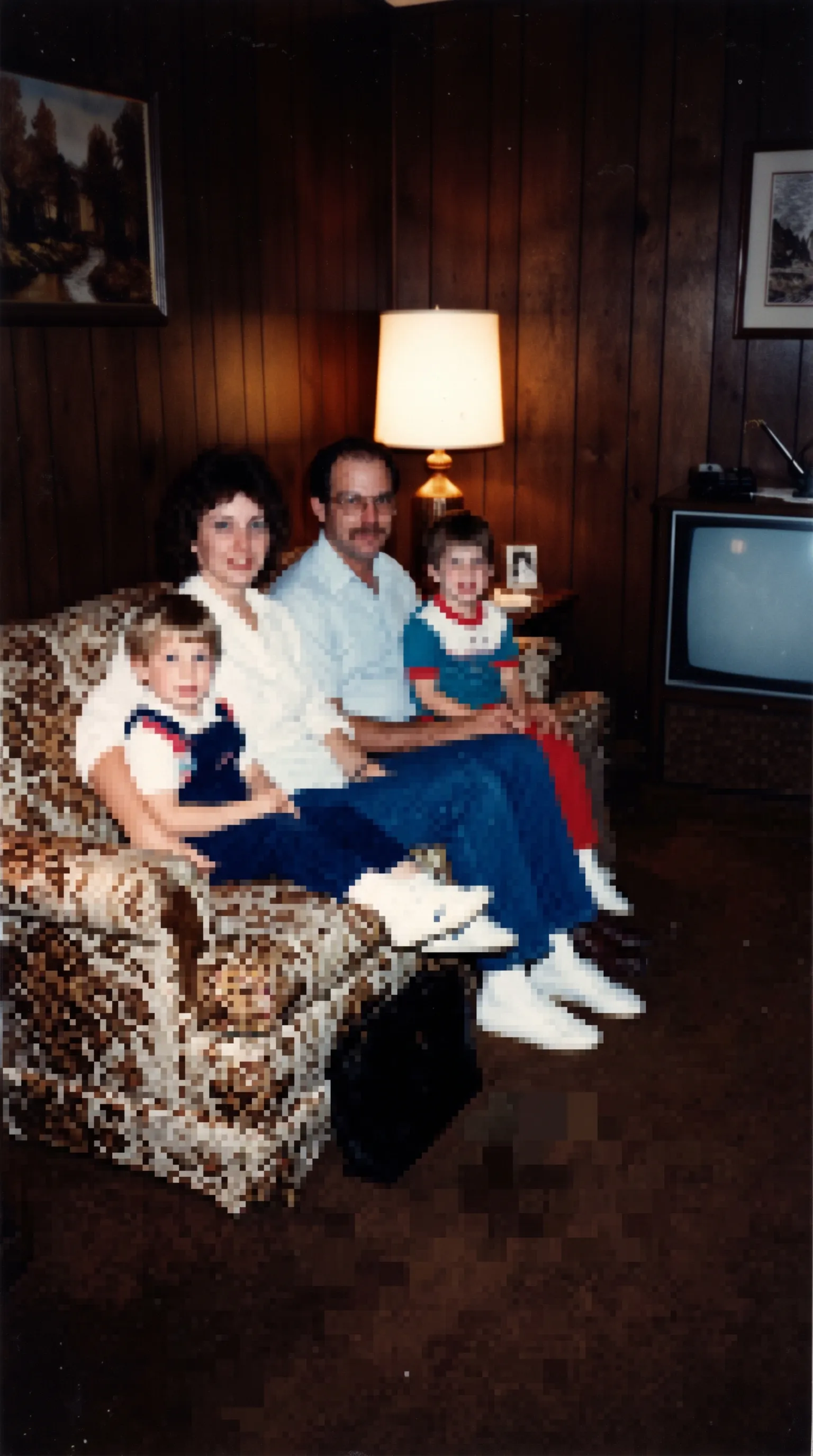
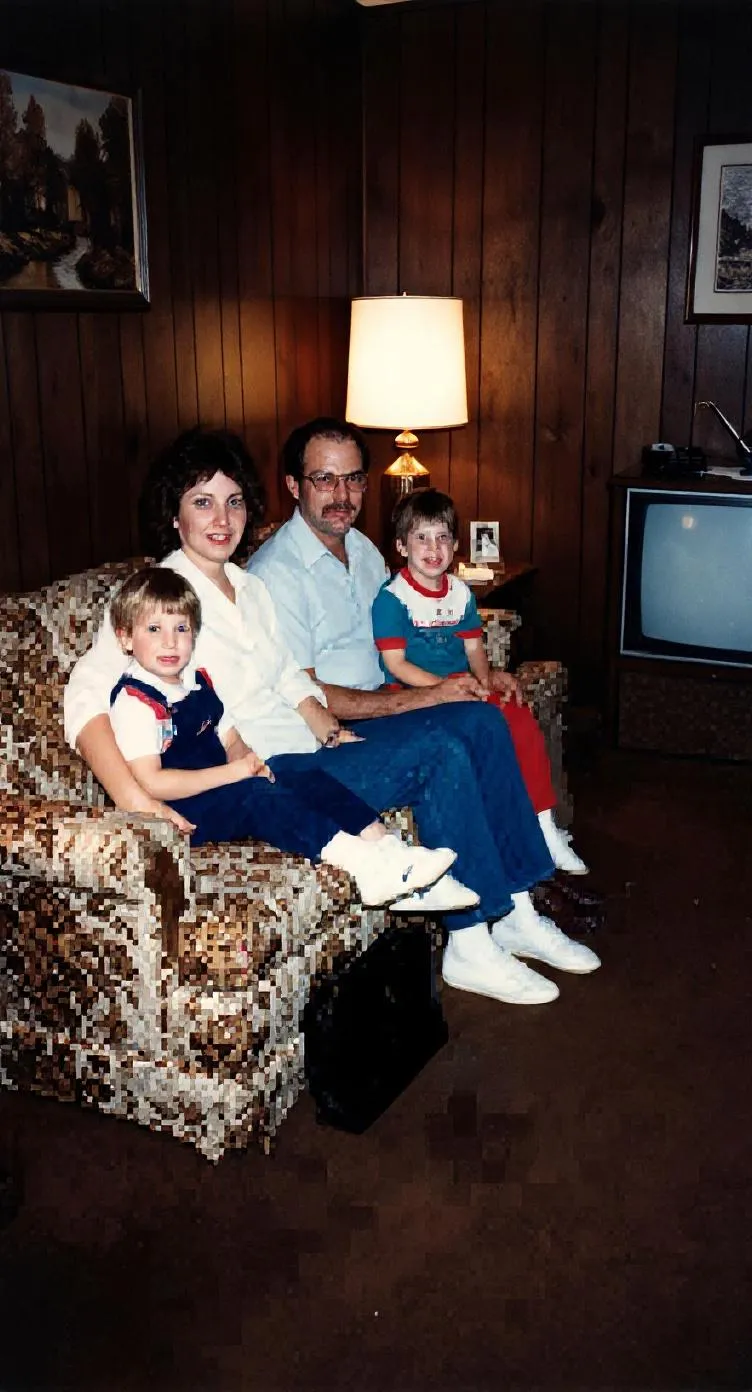
Das hängt von der Art der Unschärfe ab. Die meisten alten Fotos sind eher weich als wirklich verschwommen: Das Objektiv war einfach, der Film körnig oder der Abzug wurde oft kopiert. Damit kommt die KI von Retrocap gut zurecht. Sie erkennt Kanten, Augen, Haare und Stoffe und rekonstruiert die verlorenen feinen Details.
Auch leichte Bewegungsunschärfe und knapp verfehlter Fokus lassen sich deutlich verbessern. Starke Unschärfe ist etwas anderes. Ist ein Gesicht nur noch ein verwischter Fleck, steckt die Information für die Rekonstruktion nicht mehr im Foto. Die KI kann das Bild sauberer und angenehmer machen, aber die ergänzten Details sind eine Schätzung, keine Wiederherstellung.
Am besten beurteilen Sie das, indem Sie es mit Ihrem eigenen Foto ausprobieren und das Ergebnis mit dem Regler mit dem Original vergleichen. Hat das Foto zusätzlich Kratzer oder Risse, erzielen Sie mit dem Restaurieren ein besseres Ergebnis als mit dem Verbessern allein.
Alte Abzüge sind oft klein, und Handy-Scans davon werden nach dem Zuschneiden noch kleiner. Beim Vergrößern wird das Bild größer und mit neuen Details ergänzt, sodass das Foto gedruckt für einen Rahmen, ein Album oder ein Geschenk schärfer aussieht. Für den saubersten Druck verbessern Sie die größte Kopie, die Sie haben, und meiden Fotos, die bereits von einer Messenger-App verkleinert wurden.
| Ihr Foto ist … | Nutzen Sie |
|---|---|
| Sauber, aber unscharf | Verbessern |
| Klein oder verpixelt | Verbessern |
| Zerkratzt, rissig, fleckig, verblasst | Restaurieren |
| Gut, nur Gesichter unscharf | Gesichter verbessern |
| Schwarz-weiß, soll farbig werden | Kolorieren |
Verblassungen, Kratzer, Risse und Flecken mit einem Fingertipp reparieren.
Schwarz-Weiß- und Sepiafotos realistische Farben verleihen.
Kratzer, Staub, Knicke, Risse und Flecken beseitigen.
Alte Porträts in kurze Videos mit natürlicher Bewegung verwandeln.
Details in unscharfen Gesichtern zurückholen, auch auf Gruppenfotos.
Scantechnik
Tipps zu Licht, Winkel und Objektivreinigung, mit denen Ihr Smartphone alte Fotos fast in Flachbettscanner-Qualität erfasst.

Einsteiger-Ratgeber
Schritt für Schritt: alte Abzüge richtig anfassen, empfindliche Negative digitalisieren und KI-Tools sicher einsetzen.
Häufige Fragen dazu, wie Retrocap das macht.
Ja, in den meisten Fällen. KI kann weichen Fokus, leichte Bewegungsunschärfe und niedrige Auflösung verbessern, indem sie feine Details rekonstruiert. Sehr starke Unschärfe, bei der das Motiv kaum zu erkennen ist, lässt sich verbessern, aber nicht vollständig beheben.
2x Hochskalieren verdoppelt Breite und Höhe Ihres Fotos. Die endgültige Größe hängt von der Größe des Originals ab. Beginnen Sie deshalb mit der größten Kopie, die Sie haben.
Ja. Jedes Foto in Ihrer Mediathek lässt sich verbessern, auch komprimierte Bilder, die Sie aus Messenger-Apps und sozialen Netzwerken gespeichert haben.
Die Verbesserung ist darauf ausgelegt, das zu schärfen, was bereits im Foto ist, statt es zu verändern. Ist ein Gesicht extrem unscharf, muss die KI Details ergänzen. Vergleichen Sie das Ergebnis deshalb mit dem Regler mit dem Original.
Verbessern optimiert Schärfe, Belichtung, Farbe und Auflösung. Restaurieren repariert physische Schäden, mit Optionen zum Reparieren von Kratzern und Rissen, zum Entfernen von Flecken und zum Verbessern von Gesichtern. Nutzen Sie Verbessern für saubere, aber unscharfe oder dunkle Fotos und Restaurieren für beschädigte Abzüge.
Ja. Verbesserte Fotos werden in hoher Auflösung gespeichert, scharf genug zum Drucken in gängigen Fotoformaten.
Lassen Sie kostbare Erinnerungen nicht in Schuhkartons und verstaubten Alben verblassen. Restaurieren, kolorieren und bewahren Sie sie noch heute.