

Guide du débutant
Comment restaurer des photos anciennes : guide du débutant
Pas à pas : manipuler les tirages anciens, numériser les négatifs fragiles et utiliser les outils d'IA en toute sécurité.
Retrocap rend nets les visages flous des photos anciennes avec l'IA sur iPhone et Android. Choisissez une photo, ouvrez Restaurer et activez Améliorer les visages : Retrocap retrouve les détails des yeux, de la peau et des cheveux en quelques secondes, à partir des traits visibles sur la photo. Cela fonctionne sur les portraits individuels comme sur les petits visages des photos de groupe.


Téléchargement gratuit · iPhone et Android · Privé
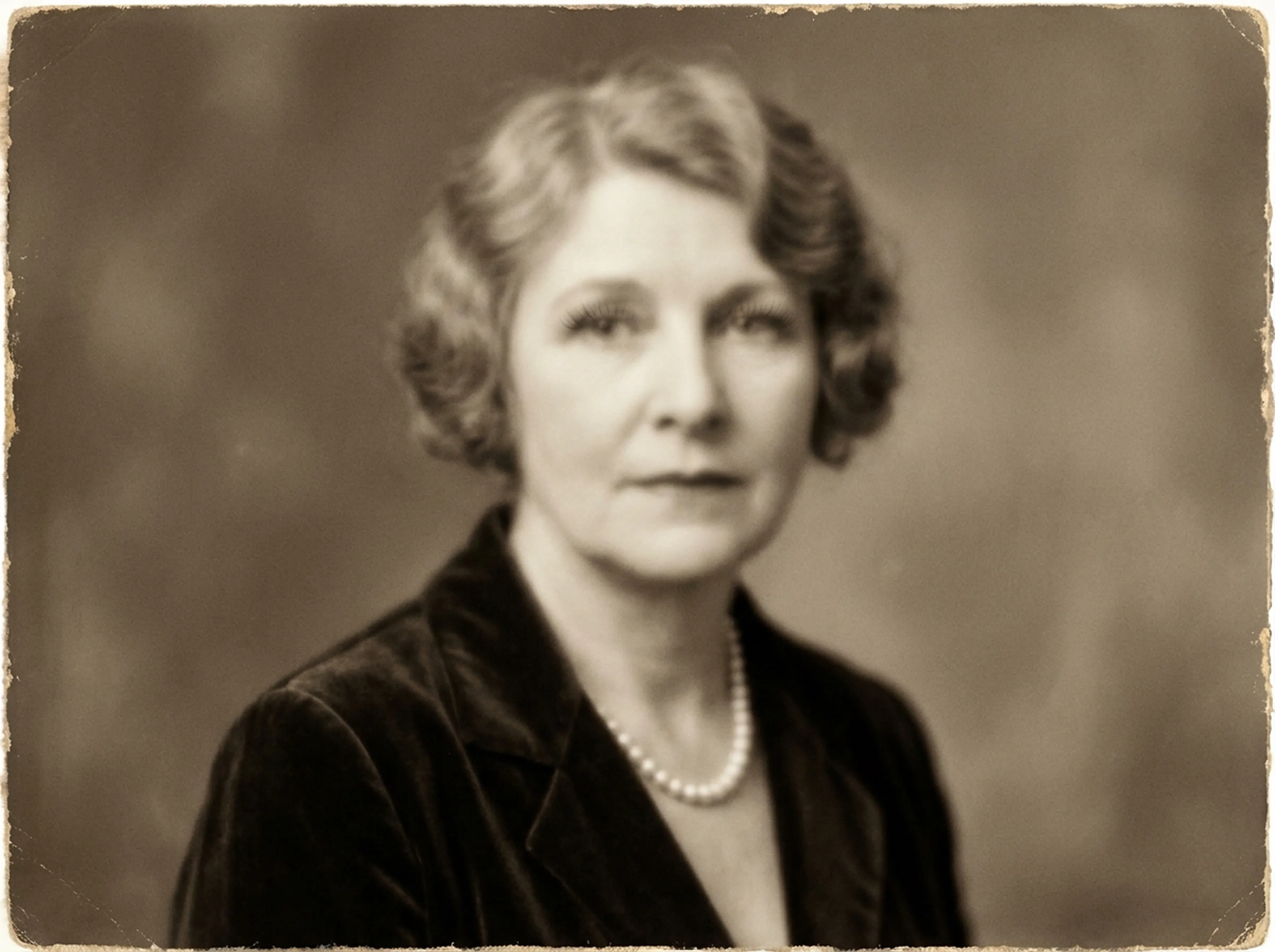
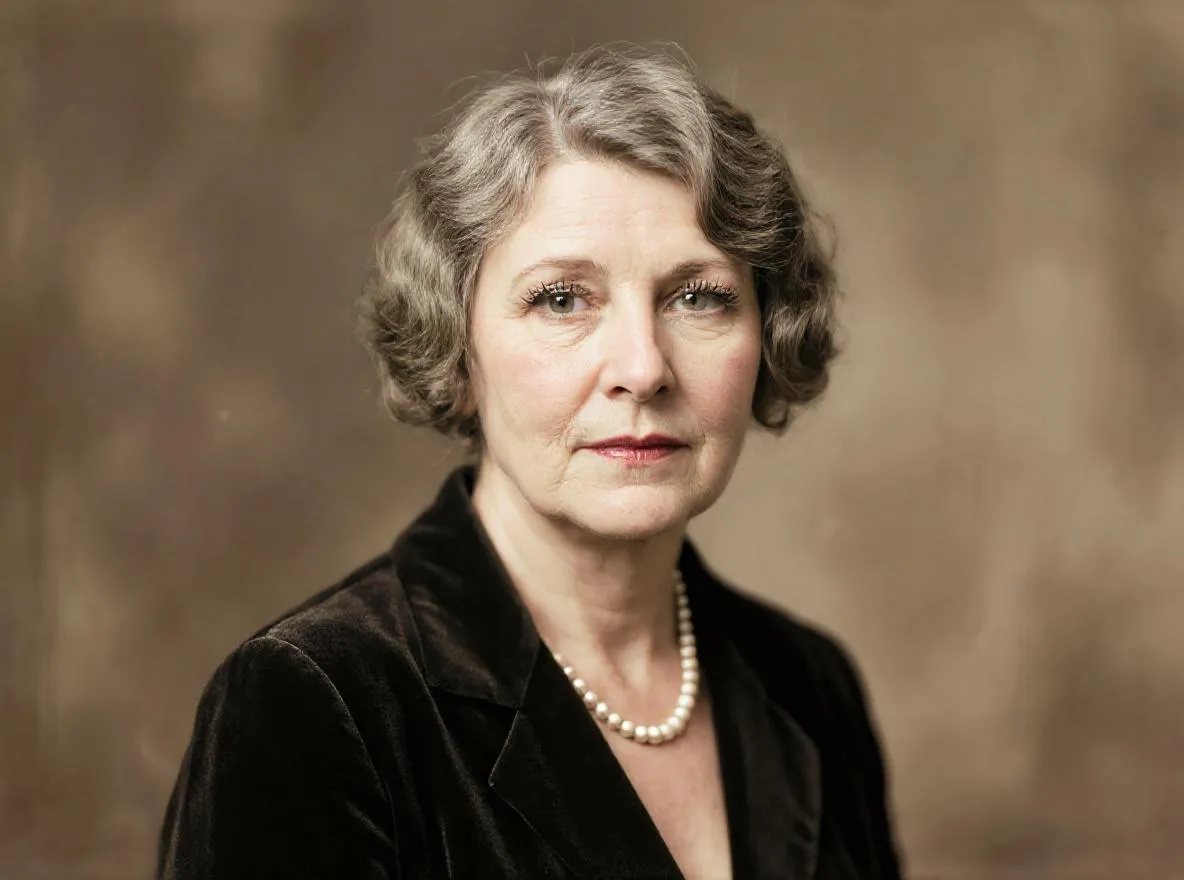
Sélectionnez un portrait ou une photo de groupe dans votre photothèque, ou photographiez un tirage avec l'appareil photo de votre téléphone.
Ouvrez Restaurer et activez Améliorer les visages. L'IA de Retrocap repère chaque visage de la photo et retrouve les détails des yeux, de la peau et des cheveux.
Zoomez et utilisez le curseur pour comparer chaque visage avec l'original, puis enregistrez le résultat.
Les yeux flous et mous deviennent plus nets, avec des iris et des cils visibles. C'est souvent la plus grande différence sur un portrait.
Le flou et le grain sont réduits tout en conservant la texture naturelle de la peau. Les visages n'ont pas l'air retouchés à l'aérographe.
Les mèches et les coiffures redeviennent visibles, ce qui aide à dater une photo et à reconnaître les personnes.
Les visages au dernier rang d'une photo de mariage ou de classe sont améliorés un par un, pas seulement le plus grand.
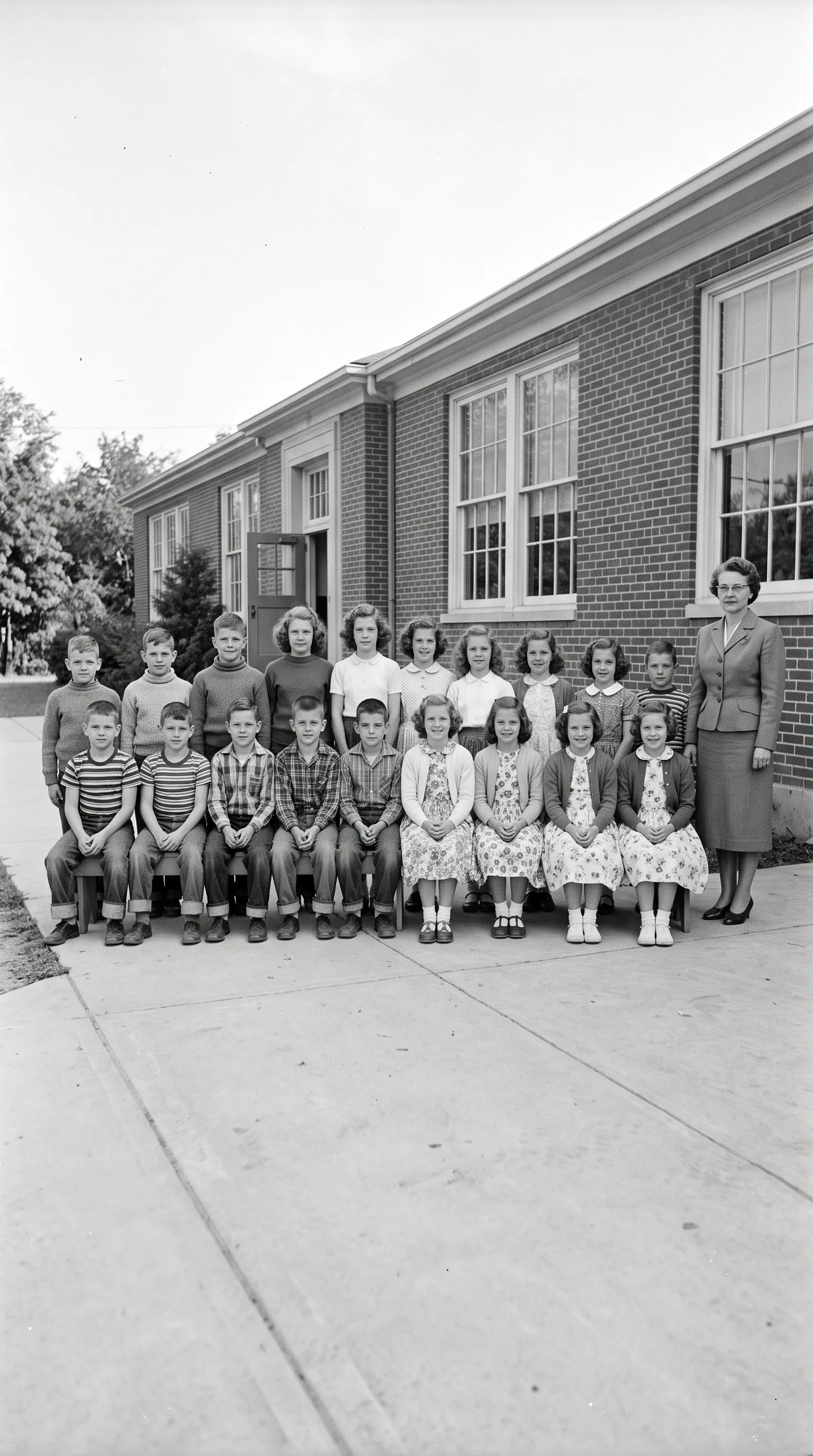
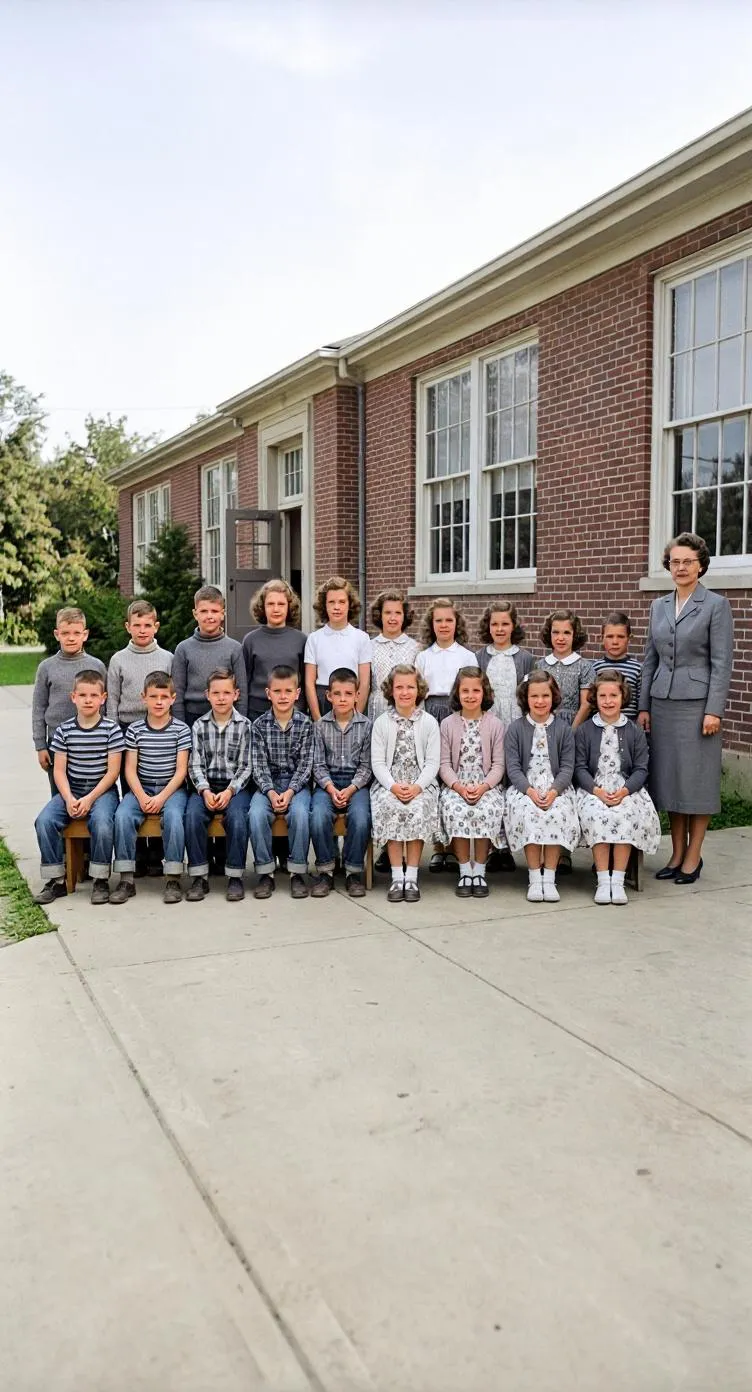
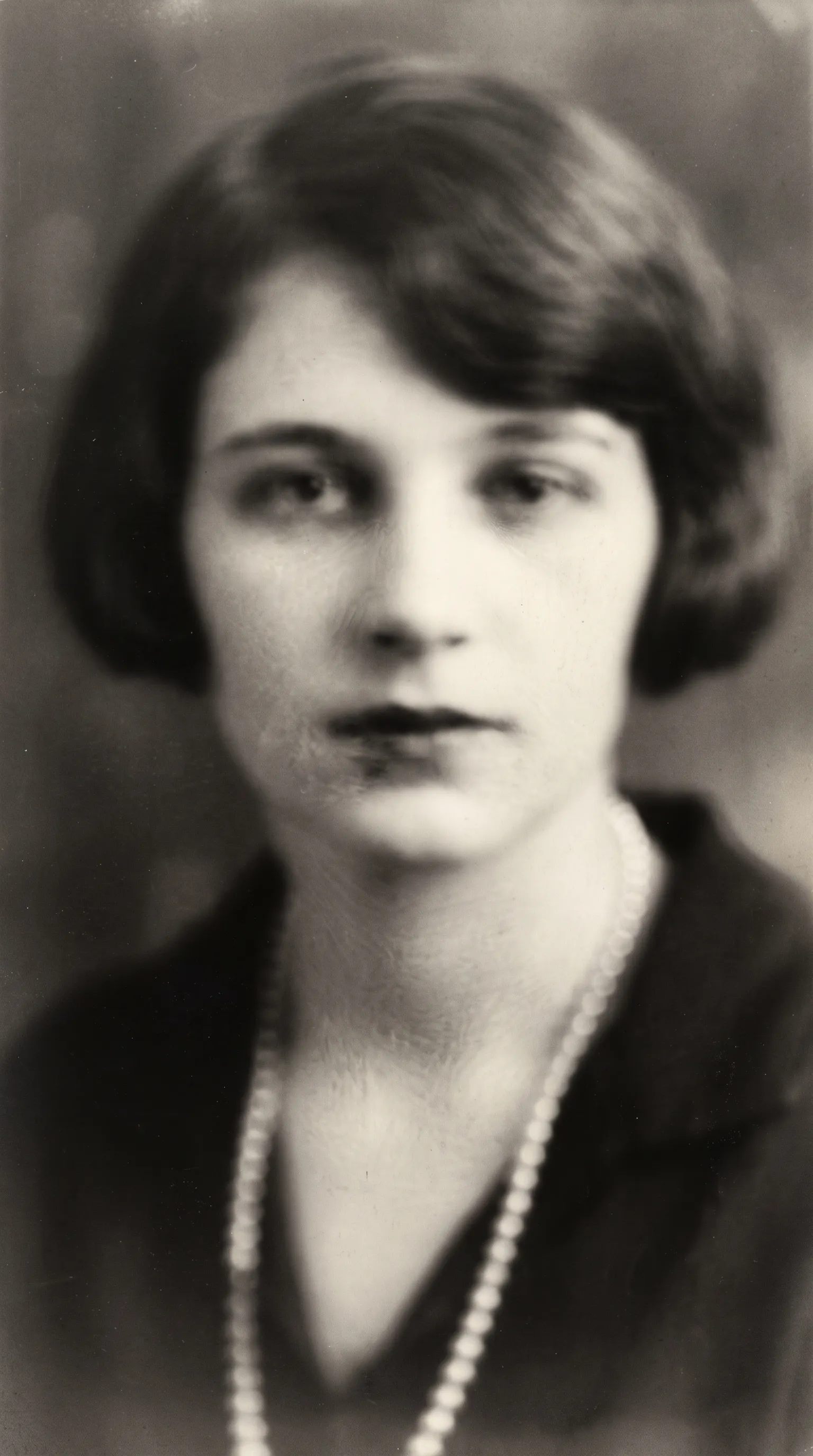
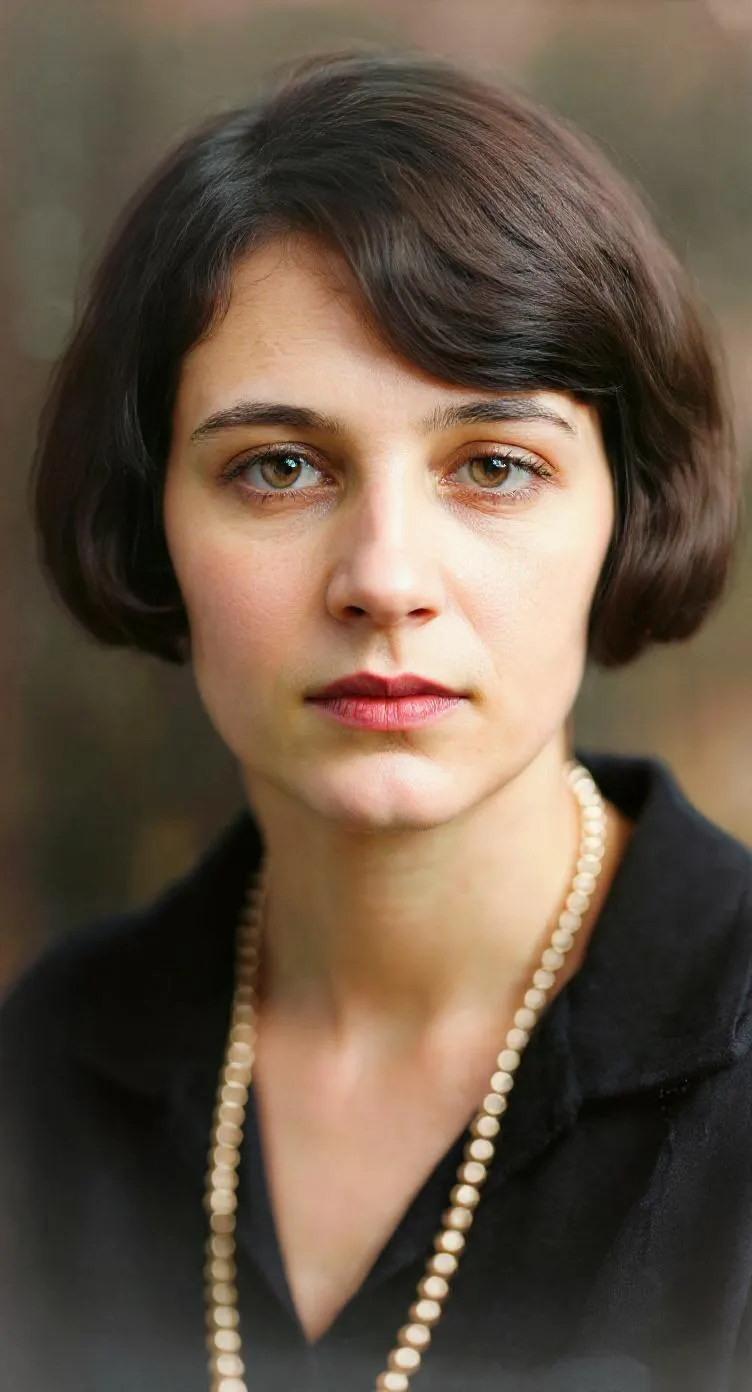
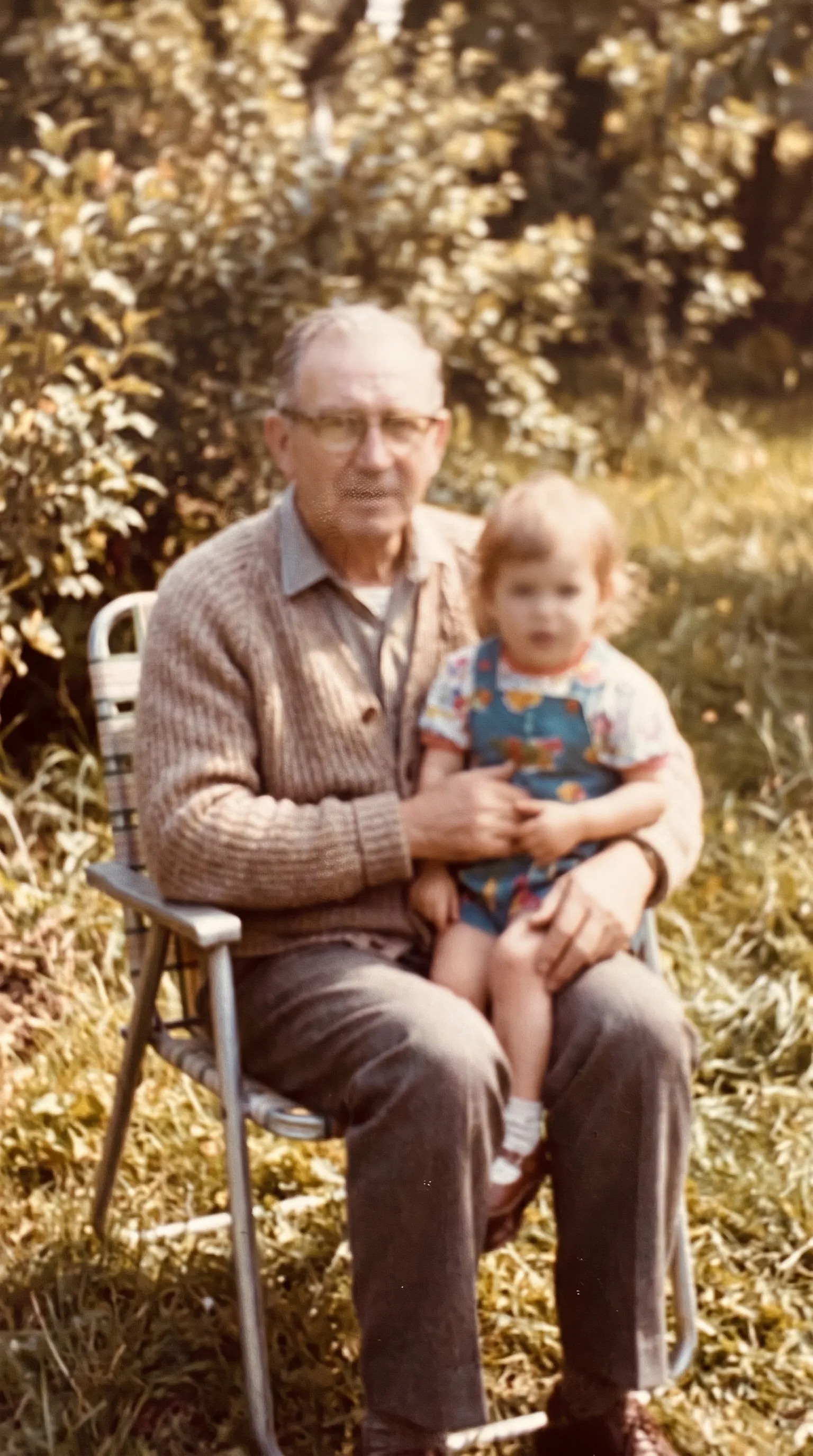
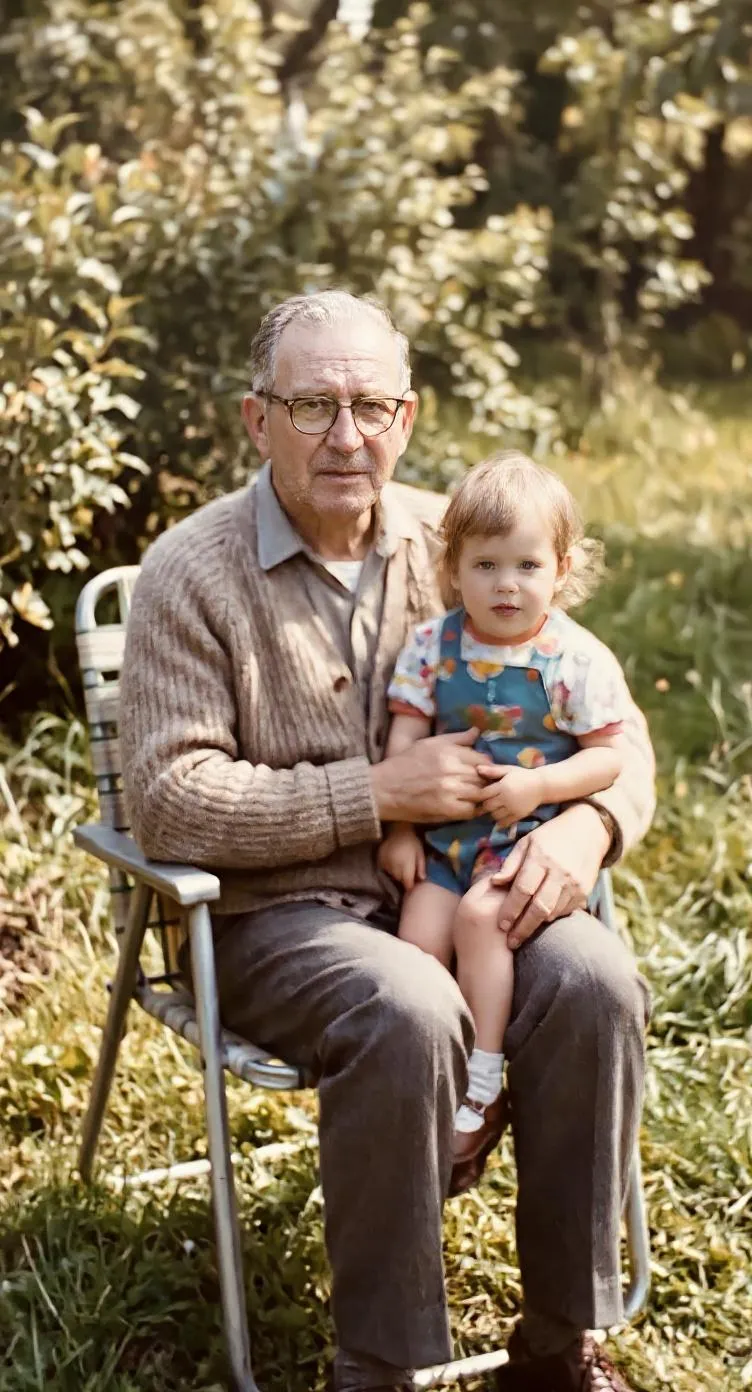
C’est la question la plus importante pour toute photo de famille, et la réponse honnête est : en général oui, mais vérifiez. L’amélioration des visages de Retrocap s’appuie sur les traits visibles sur la photo, comme la forme des yeux, la ligne de la bouche et la naissance des cheveux. Lorsque ces éléments sont assez nets, le visage amélioré ressemble à une version plus nette de la même personne.
Lorsqu’un visage est très petit ou très flou, il y a moins d’éléments sur lesquels s’appuyer. L’IA complète alors davantage de détails en se fondant sur l’apparence générale des visages, et le résultat peut s’éloigner de la vraie personne. C’est pourquoi le curseur est important : comparez chaque visage avec l’original et, en cas de doute, demandez l’avis de quelqu’un qui a connu la personne.
Les mariages, les photos de classe et les réunions de famille comptent souvent des dizaines de visages, chacun large de quelques pixels seulement. Retrocap améliore chaque visage qu’il détecte, pas seulement le plus grand. Pour un meilleur résultat, photographiez le tirage de près ou numérisez-le en haute résolution, afin que chaque visage parte avec un maximum de détails.
Améliorer les visages est une option de Restaurer : vous pouvez donc réparer les dommages et rendre les visages nets en une seule étape, en activant Réparer rayures et déchirures ou Supprimer les taches en même temps qu’Améliorer les visages. Si la photo entière est douce, sombre ou petite plutôt qu’abîmée, utilisez Améliorer pour la rendre plus nette, corriger l’exposition ou l’agrandir.
Corrigez décoloration, rayures, déchirures et taches en un geste.
Ajoutez des couleurs réalistes aux photos noir et blanc et sépia.
Rendez nettes les photos floues en basse résolution et agrandissez-les.
Effacez rayures, poussière, pliures, déchirures et taches.
Transformez vos portraits anciens en courtes vidéos aux mouvements naturels.
Guide du débutant
Pas à pas : manipuler les tirages anciens, numériser les négatifs fragiles et utiliser les outils d'IA en toute sécurité.

Numérisation
Lumière, angle de prise de vue et nettoyage de l'objectif : les astuces pour obtenir une qualité proche d'un scanner à plat avec votre smartphone.
Questions fréquentes sur la façon dont Retrocap s'y prend.
Retrocap est conçu pour rendre plus nets les traits déjà présents sur la photo : la plupart des résultats ressemblent donc à la personne. Lorsqu'un visage est très flou ou minuscule, l'IA doit compléter davantage de détails ; comparez donc le résultat avec l'original.
Oui. Retrocap détecte les visages d'une photo et améliore chacun d'eux, y compris les plus petits à l'arrière-plan.
Il peut les améliorer, mais le résultat est limité par le nombre de pixels de chaque visage. Photographiez ou numérisez le tirage le plus grand possible avant l'amélioration.
Vos photos servent uniquement à créer vos résultats et ne sont jamais vendues. Vous pouvez supprimer vos photos et vos données depuis l'app à tout moment. Notre politique de confidentialité l'explique en détail.
Oui. Améliorer les visages est une option de Restaurer : vous pouvez l'activer en même temps que Réparer rayures et déchirures et Supprimer les taches, et réparer la photo en une seule étape.
Oui. La photo améliorée est enregistrée comme une nouvelle copie : votre original reste inchangé dans votre photothèque.
Ne laissez pas vos souvenirs précieux s'effacer dans des boîtes à chaussures et des albums poussiéreux. Restaurez-les, colorisez-les et chérissez-les dès aujourd'hui.