

Numérisation
Numériser des photos anciennes au téléphone sans reflets
Lumière, angle de prise de vue et nettoyage de l'objectif : les astuces pour obtenir une qualité proche d'un scanner à plat avec votre smartphone.
Retrocap améliore les photos floues, sombres ou en basse résolution avec l'IA sur iPhone et Android. Choisissez une photo, appuyez sur Améliorer et sélectionnez Netteté et anti-flou, Corriger l'exposition, Correction des couleurs ou Agrandir 2x. En quelques secondes, vos photos anciennes sont plus nettes à l'écran et rendent mieux à l'impression.


Téléchargement gratuit · iPhone et Android · Privé
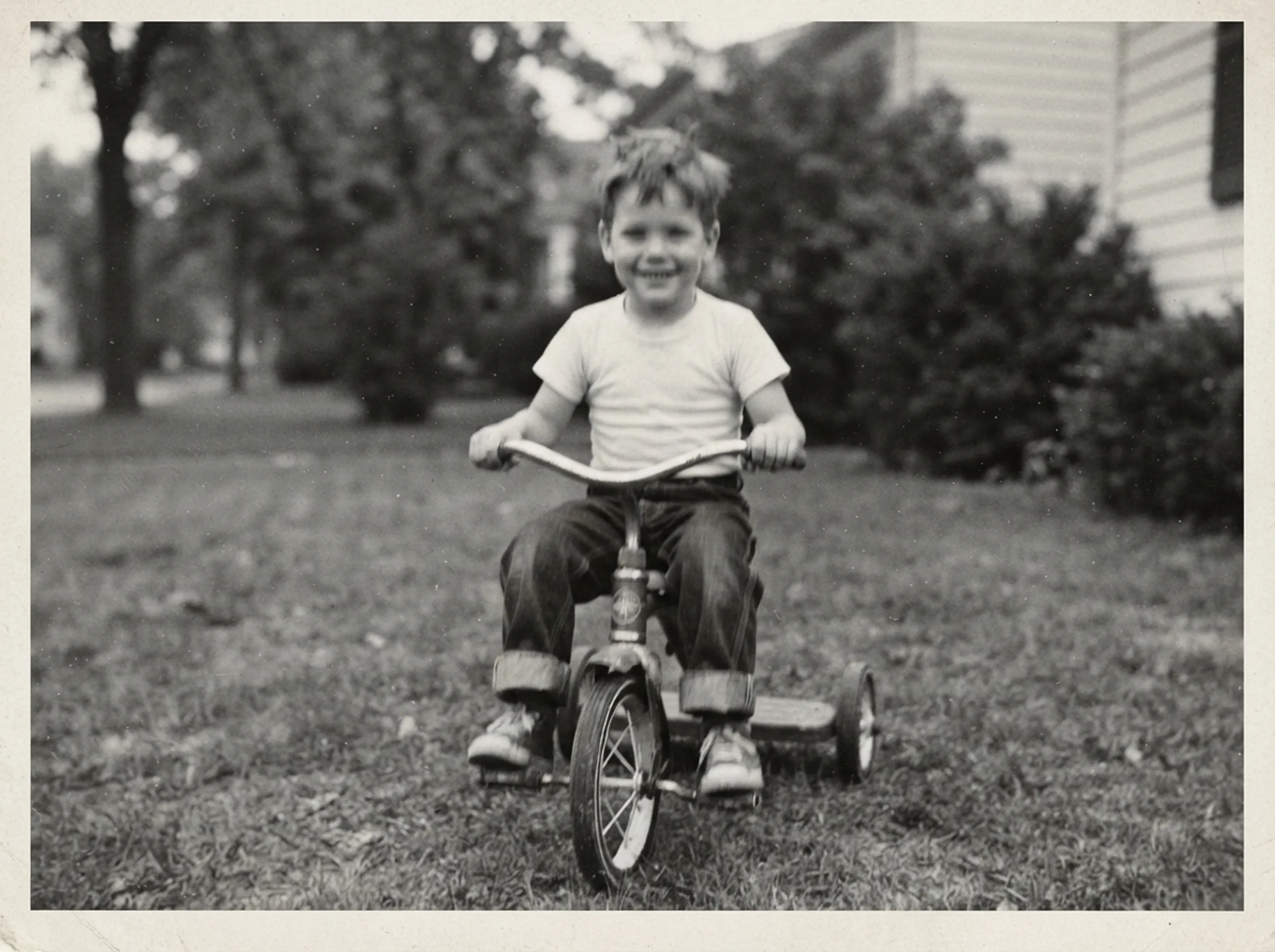
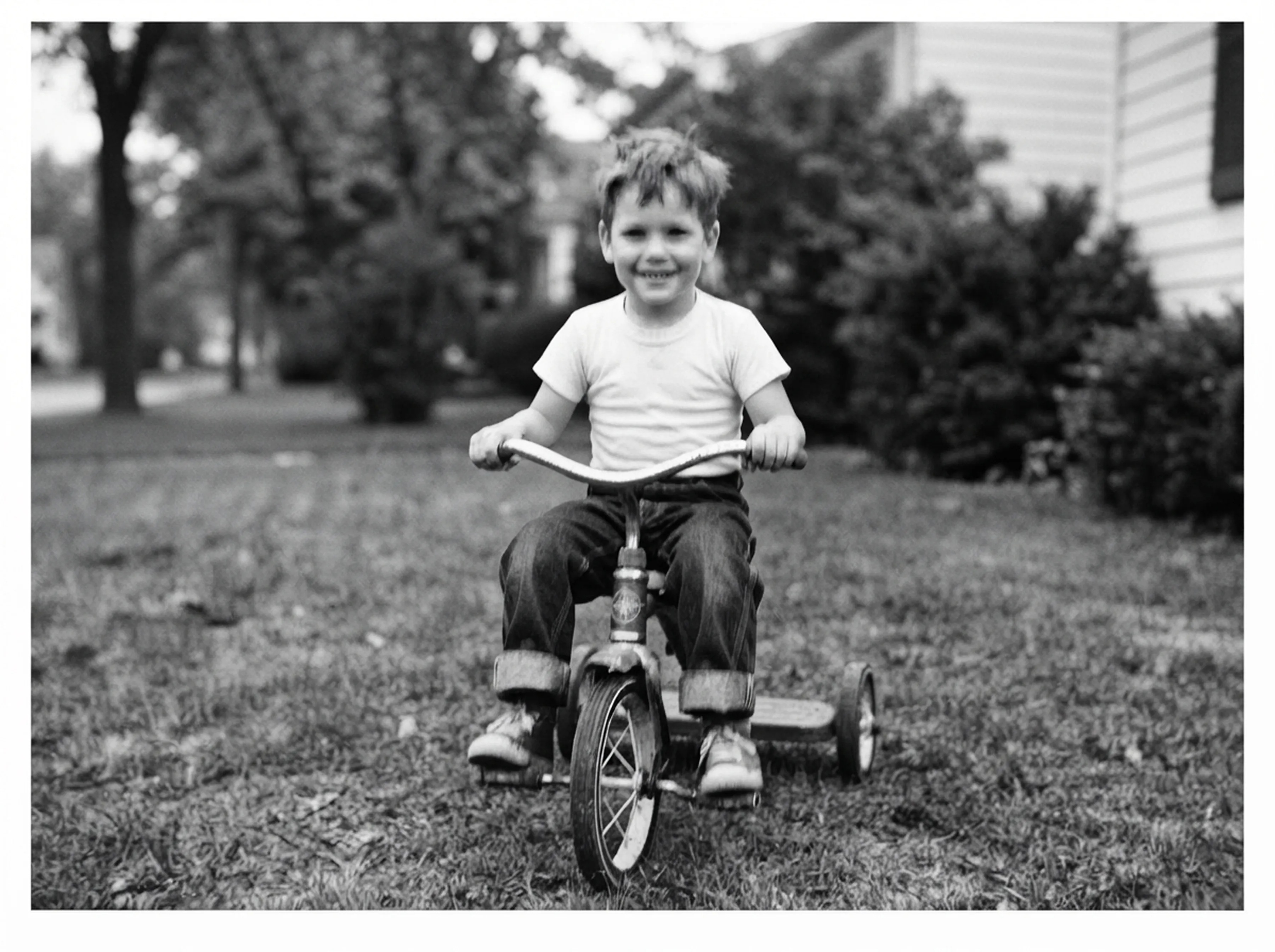
Photographiez un tirage avec l'appareil photo de votre téléphone ou choisissez dans votre photothèque une photo floue, sombre ou en basse résolution.
Choisissez Netteté et anti-flou, Corriger l'exposition, Correction des couleurs ou Agrandir 2x. L'IA de Retrocap applique la correction en quelques secondes.
Faites glisser le curseur pour voir la différence, puis enregistrez la version plus nette et plus grande, ou partagez-la.
Les contours mous et les détails légèrement hors mise au point deviennent plus nets. Les yeux, les cheveux et le texte sont plus lisibles.
Les photos trop sombres ou délavées sont rééquilibrées : visages et détails sortent de l'ombre.
Les couleurs jaunies, passées ou teintées sont ramenées vers des tons naturels, sans modifier la photo.
La photo est agrandie au double de sa largeur et de sa hauteur, avec de nouveaux détails ajoutés pour des impressions plus nettes et les grands écrans.
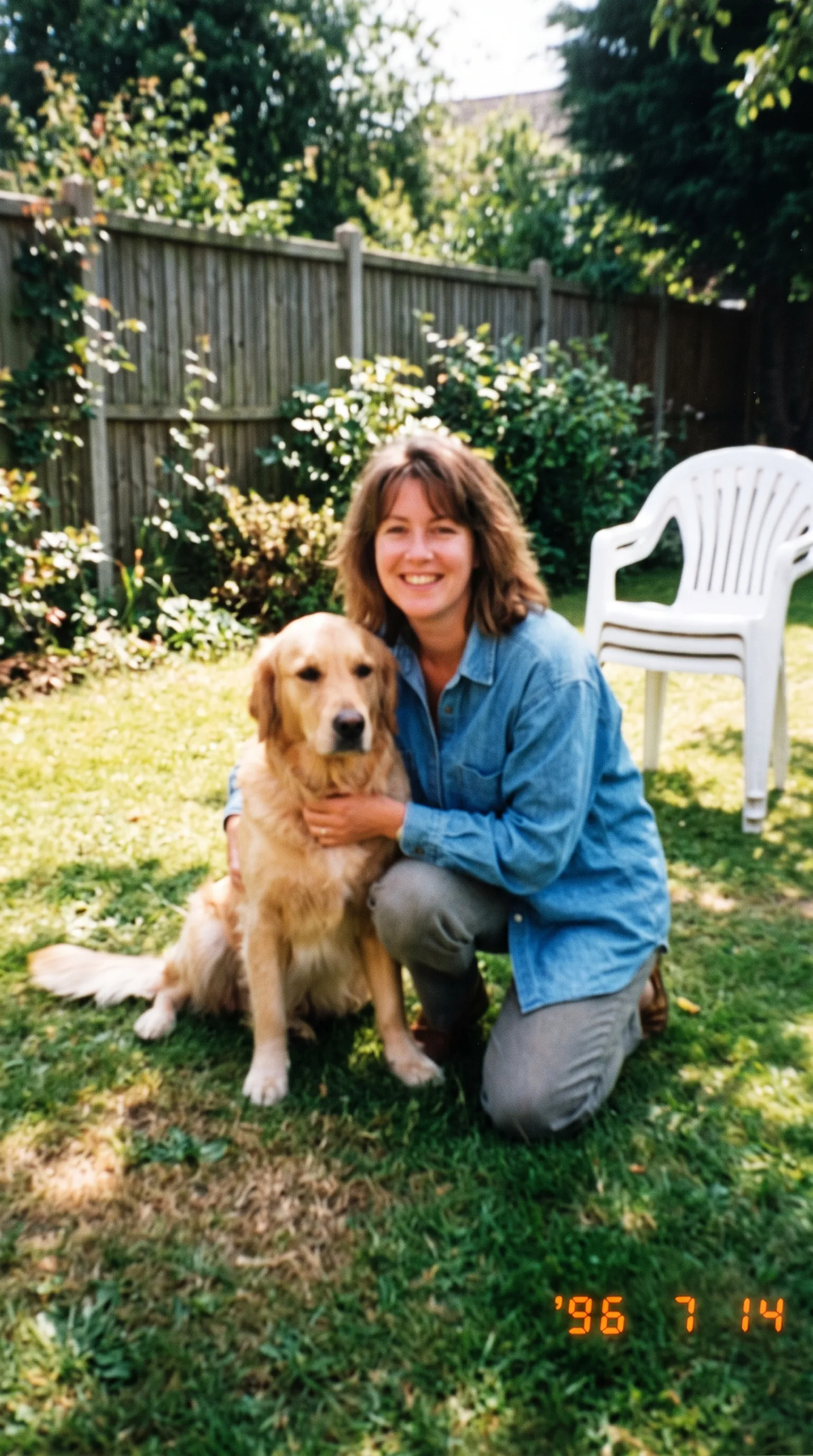
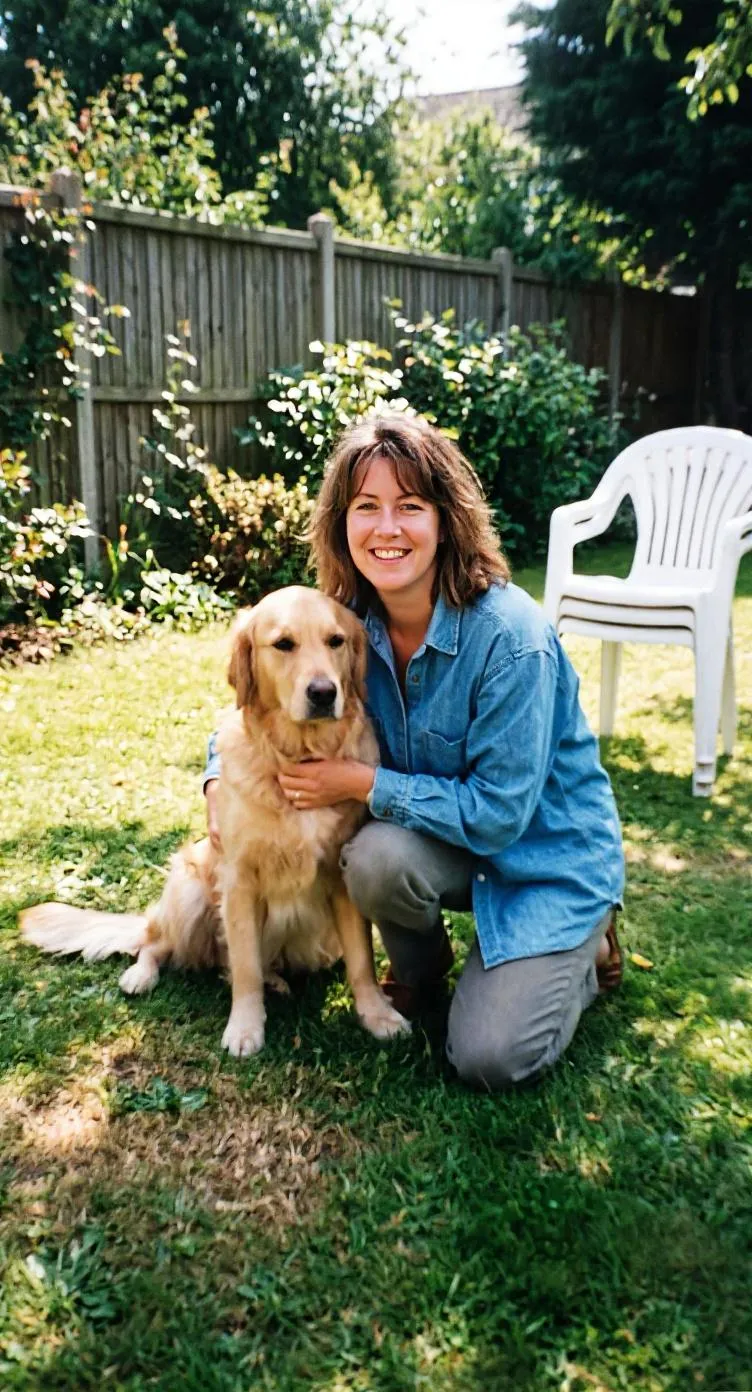
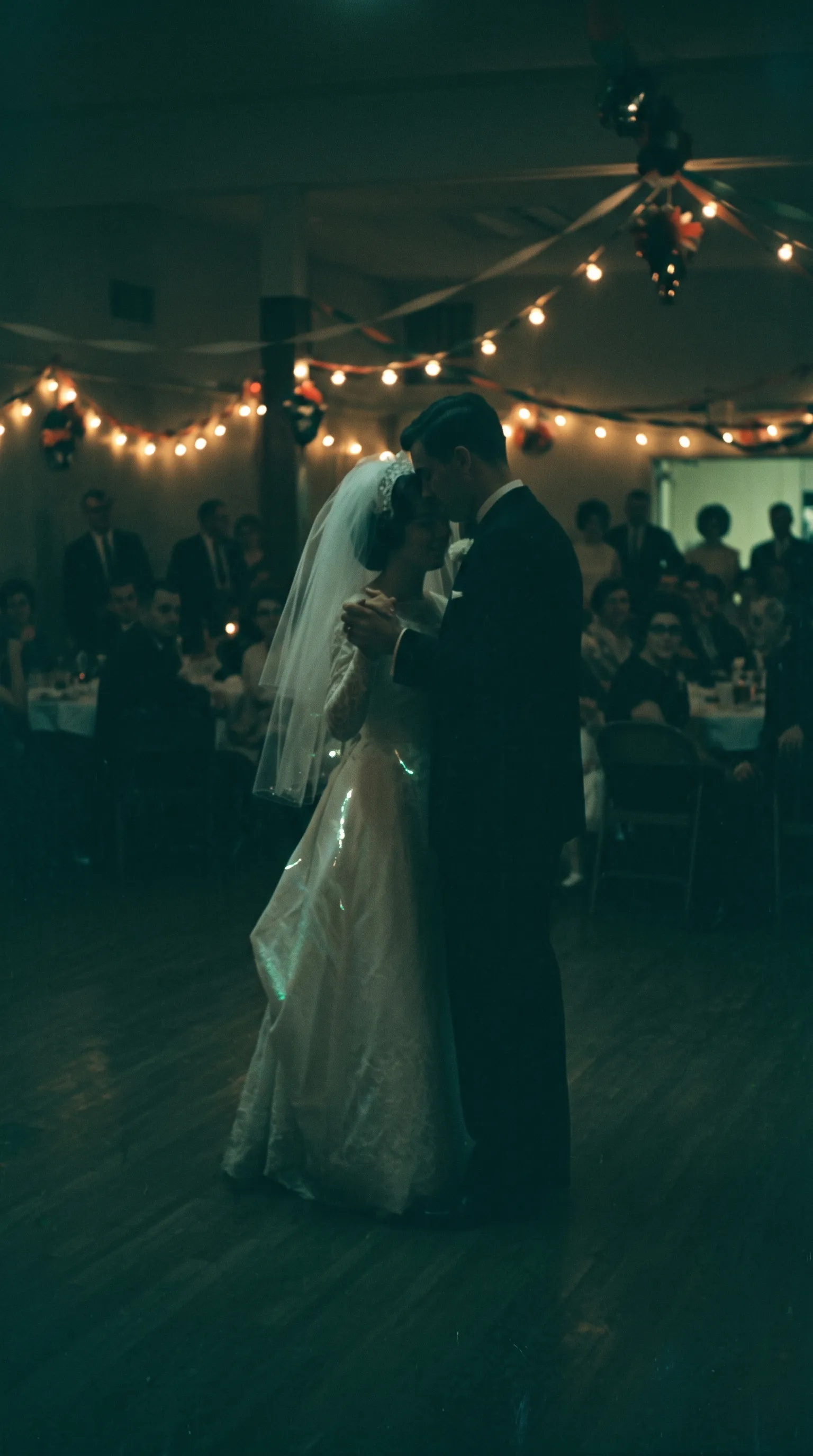
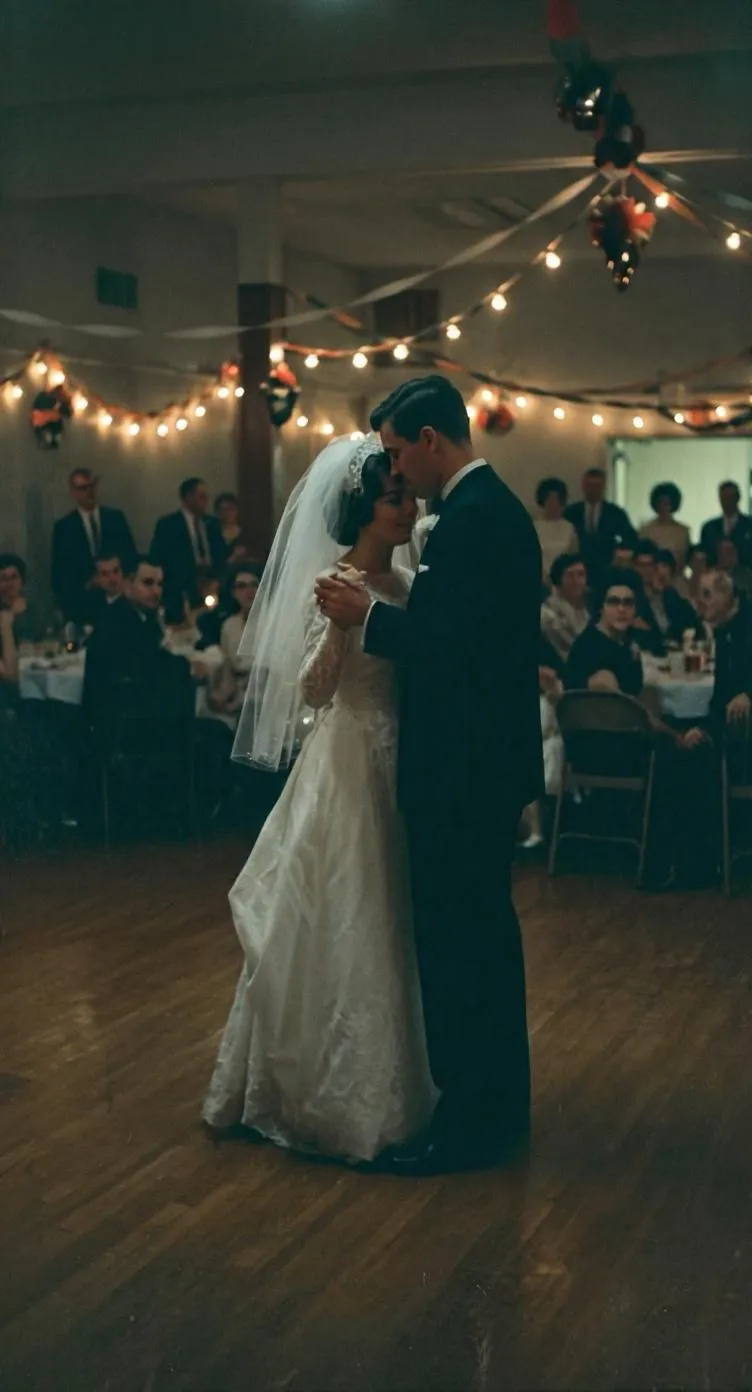
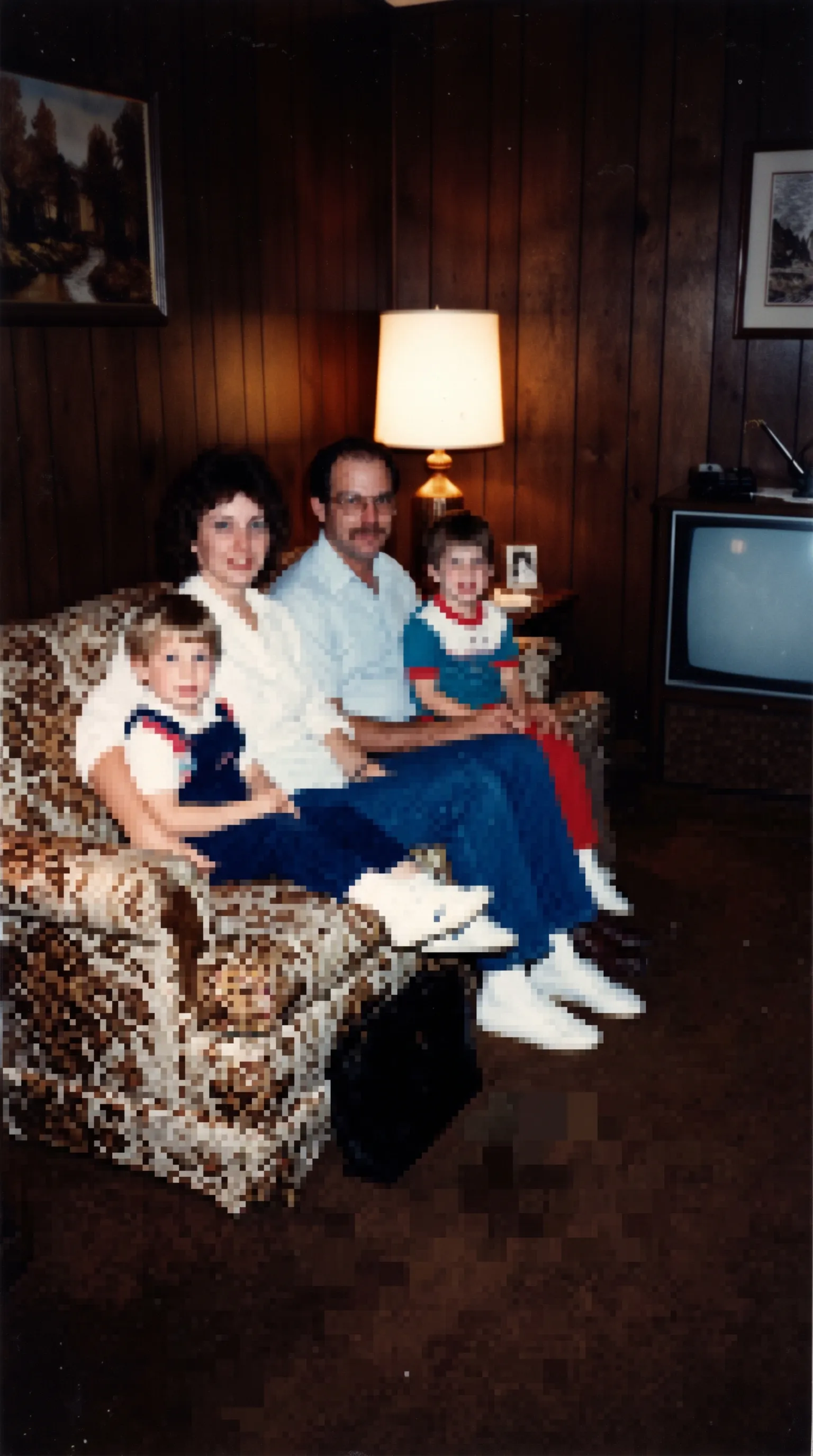
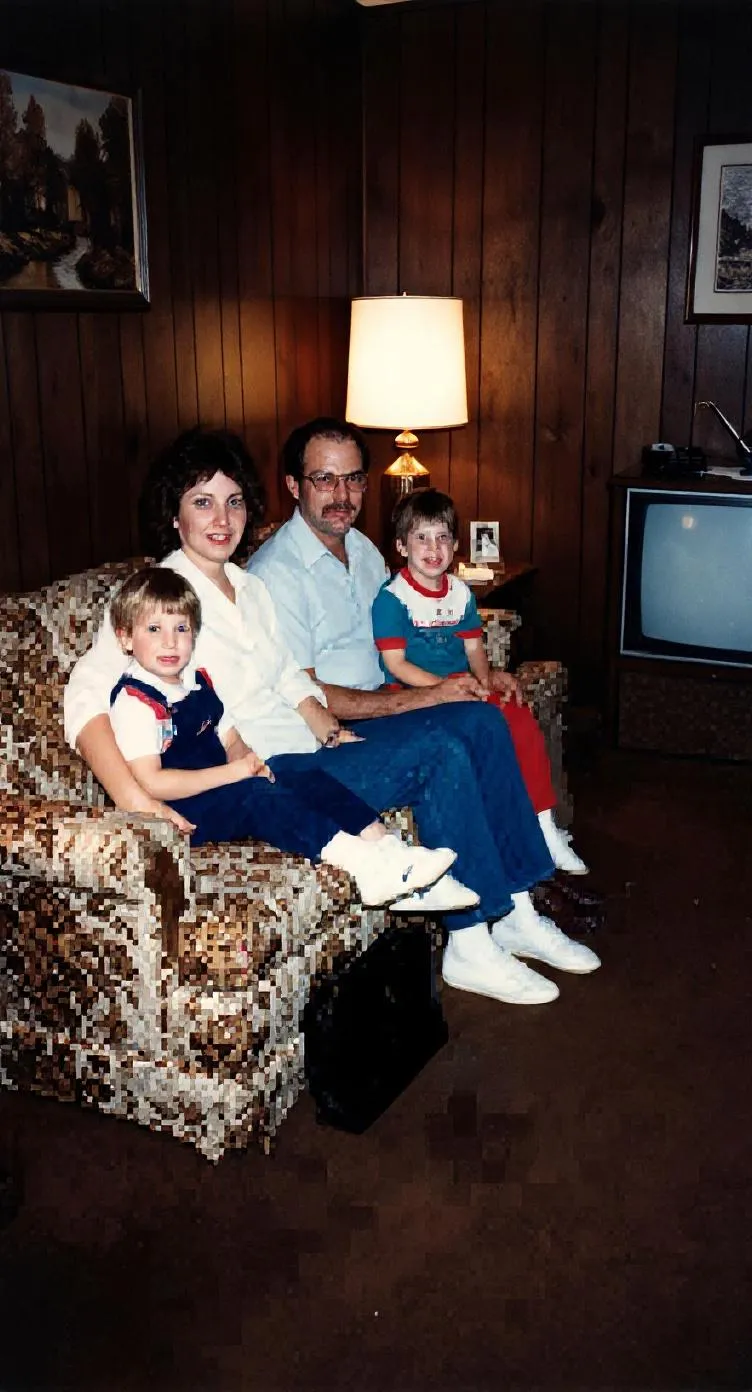
Tout dépend du type de flou. La plupart des photos anciennes sont douces plutôt que vraiment floues : l’objectif était simple, la pellicule avait du grain ou le tirage a été copié de nombreuses fois. L’IA de Retrocap gère très bien ces cas. Elle reconnaît les contours, les yeux, les cheveux et les tissus, et reconstruit les détails fins qui ont été perdus.
Un léger flou de bougé ou une mise au point légèrement ratée peuvent aussi être nettement améliorés. Un flou prononcé, c’est autre chose. Quand un visage n’est plus qu’une tache, les informations nécessaires pour le reconstruire ne figurent pas sur la photo. L’IA peut rendre l’image plus propre et plus agréable à regarder, mais les détails qu’elle ajoute sont une estimation, pas une récupération.
Le meilleur moyen d’en juger est d’essayer sur votre propre photo et de comparer le résultat avec l’original grâce au curseur. Si la photo comporte aussi des rayures ou des déchirures, la restaurer donnera un meilleur résultat qu’une simple amélioration.
Les tirages anciens sont souvent petits, et leurs scans au téléphone le sont encore plus une fois recadrés. L’agrandissement augmente la taille de l’image et ajoute de nouveaux détails, pour une photo plus nette une fois imprimée pour un cadre, un album ou un cadeau. Pour une impression la plus propre possible, améliorez la plus grande copie dont vous disposez et évitez les photos déjà réduites par une messagerie.
| Votre photo est… | Utilisez |
|---|---|
| Intacte, mais floue | Améliorer |
| Petite ou pixelisée | Améliorer |
| Rayée, déchirée, tachée, passée | Restaurer |
| Correcte, visages flous | Améliorer les visages |
| En noir et blanc, à mettre en couleur | Coloriser |
Corrigez décoloration, rayures, déchirures et taches en un geste.
Ajoutez des couleurs réalistes aux photos noir et blanc et sépia.
Effacez rayures, poussière, pliures, déchirures et taches.
Transformez vos portraits anciens en courtes vidéos aux mouvements naturels.
Retrouvez les détails des visages flous, même sur les photos de groupe.
Numérisation
Lumière, angle de prise de vue et nettoyage de l'objectif : les astuces pour obtenir une qualité proche d'un scanner à plat avec votre smartphone.

Guide du débutant
Pas à pas : manipuler les tirages anciens, numériser les négatifs fragiles et utiliser les outils d'IA en toute sécurité.
Questions fréquentes sur la façon dont Retrocap s'y prend.
Oui, dans la plupart des cas. L'IA peut corriger une mise au point molle, un léger flou de bougé et une basse résolution en reconstruisant les détails fins. Un flou très prononcé, où le sujet est à peine reconnaissable, peut être atténué mais pas entièrement corrigé.
Agrandir 2x double la largeur et la hauteur de votre photo. La taille finale dépend de celle de l'original : partez donc de la plus grande copie dont vous disposez.
Oui. Toute photo de votre photothèque peut être améliorée, y compris les images compressées enregistrées depuis des messageries et des réseaux sociaux.
L'amélioration est conçue pour rendre plus net ce qui figure déjà sur la photo, sans le modifier. Lorsqu'un visage est extrêmement flou, l'IA doit compléter des détails : comparez donc le résultat avec l'original grâce au curseur.
Améliorer agit sur la netteté, l'exposition, les couleurs et la résolution. Restaurer répare les dommages physiques, avec des options pour corriger les rayures et déchirures, supprimer les taches et améliorer les visages. Utilisez Améliorer pour les photos intactes mais floues ou sombres, et Restaurer pour les tirages abîmés.
Oui. Les photos améliorées sont enregistrées en haute résolution, assez nettes pour être imprimées aux formats photo courants.
Ne laissez pas vos souvenirs précieux s'effacer dans des boîtes à chaussures et des albums poussiéreux. Restaurez-les, colorisez-les et chérissez-les dès aujourd'hui.