

Guide du débutant
Comment restaurer des photos anciennes : guide du débutant
Pas à pas : manipuler les tirages anciens, numériser les négatifs fragiles et utiliser les outils d'IA en toute sécurité.
Retrocap restaure les photos anciennes avec l'IA sur iPhone et Android. Photographiez un tirage ou importez un scan, appuyez sur Restaurer, et Retrocap corrige la décoloration, les rayures, les déchirures et les taches, rend les visages plus nets et enregistre une copie haute résolution en quelques secondes. Comparez le résultat avec l'original grâce au curseur avant/après.


Téléchargement gratuit · iPhone et Android · Privé
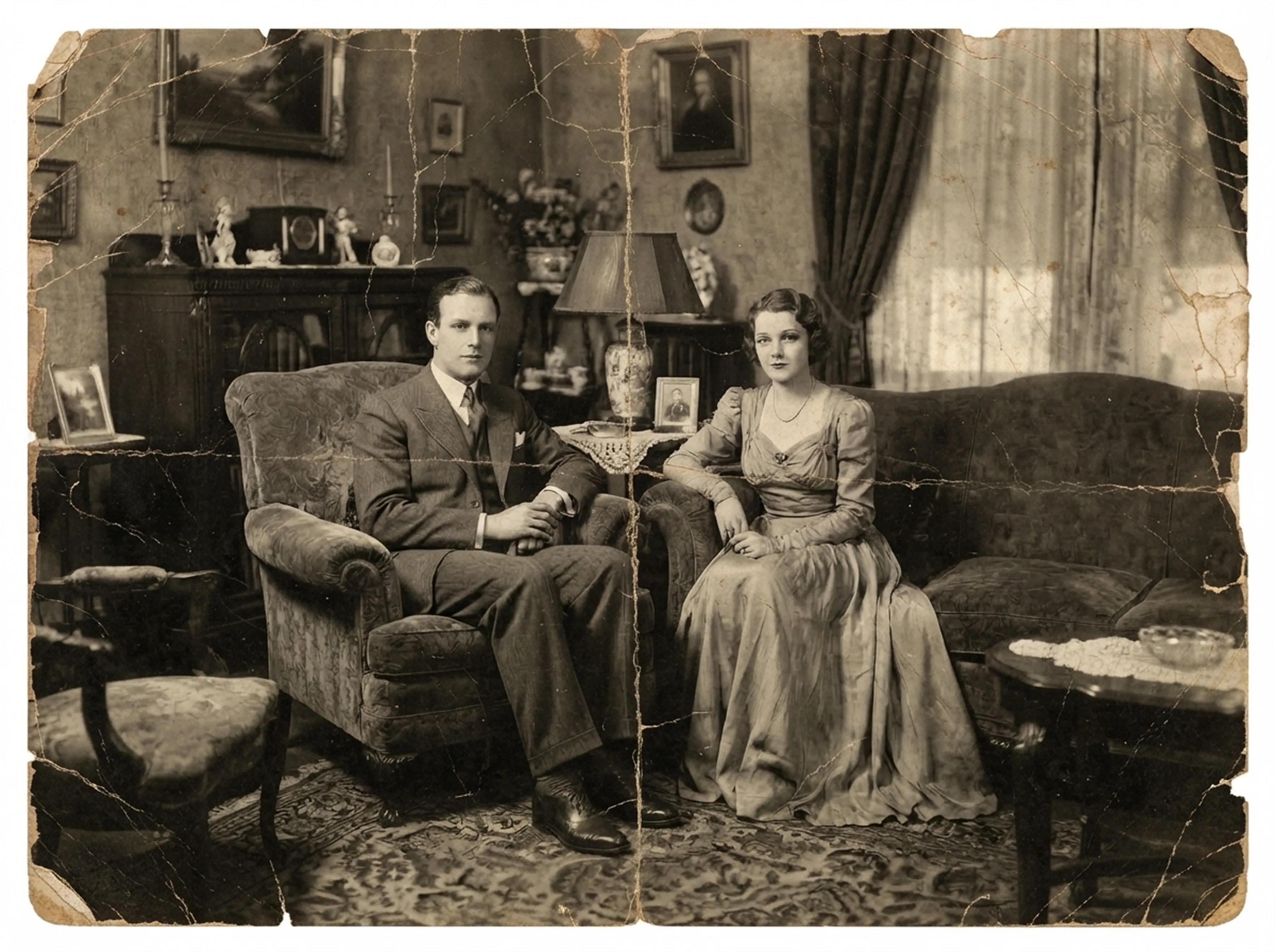
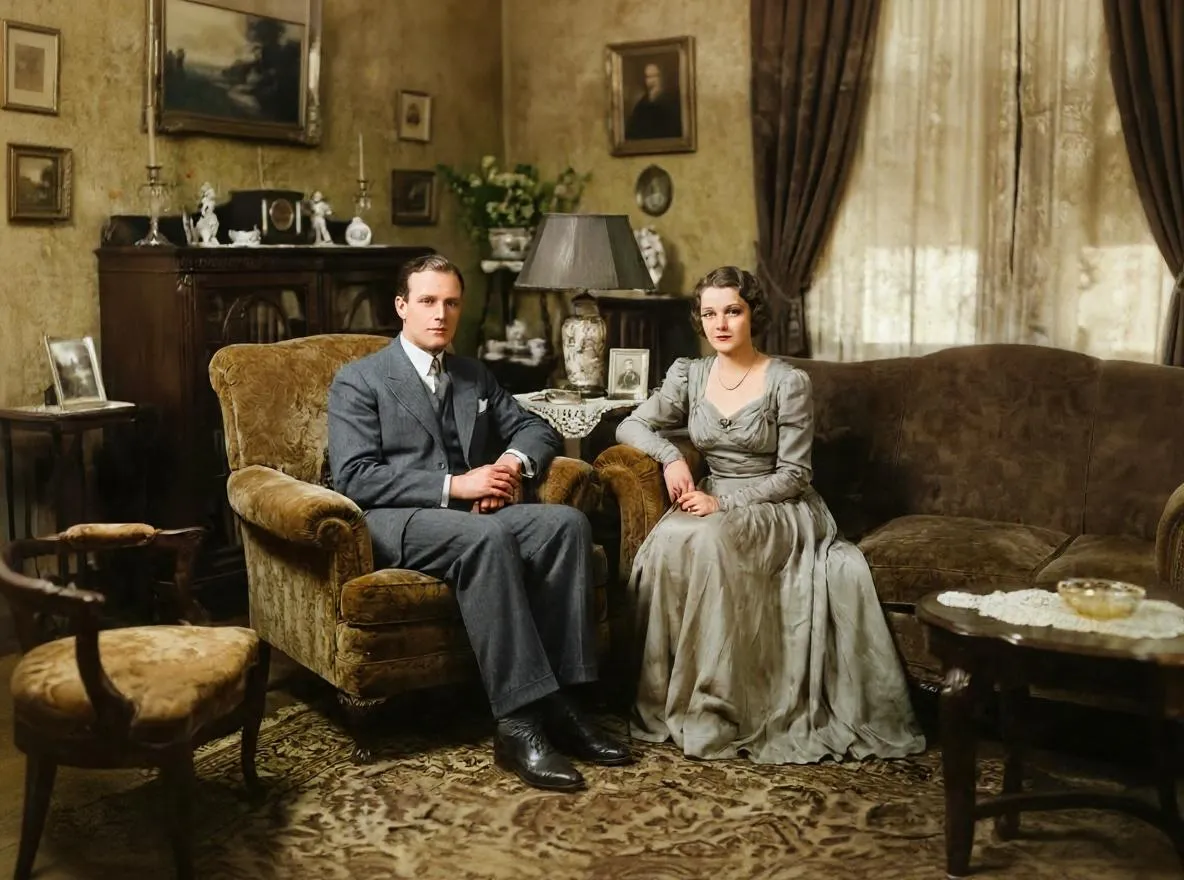
Prenez le tirage en photo avec l'appareil photo de votre téléphone, sous une lumière douce et uniforme, ou choisissez un scan existant dans votre photothèque.
Choisissez le niveau de restauration Standard ou Approfondie et activez selon vos besoins Réparer rayures et déchirures, Améliorer les visages ou Supprimer les taches. L'IA de Retrocap répare la photo en quelques secondes.
Faites glisser le curseur pour comparer le résultat avec l'original, puis enregistrez la copie haute résolution sur votre téléphone ou partagez-la avec votre famille.
Le soleil et le temps affadissent le contraste et teintent les tirages de jaune ou de rouge. Retrocap rééquilibre les tons pour que visages et arrière-plans retrouvent un aspect naturel.
Les fines rayures, les traces de poussière et les points des anciens scans sont détectés et supprimés. Les détails alentour restent intacts.
Les plis, les craquelures et les bords déchirés sont comblés à partir de l'image environnante. Les petits morceaux manquants sont reconstruits en accord avec la photo.
Les traces d'eau, les restes de ruban adhésif et les taches sont nettoyés. Le résultat dépend de la part de l'image d'origine encore visible.
Activez Améliorer les visages pour retrouver des yeux, des cheveux et une texture de peau plus nets. Pour la netteté globale et l'agrandissement, utilisez Améliorer.
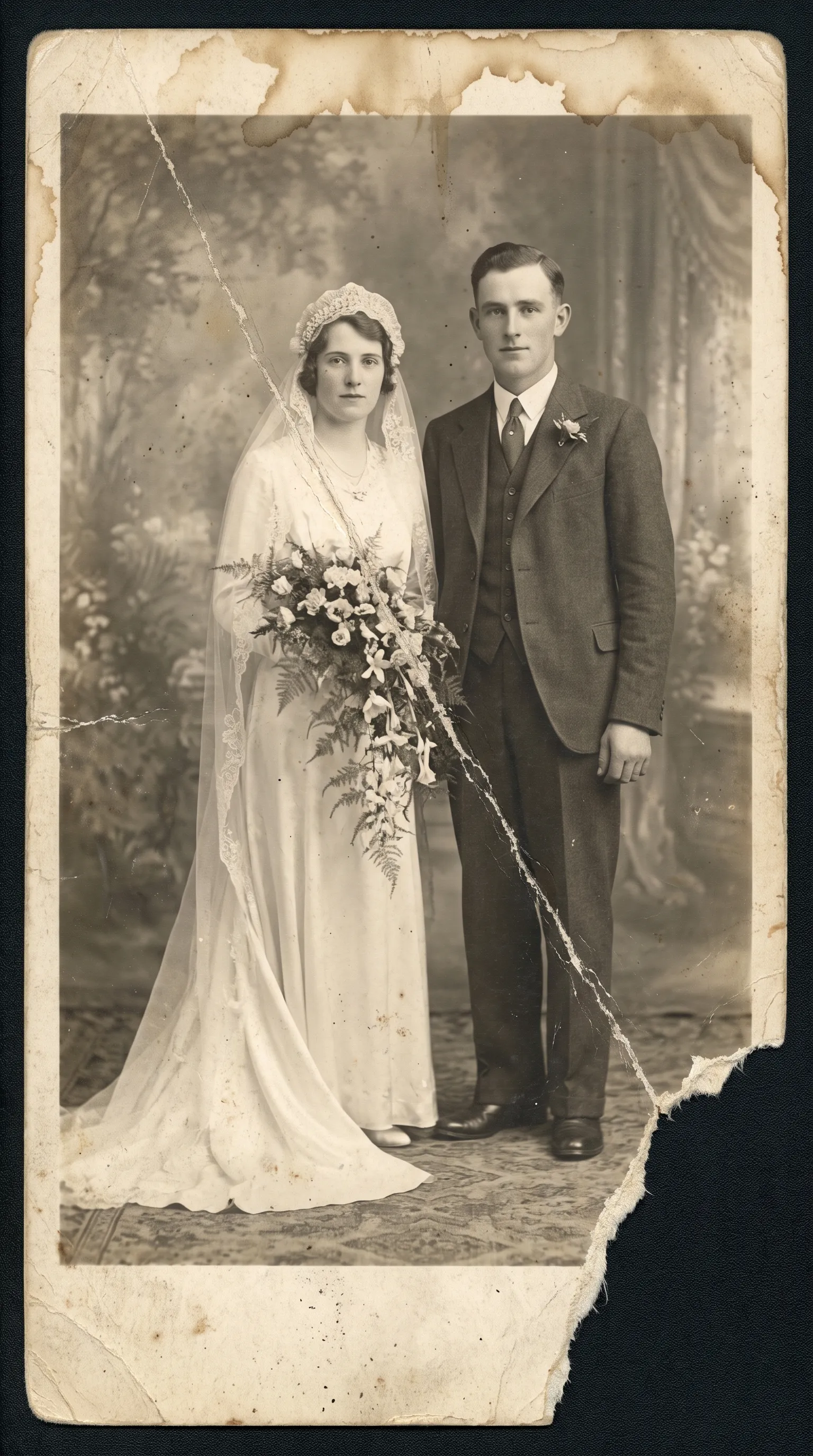
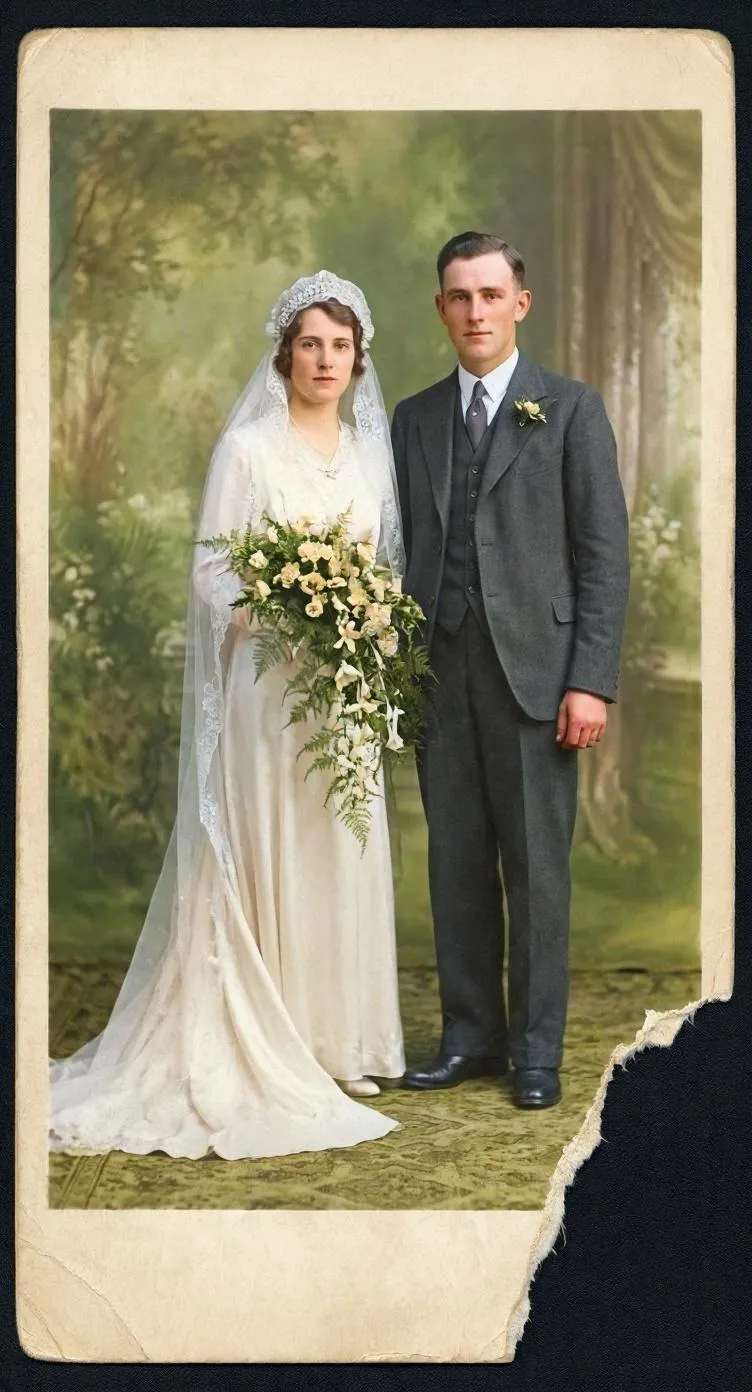
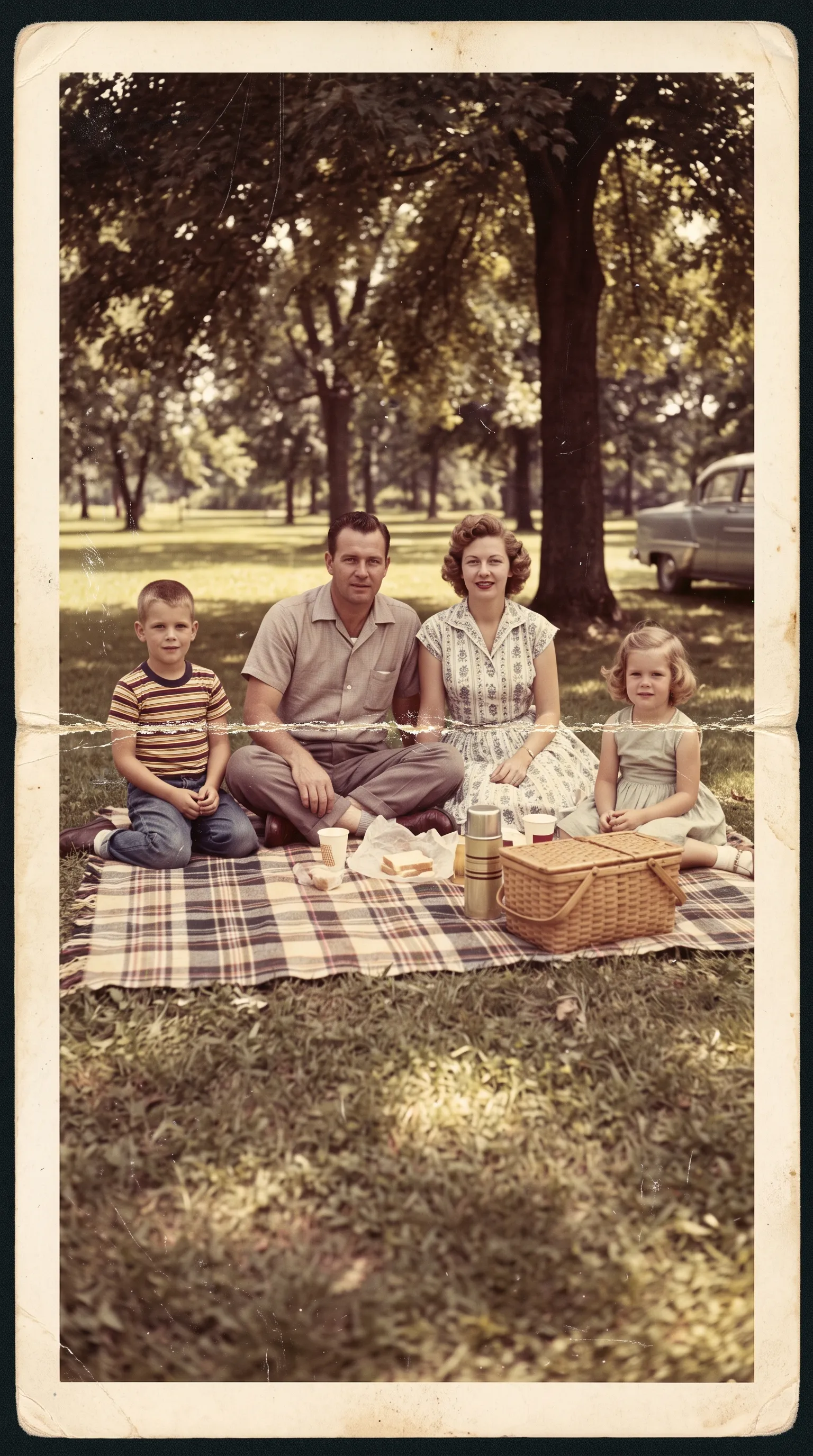
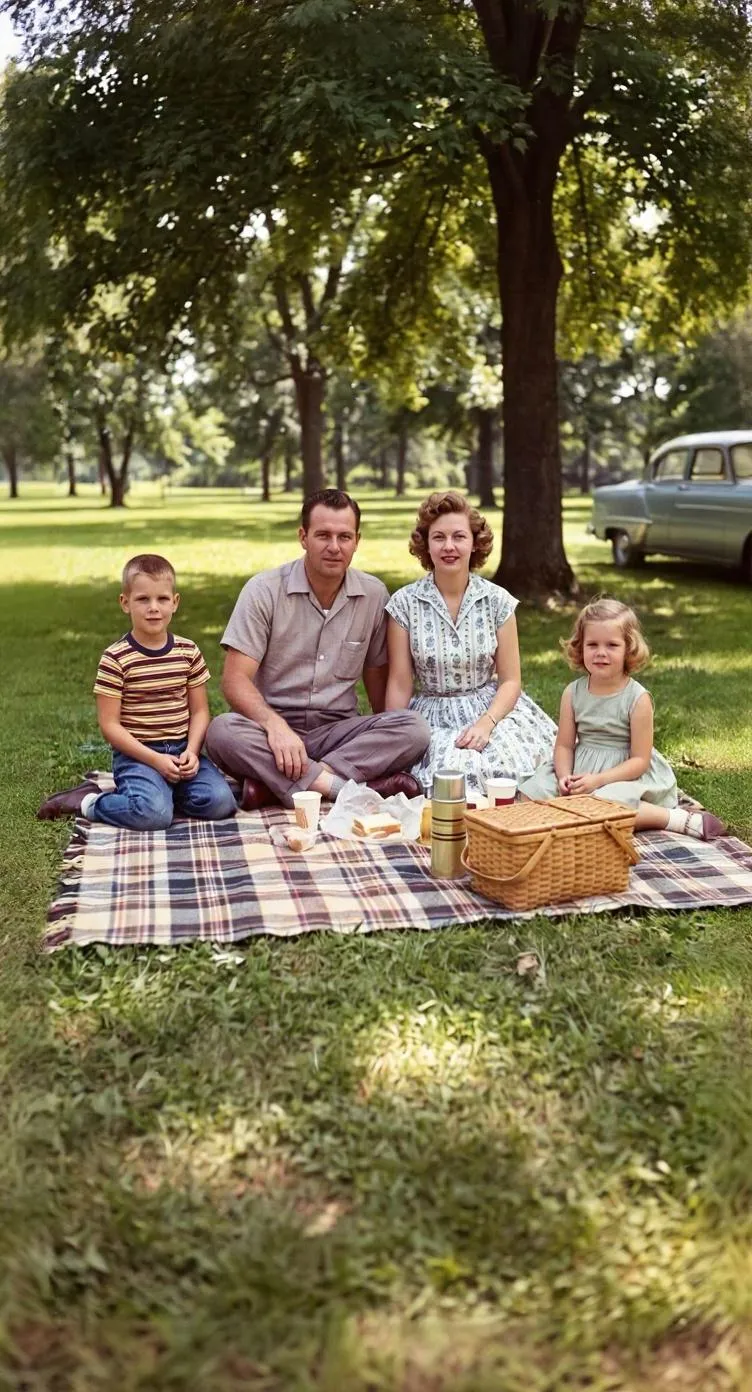
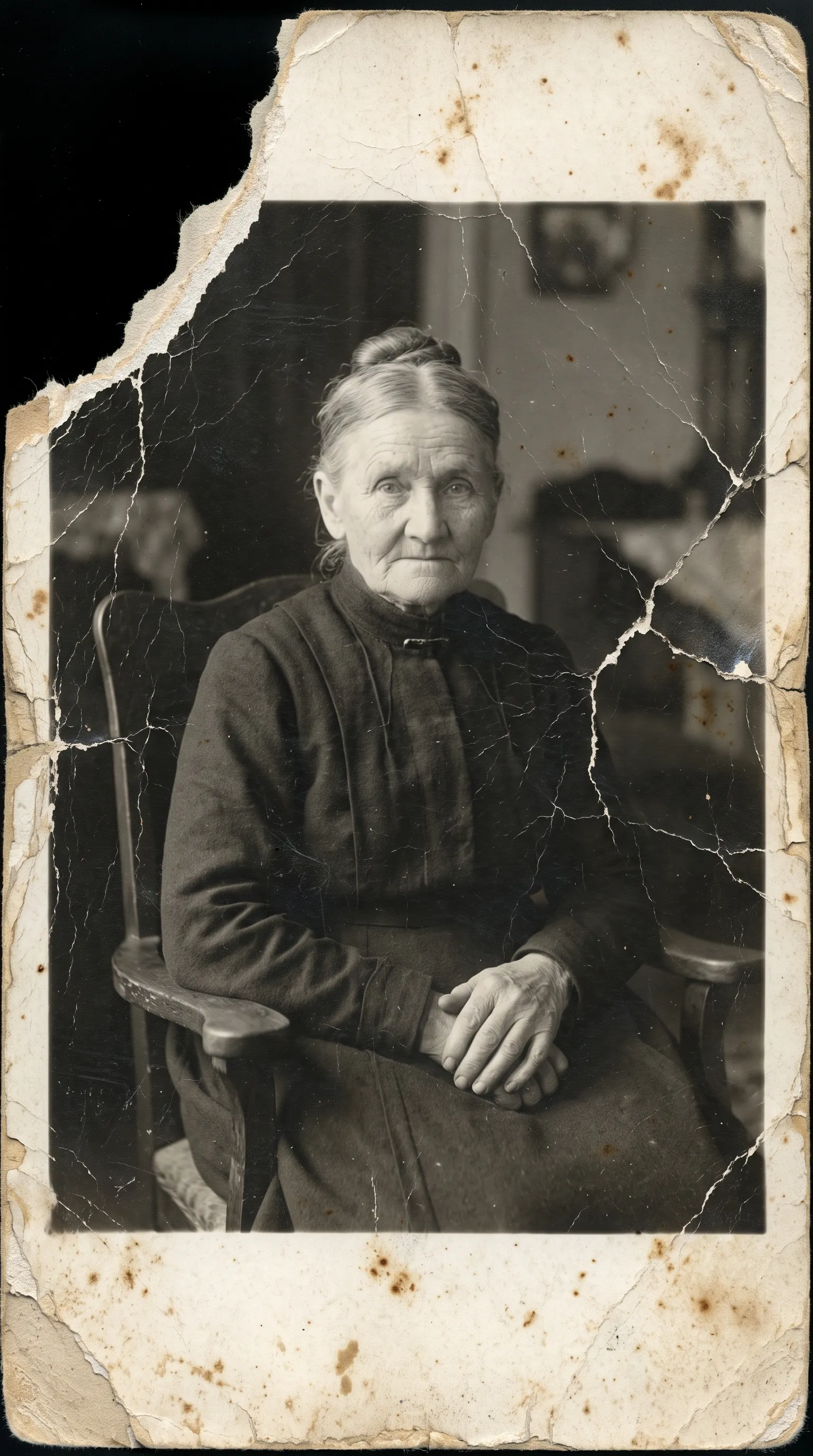
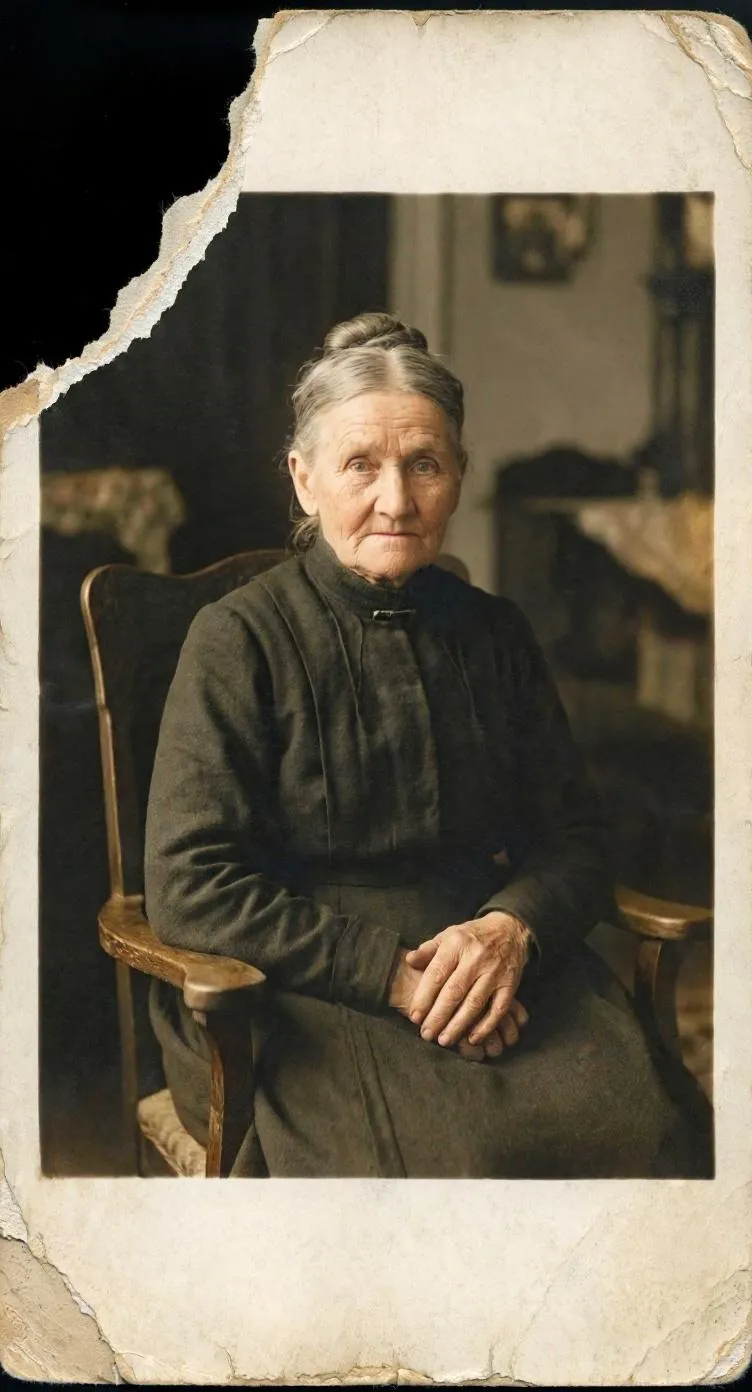
Souvent, oui, mais avec des limites. L’IA de Retrocap reconstruit les zones endommagées en analysant l’image qui les entoure : le motif d’une veste, la forme d’un visage, la texture d’un mur. Cela fonctionne bien pour les rayures, les pliures, les petites déchirures, les taches et une forte décoloration, même lorsqu’elles couvrent une grande partie de la photo.
Cela fonctionne moins bien lorsque l’information a complètement disparu. Si un visage a été arraché ou si une tache a effacé presque entièrement une personne, l’IA ne peut que formuler une hypothèse plausible, qui ne ressemblera pas forcément à la vraie personne. Vous obtenez alors une image plus propre et plus complète, mais pas un souvenir retrouvé.
Deux choses améliorent le résultat. D’abord, photographiez ou numérisez le tirage le plus nettement possible, car l’IA ne peut pas restaurer des détails que l’appareil n’a jamais captés. Ensuite, comparez le résultat avec l’original grâce au curseur et conservez votre fichier d’origine.
La restauration donne les meilleurs résultats en première étape. Une fois les rayures et les déchirures effacées, vous pouvez coloriser une photo noir et blanc ou donner vie à un portrait à partir d’une image restaurée et propre. Pour les tirages aux dommages de surface importants, l’outil de suppression des rayures et déchirures va plus loin dans le détail.
| Retrocap | Photoshop | Professionnel | |
|---|---|---|---|
| Délai | Souvent < 1 minute | De < 1 h à plusieurs heures | Jours à semaines |
| Compétences | Aucune | Retouche avancée | Aucune, vous envoyez le tirage |
| Colorisation | Incluse | Peinte à la main | Souvent en supplément |
Voir la comparaison complète : IA, Photoshop ou professionnel.
Un restaurateur professionnel reste le bon choix pour un travail de qualité musée ou une photo destinée à être imprimée en très grand format. Pour les photos de famille du quotidien, la restauration par IA est plus rapide, plus simple et vous permet de réessayer autant de fois que vous le souhaitez.
Ajoutez des couleurs réalistes aux photos noir et blanc et sépia.
Rendez nettes les photos floues en basse résolution et agrandissez-les.
Effacez rayures, poussière, pliures, déchirures et taches.
Transformez vos portraits anciens en courtes vidéos aux mouvements naturels.
Retrouvez les détails des visages flous, même sur les photos de groupe.
Guide du débutant
Pas à pas : manipuler les tirages anciens, numériser les négatifs fragiles et utiliser les outils d'IA en toute sécurité.

Numérisation
Lumière, angle de prise de vue et nettoyage de l'objectif : les astuces pour obtenir une qualité proche d'un scanner à plat avec votre smartphone.
Questions fréquentes sur la façon dont Retrocap s'y prend.
Installez Retrocap depuis l'App Store, photographiez votre tirage avec l'appareil photo de l'iPhone ou choisissez un scan dans votre photothèque, puis appuyez sur Restaurer. L'IA de Retrocap supprime rayures, déchirures, flou et décoloration en quelques secondes, et vous pouvez enregistrer la photo restaurée directement dans votre app Photos.
Oui. Retrocap est disponible sur Google Play. Les étapes sont les mêmes que sur iPhone : photographiez ou importez la photo, appuyez sur Restaurer et enregistrez le résultat.
Retrocap est gratuit à télécharger. Restaurer, coloriser et animer des photos consomme des jetons, inclus dans un abonnement hebdomadaire ou annuel ou disponibles en packs de jetons ponctuels dans l'app.
La plupart des restaurations sont terminées en quelques secondes. Le temps de traitement dépend de la taille de la photo et de votre connexion internet, car l'IA de Retrocap fonctionne dans le cloud.
Retrocap est conçu pour réparer les dommages tout en préservant les traits de la personne. Lorsqu'un visage est très abîmé, l'IA doit reconstruire les détails manquants : comparez donc toujours le résultat avec l'original grâce au curseur.
Retrocap enregistre les photos restaurées en haute résolution, assez nettes pour être partagées à l'écran et imprimées aux formats photo courants.
Vos photos servent uniquement à créer vos résultats. Pour les traiter, Retrocap les envoie de manière sécurisée à son partenaire de traitement par IA. Vos photos ne sont jamais vendues, et vous pouvez les supprimer, ainsi que vos données, depuis l'app à tout moment.
Oui. La plupart des gens restaurent leurs photos en photographiant le tirage avec leur téléphone. Pour un meilleur résultat, utilisez une lumière uniforme, évitez les reflets et tenez le téléphone parallèle au tirage.
Ne laissez pas vos souvenirs précieux s'effacer dans des boîtes à chaussures et des albums poussiéreux. Restaurez-les, colorisez-les et chérissez-les dès aujourd'hui.