
Restaurer et agrandir des photos anciennes pour l'impression
Les photos anciennes sont souvent trop petites ou trop abîmées pour être imprimées en grand format. Retrocap les restaure sur iPhone et Android, puis Agrandir 2x double la largeur et la hauteur de l'image : vos photos de famille restaurées s'impriment ainsi plus nettement pour des cadres, des albums et des toiles. Comparez la taille en pixels au format d'impression avant de commander.


Téléchargement gratuit · iPhone et Android · Privé
Comment préparer une photo ancienne pour l'impression
- 01
Obtenir la plus grande copie
Photographiez le tirage de près, à la lumière douce du jour, en remplissant le cadre, ou utilisez votre numérisation en plus haute résolution.
- 02
Restaurer, puis agrandir
Réparez les dégâts avec Restaurer, puis utilisez Améliorer avec Agrandir 2x pour doubler la largeur et la hauteur de la photo.
- 03
Vérifier la taille et imprimer
Comparez la taille en pixels de la photo enregistrée avec le tableau ci-dessous, puis commandez votre tirage ou envoyez le fichier à un laboratoire photo.
Avant et après
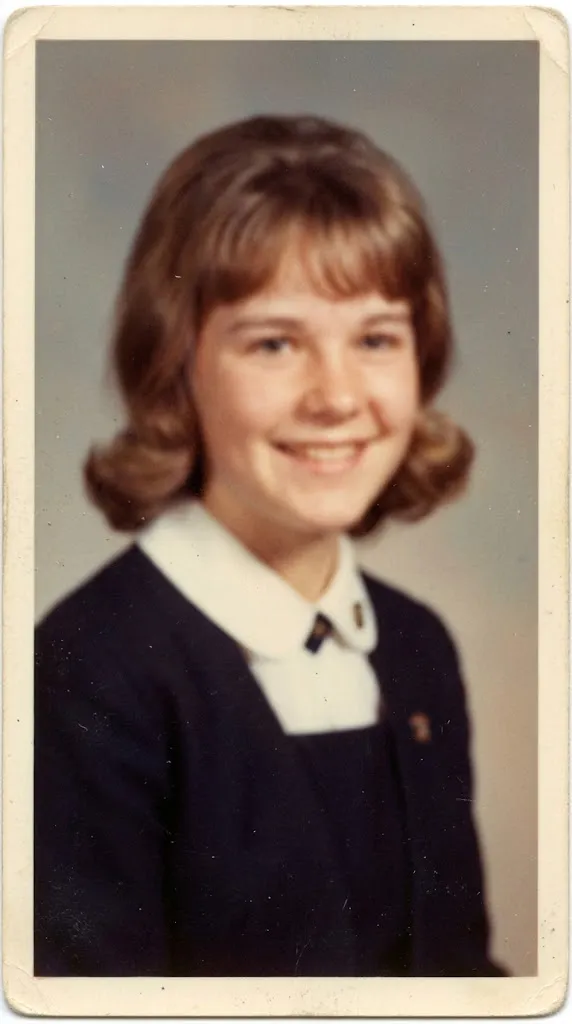
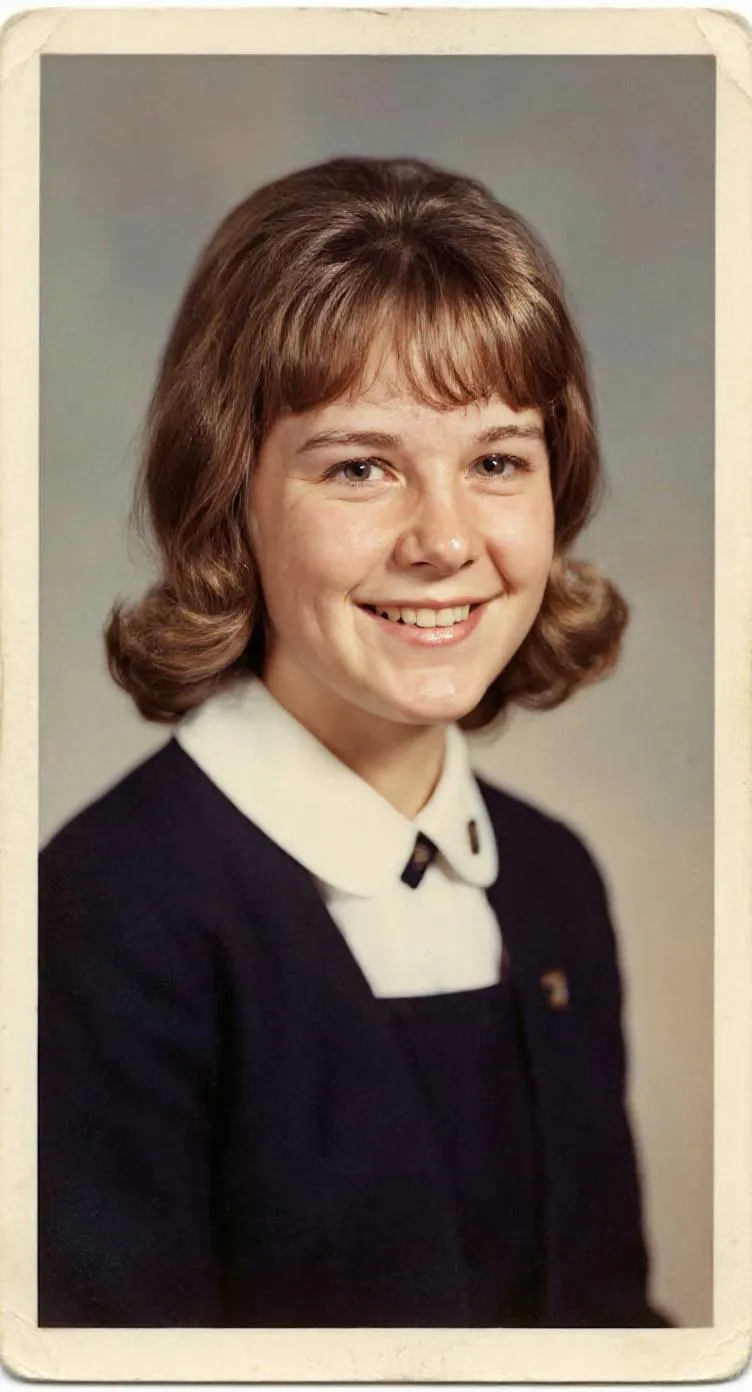
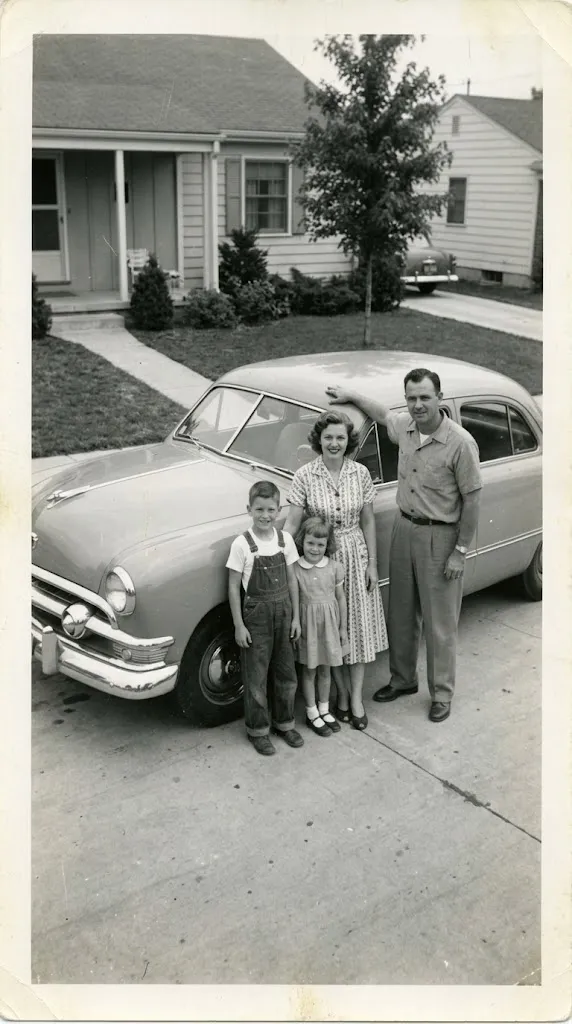
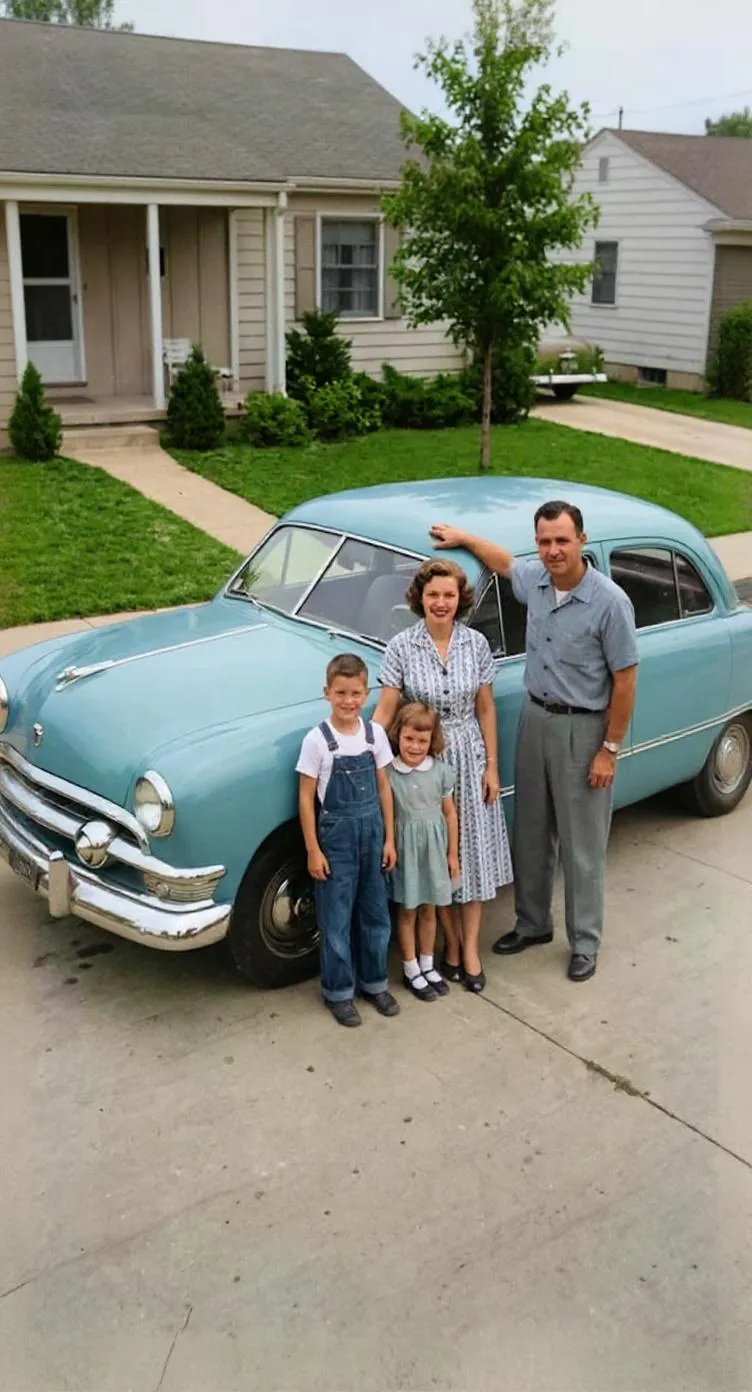
Combien de pixels faut-il pour un tirage ?
Les laboratoires photo recommandent généralement environ 300 pixels par pouce (ppp) pour des tirages nets. Beaucoup de tirages restent beaux avec des valeurs plus faibles, surtout les grands formats regardés à distance. Servez-vous de ce tableau comme repère :
| Format | Net (~300 ppp) | Correct (~200 ppp) |
|---|---|---|
| 15 × 10 cm (6 × 4 pouces) | 1800 × 1200 px | 1200 × 800 px |
| 18 × 13 cm (7 × 5 pouces) | 2100 × 1500 px | 1400 × 1000 px |
| 25 × 20 cm (10 × 8 pouces) | 3000 × 2400 px | 2000 × 1600 px |
| 30 × 20 cm (12 × 8 pouces) | 3600 × 2400 px | 2400 × 1600 px |
| 40 × 30 cm (16 × 12 pouces) | 4800 × 3600 px | 3200 × 2400 px |
Les toiles et les tirages muraux se regardent de plus loin : ils peuvent donc très bien fonctionner avec moins de pixels par pouce que les petits tirages encadrés.
Comment Agrandir 2x vous aide
Agrandir 2x, dans l’outil Améliorer de Retrocap, double à la fois la largeur et la hauteur de votre photo : l’image compte alors quatre fois plus de pixels. Une photo restaurée de 1500 × 1000 pixels passe à 3000 × 2000 pixels, ce qui la fait passer d’un petit tirage à un confortable 25 × 20 cm (10 × 8 pouces). La taille finale dépend toujours de celle de la photo de départ : commencez donc par la plus grande copie que vous puissiez trouver.
Restaurer d’abord, agrandir ensuite
L’agrandissement agrandit tout ce qui se trouve sur la photo, y compris les rayures, la poussière et les pliures. Lancez d’abord Restaurer, avec Réparer rayures et déchirures et Supprimer les taches si besoin, puis agrandissez la version nettoyée. Si la photo manque de netteté, utilisez Netteté et anti-flou avant l’agrandissement. Notre guide pour rendre nette une photo floue explique comment faire.
Les outils que vous utiliserez
Restaurer des photos anciennes
Corrigez décoloration, rayures, déchirures et taches en un geste.
Améliorer la qualité photo
Rendez nettes les photos floues en basse résolution et agrandissez-les.
Coloriser des photos noir et blanc
Ajoutez des couleurs réalistes aux photos noir et blanc et sépia.
Améliorer les visages
Retrouvez les détails des visages flous, même sur les photos de groupe.
Conseils d'impression
- Imprimez toujours à partir du plus grand fichier dont vous disposez. Les photos envoyées par messagerie sont généralement compressées et plus petites que l'original.
- Restaurez avant d'agrandir, pour que les rayures et la poussière ne soient pas agrandies avec la photo.
- Pour les tirages encadrés, le papier brillant ou satiné met généralement mieux en valeur les détails restaurés ; le papier mat convient aux photos plus anciennes et plus douces.
- Commandez d'abord un petit tirage d'essai si vous prévoyez une grande toile ou un tirage mural.
- Laissez un peu d'espace autour du sujet en recadrant, pour que l'encadreur ait de la marge.
Questions fréquentes
Jusqu'à quel format puis-je imprimer une photo restaurée ?
Cela dépend de la taille du fichier en pixels. À titre indicatif, un tirage 15 × 10 cm (6 × 4 pouces) est net à environ 1800 × 1200 pixels, et un tirage 25 × 20 cm (10 × 8 pouces) à environ 3000 × 2400 pixels. Agrandir 2x double la largeur et la hauteur de votre photo.
L'agrandissement rend-il une photo plus nette ?
L'agrandissement augmente la taille de la photo et crée de nouveaux détails, ce qui l'aide à garder sa qualité en grand format. Pour les photos floues, utilisez aussi Netteté et anti-flou dans Améliorer.
Comment vérifier la taille en pixels de ma photo ?
Sur iPhone, ouvrez la photo dans Photos et balayez vers le haut ou touchez le bouton d'informations. Sur Android, ouvrez la photo dans Google Photos ou dans votre app Galerie et affichez les détails. La taille est indiquée en pixels, par exemple 3000 × 2400.
Faut-il restaurer ou agrandir en premier ?
Restaurez d'abord, puis agrandissez. Agrandir une photo non restaurée agrandit aussi les rayures et la poussière.
L'histoire de votre famille mérite d'être revue.
Ne laissez pas vos souvenirs précieux s'effacer dans des boîtes à chaussures et des albums poussiéreux. Restaurez-les, colorisez-les et chérissez-les dès aujourd'hui.