
Colorazione
Come colorare foto in bianco e nero in modo realistico
Del team Retrocap · Aggiornato il
Risposta rapida
Per colorare una foto in bianco e nero, restaura prima eventuali graffi o scolorimenti, poi apri lo strumento Colorizza di Retrocap e scegli lo stile Naturale, Vivido, Vintage o Freddo. Confronta gli stili, tieni quello più adatto alla foto e ricorda che i colori dell'IA sono un'interpretazione realistica, non una testimonianza.
Per colorare una foto in bianco e nero, ne fai una buona copia digitale, usi uno strumento di colorazione con IA per aggiungere i colori e poi confronti il risultato con ciò che sai delle persone e dell’epoca. L’IA produce colori realistici in poco tempo, ma si tratta sempre di un’interpretazione: una foto in bianco e nero non contiene i colori originali, quindi nessuno strumento può recuperarli con esattezza.
Questa guida spiega cosa la colorazione con IA può e non può fare, e come ottenere i risultati più naturali.
Puoi confrontare gli stili Naturale, Vivido, Vintage e Freddo nella nostra pagina per colorare foto in bianco e nero.
Cosa fa davvero la colorazione con IA
Una foto in bianco e nero registra solo la luminosità. Un vestito rosso e uno verde con la stessa luminosità appaiono identici in scala di grigi. Quando un’IA colora una foto, riconosce elementi come pelle, cielo, erba e tessuti e prevede i colori tipici di ciascuno.
Questo significa che:
- Pelle, cielo, vegetazione e legno di solito vengono colorati in modo convincente, perché i loro colori sono prevedibili.
- Abiti, auto, pareti dipinte e bandiere sono ipotesi. L’IA sceglie un colore plausibile, che potrebbe non essere quello reale.
- Il colore degli occhi non si può ricavare in alcun modo da una foto in bianco e nero.
Considera una foto colorata come una ricostruzione realistica, non come un documento storico.
Passo 1: parti da una copia pulita e nitida
La colorazione funziona meglio su una foto senza graffi, macchie o una forte dominante gialla. Se la tua foto è danneggiata, restaurala prima e poi colora la versione restaurata. La nostra guida per principianti al restauro di foto vecchie spiega come fare.
Passo 2: colora con uno strumento di IA
In Retrocap, apri lo strumento Colorizza e scegli la tua foto. Puoi selezionare uno stile adatto alla foto:
| Stile | Ideale per |
|---|---|
| Naturale | Gran parte di ritratti e quotidianità |
| Vivido | All’aperto, feste, foto di viaggio |
| Vintage | Resa morbida, sapore di stampa antica |
| Freddo | Inverno, città, toni pacati |
Prova più di uno stile e confrontali. Il risultato più fedele non è sempre quello più colorato.
Passo 3: verifica il risultato con ciò che sai
I ricordi di famiglia sono la fonte di precisione migliore. Prima di condividere una foto colorata:
- Chiedi ai parenti cosa ricordano: il colore dei capelli e degli occhi, il colore di una divisa, di un’auto o di un abito da sposa.
- Cerca altre foto dello stesso evento, soprattutto le prime foto a colori o le diapositive.
- Consulta fonti storiche per divise, bandiere e veicoli. Le divise militari e scolastiche avevano spesso colori fissi e ben documentati.
Se l’IA ha scelto un colore che sai essere sbagliato, segnalalo quando condividi la foto oppure usa un editor fotografico per correggere quella zona.
Passo 4: conserva l’originale
Tieni sempre la versione in bianco e nero accanto a quella colorata. L’originale è la vera testimonianza storica; la versione colorata è un modo per sentirla più vicina e più viva.
Quando condividi foto colorate, soprattutto negli alberi genealogici o negli archivi di famiglia, indicale come colorate, così gli altri sapranno che i colori sono un’interpretazione.
Domande frequenti
L’IA può conoscere i colori reali di una foto vecchia? No. Le foto in bianco e nero non memorizzano informazioni sul colore. L’IA prevede colori realistici in base a come appaiono di solito gli oggetti.
Perché a volte l’incarnato sembra sbagliato? Le stampe sbiadite o ingiallite possono confondere l’IA. Restaurare la foto prima di colorarla di solito dà toni della pelle più naturali.
È giusto colorare le foto storiche? Sì, purché tu conservi l’originale e renda chiaro che il colore è stato aggiunto in seguito.
Domande frequenti
L'IA può colorare le foto in bianco e nero con precisione?
L'IA può dare colori realistici e naturali alle foto in bianco e nero e seppia. Dato che i colori originali non sono mai stati registrati, il risultato è un'interpretazione realistica e non una ricostruzione esatta.
Quale stile di colore devo scegliere?
Naturale è una buona prima scelta per i ritratti. Vivido è adatto alle scene all'aperto, Vintage conserva l'atmosfera d'epoca e Freddo funziona bene per foto invernali, al mare e di sera.
Devo restaurare una foto prima di colorarla?
Sì. Graffi, pieghe e macchie possono confondere la colorazione: restaura prima le stampe danneggiate e poi colora la versione pulita.
Guide correlate

Guida per principianti
Come restaurare foto vecchie: guida per principianti
Passo dopo passo: come maneggiare le stampe d'epoca, digitalizzare i negativi delicati e usare gli strumenti di IA in sicurezza.
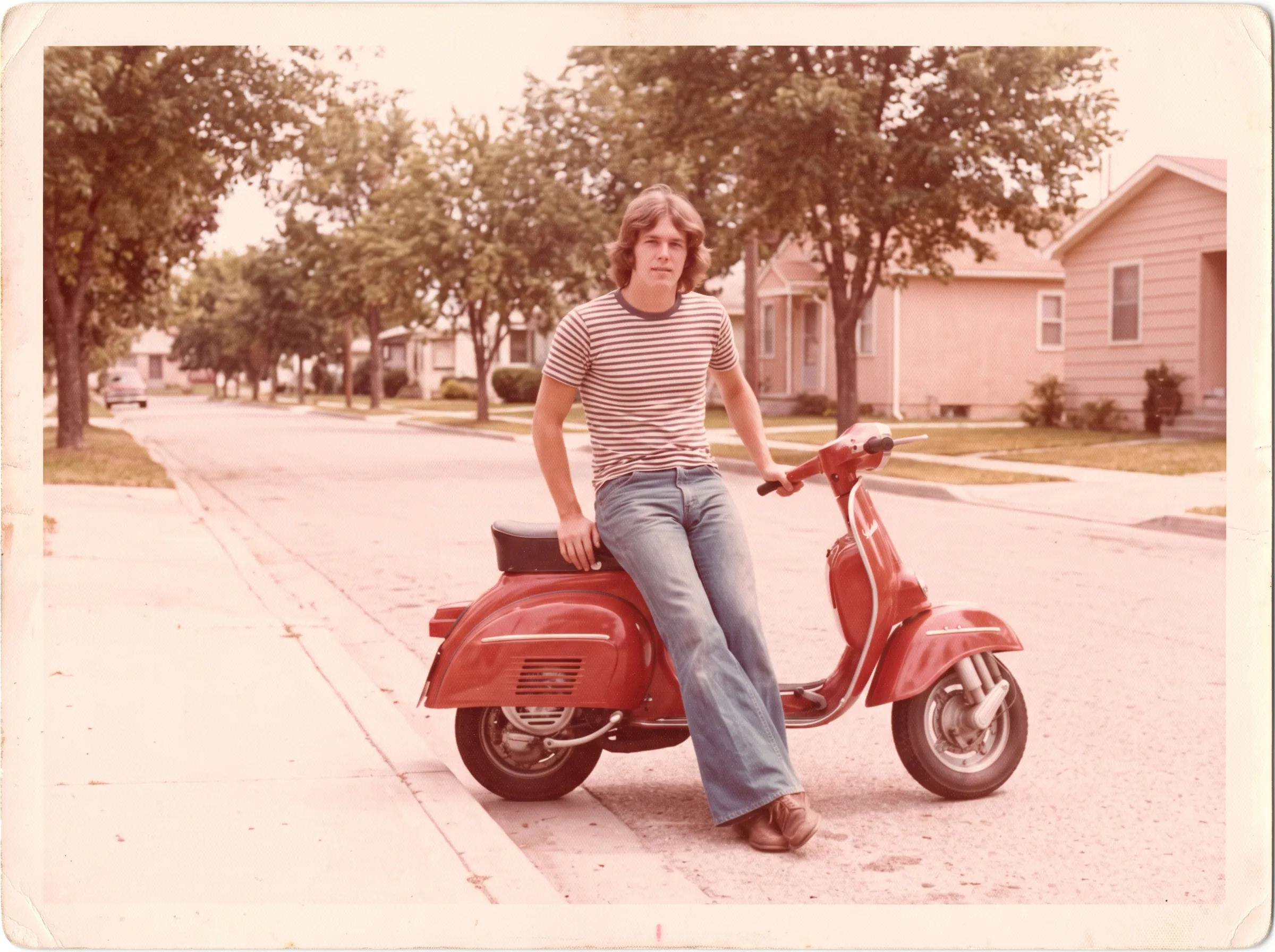 Prima
Prima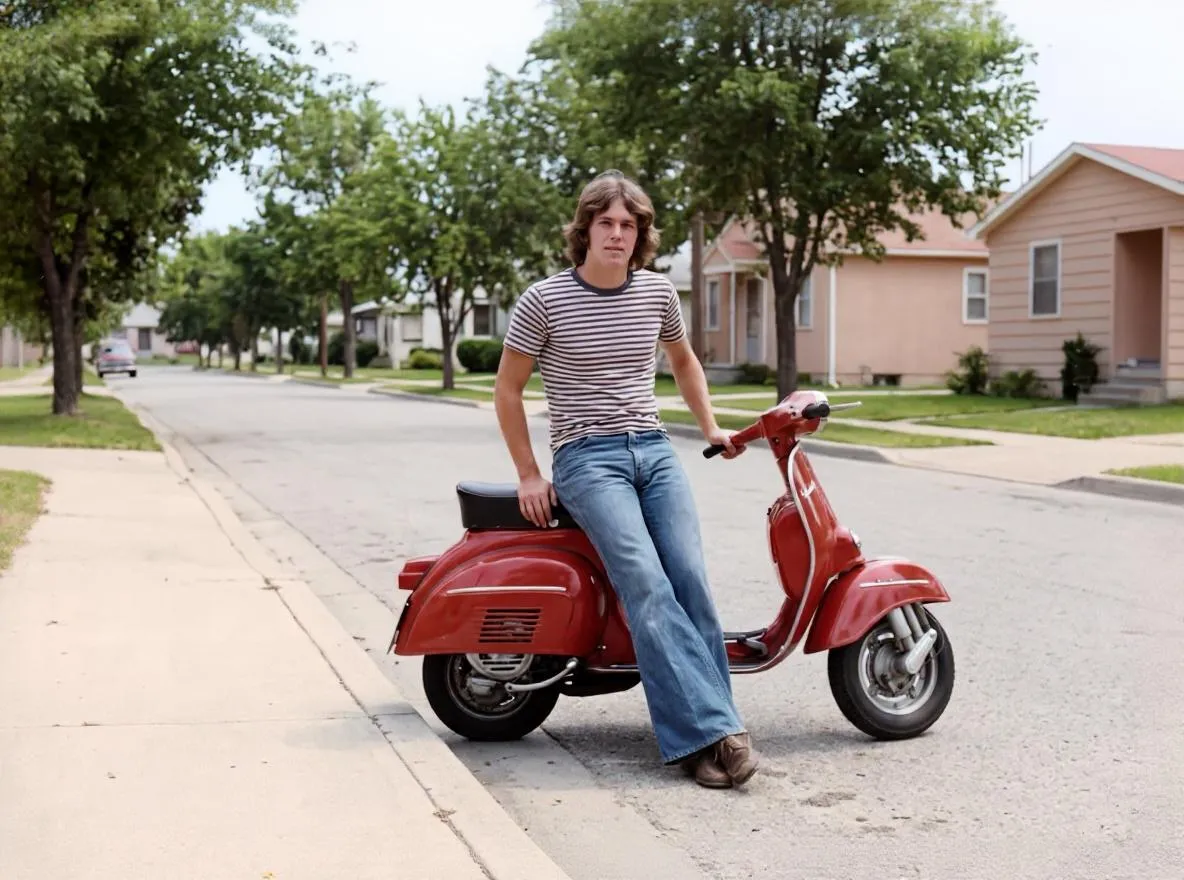 Dopo
DopoRestauro
Come restaurare foto sbiadite e correggere i colori
Perché le foto vecchie sbiadiscono e diventano rosse, gialle o pallide, e come recuperare contrasto e colori naturali con il restauro IA.
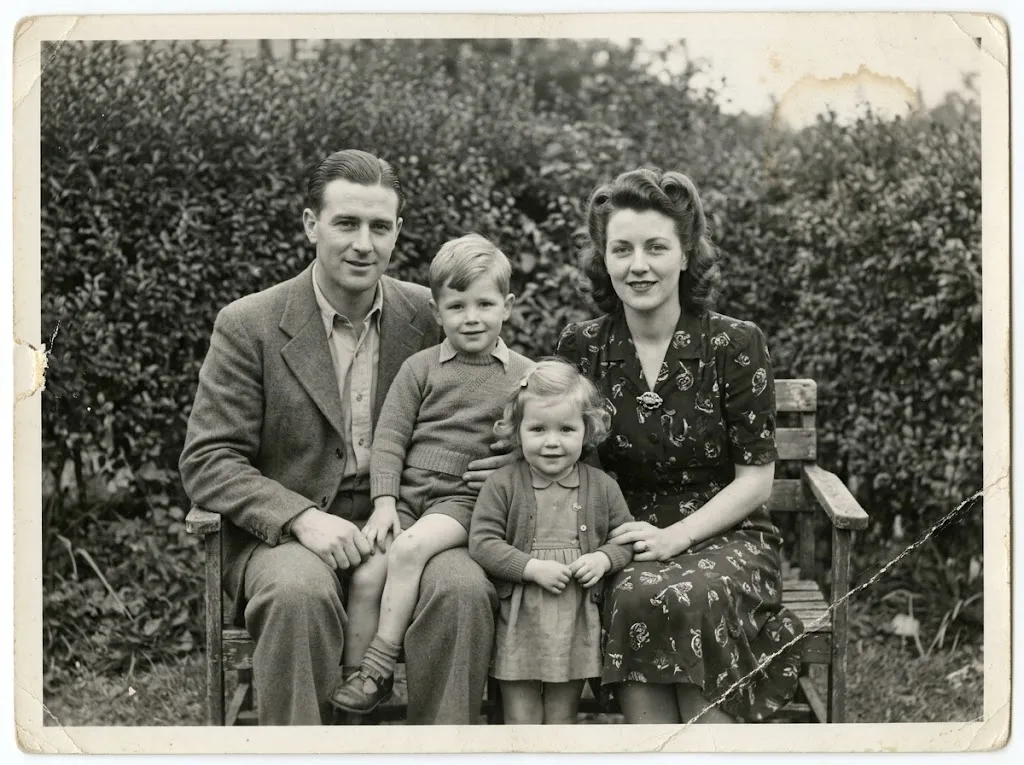 Prima
Prima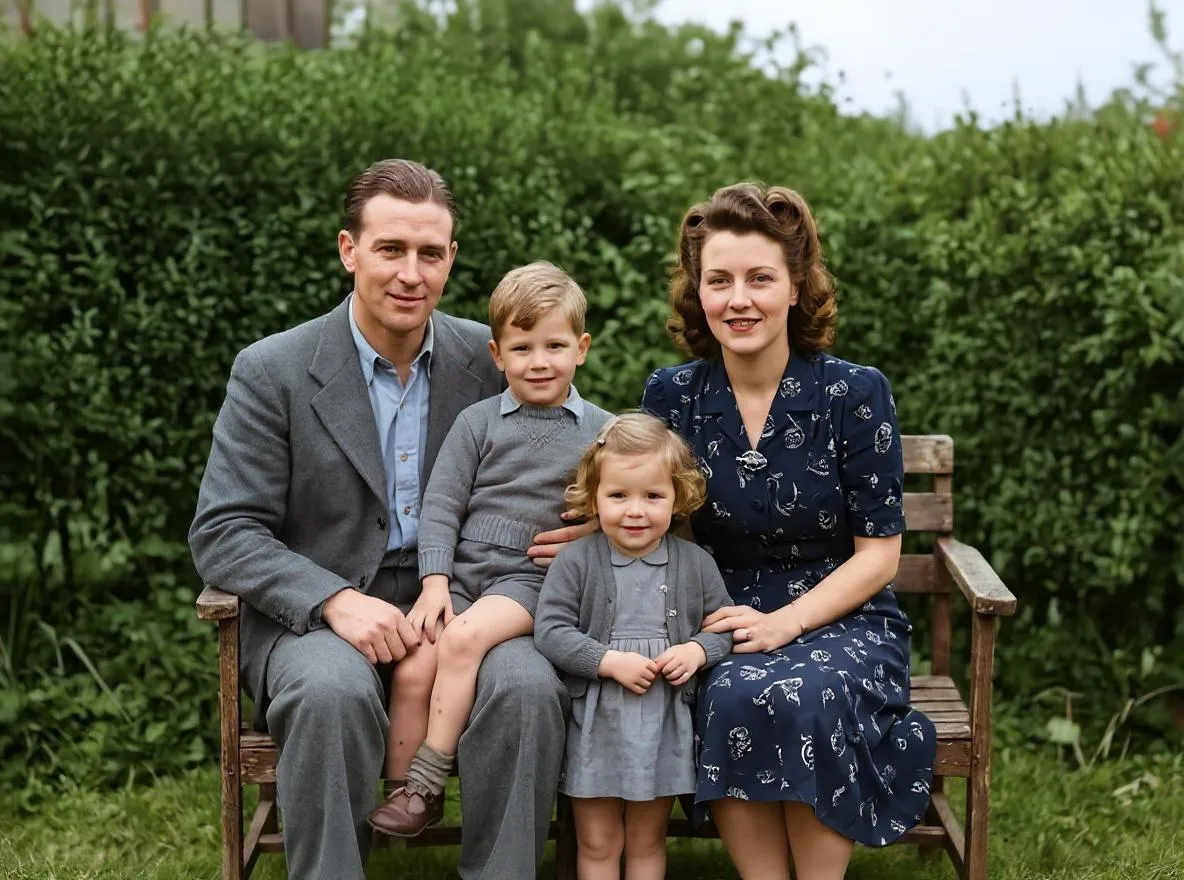 Dopo
DopoNozioni di base
Cos'è il restauro foto con IA e come funziona
Come l'IA ripara graffi, strappi, scolorimento e sfocatura nelle foto vecchie, cosa può e non può correggere e il confronto con il ritocco in Photoshop.