
Animação
Como animar fotos antigas: passo a passo no celular
Pela equipe do Retrocap · Atualizado em
Resposta rápida
Para animar uma foto antiga, escolha um retrato nítido, de frente, e use uma ferramenta de IA que o transforme em um vídeo curto com movimento sutil e natural. No Retrocap, você abre a ferramenta Animar, seleciona a foto, ativa Adicionar narração de voz se quiser e salva o resultado. Quanto melhor a foto de partida, mais natural fica o movimento.
Para saber como animar fotos antigas, o caminho mais simples é usar um app de IA que transforma um retrato em um vídeo curto, com movimento sutil e natural. Você escolhe uma boa foto, envia para o app e, em poucos instantes, vê a pessoa “ganhar vida” por alguns segundos.
Neste guia você vê quais fotos funcionam melhor, como fazer o passo a passo no Retrocap e o que esperar do resultado, sem exageros.
O que significa dar movimento a fotos antigas
Dar movimento a uma foto antiga não é criar um filme. A IA analisa o rosto do retrato e gera uma animação sutil e natural. O resultado é um vídeo de poucos segundos.
Essa é a ideia por trás de transformar foto em vídeo com IA: a imagem continua sendo a mesma, mas ganha um toque de presença. Você pode usar isso para rever um avô, uma avó ou um parente querido de um jeito diferente.
Quais fotos funcionam melhor
A qualidade do vídeo depende muito da foto de partida. Antes de animar, confira estes pontos:
- Rosto de frente ou quase de frente. Perfis e rostos muito inclinados costumam render movimentos menos naturais.
- Rosto nítido. Se os olhos, o nariz e a boca estão bem visíveis, a IA tem mais detalhes para trabalhar.
- Iluminação uniforme. Sombras fortes sobre o rosto ou reflexos de flash atrapalham.
- Rosto de bom tamanho na imagem. Rostos pequenos, como em fotos de grupo tiradas de longe, tendem a ficar com resultado pior.
- Sem nada cobrindo o rosto. Mãos, chapéus com sombra ou dobras no papel sobre o rosto reduzem a qualidade.
Lembre também que a IA pode alterar levemente os traços do rosto, principalmente em rostos muito pequenos ou muito borrados. Por isso, compare sempre com a foto original.
Antes de animar: prepare a foto
Se a sua foto está em papel, o primeiro passo é digitalizá-la bem. Uma cópia nítida e bem iluminada, sem reflexo, faz muita diferença. Nosso guia Como escanear fotos antigas com o celular sem reflexo explica como fazer isso com a câmera do aparelho.
Se a imagem está com rasgos, manchas, desbotada ou borrada, vale restaurá-la antes de animar. Um retrato limpo e nítido costuma gerar uma animação melhor. Veja o guia completo para restaurar fotos antigas e, para rostos sem foco, Como melhorar fotos borradas com IA.
Na prática, o fluxo mais comum é este:
- Digitalize ou fotografe a foto com boa luz.
- Se precisar, use Restaurar (comece pelo nível Padrão e, se o dano for grande, passe para Profundo) ou Melhorar (por exemplo, Nitidez e desfoque).
- Só depois, anime o retrato já corrigido.
Passo a passo: como animar fotos antigas no Retrocap
O Retrocap é um app de restauração de fotos com IA para Android e iPhone. É gratuito para baixar: no Android, pelo Google Play (Android 7.0 ou superior); no iPhone, pela App Store (iOS 16.4 ou superior). Você também pode conhecer a página da ferramenta de animação.
- Baixe e abra o app. Instale o Retrocap pelo Google Play ou pela App Store e abra-o no celular. Você precisa estar conectado à internet, porque as fotos são processadas em servidores na nuvem.
- Escolha a ferramenta Animar. Entre em Animar, que transforma um retrato em um vídeo curto com movimento sutil e natural.
- Selecione a foto. Escolha na galeria um retrato nítido e de frente, de preferência já restaurado, se ele estava danificado.
- Decida se quer narração. Se quiser, ative Adicionar narração de voz. Com essa opção, a pessoa do retrato parece falar, com a boca se movendo junto da narração. Você pode pular essa etapa e criar só o movimento silencioso.
- Gere o vídeo. Confirme e aguarde. Os resultados costumam levar segundos e, em geral, ficam prontos em menos de um minuto.
- Compare com a original. Veja o resultado ao lado da foto original e confira se o rosto continua parecido com a pessoa.
- Salve ou compartilhe. Salve o vídeo na galeria do celular ou compartilhe direto pelo app. Os resultados são salvos sem marca d’água.
Vale saber: restaurar, colorir, melhorar e animar fotos usa créditos, chamados de tokens no app. Eles vêm com uma assinatura semanal ou anual ou com pacotes avulsos de tokens comprados no app, uma opção para quem não quer assinar. Os valores variam conforme o país e podem mudar, então confira direto no app.
Sobre a narração de voz
A opção Adicionar narração de voz cria o efeito de uma foto que fala: o retrato parece dizer a mensagem enquanto a boca se mexe. É uma forma carinhosa de criar um recado, uma homenagem ou uma surpresa para a família.
Alguns cuidados para ter expectativas realistas:
- Não espere que a narração reproduza a voz da pessoa da foto.
- A sincronia entre boca e fala pode não ser perfeita.
- Os vídeos são curtos, de apenas alguns segundos, então use frases breves.
Dê vida a fotos antigas com um toque a mais
Se a foto está em preto e branco, você pode colori-la antes de animar. A cor é uma interpretação realista, não um registro histórico, já que as cores originais nunca foram gravadas. Para saber mais, veja Como colorir fotos em preto e branco de forma realista.
Algumas ideias de uso, como exemplos hipotéticos:
- Animar uma foto dos seus avós para mostrar à família em uma reunião.
- Criar um pequeno vídeo de homenagem a um parente que já se foi. Se esse for o caso, vá com calma: veja a página sobre fotos para homenagens e funerais.
- Fazer um presente diferente para pais ou avós. Há mais ideias em presentes para pais e avós.
O que esperar e quais são os limites
Para não se decepcionar, tenha em mente:
- O vídeo é curto e o movimento é sutil. Não espere grandes ações ou cenas inteiras.
- A IA reconstrói detalhes a partir do que existe na imagem. Partes que sumiram por completo, como um rosto perdido, nem sempre podem ser recuperadas.
- Os traços do rosto podem mudar um pouco, principalmente em rostos pequenos ou muito borrados.
- Uma foto mais nítida e bem iluminada dá um resultado melhor.
Se o primeiro vídeo não ficou bom, não desista. Tente uma versão mais nítida da mesma foto, recorte para deixar o rosto maior ou restaure a imagem antes.
Privacidade e respeito às pessoas da foto
Suas fotos são usadas somente para criar os seus resultados. Elas são enviadas de forma segura a um parceiro de processamento de IA, não são vendidas e você pode apagar suas fotos e dados no próprio app quando quiser.
Pense também nas pessoas retratadas. Antes de compartilhar um vídeo de alguém, principalmente nas redes sociais ou em grupos grandes, considere se a pessoa (ou a família dela, no caso de quem já faleceu) ficaria à vontade. Anime e compartilhe com respeito, e nunca use a animação para enganar outras pessoas, forjar documentos ou alterar provas.
Resumo rápido
- Escolha um retrato nítido, de frente e bem iluminado.
- Se necessário, restaure ou melhore a foto antes.
- Use Animar e, se quiser, Adicionar narração de voz.
- Compare com a original, salve e compartilhe com cuidado.
Se quiser ver uma foto querida ganhar um pouco de movimento, você pode experimentar o Retrocap com calma, no seu ritmo.
Perguntas frequentes
Qualquer foto antiga pode ser animada?
Tecnicamente sim, mas retratos nítidos, de frente e bem iluminados dão resultados bem melhores. Fotos muito borradas, com o rosto pequeno ou cortado costumam ficar estranhas.
Como fica o vídeo depois de animado?
O Animar cria um vídeo curto, de alguns segundos, com movimento sutil e natural no retrato. Não é um filme longo nem uma cena completa.
A narração usa a voz real da pessoa da foto?
Não espere que a narração reproduza a voz da pessoa da foto. Com Adicionar narração de voz, a pessoa do retrato parece falar, com a boca se movendo junto da narração, mas a sincronia pode não ser perfeita.
Preciso de internet para animar fotos?
Sim. As fotos são processadas em servidores na nuvem, então é necessário estar conectado à internet para usar o Retrocap.
O vídeo sai com marca d'água?
Não. Os vídeos e as fotos são salvos sem marca d'água. Mas animar usa créditos (chamados de tokens no app), que vêm com uma assinatura semanal ou anual ou com pacotes avulsos de tokens.
Guias relacionados
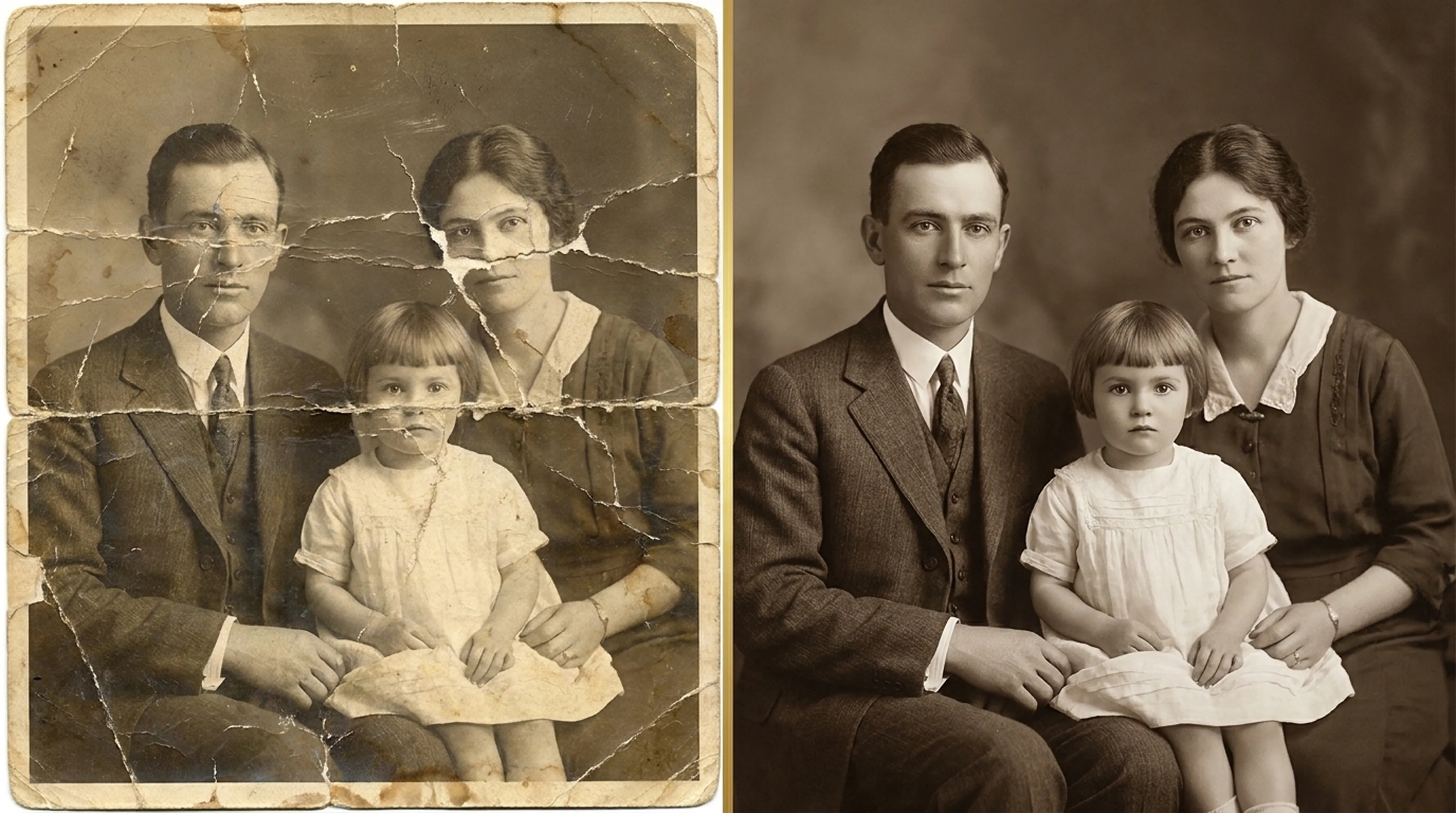
Guia para iniciantes
Como restaurar fotos antigas: guia completo para iniciantes
Passo a passo para manusear fotos antigas, digitalizar negativos delicados e usar ferramentas de IA com segurança.
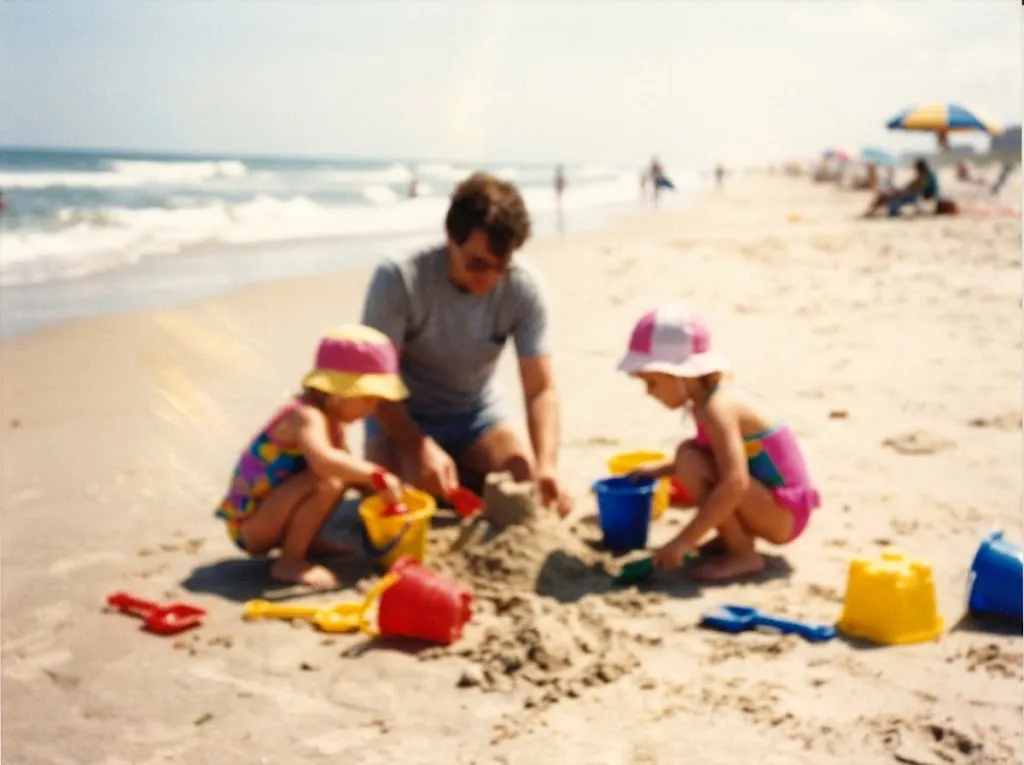 Antes
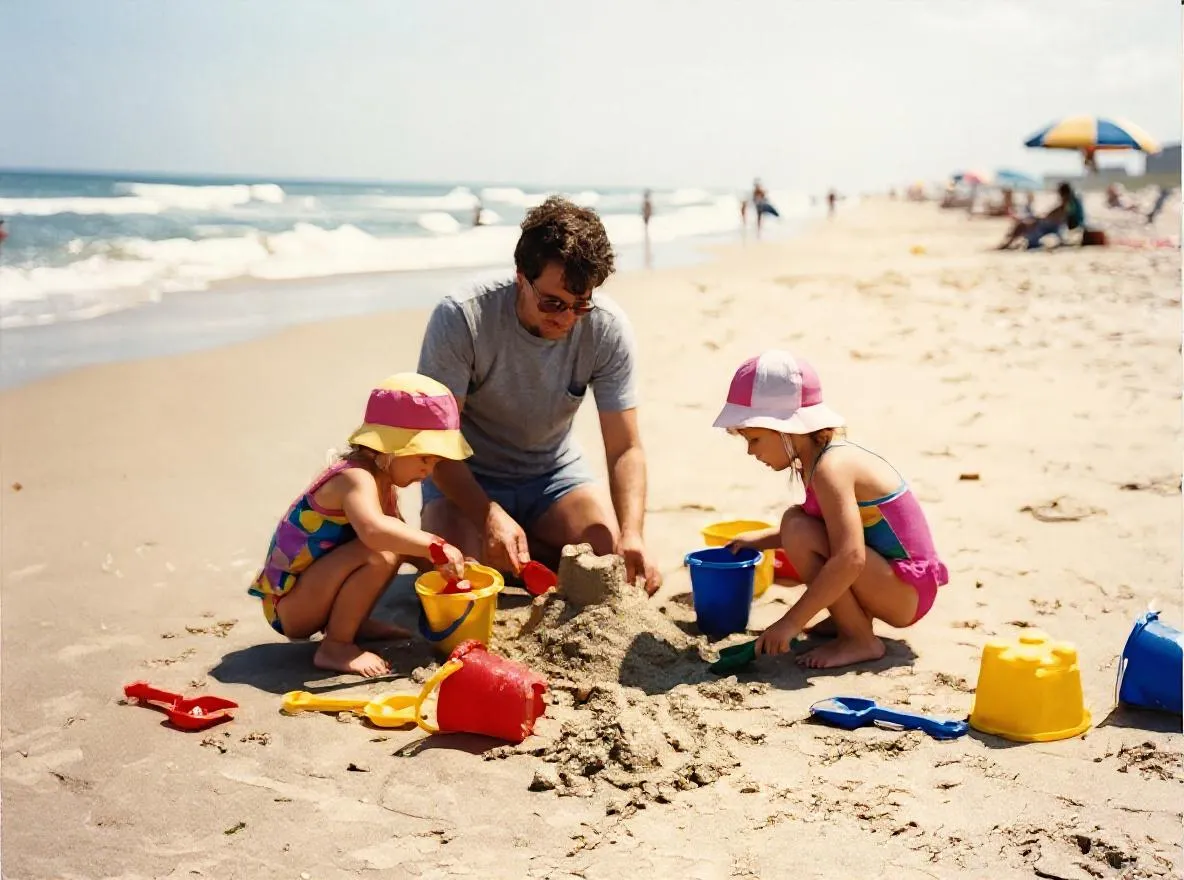 Depois
Melhoria
Como melhorar fotos borradas com IA
Por que fotos antigas ficam borradas e como a IA corrige com nitidez e ampliação. Tenha o melhor resultado com o Melhorar do Retrocap no iPhone ou Android.
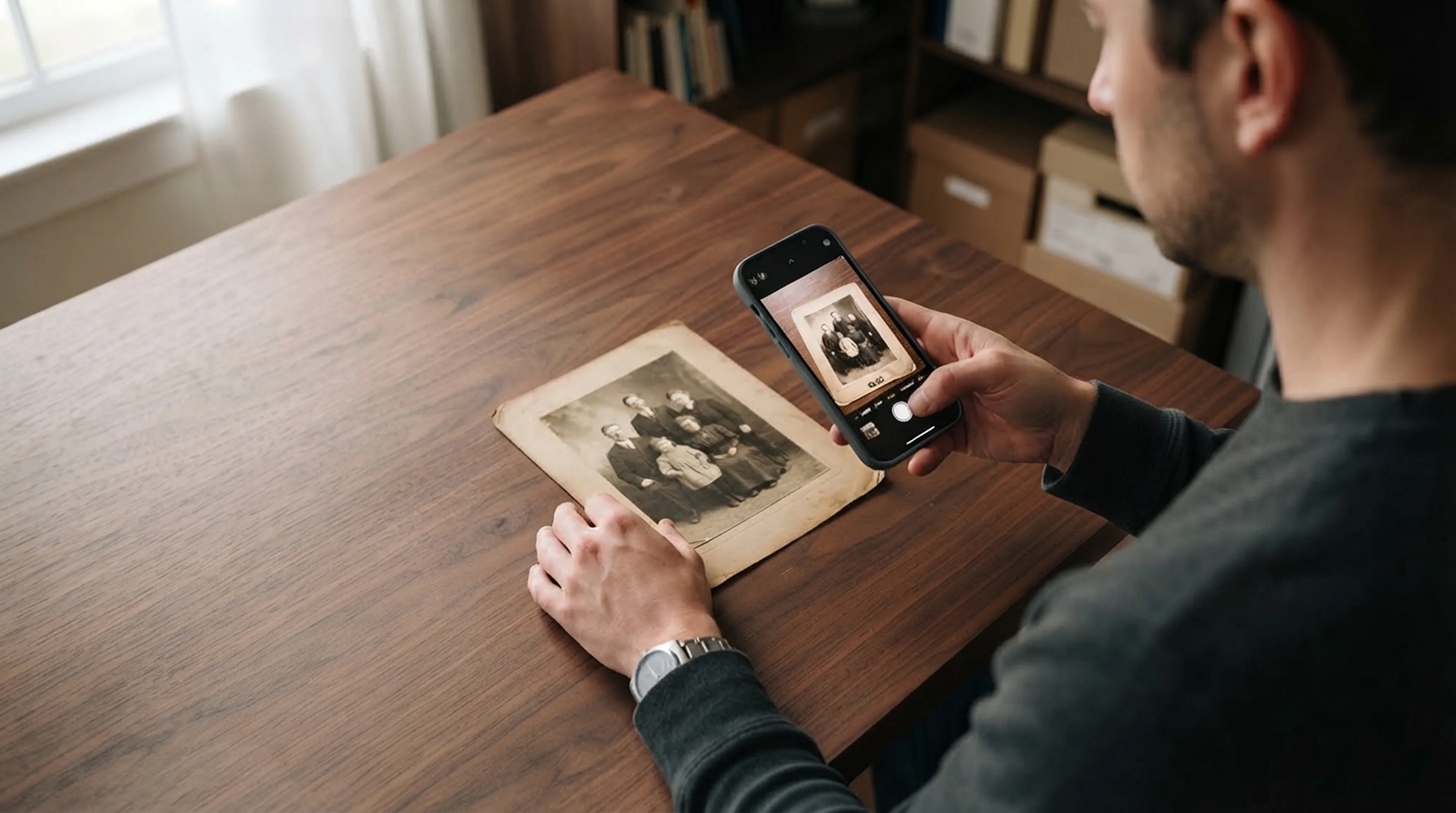
Técnica de digitalização
Como escanear fotos antigas com o celular sem reflexo
Truques de iluminação, ângulo e limpeza da lente para conseguir no celular uma qualidade próxima à de um scanner de mesa.