
Animazione
Come animare foto con l'IA: guida passo passo
Del team Retrocap · Aggiornato il
Risposta rapida
Per animare una foto con l'IA ti serve un ritratto nitido sul telefono e un'app che lo trasformi in un breve video con movimenti naturali, come un battito di ciglia o un lieve sorriso. In Retrocap scegli lo strumento Anima, selezioni la foto e confronti il risultato con l'originale prima di salvarlo. Il risultato dipende molto dalla qualità della foto di partenza.
Per animare foto con l’IA ti basta un ritratto nitido sul telefono e un’app che lo trasformi in un breve video con movimenti naturali. Non serve alcuna competenza di montaggio: il lavoro difficile lo fa l’intelligenza artificiale.
In breve: scegli un ritratto in cui il volto si vede bene, aprilo nello strumento Anima di Retrocap e aspetta qualche istante. Ottieni un video di pochi secondi con un movimento leggero, che puoi confrontare con l’originale, salvare o condividere.
Cosa significa animare una foto con l’IA
Animare una foto non vuol dire trasformarla in un film. L’IA osserva il volto e immagina piccoli gesti credibili: un battito di ciglia, un accenno di sorriso, una lieve rotazione della testa. Il risultato è un video di pochi secondi, quasi un respiro dentro un’immagine ferma.
Animare funziona sui ritratti: un nonno in posa davanti a casa, una coppia il giorno del matrimonio, un ragazzo in divisa. Per questo conviene partire da una foto in cui il volto sia ben riconoscibile.
Prima di cominciare: prepara bene la foto
La qualità di partenza conta più di qualsiasi impostazione. Pochi minuti di preparazione fanno la differenza.
- Il volto deve essere ben visibile. Un viso grande e a fuoco dà un movimento più naturale di uno piccolo e lontano.
- Meglio una copia nitida e con luce uniforme. Riflessi, ombre forti e pieghe rendono il lavoro più difficile.
- La foto deve essere già sul telefono. Se hai solo la stampa, fotografala o scansionala seguendo la guida per scansionare foto vecchie con il telefono senza riflessi.
- Ripara prima i danni importanti. Graffi, strappi, macchie o sfocature si sistemano meglio prima dell’animazione. Se ti serve una mano, parti da come restaurare foto vecchie oppure da come rendere nitida una foto sfocata.
Con una stampa preziosa o molto fragile, non forzarla e non pulirla con acqua o prodotti di casa. Per gli originali di valore è meglio rivolgersi a un restauratore professionista.
Come animare una foto con Retrocap, passo dopo passo
Retrocap è un’app per iPhone (iOS 16.4 o successivo) e Android (7.0 o successivo). Ecco la procedura.
- Scarica Retrocap dall’App Store o da Google Play e aprila.
- Controlla di avere una connessione a internet: le foto vengono elaborate sui server cloud, non sul telefono.
- Scegli lo strumento Anima.
- Seleziona dalla galleria il ritratto che vuoi animare.
- Avvia l’elaborazione e attendi: di solito bastano pochi secondi, in genere meno di un minuto.
- Guarda il video e confrontalo con l’originale.
- Se sei soddisfatto, salvalo nella libreria del telefono oppure condividilo.
Il video viene salvato senza filigrana. Se il risultato non ti convince, prova con una versione più nitida della stessa foto o con un altro scatto della stessa persona.
Per una panoramica dello strumento puoi guardare anche la pagina dedicata ad animare foto vecchie.
Foto rovinata? Prima restaura, poi anima
Un ritratto con strappi, macchie o colori spenti si anima meglio dopo una riparazione. Un ordine di lavoro sensato è questo:
- Con Restaura prova prima il livello Standard. Se il danno è pesante (strappi lunghi, pieghe, macchie, foto molto pallida), passa a Profondo. Puoi attivare Ripara graffi e strappi, Migliora volti e Rimuovi macchie.
- Se la foto è morbida o scura, usa Migliora con Nitidezza e sfocatura, Correggi esposizione, Correzione colore o Ingrandisci 2x.
- Se vuoi, aggiungi il colore con Colorizza (stili Naturale, Vivido, Vintage, Freddo).
- Salva il risultato nella libreria e usalo come foto di partenza per Anima.
Non è obbligatorio fare tutti i passaggi: segui solo quelli che servono alla tua foto.
Quanto costa animare foto con l’IA
Molti cercano un’«app per animare foto gratis»: vogliono sapere quanto costa. Ti rispondo con chiarezza.
Retrocap è gratis da scaricare. Restaurare, colorare, migliorare e animare le foto, però, consuma dei crediti, che nell’app si chiamano token. I token arrivano con un abbonamento settimanale o annuale, oppure con pacchetti una tantum acquistabili nell’app, che sono un’opzione senza abbonamento. Il piano annuale include la colorazione illimitata.
Qui non trovi cifre né sconti, perché i prezzi variano da paese a paese e possono cambiare. Per sapere cosa vedi nel tuo paese, controlla nell’app.
App per animare foto: cosa guardare prima di sceglierne una
Per scegliere un’app per animare foto, qualunque sia, fatti queste domande:
- Il movimento è sottile e naturale? I gesti esagerati rendono innaturale il ricordo di una persona cara.
- Puoi confrontare il risultato con l’originale? Ti serve per accorgerti di eventuali cambiamenti al viso.
- È chiaro come vengono trattate le tue foto? Cerca informazioni su dove vengono inviate e se puoi cancellarle.
- È chiaro come funzionano i costi? Verifica se serve un abbonamento o se esistono acquisti una tantum.
- Il video ha filigrana? Se vuoi condividerlo o conservarlo, meglio saperlo prima.
Se pensi di animare una foto online dal computer, tieni presente che Retrocap esiste solo come app per iPhone e Android: non ha una versione web né per computer e richiede sempre una connessione a internet.
I limiti da conoscere
L’IA è uno strumento potente, ma non fa miracoli. Alcune cose da tenere a mente:
- Il movimento è sempre breve e leggero. Sono video di pochi secondi, non scene lunghe.
- L’IA può cambiare leggermente i tratti del volto, soprattutto se è molto piccolo o molto sfocato. Confronta sempre il video con la foto originale.
- Le parti completamente mancanti non sempre si recuperano. Se in una foto manca un volto, l’IA non può sapere com’era.
- I colori, se aggiunti, sono un’interpretazione. I colori originali non sono mai stati registrati.
Privacy e rispetto per le persone
Quando usi Retrocap, le foto vengono usate solo per creare i tuoi risultati e inviate in modo sicuro a un partner di elaborazione IA. Non vengono mai vendute e puoi cancellare le tue foto e i tuoi dati dall’app in qualsiasi momento.
C’è poi una questione di sensibilità. Se la persona nella foto non c’è più, vedere un piccolo movimento può commuovere: è normale, e ognuno ha i suoi tempi. Se non te la senti, puoi aspettare o chiedere a un familiare di farlo con te.
Chiedi sempre il permesso, quando puoi, prima di animare o condividere il ritratto di una persona ancora in vita. Usa l’animazione per ricordare: non usarla per ingannare, creare falsi o alterare prove.
Idee per usare il video
Un ritratto animato può diventare un piccolo dono. Per esempio, puoi mostrare ai nonni il video dei loro genitori da giovani, inviarlo al gruppo della famiglia prima di un compleanno o conservarlo accanto all’originale nell’archivio di famiglia.
Se hai un ritratto di famiglia che aspetta da anni in un cassetto, puoi provare Retrocap con calma, senza fretta.
Domande frequenti
Si può animare una foto con l'IA direttamente dal telefono?
Sì. Con Retrocap scegli lo strumento Anima, selezioni un ritratto dalla galleria e ottieni un breve video. L'elaborazione avviene sui server cloud, quindi serve una connessione a internet.
Quanto costa animare una foto con Retrocap?
Retrocap è gratis da scaricare, ma animare le foto usa dei token. I token arrivano con un abbonamento settimanale o annuale, oppure con pacchetti una tantum acquistabili nell'app, senza abbonamento. I prezzi cambiano da paese a paese, quindi li trovi direttamente nell'app.
Quanto dura il video di una foto animata?
Sono video molto brevi, di pochi secondi. Il movimento è leggero e naturale, per esempio un battito di ciglia, un piccolo sorriso o una lieve rotazione della testa.
Posso animare una foto sfocata o rovinata?
Si può provare, ma i risultati sono migliori con una foto nitida e ben illuminata. Se la foto è graffiata, sbiadita o sfocata, conviene prima ripararla con Restaura o Migliora e poi animarla. I volti molto piccoli o sfocati possono cambiare leggermente, quindi confronta sempre il video con l'originale.
Posso animare una foto in bianco e nero?
Di solito puoi provare con la foto originale: il colore è facoltativo. Se vuoi, puoi colorarla prima con Colorizza, tenendo presente che i colori sono un'interpretazione realistica e non un documento storico.
Guide correlate
Guida per principianti
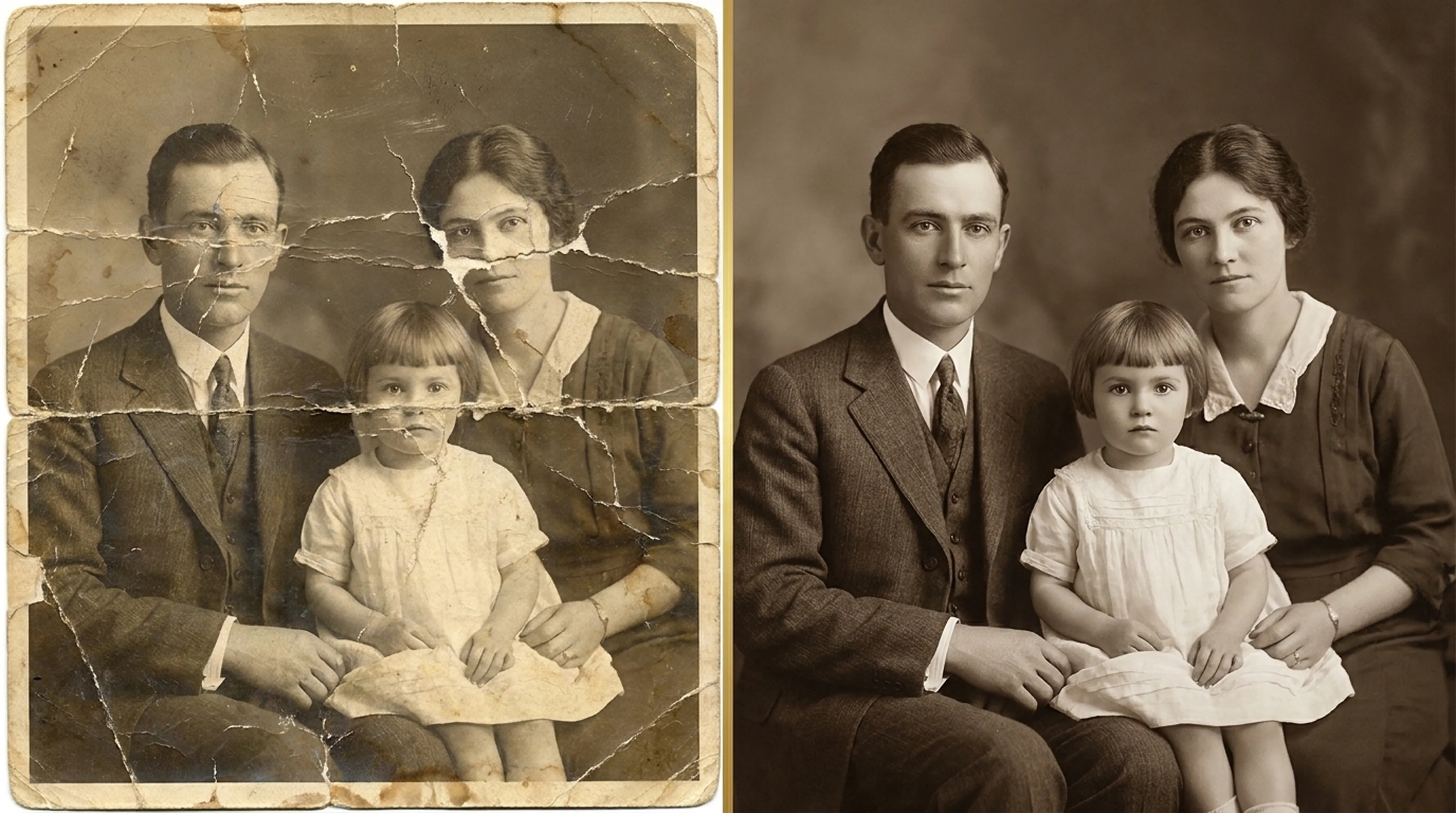
Come restaurare foto vecchie: guida per principianti
Passo dopo passo: come maneggiare le stampe d'epoca, digitalizzare i negativi delicati e usare gli strumenti di IA in sicurezza.
 Prima
 Dopo
Miglioramento
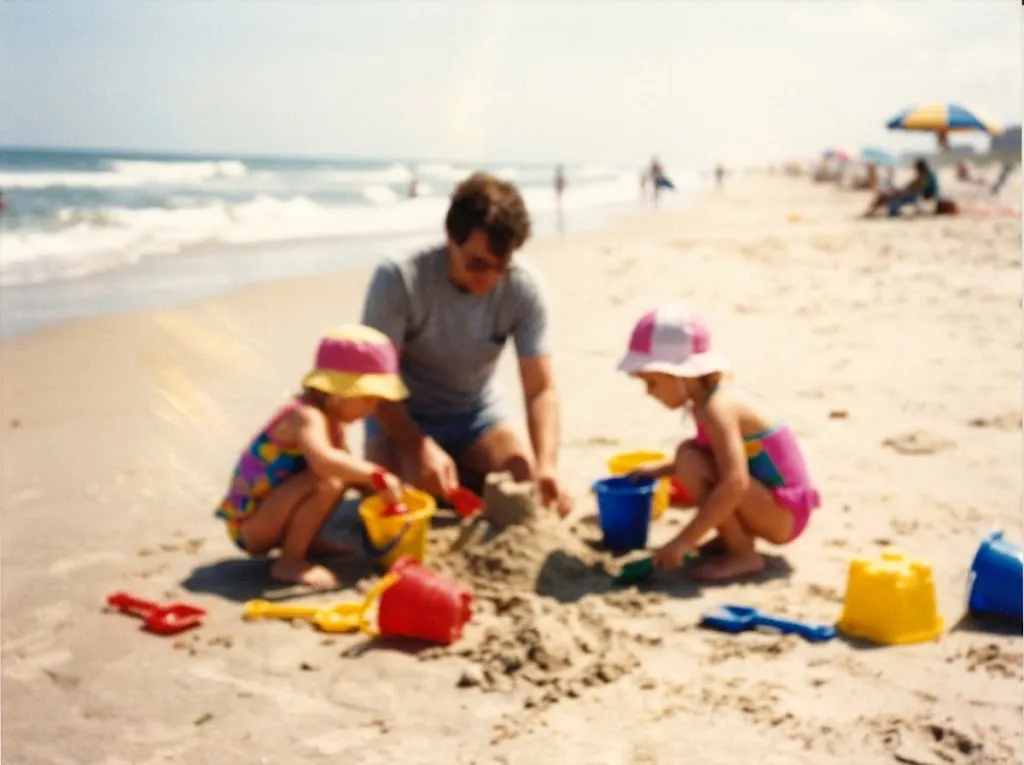
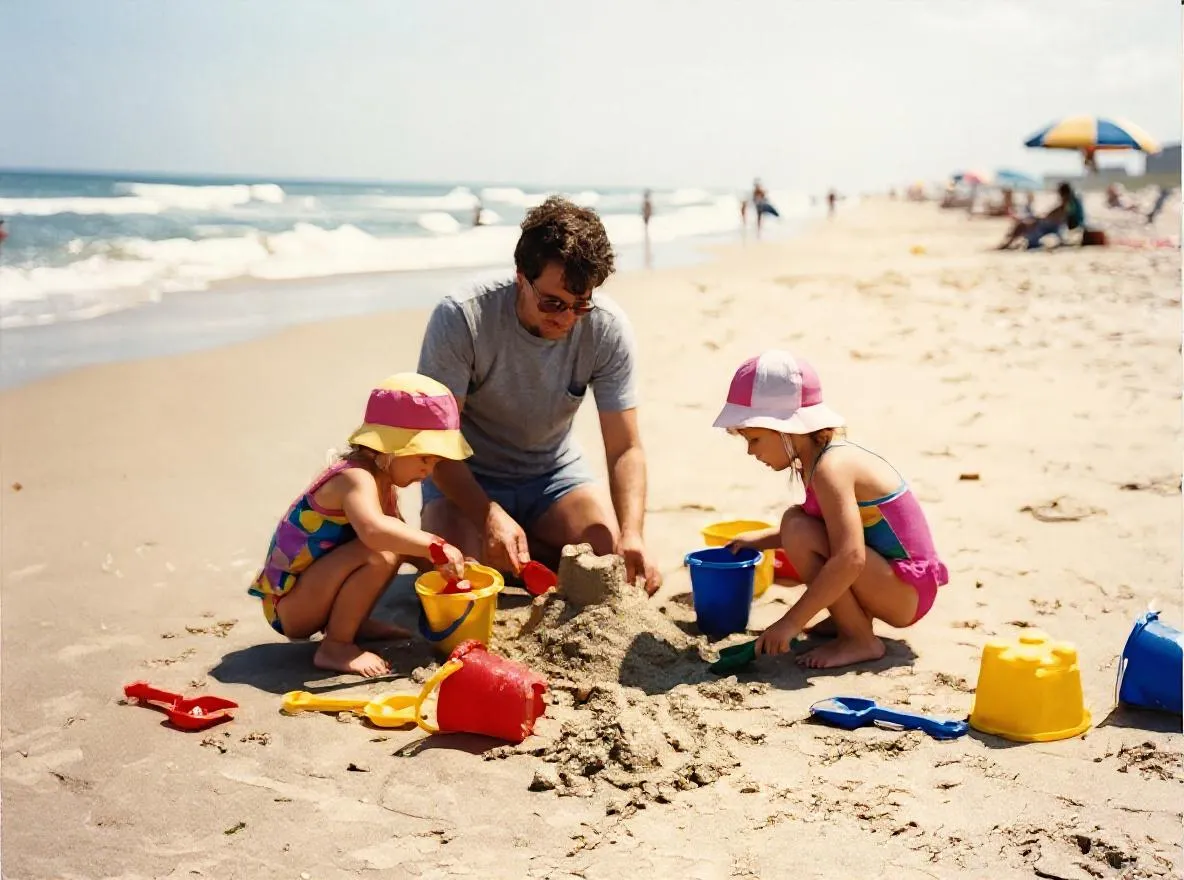
Come rendere nitida una foto sfocata con l'IA
Perché le foto vecchie sono sfocate e come le sistemano nitidezza e ingrandimento con IA. Ottieni il massimo da Migliora di Retrocap su iPhone o Android.
Scansione
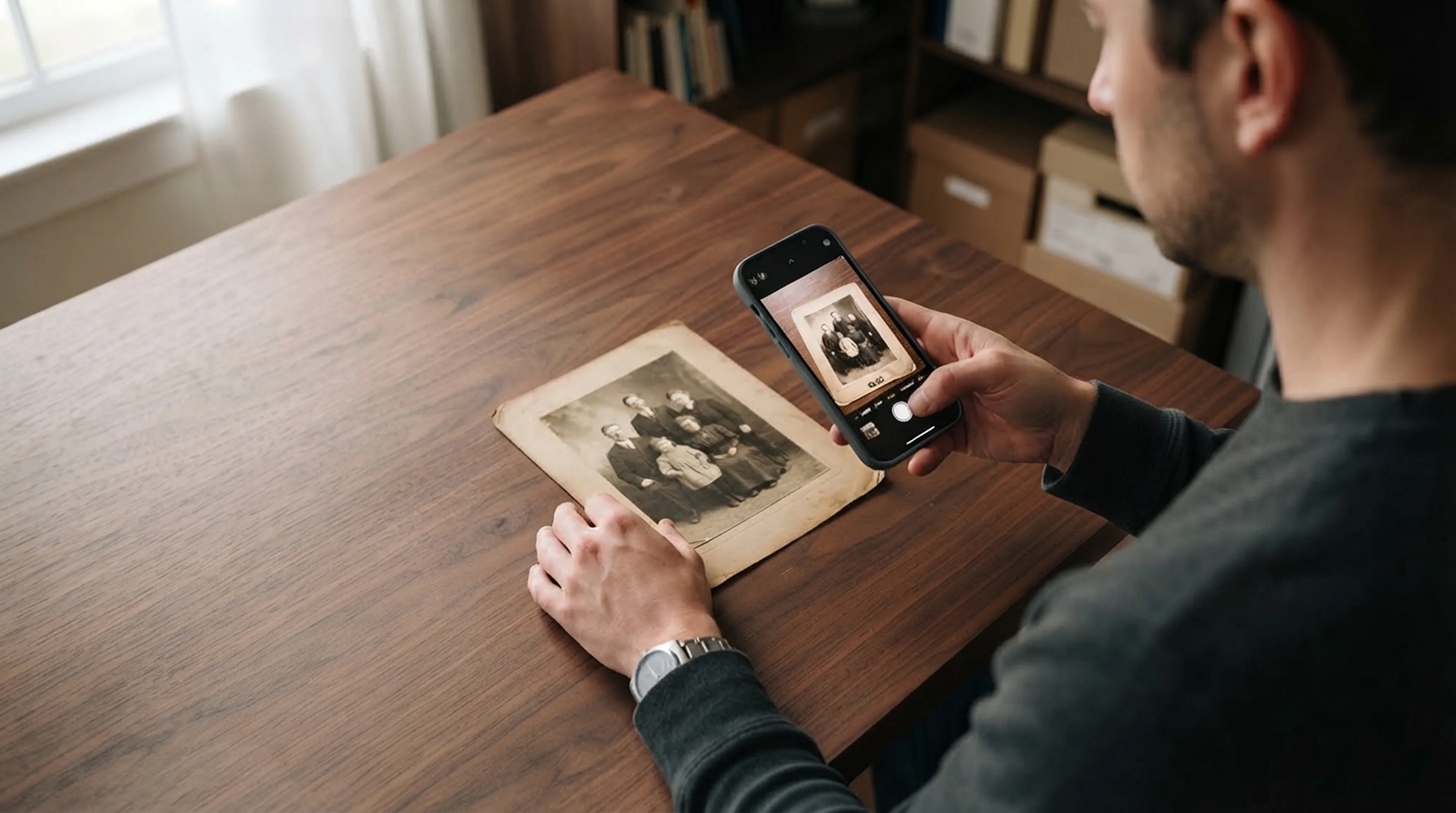
Come scansionare foto vecchie con il telefono senza riflessi
Luce, angolazione e pulizia dell'obiettivo: i trucchi per ottenere dal tuo smartphone una qualità da scanner piano.