
Animación
Cómo animar fotos antiguas paso a paso
Por el equipo de Retrocap · Actualizado el
Respuesta rápida
Para animar una foto antigua, elige un retrato nítido y de frente, ábrelo en la herramienta Animar de Retrocap y espera unos segundos a que se genere un video corto con movimiento sutil. Si quieres, puedes activar Añadir narración de voz para que parezca que la persona habla. Compara siempre con la original y comparte con respeto.
Para animar una foto antigua, elige un retrato nítido y de frente, ábrelo en la herramienta Animar de Retrocap y espera unos segundos. La app genera un video corto en el que la persona se mueve de forma sutil y natural. No necesitas saber de edición: lo más importante es escoger bien la foto.
Esta guía te explica qué fotos dan mejores resultados, cómo hacerlo paso a paso desde tu celular y qué cuidados tener al compartir el video.
Qué significa dar vida a fotos antiguas
Cuando hablamos de fotos que se mueven, nos referimos a convertir una imagen fija en un video de pocos segundos, con un movimiento discreto y natural que hace que el retrato parezca cobrar vida. Esto lo hace una inteligencia artificial que interpreta el rostro y genera el movimiento.
Conviene tener claras tres cosas desde el principio:
- El movimiento es sutil. No se trata de una escena de película, sino de un gesto discreto y natural.
- Los videos son cortos. Duran unos pocos segundos.
- Es una interpretación. La IA inventa el movimiento; no es algo que haya ocurrido de verdad. Por eso es un recuerdo bonito, no un documento.
Qué fotos funcionan mejor
La calidad de la foto original influye mucho en el resultado. Estos consejos generales te ayudarán a escoger bien antes de empezar:
- Retrato claro y de frente. Un rostro bien visible, sin sombras fuertes encima, suele dar mejores resultados.
- Una persona principal. Como consejo general, elige un retrato individual o de busto en lugar de una foto con mucha gente, para que el rostro se vea con claridad.
- Buena nitidez. Si el rostro es muy pequeño o está borroso, la IA tiene menos información y puede alterar un poco los rasgos.
- Luz pareja. Una foto con reflejos o con una mitad muy oscura suele dar resultados menos fieles.
- Sin daños sobre la cara. Una rasgadura, una mancha o un doblez que cruce el rostro conviene repararlos antes.
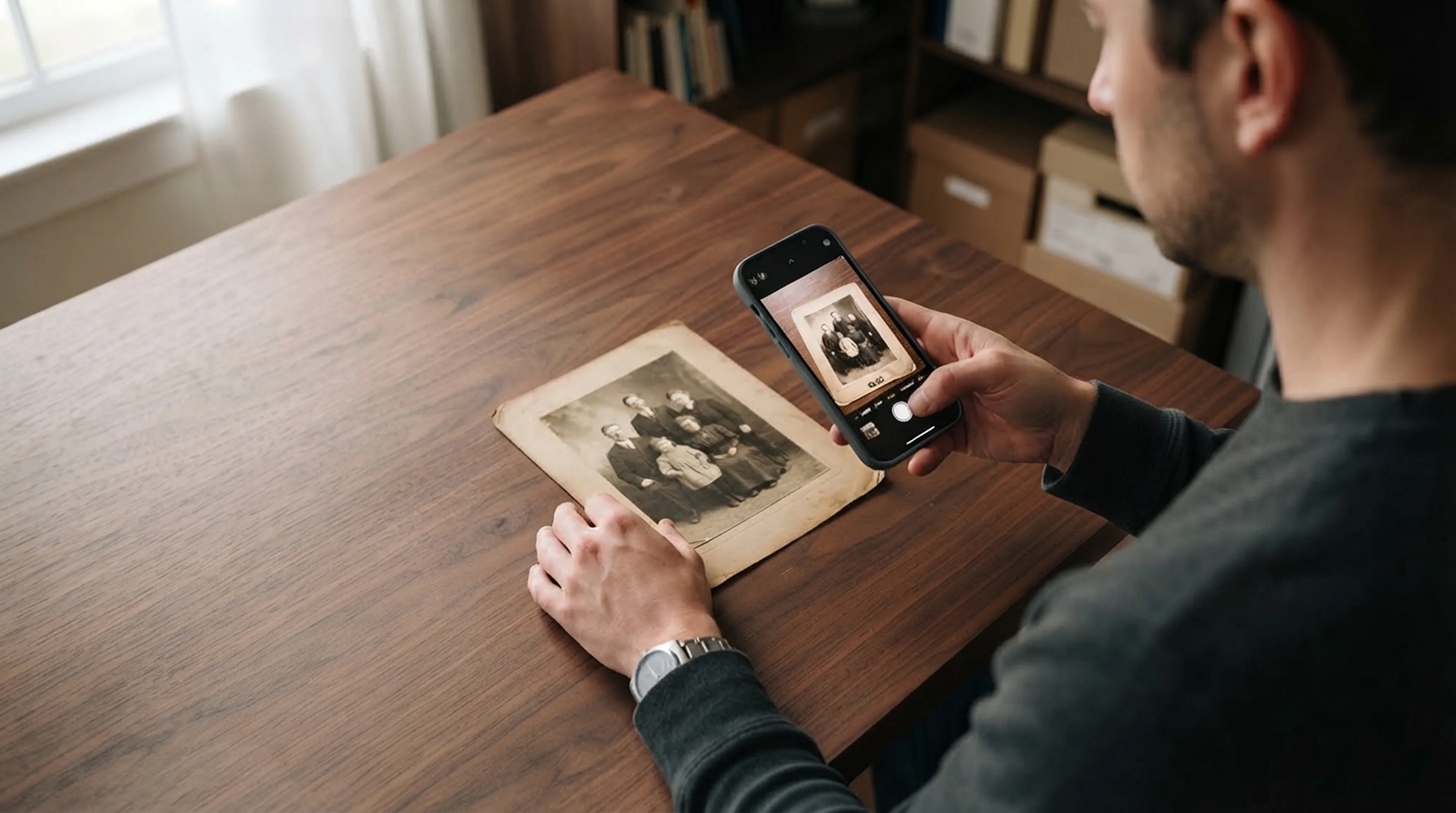
Si tu foto todavía está en papel, escanéala o fotografíala bien. Tenemos una guía sobre cómo escanear fotos antiguas con tu teléfono sin reflejos que te ayudará a obtener una copia limpia y pareja.
Arregla primero lo que lo necesite
Una foto en buen estado suele animarse mejor. Si la tuya tiene daños, puedes prepararla antes con otras herramientas de Retrocap:
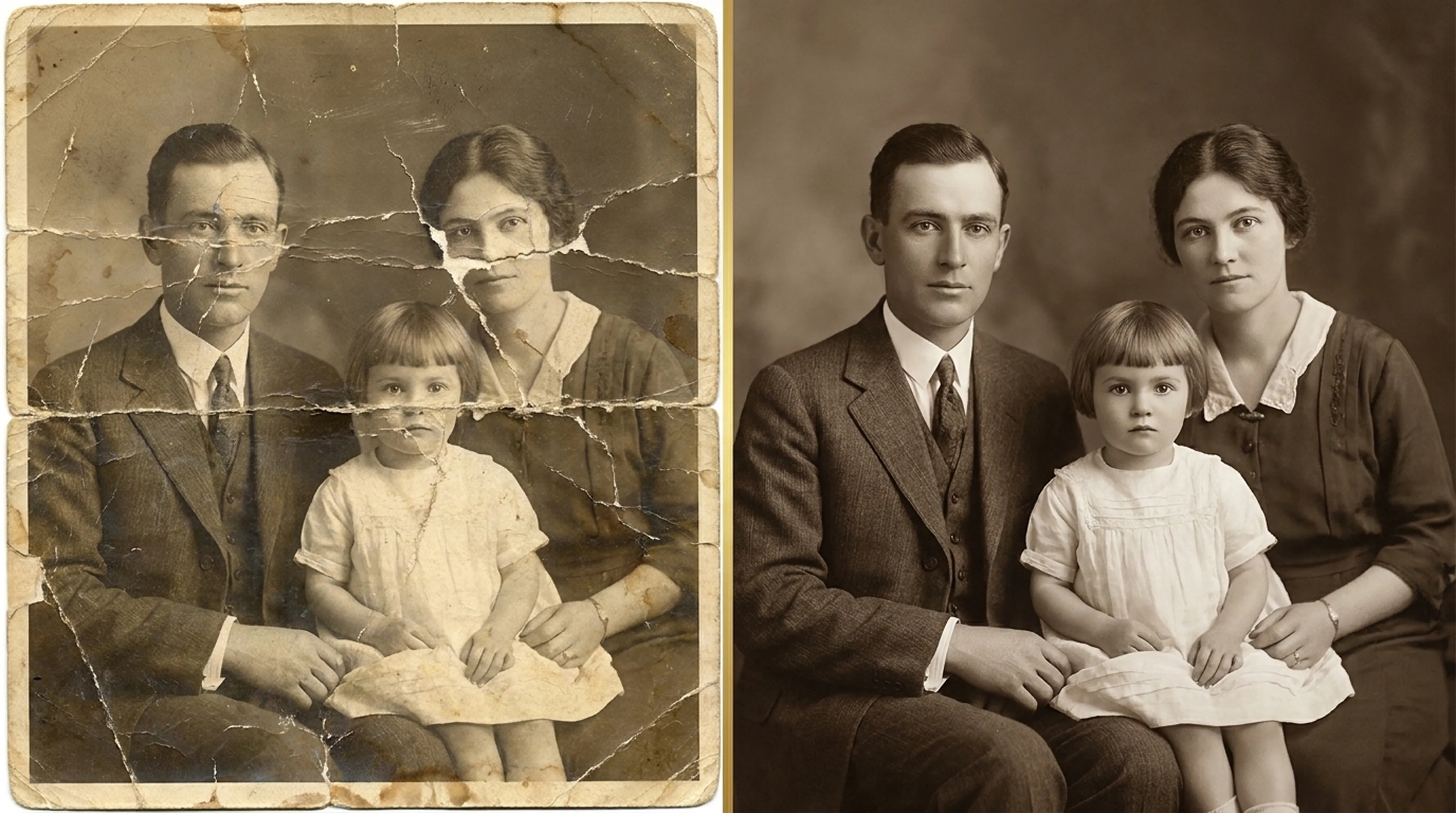
- Si tiene rayones, rasgaduras o manchas, usa Restaurar (nivel Estándar para daño leve, Profundo para daño fuerte). Puedes ver los pasos en nuestra guía completa para restaurar fotos antiguas.
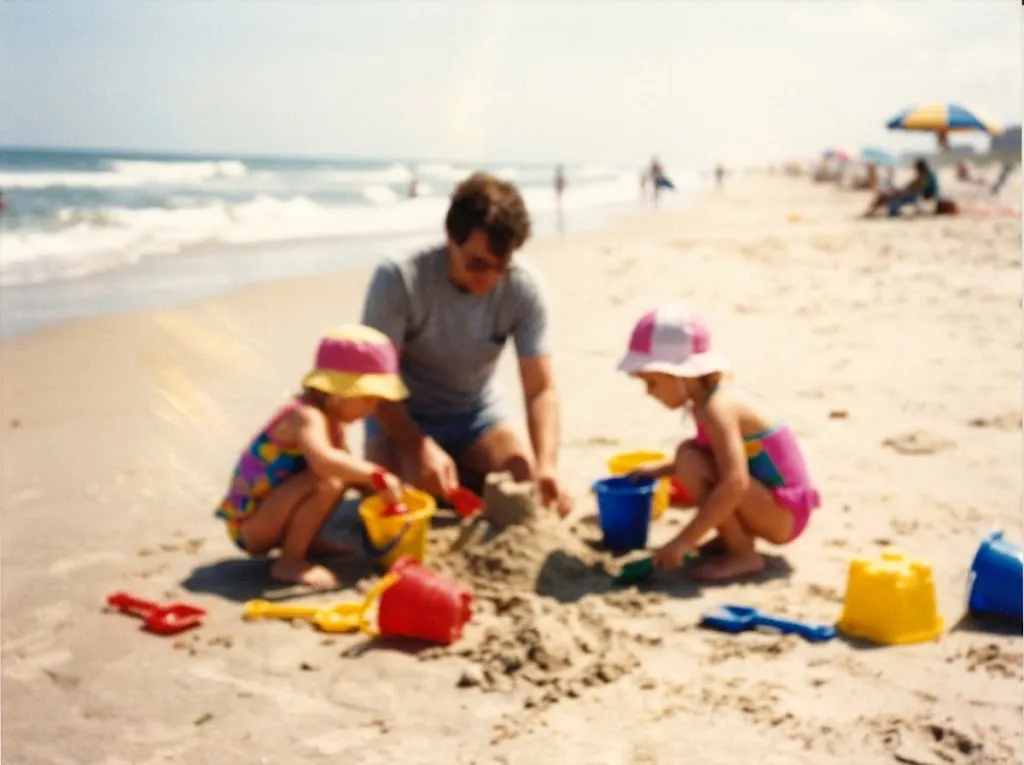
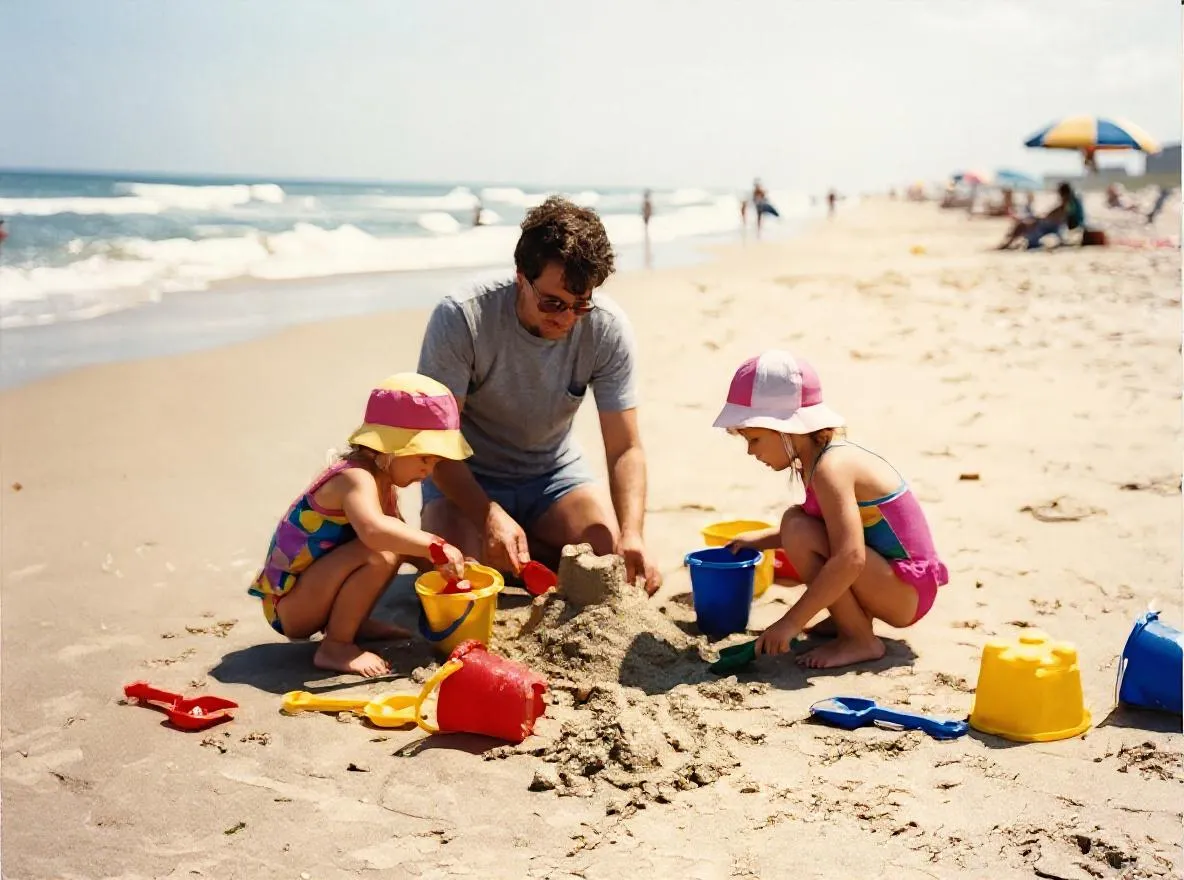
- Si está borrosa o poco nítida, prueba Mejorar con la opción Enfocar y desenfocar. Hay más detalles en la guía de cómo arreglar fotos borrosas con IA.
- Si el rostro se ve poco definido, la opción Mejorar rostros dentro de Restaurar puede ayudar.
No es obligatorio hacerlo, pero un retrato limpio y nítido suele dar un video más agradable. Y recuerda: los rostros muy pequeños o muy borrosos pueden cambiar ligeramente con la IA, así que siempre compara con la original.
Cómo animar una foto antigua paso a paso
Estos son los pasos para convertir una foto en video con IA usando Retrocap. Necesitas conexión a internet, porque las fotos se procesan en servidores en la nube y no en tu celular.
- Descarga Retrocap. Está disponible en el App Store (iPhone con iOS 16.4 o superior) y en Google Play (Android 7.0 o superior). Descargarla es gratis; usar las herramientas funciona con créditos, que en la app se llaman tokens.
- Abre la herramienta Animar. Es la opción pensada para convertir un retrato en un video corto.
- Elige tu retrato. Selecciona la foto desde la galería de tu celular. Si acabas de escanearla o restaurarla, ya debería estar guardada ahí.
- Decide si quieres narración. Si solo quieres un movimiento suave, no actives nada más. Si prefieres que la persona parezca hablar, activa Añadir narración de voz (te lo explico en la siguiente sección).
- Inicia la animación y espera. Los resultados suelen tardar unos segundos; en general, menos de un minuto.
- Mira el resultado y compáralo con la original. Fíjate en que los rasgos de la cara se parezcan a los de la foto. Si algo no te convence, prueba con otra versión de la foto, por ejemplo una más nítida.
- Guarda o comparte. Puedes guardar el video en la galería de tu celular o compartirlo directamente. Los resultados se guardan sin marca de agua.
Si quieres ver cómo se presenta esta herramienta, tienes más información en la página de animar fotos antiguas.
Añadir narración de voz: la foto que habla
La opción Añadir narración de voz sirve para hacer una foto que habla. Con ella activada, la persona del retrato parece decir las palabras de la narración: la boca se mueve al ritmo del audio.
Algunas aclaraciones honestas:
- No es la voz real de la persona. La narración no copia ni clona la voz de quien aparece en la foto.
- La sincronía puede no ser perfecta. Los movimientos de la boca son una aproximación, así que no esperes un doblaje exacto.
- Los videos siguen siendo cortos. Piensa en un saludo, una frase de cariño o un mensaje breve.
Un ejemplo hipotético: puedes preparar un mensaje corto de agradecimiento para una reunión familiar con el retrato de tus abuelos. Eso sí, ten presente que es un recurso creativo y que debe quedar claro que es una animación hecha con IA.
Ideas para usar tus fotos animadas
Una vez que tienes el video, hay varias formas sencillas de aprovecharlo:
- Regalo para tus papás o abuelos. Ver moverse una foto de juventud puede sacar sonrisas. Puedes encontrar más ideas en nuestra página de regalos para padres y abuelos.
- Historia familiar. Un video corto en el grupo familiar puede ayudar a que los más jóvenes conozcan a sus bisabuelos. Mira también el enfoque de historia familiar y genealogía.
- Recuerdos y homenajes. Si lo haces en memoria de alguien, hazlo con calma y a tu ritmo (hablamos de esto más abajo).
Comparte con respeto
Las fotos animadas son emotivas, y por eso conviene cuidarlas:
- Pide permiso cuando sea posible. Si la persona de la foto está viva, o si hay familiares cercanos, pregunta antes de compartir un video animado de ella.
- Piensa en cómo se va a sentir quien lo vea. Ver moverse a un ser querido que ya falleció puede conmover mucho. Algunas personas lo agradecen y otras prefieren no verlo. Respeta los tiempos de cada quien y no presiones a nadie para que lo mire.
- Aclara que es una animación. Di que se hizo con IA para que nadie lo tome por una grabación real.
- Nunca lo uses para engañar. No sirve para inventar pruebas, suplantar a alguien ni fabricar documentos.
Sobre tus fotos y tu privacidad
Para crear el video, las fotos se envían de forma segura a un socio de procesamiento de IA. Se usan solo para generar tus resultados y nunca se venden. Si ya no quieres conservarlas, puedes borrar tus fotos y tus datos desde la app en cualquier momento.
Qué esperar del resultado
Para evitar decepciones, ten en cuenta estos límites:
- La animación es una interpretación de la IA y no siempre se verá igual de natural en todas las fotos.
- Si falta una parte del rostro, por ejemplo por un daño grande, la IA la reconstruye a partir de lo que hay alrededor y no siempre acierta.
- Los rasgos pueden cambiar un poco, sobre todo en rostros pequeños o muy borrosos. Compara siempre con la foto original.
- Una copia más nítida y con luz pareja casi siempre da mejor resultado.
Si te gusta el efecto, puedes ir más allá y combinar estas herramientas: restaurar, colorear una foto en blanco y negro y por último animarla. Así el recuerdo queda más completo.
Si tienes un retrato antiguo guardado en un cajón, puedes probar Retrocap con calma y ver cómo se anima.
Preguntas frecuentes
¿Cómo puedo hacer que una foto antigua se mueva?
Con una app de animación con IA. En Retrocap abres la herramienta Animar, eliges un retrato y la app genera un video corto con movimiento sutil y natural. Se necesita conexión a internet.
¿Qué tipo de foto funciona mejor para animarla?
Como consejo general, un retrato claro, de frente, con buena luz y el rostro bien visible. Si la foto está rota, muy borrosa o descolorida, conviene arreglarla primero con Restaurar o Mejorar.
¿Qué hace la opción Añadir narración de voz?
Hace que la persona del retrato parezca hablar: la boca se mueve al ritmo de la narración. No copia ni clona la voz real de la persona, y la sincronía de los labios puede no ser perfecta.
¿Cuánto dura el video animado?
Son videos cortos, de unos pocos segundos. Sirven para compartir un recuerdo, no para hacer una película larga.
¿Puedo borrar mis fotos de la app después?
Sí. Puedes borrar tus fotos y tus datos desde la app en cualquier momento. Las fotos se usan solo para crear tus resultados y nunca se venden.
Guías relacionadas
Guía para principiantes
Cómo restaurar fotos antiguas: guía completa para principiantes
Instrucciones paso a paso para manipular copias antiguas, digitalizar negativos delicados y usar herramientas de IA con seguridad.
 Antes
 Después
Mejora
Cómo arreglar fotos borrosas con IA
Por qué las fotos antiguas se ven borrosas y cómo arreglarlas dándoles nitidez y ampliándolas con la herramienta Mejorar de Retrocap.
Técnica de escaneo
Cómo escanear fotos antiguas con tu teléfono sin reflejos
Trucos de iluminación, ángulos y limpieza del lente para conseguir con tu teléfono una calidad cercana a la de un escáner plano.