
Reparo
Como remover manchas de foto antiga no celular
Pela equipe do Retrocap · Atualizado em
Resposta rápida
Para remover manchas de foto antiga sem arriscar o original, faça um bom escaneamento e corrija a cópia digital. No Retrocap, use a ferramenta Restaurar com a opção Remover manchas, começando no nível Padrão e passando para Profundo se a mancha for forte. Em fotos valiosas, não limpe o papel em casa e procure um conservador.
Para remover manchas de foto antiga com segurança, o melhor caminho é não mexer no papel: escaneie a foto com o celular e corrija a cópia digital. No Retrocap, isso é feito na ferramenta Restaurar, com a opção Remover manchas ligada. Assim o original fica protegido e, se o resultado não agradar, você pode tentar de novo com outro nível.
Neste guia você vai ver de onde vêm as manchas, o que evitar fazer com o papel e como fazer a correção passo a passo, no Android e no iPhone.
Por que fotos antigas ganham manchas
Muitas fotos guardadas por décadas acabam com alguma marca. Em geral, as causas são estas:
- Umidade e mofo: aparecem como pintas ou nuvens escuras, esbranquiçadas ou amareladas, às vezes com borda irregular.
- Contato com água: deixa manchas com contorno, ondulações e, às vezes, partes coladas em outras fotos.
- Cola e fita adesiva: de álbuns antigos, deixam áreas amareladas ou marrons, com formato retangular ou de tira.
- Dedos: marcas de gordura e de manuseio, que ficam com o tempo como manchas opacas ou brilhosas.
- Envelhecimento do próprio papel: escurecimento e pintas espalhadas pela foto toda.
Cada tipo se comporta de um jeito, e nem toda mancha some por completo. Uma mancha leve e clara costuma ser mais fácil de corrigir do que uma escura que cobre um rosto.
O que não fazer com a foto de papel
A vontade de “dar um jeito” na mancha é natural, mas tenha cuidado. Com a foto física:
- Não esfregue nem passe pano, algodão, borracha ou escova.
- Não use água, produtos de limpeza, álcool nem solventes. Eles podem espalhar a mancha ou apagar a imagem.
- Não use calor (secador, ferro, sol forte) para tentar “secar” ou “endireitar” a foto.
- Não puxe fitas adesivas nem fotos coladas. Você pode arrancar a camada da imagem.
O que ajuda é pegar a foto pelas bordas, com as mãos limpas e secas, e guardá-la em local seco, longe de luz direta. Se a foto for muito valiosa, frágil, mofada ou colada em outra, procure um conservador-restaurador. Ele sabe avaliar o material e decidir o que é seguro fazer.
Se a mancha veio de água, vale ler o guia Como restaurar fotos danificadas por água. Aqui o foco é a correção digital de manchas em geral.
Antes de tudo: faça um bom escaneamento
A qualidade do resultado depende muito da qualidade da cópia digital. Uma imagem nítida e com luz uniforme dá à IA mais informação para trabalhar.
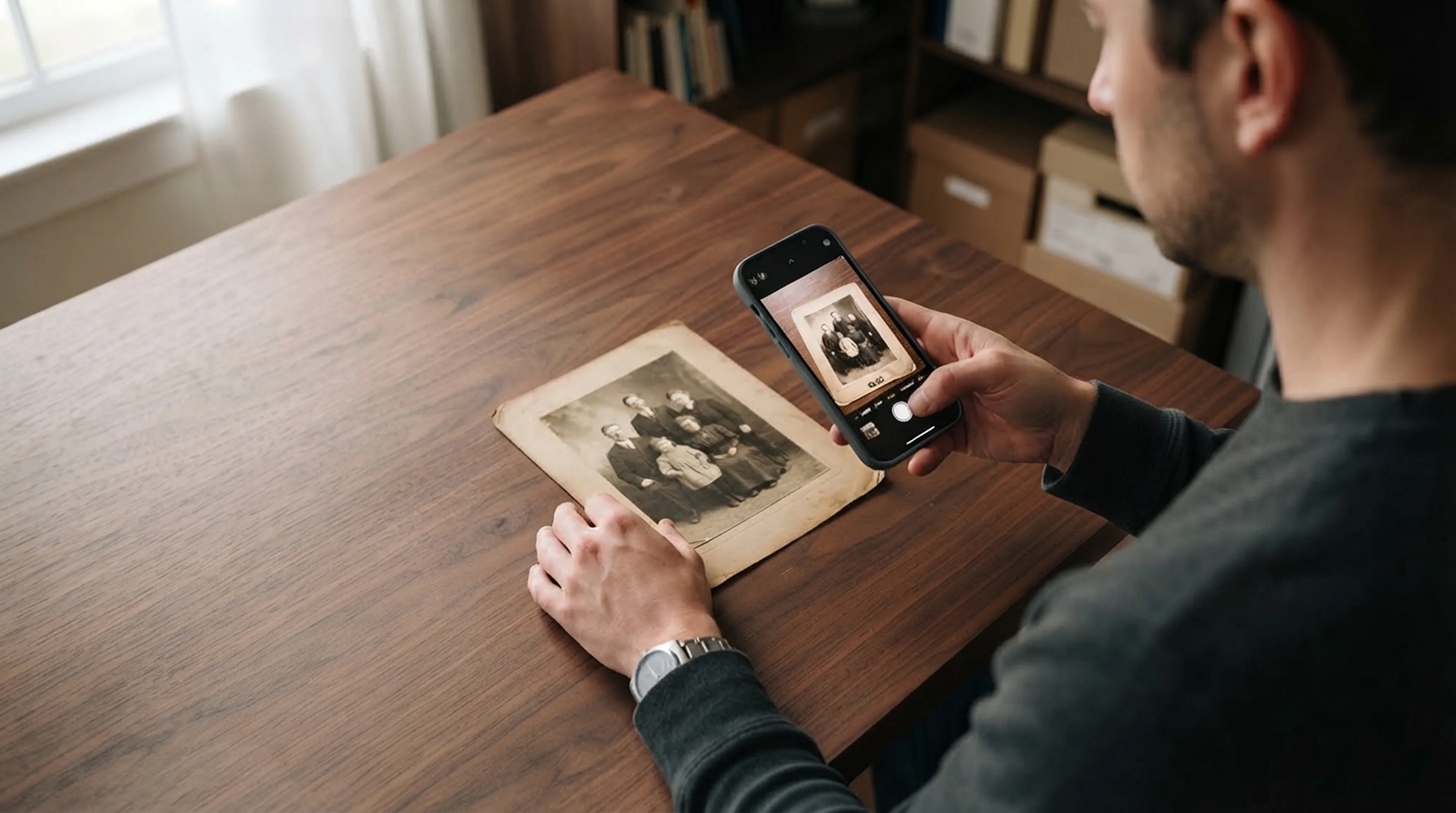
- Fotografe a foto sobre uma superfície plana, de preferência perto de uma janela, sem flash.
- Evite reflexos e sombras da sua mão ou do celular sobre o papel.
- Enquadre a foto inteira, com o celular paralelo ao papel.
Se quiser um passo a passo detalhado, veja Como escanear fotos antigas com o celular sem reflexo. Um cuidado extra: reflexos de luz podem parecer manchas brilhantes na imagem e confundir o resultado.
Passo a passo: remover manchas no Retrocap
O Retrocap é um app de restauração de fotos com IA para Android e iPhone. É gratuito para baixar, e restaurar usa créditos (chamados de tokens no app). Você precisa estar conectado à internet, porque as fotos são processadas em servidores na nuvem.
- Instale o app. No Android, procure o Retrocap no Google Play (Android 7.0 ou superior). No iPhone, ele está na App Store (iOS 16.4 ou superior).
- Abra a ferramenta Restaurar e escolha a foto escaneada na galeria do celular.
- Selecione o nível Padrão. Ele atende danos leves ou moderados. É um bom ponto de partida.
- Ative a opção Remover manchas. Se a foto também tiver riscos ou rasgos, ative Corrigir arranhões e rasgos. Se houver rostos pequenos ou apagados, considere Melhorar rostos.
- Aguarde o resultado. Normalmente leva segundos, em geral menos de um minuto.
- Compare com o original. Use a comparação antes e depois para ver se a mancha sumiu e se nada importante foi alterado.
- Se a mancha continuar, tente o nível Profundo. Ele é indicado para danos pesados: várias manchas, vincos, fotos muito pálidas ou com forte dominante de cor. Lembre-se de que cada nova restauração usa créditos.
- Salve ou compartilhe. O resultado pode ser salvo na galeria do celular ou enviado a quem você quiser, sem marca d’água.
Você pode conhecer melhor a ferramenta na página de restauração de fotos antigas do Retrocap.
Qual nível usar: Padrão ou Profundo?
| Situação da foto | Nível sugerido |
|---|---|
| Algumas pintas, uma marca de dedo, mancha leve | Padrão |
| Mancha única e clara em uma área pequena | Padrão |
| Várias manchas, vincos ou rasgos longos | Profundo |
| Foto muito pálida ou com forte dominante de cor | Profundo |
Não precisa acertar de primeira. Testar o Padrão e, se for preciso, passar para o Profundo é uma boa estratégia.
Quando a mancha está sobre um rosto
Manchas em rostos pedem atenção redobrada. A IA reconstrói as áreas danificadas a partir dos detalhes ao redor, e isso significa que ela pode alterar levemente traços do rosto, principalmente se ele for muito pequeno ou estiver muito borrado.
Por isso:
- Compare o resultado com o original, olhando olhos, boca e formato do rosto.
- Se algo parecer diferente de como a pessoa era, tente de novo com outro nível ou use a versão que mais se aproxima da memória que você tem.
- Se uma parte do rosto sumiu completamente, nem sempre é possível recuperá-la.
Manchas e outros problemas juntos
Raramente uma foto antiga tem só um problema. É comum encontrar manchas junto com amarelado, rasgos ou cores desbotadas. Uma ordem prática:
- Escaneie bem.
- Resolva as manchas e os danos principais com Restaurar.
- Veja se ainda falta ajustar cor ou nitidez e trate isso depois.
Se a foto também estiver apagada, leia Como restaurar fotos desbotadas e corrigir o tom de cor.
Seja realista com o resultado
A restauração digital ajuda muito, mas tem limites:
- Nem toda mancha desaparece por completo, principalmente as muito escuras ou extensas.
- A IA preenche o que falta com base no entorno, então o resultado é uma reconstrução e não uma recuperação exata do que existia.
- Quanto mais nítida e uniforme for a cópia escaneada, melhor tende a ser o resultado.
Guarde o original e o arquivo escaneado. Assim, você pode voltar à imagem inicial e tentar outra abordagem no futuro.
Privacidade e respeito às pessoas das fotos
As fotos que você envia ao Retrocap são usadas apenas para criar os seus resultados. Elas são enviadas com segurança a um parceiro de processamento de IA, e nunca são vendidas. Você pode apagar suas fotos e seus dados diretamente no app, a qualquer momento.
Se a foto mostra outras pessoas, como parentes, amigos ou pessoas que já faleceram, restaure e compartilhe com respeito. Vale conversar com a família antes de publicar uma imagem em redes sociais, principalmente se for uma lembrança delicada.
Próximos passos
Com a cópia digital limpa, você pode imprimir a foto, compartilhá-la com a família ou continuar o trabalho em outras etapas, como ajustar a cor ou a nitidez.
Quando quiser, experimente o Retrocap com uma foto que tenha marcas de tempo, sem pressa e comparando sempre com o original.
Perguntas frequentes
Posso tirar a mancha da foto de papel com um pano ou produto de limpeza?
Não é recomendado. Esfregar, umedecer ou usar produtos pode piorar o dano de forma permanente. O caminho mais seguro é escanear a foto e corrigir a cópia digital. Se o original for muito importante, consulte um conservador-restaurador.
Qual nível devo escolher para manchas: Padrão ou Profundo?
Comece pelo Padrão, que serve para danos leves ou moderados. Se a mancha continuar visível, ou se a foto tiver várias manchas, vincos e cor muito alterada, refaça o processo no Profundo.
A IA recupera o que estava embaixo de uma mancha muito grande?
Nem sempre. A IA reconstrói áreas danificadas a partir dos detalhes ao redor. Se uma parte importante, como um rosto, sumiu por completo, ela pode não ser recuperada fielmente. Compare sempre com o original.
Preciso de internet para usar o Retrocap?
Sim. As fotos são processadas em servidores na nuvem, então é preciso estar conectado à internet para restaurar suas imagens.
Posso apagar minhas fotos do app depois?
Sim. Você pode apagar suas fotos e seus dados diretamente no app, a qualquer momento.
Guias relacionados
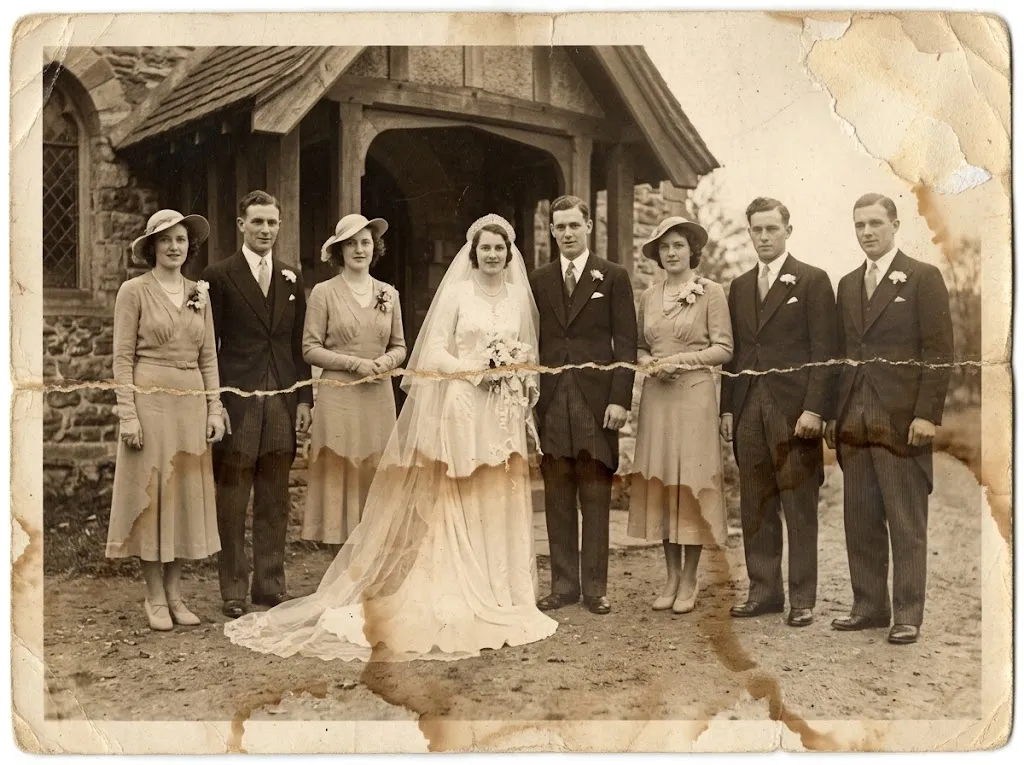 Antes
 Depois
Reparo
Como restaurar fotos danificadas por água
O que fazer com fotos molhadas ou danificadas por água: secar com segurança, fotografar o dano e remover manchas e marcas de água com restauração por IA.
Técnica de digitalização
Como escanear fotos antigas com o celular sem reflexo
Truques de iluminação, ângulo e limpeza da lente para conseguir no celular uma qualidade próxima à de um scanner de mesa.
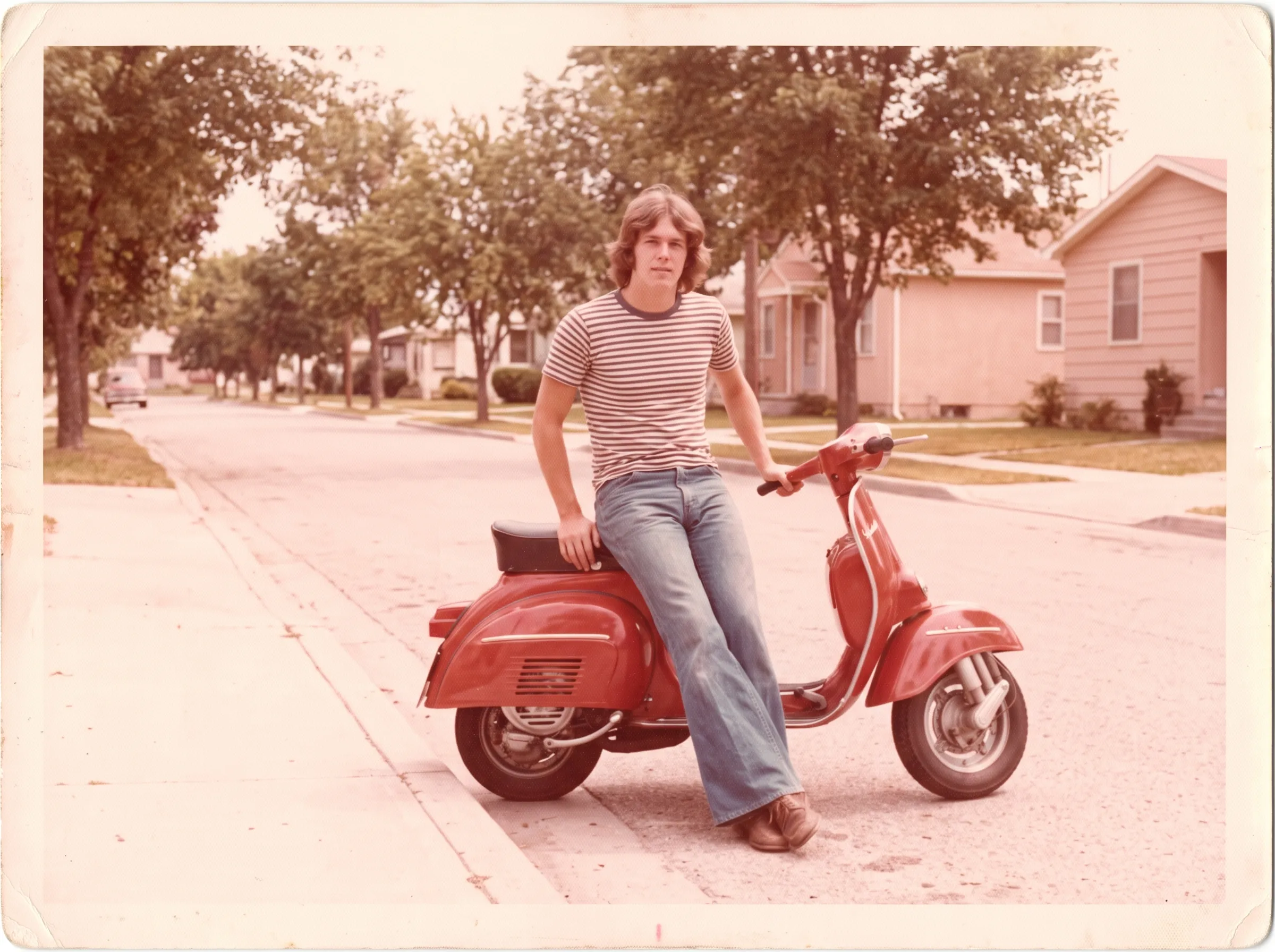 Antes
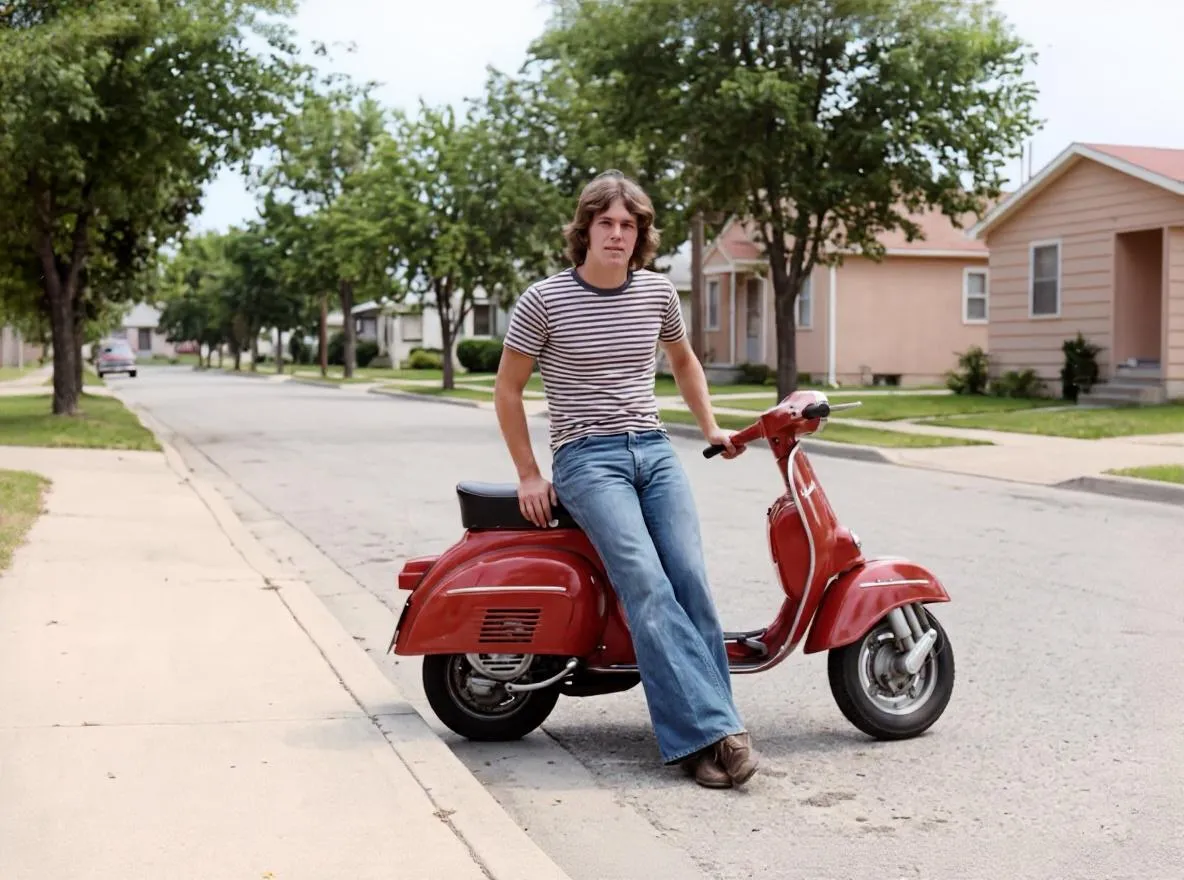 Depois
Restauração
Como restaurar fotos desbotadas e corrigir o tom de cor
Por que fotos antigas desbotam e ficam avermelhadas, amareladas ou pálidas, e como recuperar o contraste e a cor natural com IA e correção de cor.