
Reparación
Cómo quitar manchas de fotos antiguas paso a paso
Por el equipo de Retrocap · Actualizado el
Respuesta rápida
La forma más segura de quitar manchas de fotos antiguas es no tocar el original: escanéalo o fotografíalo y limpia la copia digital. En Retrocap puedes usar Restaurar con la opción Eliminar manchas, y pasar al nivel Profundo si las manchas son fuertes. Para fotos de mucho valor, consulta a un conservador antes de hacer cualquier cosa.
Para quitar manchas de fotos antiguas sin dañarlas, lo más seguro es no tocar la foto original: escanéala o fotografíala y limpia la copia digital. En Retrocap eliges Restaurar, activas Eliminar manchas y, si las manchas son muy marcadas, cambias el nivel a Profundo.
Abajo te explico de dónde vienen las manchas, qué no debes hacer nunca con un original y cómo arreglar la copia desde tu celular, paso a paso.
Qué son esas manchas y por qué aparecen
Con los años, una foto impresa reacciona al ambiente, a los materiales que la rodean y a cómo la hemos manejado. Estas son las causas más comunes, descritas de forma general:
- Humedad: manchas marrones, amarillentas o puntitos oscuros repartidos por la foto, sobre todo si estuvo guardada en un lugar cerrado y sin ventilación.
- Agua: marcas con bordes definidos, como halos, o zonas donde la imagen se ve lavada. Tenemos una guía aparte con más detalle: cómo restaurar fotos dañadas por el agua.
- Adhesivo: restos de pegamento o cinta, o marcas amarillentas que dejan algunos álbumes. A veces hay zonas pegajosas o brillantes.
- Huellas de dedos: marcas grasosas que se notan con ciertos ángulos de luz o como zonas opacas.
- Envejecimiento del papel: un tono amarillento o manchado que se extiende por la foto, normalmente sin una forma clara.
Muchas fotos tienen una mezcla de varias.
Qué NO hacer con el original
Es tentador limpiar la foto con lo que tengas a la mano. No lo hagas. Estas acciones suelen empeorar el daño y no se pueden deshacer:
- No uses agua, alcohol, quitaesmaltes ni productos de limpieza, ni siquiera un paño apenas húmedo.
- No apliques calor, como secadora, plancha o sol directo, para “secar” o “despegar” algo.
- No frotes con goma de borrar, algodón o tela. Puedes arrancar parte de la imagen.
- No despegues cinta ni pegamento a la fuerza. Si la foto está pegada a un álbum o a otra foto, no la jales.
Lo que sí puedes hacer es manipularla con las manos limpias y secas, sujetarla por las orillas, guardarla en un lugar seco y fresco, y separar las fotos con papel libre de ácido, si lo consigues.
Si sospechas que hay moho, aísla esa foto de las demás, no intentes limpiarla por tu cuenta y evita manipularla de cerca sin protección. Si la foto es valiosa, ya sea por su valor sentimental, histórico o familiar, consulta a un conservador o restaurador profesional antes de tocarla. Y en cualquier caso, haz primero una copia digital: así, pase lo que pase con el original, la imagen queda a salvo.
Primero, haz una buena copia digital
La calidad de la copia marca mucho el resultado. Estos consejos ayudan:
- Pon la foto sobre una superficie plana, limpia y mate.
- Usa luz natural suave, sin flash, para evitar reflejos y brillos sobre la superficie.
- Coloca el celular paralelo a la foto, para que no se deforme.
- Enfoca bien y revisa que se vea toda la foto, con un poco de margen.
Una copia nítida y con luz pareja da mejores resultados que una oscura o con reflejos. Para más detalle, consulta la guía de cómo escanear fotos antiguas con tu teléfono sin reflejos.
Cómo quitar manchas con Retrocap
Retrocap es una app de restauración de fotos con IA para iPhone y Android. Es gratis para descargar; restaurar usa créditos, que en la app se llaman tokens. Aquí tienes el proceso con la herramienta Restaurar:
- Abre Retrocap y elige Restaurar. Selecciona la copia digital de tu foto desde la galería de tu celular.
- Empieza con el nivel Estándar. Está pensado para daño leve o moderado, como desvanecimiento suave, rayones pequeños o un solo rasgón limpio. Siempre puedes subir de nivel después.
- Activa Eliminar manchas. Esta opción ayuda a quitar manchas reconstruyendo cada zona a partir del detalle que la rodea.
- Suma otras opciones si hacen falta. Si además hay grietas o líneas, activa Reparar arañazos y rasgaduras. Si hay rostros, activa Mejorar rostros y revisa después que los rasgos se parezcan al original, porque la IA puede cambiarlos un poco.
- Procesa la foto y compara. Los resultados suelen tardar segundos y normalmente tardan menos de un minuto. Usa la comparación antes/después para ver qué cambió.
- Si quedan manchas fuertes, cambia a Profundo. Este nivel es para daño importante: rasgones largos, pliegues, manchas, fotos muy pálidas o con una dominante de color fuerte. Repite el proceso con la misma copia.
- Guarda o comparte. El resultado se guarda en la galería de tu celular, sin marca de agua, o lo puedes compartir directamente.
Para un tono apagado o una foto un poco oscura, puedes probar también Mejorar con Corrección de color o Corregir exposición. Si la imagen quedó borrosa, Enfocar y desenfocar puede ayudar.
Qué esperar según el tipo de mancha
| Tipo de mancha | Qué suele pasar | Qué probar |
|---|---|---|
| Puntos pequeños o manchas leves | Pueden mejorar mucho, pero conviene probar y comparar | Restaurar, Estándar, Eliminar manchas |
| Halos de agua o manchas amplias | Dependen de qué tanto tapen | Empieza con Estándar; si no basta, Profundo |
| Restos de adhesivo o cinta | Dependen del tamaño y de qué zona cubren | Eliminar manchas, y Profundo si hace falta |
| Manchas sobre rostros | Hay más riesgo de cambiar rasgos | Eliminar manchas y Mejorar rostros; compara con el original |
| Foto rota además de manchada | Daños mezclados | Reparar arañazos y rasgaduras; consulta cómo arreglar una foto rota |
Es una guía general: cada foto es distinta, y conviene probar y comparar.
Límites que conviene conocer
La IA no hace magia, y es mejor saberlo desde el principio:
- Reconstruye, no recupera. Rellena las zonas manchadas a partir del detalle que las rodea. Si una mancha tapa por completo una parte importante, como un ojo o un rostro entero, no siempre se puede recuperar con exactitud.
- Los rostros pueden cambiar un poco. Sobre todo si son muy pequeños o están muy borrosos. Compara siempre con el original, especialmente si la foto es de alguien querido.
- Depende de la copia. Una copia nítida y con luz pareja da mejor resultado.
- Puede que necesites más de un intento. Estándar primero, Profundo si hace falta, y revisar el antes/después.
Y un recordatorio sencillo: restaura y comparte las fotos de otras personas con respeto. Una foto familiar suele incluir a gente que quizá no quiera verse en redes. La restauración sirve para recuperar recuerdos, no para engañar a nadie ni alterar documentos o pruebas.
Sobre la privacidad de tus fotos
Las fotos se procesan en servidores en la nube, por eso Retrocap necesita conexión a internet: se envían de forma segura a un socio de procesamiento de IA para crear tus resultados. Tus fotos se usan solo para generar esos resultados y no se venden. Puedes borrar tus fotos y datos desde la app cuando quieras.
Qué hacer después
Cuando tengas la copia limpia, conviene guardarla en más de un lugar, por ejemplo en tu celular y en una nube o un disco. Si quieres imprimirla, revisa que el resultado se vea bien en pantalla completa; tenemos ideas en imprimir fotos antiguas. Si además tu foto tiene rayones o líneas, mira también la página sobre quitar rayones de fotos. Y si estás armando fotos para un altar u homenaje, tómate el tiempo que necesites: no hay prisa para que el resultado se sienta bien.
Si tienes una foto familiar con manchas, puedes probar Retrocap con una copia digital y ver con calma cómo queda.
Preguntas frecuentes
¿Puedo limpiar una foto antigua manchada con un paño húmedo o alcohol?
No. El agua, el alcohol y los productos de limpieza pueden dañar la emulsión y empeorar la mancha de forma irreversible. Lo más seguro es dejar el original como está y trabajar sobre una copia digital. Si la foto es muy valiosa, consulta a un conservador.
¿Qué nivel de Restaurar conviene para las manchas?
Prueba primero Estándar con Eliminar manchas activado. Si las manchas son fuertes, hay varias o la foto está muy pálida, repite con Profundo y compara con el original.
¿La IA puede quitar cualquier mancha?
No siempre. La IA reconstruye la zona manchada a partir del detalle que la rodea. Si una mancha tapa por completo algo importante, como parte de un rostro, esa parte quizá no se recupere con exactitud. Conviene probar y comparar con el original.
¿Qué hago si mi foto tiene moho?
Aíslala de otras fotos, no intentes limpiarla por tu cuenta y evita manipularla de cerca sin protección. Consulta a un conservador o restaurador profesional. Mientras tanto, puedes fotografiarla con cuidado para conservar una copia digital.
¿Retrocap necesita internet para quitar manchas?
Sí. Las fotos se procesan en servidores en la nube, por eso se necesita una conexión a internet. Puedes borrar tus fotos y datos desde la app en cualquier momento.
Guías relacionadas
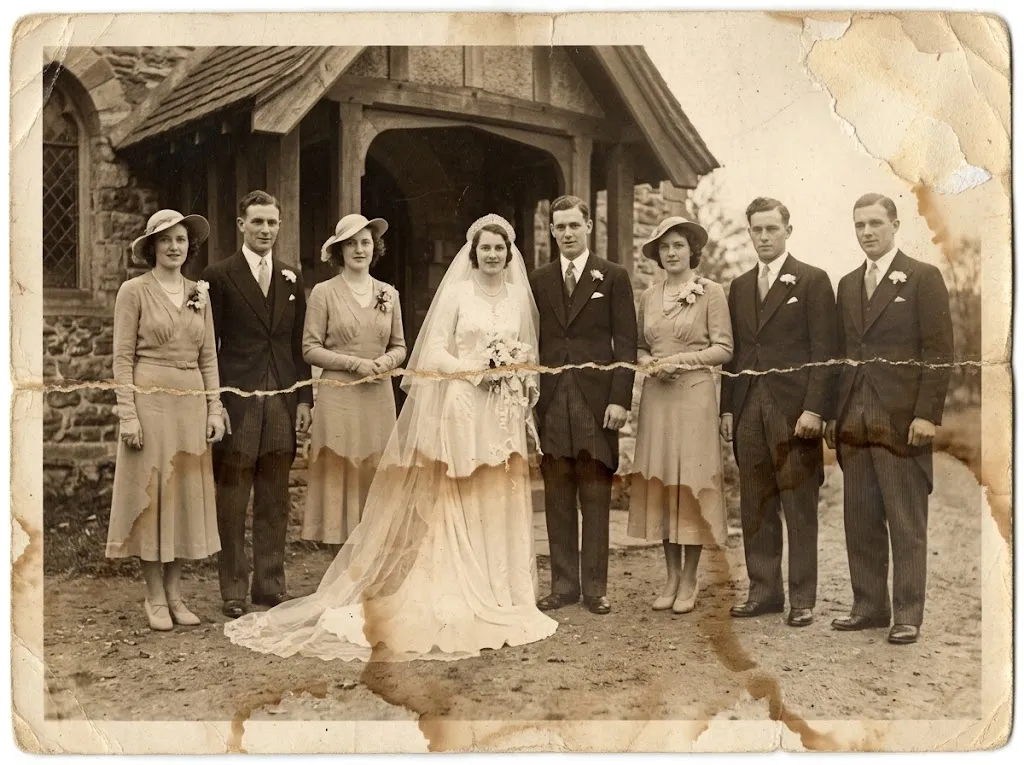 Antes
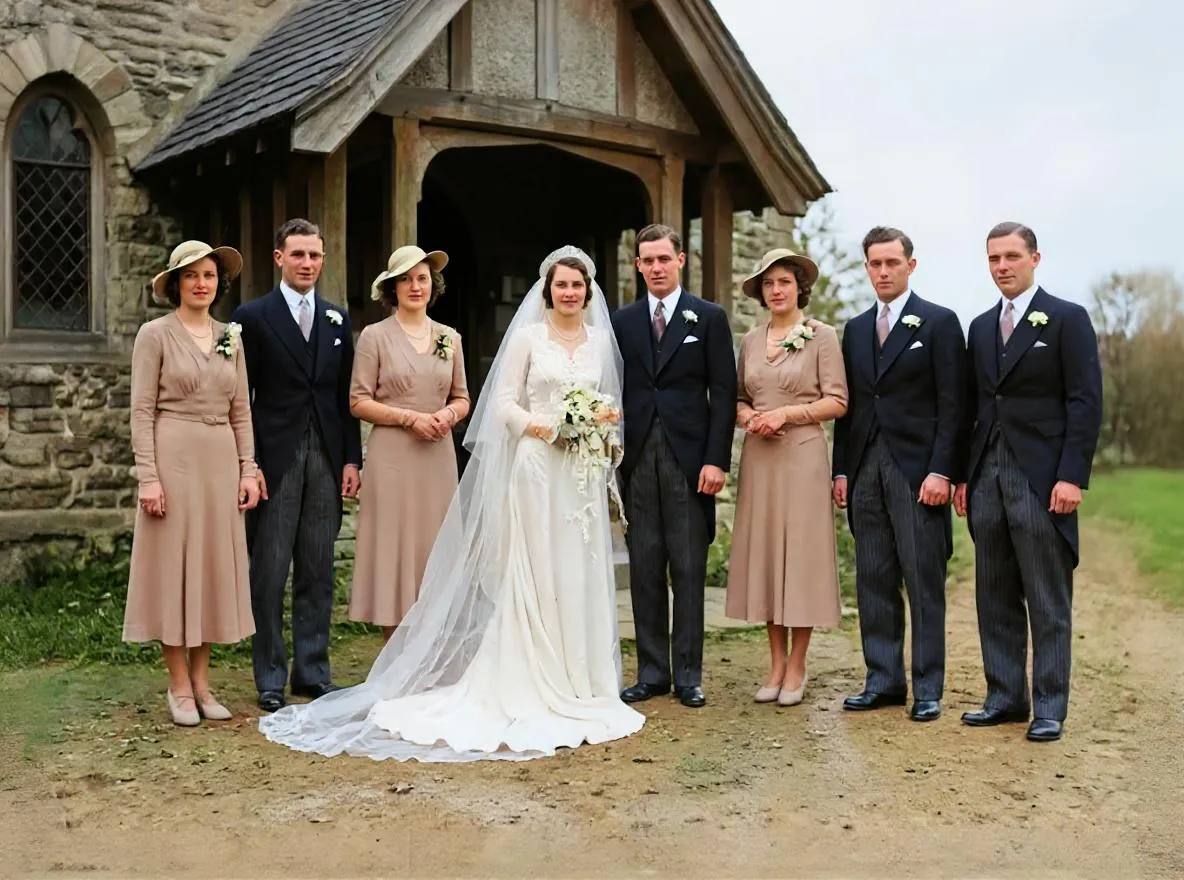 Después
Reparación
Cómo restaurar fotos dañadas por el agua
Qué hacer con fotos mojadas o dañadas por el agua: secarlas sin riesgos, fotografiar el daño y eliminar manchas y marcas de agua con restauración por IA.
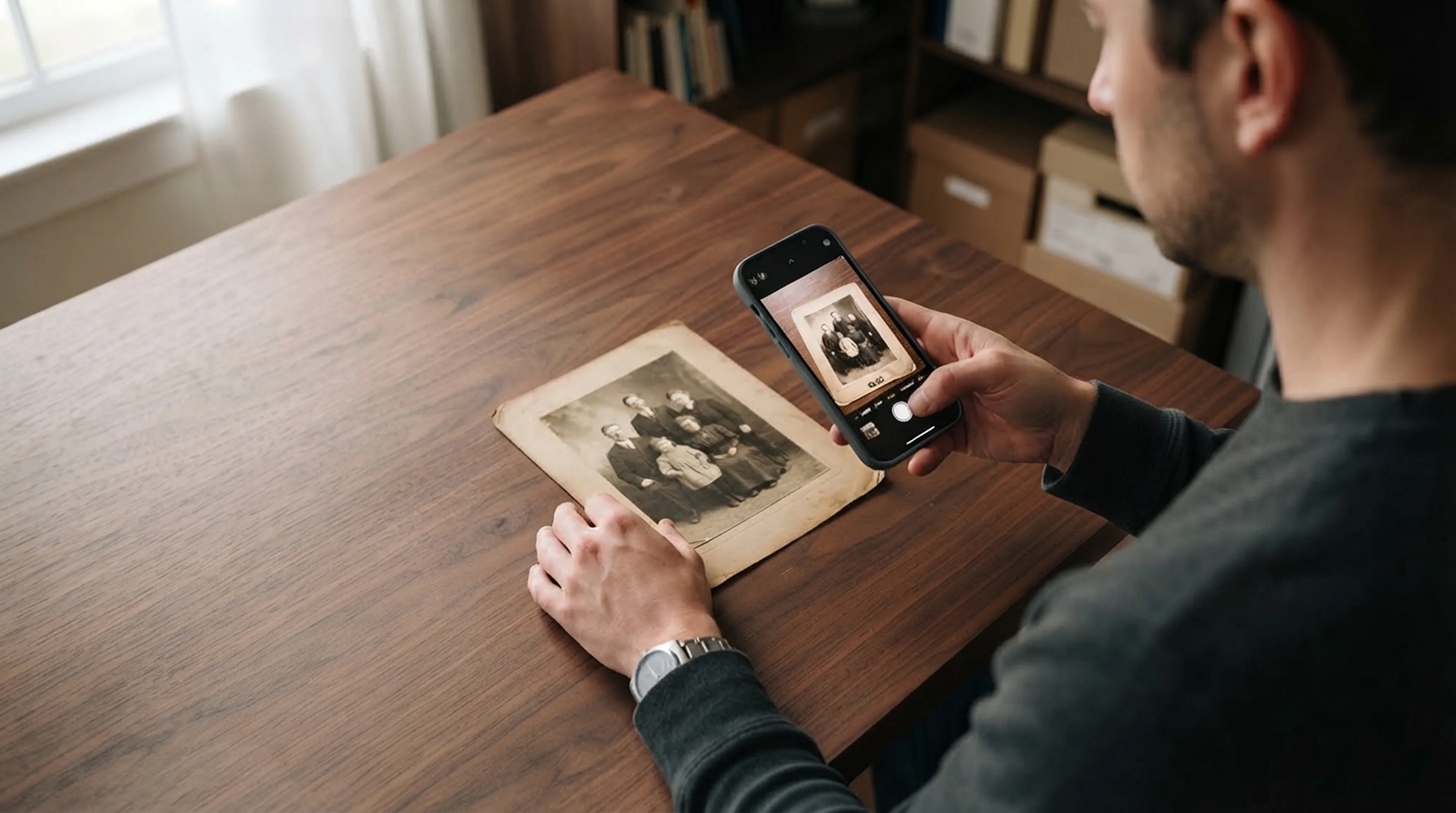
Técnica de escaneo
Cómo escanear fotos antiguas con tu teléfono sin reflejos
Trucos de iluminación, ángulos y limpieza del lente para conseguir con tu teléfono una calidad cercana a la de un escáner plano.
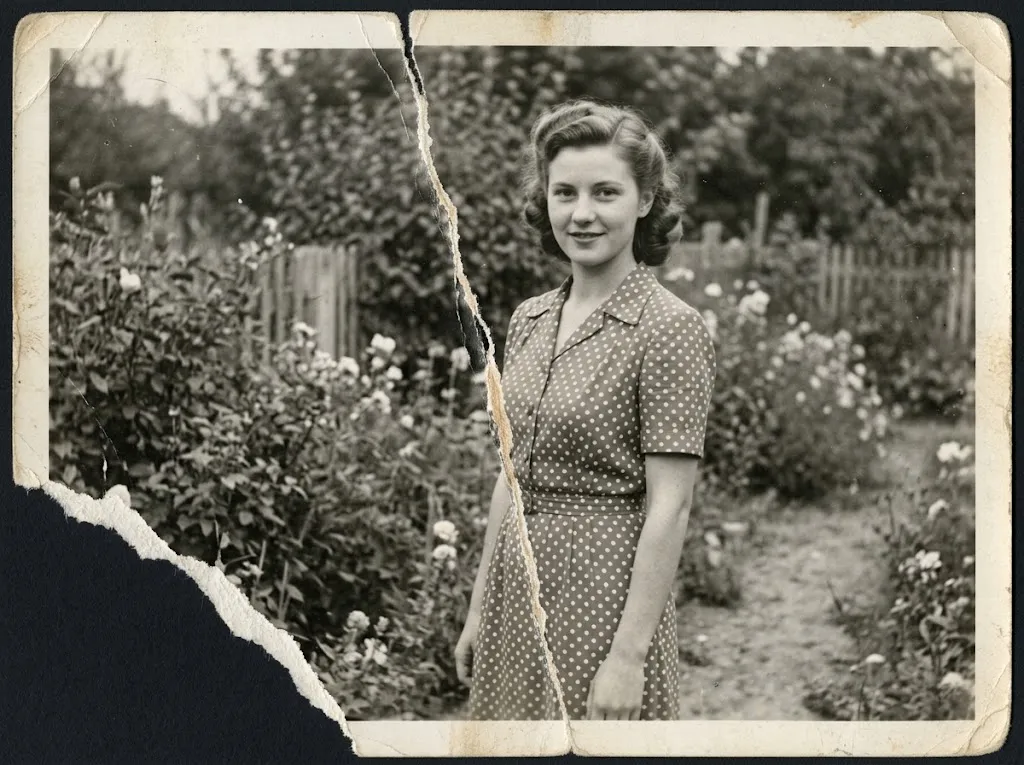 Antes
 Después
Reparación
Cómo arreglar una foto rota sin dañarla
Arregla una foto rota sin riesgos: cuida los trozos, fotografíalos como una sola imagen y repara la rotura con IA. Y qué hacer si falta una parte.