
İyileştirme
Bulanık fotoğraflar yapay zekâ ile nasıl netleştirilir?
Retrocap ekibi · Güncelleme:
Kısa cevap
Bulanık bir fotoğrafı düzeltmek için elinizdeki en büyük ve en net kopyayla başlayın, onu Retrocap'te açın, İyileştir'e dokunun ve Netleştir ve Bulanıklığı Gider'i seçin. Fotoğraf küçükse 2x Büyüt'ü kullanın. Yapay zekâ yumuşak odağı, hafif hareket bulanıklığını ve düşük çözünürlüğü iyi düzeltir, ancak yalnızca bir lekeden ibaret olan bir konuyu tamamen geri getiremez.
Bulanık fotoğraflar can sıkıcıdır, çünkü o an oradadır ama bir türlü yakalanamaz. Eski baskılar çoğu zaman basit makinelerle çekilmiş, defalarca kopyalanmış ya da düşük çözünürlükte taranmıştır. Günümüzün yapay zekâsı kaybolan bu netliğin büyük kısmını geri kazanabilir. Bu rehber, hangi bulanıklık türlerinin düzeltilebileceğini ve bunun Retrocap’in İyileştir aracıyla nasıl yapılacağını anlatıyor.
Eski fotoğraflar neden bulanık görünür?
Her bulanıklık aynı değildir ve nedeni, ne kadar iyi düzeltilebileceğini etkiler.
| Neden | Nasıl görünür? | Yapay zekâ ne kadar düzeltir? |
|---|---|---|
| Yumuşak lens, kaçan odak | Her şey biraz yumuşak | Çok iyi |
| Düşük çözünürlük, küçük tarama | Büyütünce pikselli, bulanık | Çok iyi, özellikle büyütmeyle |
| Sıkıştırma (mesajlaşma, eski siteler) | Bloklar, silik ayrıntı | İyi |
| Hafif kamera sarsıntısı | Kenarlar hafif çift/silik | Orta |
| Ağır hareket bulanıklığı | Konu bir iz ya da leke | Zayıf; iyileşir, geri gelmez |
Eski aile fotoğraflarındaki en yaygın sorunlar ilk ikisidir: yumuşak odak ve düşük çözünürlük. Her ikisi de yapay zekâya çok iyi yanıt verir.
1. adım: En iyi kopyayla başlayın
Yapay zekâ ayrıntıları fotoğrafta olandan yeniden oluşturur. Elinde ne kadar çok şey olursa sonuç o kadar iyi olur.
- Elinizdeyse kopyanın kopyası yerine orijinal baskıyı kullanın.
- Sonradan yakınlaştırmak yerine kadrajı doldurarak yakından çekin.
- İyi ışık kullanın ve elinizi sabit tutun. Yeni bir bulanıklık eklememek için dirseklerinizi masaya dayayın ya da zamanlayıcı kullanın.
- Akrabalar fotoğrafları mesajlaşma uygulamalarıyla paylaştığında orijinal dosyaları isteyin.
Daha fazlası için eski fotoğrafları telefonla tarama rehberimize göz atın.
2. adım: İyileştir ile netleştirin
- Retrocap’i açın ve fotoğrafı seçin.
- İyileştir’e dokunun.
- Netleştir ve Bulanıklığı Gider’i seçin.
- Kaydırıcıyı kullanarak sonucu orijinalle karşılaştırın.
Netleştir ve Bulanıklığı Gider, yumuşak kenarları keskinleştirir; gözlerde, saçta, yazılarda ve kumaşta ayrıntıları geri getirir.
3. adım: Küçük fotoğrafları büyütün
Fotoğraf küçükse, örneğin kırpılmış bir tarama ya da küçük boyutlu bir baskıysa 2x Büyüt’ü kullanın. Bu seçenek fotoğrafın genişliğini ve yüksekliğini iki katına çıkarır ve yeni ayrıntılar ekler; böylece fotoğraf büyük ekranlarda daha iyi görünür ve baskıda da iyi sonuç verir.
İyi bir sıralama şudur: önce netleştirin, sonra büyütün ve her adımdan sonra karşılaştırın.
4. adım: Gerekirse pozlamayı ve rengi düzeltin
Bulanıklık çoğu zaman başka sorunlarla birlikte gelir. Aynı İyileştir aracında:
- Pozlamayı Düzelt, karanlık fotoğrafları aydınlatır ve soluk olanlara derinlik katar.
- Renk Düzeltme, sarı veya kırmızı tonları giderir.
Ne zaman Onar kullanılmalı?
Fotoğraf ayrıca çizik, yırtık, lekeli veya solmuşsa İyileştir yerine Onar’ı kullanın. Onarım, fiziksel hasarı giderirken aynı anda netleştirme de yapar. Yalnızca yüzlerin bulanık olduğu fotoğraflar için fotoğraftaki yüzü netleştirme sayfamıza göz atın.
Yapay zekânın yapamadıkları
Yapay zekâ ile netleştirme sihir değildir. Konu yalnızca bir lekeden ibaretse, onu yeniden oluşturmak için gereken bilgi fotoğrafta yoktur. Yapay zekâ yine de daha temiz bir görüntü üretir, ancak yüz hatları gibi ayrıntılar geri kazanılmak yerine uydurulmuş olabilir. Geliştirilmiş fotoğrafı, özellikle yüzlerde, her zaman orijinalle karşılaştırın.
Özet
Bulanık bir fotoğrafı düzeltmek için bulabildiğiniz en büyük ve en net kopyayla başlayın, ardından Retrocap’in İyileştir aracını kullanın: yumuşak fotoğraflar için Netleştir ve Bulanıklığı Gider, küçük fotoğraflar için 2x Büyüt, gerekirse Pozlamayı Düzelt veya Renk Düzeltme. Yumuşak odak, düşük çözünürlük ve sıkıştırma çok iyi sonuç verir; ağır hareket bulanıklığı ise yalnızca iyileştirilebilir.
Sık sorulan sorular
Yapay zekâ bir fotoğrafın bulanıklığını gerçekten giderebilir mi?
Yapay zekâ; kenarlar, gözler ve saç gibi ince ayrıntıları yeniden oluşturarak yumuşak odağı, hafif kamera sarsıntısını ve düşük çözünürlüğü netleştirebilir. Konunun zor tanındığı çok ağır bulanıklıklar iyileştirilebilir ama tamamen geri getirilemez.
Netleştirme ile büyütme arasındaki fark nedir?
Netleştirme, mevcut ayrıntıları aynı boyutta daha keskin hale getirir. Büyütme ise fotoğrafı büyütür ve yeni ayrıntılar ekler. Retrocap'in 2x Büyüt seçeneği genişliği ve yüksekliği iki katına çıkarır.
WhatsApp'tan gelen fotoğraflar neden bulanık görünür?
Mesajlaşma uygulamaları veri tasarrufu için fotoğrafları sıkıştırır; bu da ince ayrıntıları yok eder ve bloklu bozulmalar ekler. Mümkünse orijinal dosyayı isteyin ya da sıkıştırılmış kopyayı netleştirmek için İyileştir'i kullanın.
Bulanık bir fotoğraf için İyileştir'i mi yoksa Onar'ı mı kullanmalıyım?
Temiz ama bulanık fotoğraflar için İyileştir'i kullanın. Fotoğrafta ayrıca çizik, yırtık, leke veya solma varsa Onar'ı kullanın; onarım, sürecin bir parçası olarak netleştirmeyi de içerir.
İlgili rehberler

Tarama tekniği
Eski fotoğraflar telefonla parlama olmadan nasıl taranır?
Akıllı telefonunuzdan masaüstü tarayıcı kalitesi almak için ışık ipuçları, doğru açı ve lens temizliği.
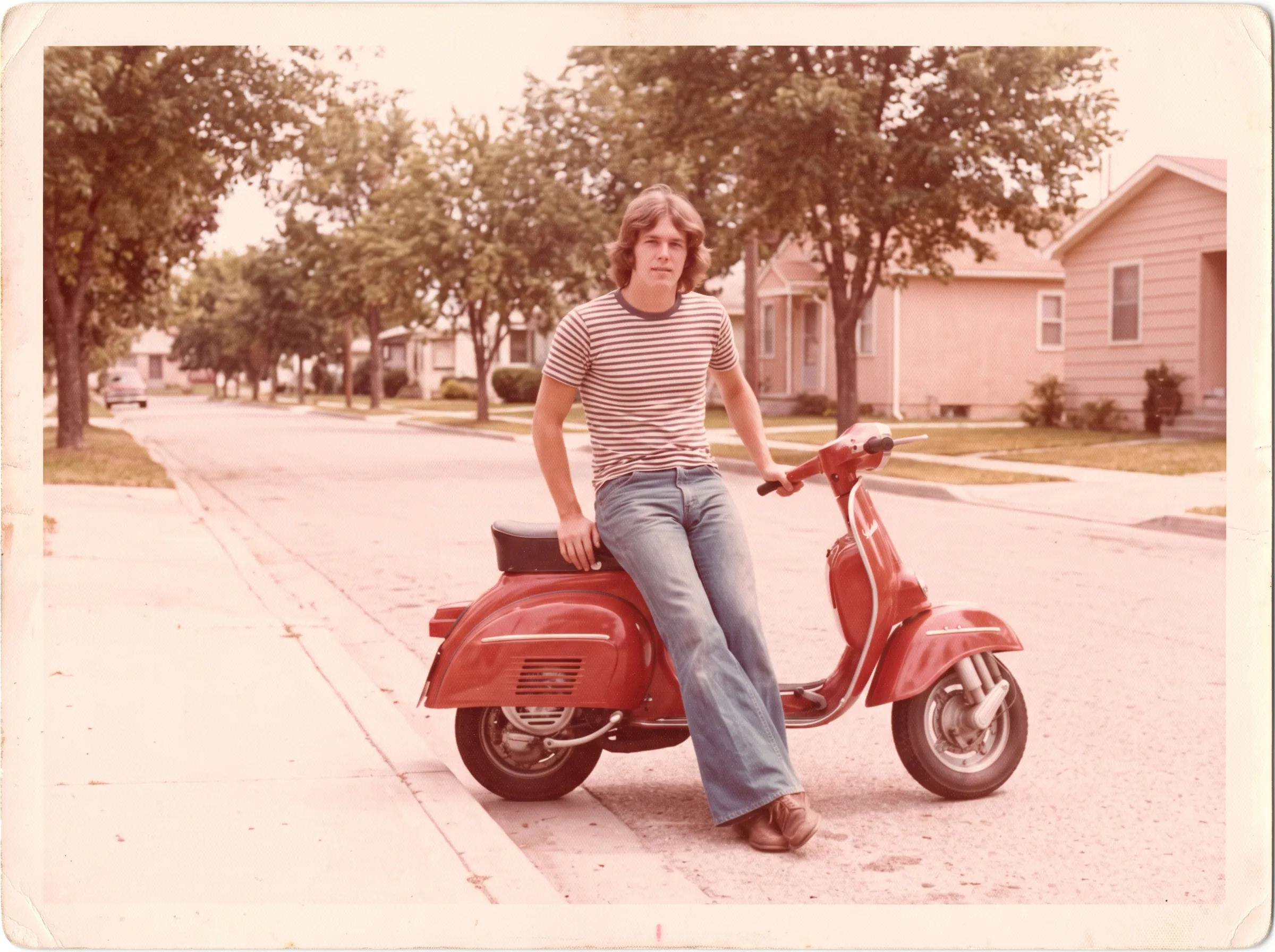 Önce
Önce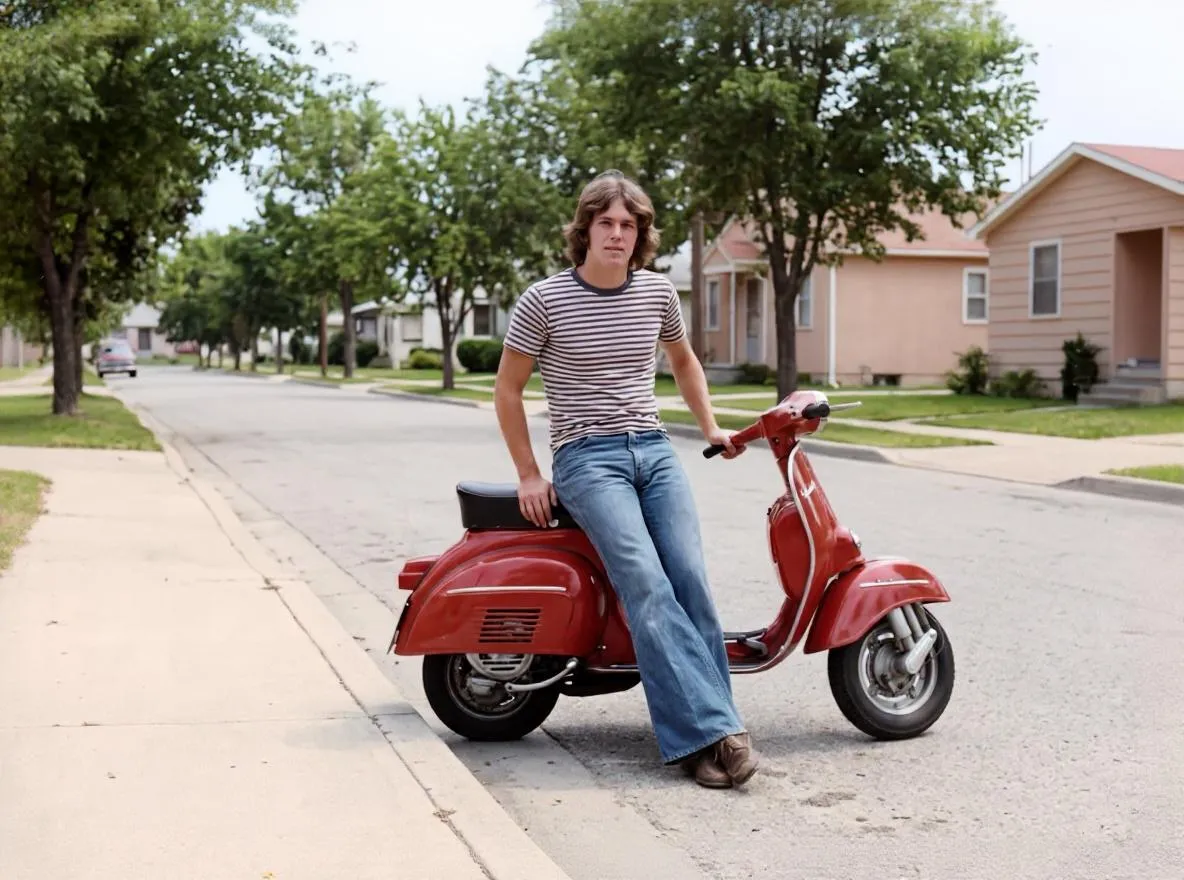 Sonra
SonraRestorasyon
Solmuş fotoğraflar nasıl onarılır, renkler nasıl düzeltilir?
Eski fotoğraflar neden solar, kızarır, sararır? Kontrastı ve doğal renkleri yapay zekâ ile fotoğraf onarma ve renk düzeltmeyle nasıl geri getirirsiniz?
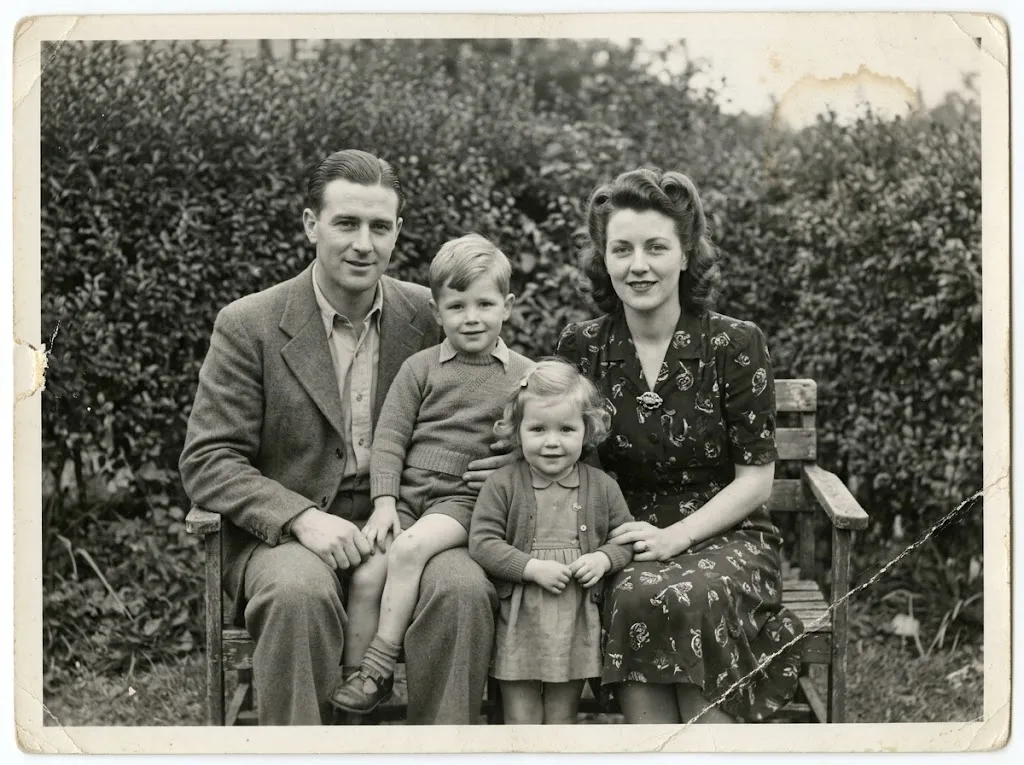 Önce
Önce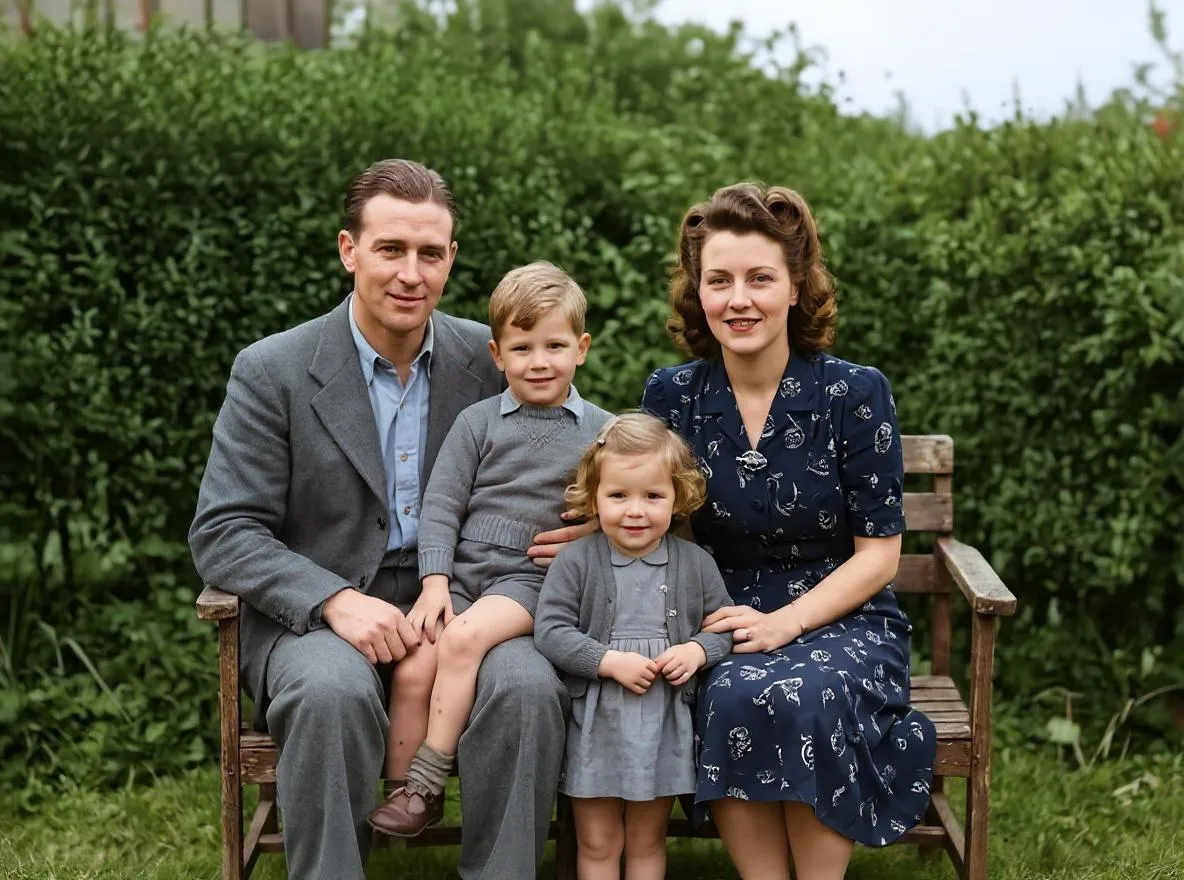 Sonra
SonraTemel bilgiler
Yapay zekâ ile fotoğraf onarma nedir? Nasıl çalışır?
Yapay zekâ eski fotoğraflardaki çizik, yırtık, solma ve bulanıklığı nasıl onarır, neyi düzeltemez ve Photoshop'ta elle rötuşla nasıl kıyaslanır?