
Mejora
Cómo arreglar fotos borrosas con IA
Por el equipo de Retrocap · Actualizado el
Respuesta rápida
Para arreglar una foto borrosa, parte de la copia más grande y nítida que tengas, ábrela en Retrocap, toca Mejorar y activa Enfocar y desenfocar. Usa Escalar 2x si la foto es pequeña. La IA corrige muy bien el enfoque suave, el movimiento ligero y la baja resolución, pero no puede recuperar del todo a una persona que es solo una mancha.
Las fotos borrosas son frustrantes porque el momento está ahí, pero fuera de alcance. Las copias antiguas solían tomarse con cámaras sencillas, copiarse varias veces o escanearse a baja resolución. La IA actual puede recuperar buena parte de esa nitidez perdida. Esta guía explica qué tipos de desenfoque se pueden arreglar y cómo hacerlo con la herramienta Mejorar de Retrocap.
Por qué las fotos antiguas se ven borrosas
No todo el desenfoque es igual, y su causa influye en lo bien que se puede arreglar.
| Causa | Cómo se ve | Cómo lo arregla la IA |
|---|---|---|
| Objetivo suave o enfoque algo fallido | Todo se ve un poco suave | Muy bien |
| Baja resolución o escaneo pequeño | Pixelada o difusa al ampliarla | Muy bien, sobre todo con ampliación |
| Compresión (apps de mensajería, webs antiguas) | Zonas con bloques, detalle emborronado | Bien |
| Ligero movimiento de la cámara | Bordes un poco duplicados o corridos | Bastante bien |
| Movimiento fuerte | La persona es una estela o una mancha | Mal; se puede mejorar, no recuperar |
Los problemas más comunes en las fotos familiares antiguas son los dos primeros: el enfoque suave y la baja resolución. Los dos responden muy bien a la IA.
Paso 1: Parte de la mejor copia
La IA reconstruye el detalle a partir de lo que hay en la foto. Cuanto más tenga, mejor será el resultado.
- Usa la copia original si la tienes, en lugar de una copia de una copia.
- Fotografíala de cerca, llenando el encuadre, en lugar de ampliarla después.
- Usa buena luz y pulso firme. Apoya los codos en la mesa o usa el temporizador para no añadir un desenfoque nuevo.
- Pide los archivos originales cuando tus familiares compartan fotos por apps de mensajería.
Consulta nuestra guía para escanear fotos antiguas con tu teléfono para saber más.
Paso 2: Da nitidez con Mejorar
- Abre Retrocap y elige la foto.
- Toca Mejorar.
- Activa Enfocar y desenfocar.
- Compara el resultado con el original usando el control deslizante.
Enfocar y desenfocar define los bordes suaves y recupera el detalle de los ojos, el pelo, los textos y las telas.
Paso 3: Amplía las fotos pequeñas
Si la foto es pequeña, por ejemplo un escaneo recortado o una copia del tamaño de una miniatura, usa Escalar 2x. Duplica el ancho y el alto de la foto y añade detalle nuevo, para que se vea mejor en pantallas grandes y quede bien impresa.
Un buen orden es: primero dar nitidez, después ampliar, y comparar tras cada paso.
Paso 4: Corrige la exposición y el color si hace falta
El desenfoque suele venir acompañado de otros problemas. En la misma herramienta Mejorar:
- Corregir exposición ilumina las fotos oscuras y da profundidad a las lavadas.
- Corrección de color elimina los tonos amarillos o rojizos.
Cuándo usar Restaurar en su lugar
Si la foto también tiene arañazos, roturas, manchas o desgaste, usa Restaurar en lugar de Mejorar. La restauración repara los daños físicos y da nitidez al mismo tiempo. Para fotos en las que solo los rostros están borrosos, consulta nuestra página sobre cómo mejorar rostros borrosos.
Lo que la IA no puede hacer
Dar nitidez con IA no es magia. Cuando la persona es solo una mancha, la información necesaria para reconstruirla no está en la foto. La IA seguirá produciendo una imagen más limpia, pero detalles como los rasgos del rostro pueden ser inventados en lugar de recuperados. Compara siempre la foto mejorada con el original, sobre todo en los rostros.
En resumen
Para arreglar una foto borrosa, empieza por la copia más grande y nítida que encuentres y usa la herramienta Mejorar de Retrocap: Enfocar y desenfocar para fotos suaves, Escalar 2x para fotos pequeñas, y Corregir exposición o Corrección de color si hace falta. El enfoque suave, la baja resolución y la compresión responden muy bien; el movimiento fuerte solo se puede mejorar.
Preguntas frecuentes
¿La IA de verdad puede quitar el desenfoque de una foto?
La IA puede corregir el enfoque suave, un ligero movimiento de la cámara y la baja resolución reconstruyendo el detalle fino, como los bordes, los ojos y el pelo. Un desenfoque muy fuerte, en el que apenas se reconoce a la persona, se puede mejorar, pero no recuperar del todo.
¿Qué diferencia hay entre dar nitidez y ampliar?
Dar nitidez hace más definido el detalle que ya existe, al mismo tamaño. Ampliar agranda la foto y añade detalle nuevo. Escalar 2x de Retrocap duplica el ancho y el alto.
¿Por qué las fotos de WhatsApp se ven borrosas?
Las apps de mensajería comprimen las fotos para ahorrar datos, lo que elimina detalle fino y añade bloques. Pide el archivo original si puedes, o usa Mejorar para dar nitidez a la copia comprimida.
¿Uso Mejorar o Restaurar para una foto borrosa?
Usa Mejorar en fotos limpias pero borrosas. Usa Restaurar si la foto también tiene arañazos, roturas, manchas o desgaste; la restauración incluye dar nitidez como parte de la reparación.
Guías relacionadas

Técnica de escaneo
Cómo escanear fotos antiguas con tu teléfono sin reflejos
Trucos de iluminación, ángulos y limpieza del lente para conseguir con tu teléfono una calidad cercana a la de un escáner plano.
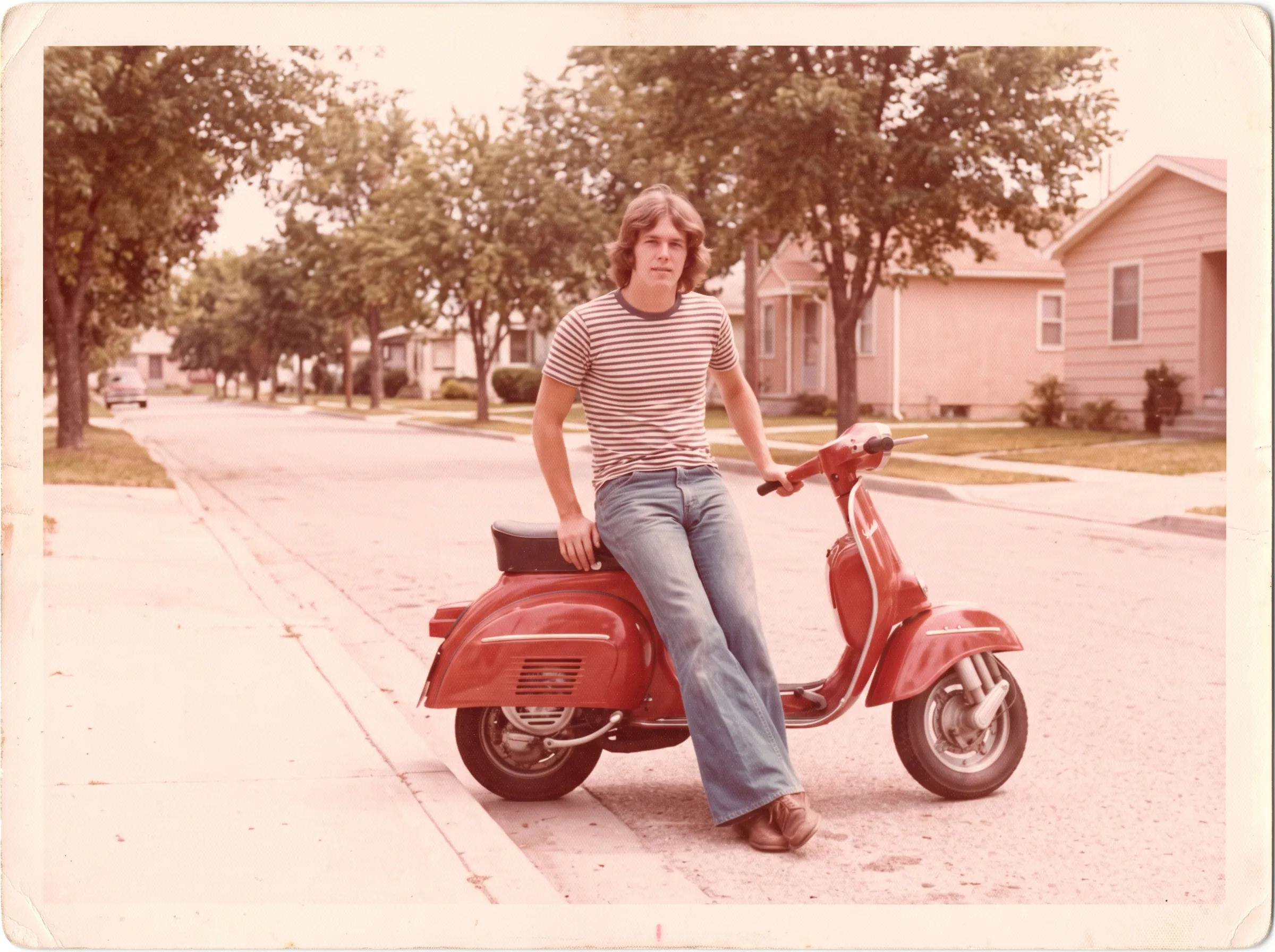 Antes
Antes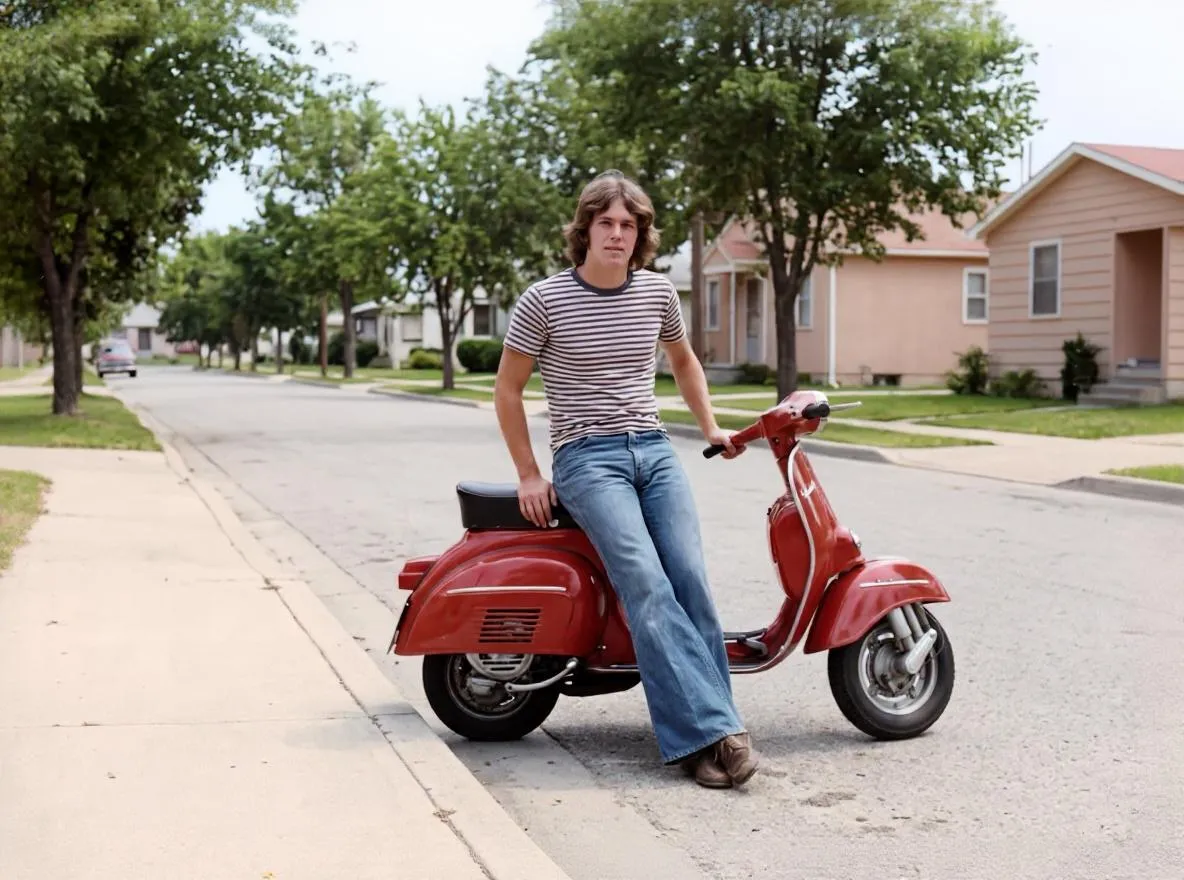 Después
Restauración
Cómo restaurar fotos descoloridas y corregir tonos de color
Por qué las fotos antiguas se desvanecen y se vuelven rojizas, amarillentas o pálidas, y cómo recuperar el contraste y el color natural con restauración por IA.
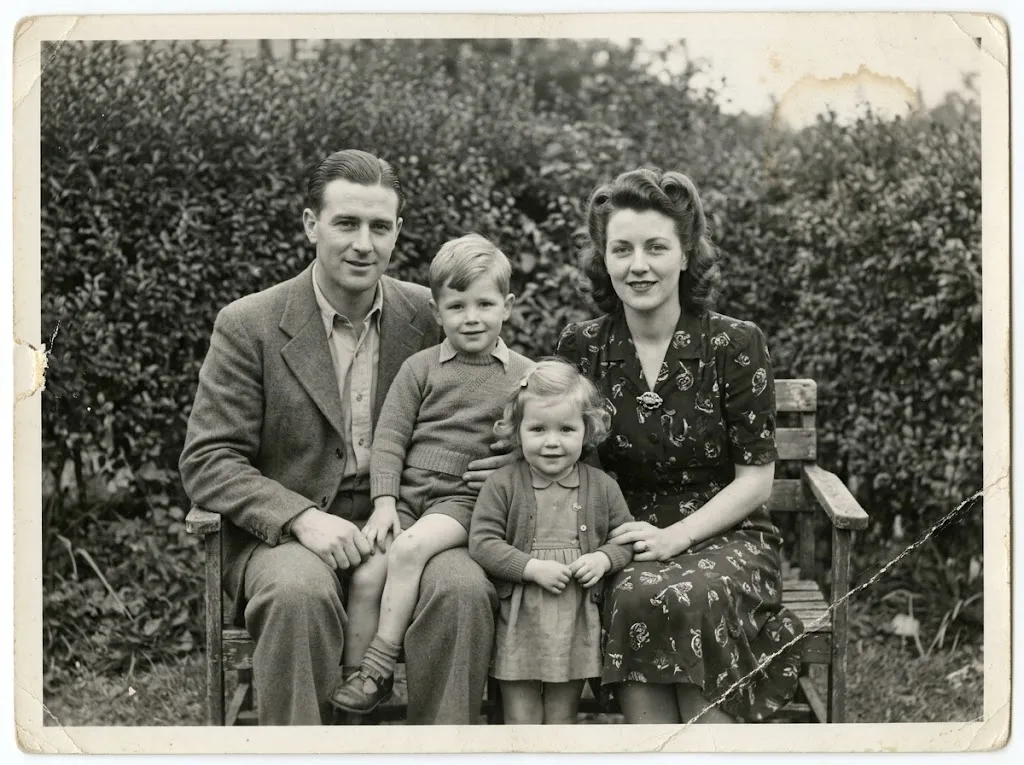 Antes
Antes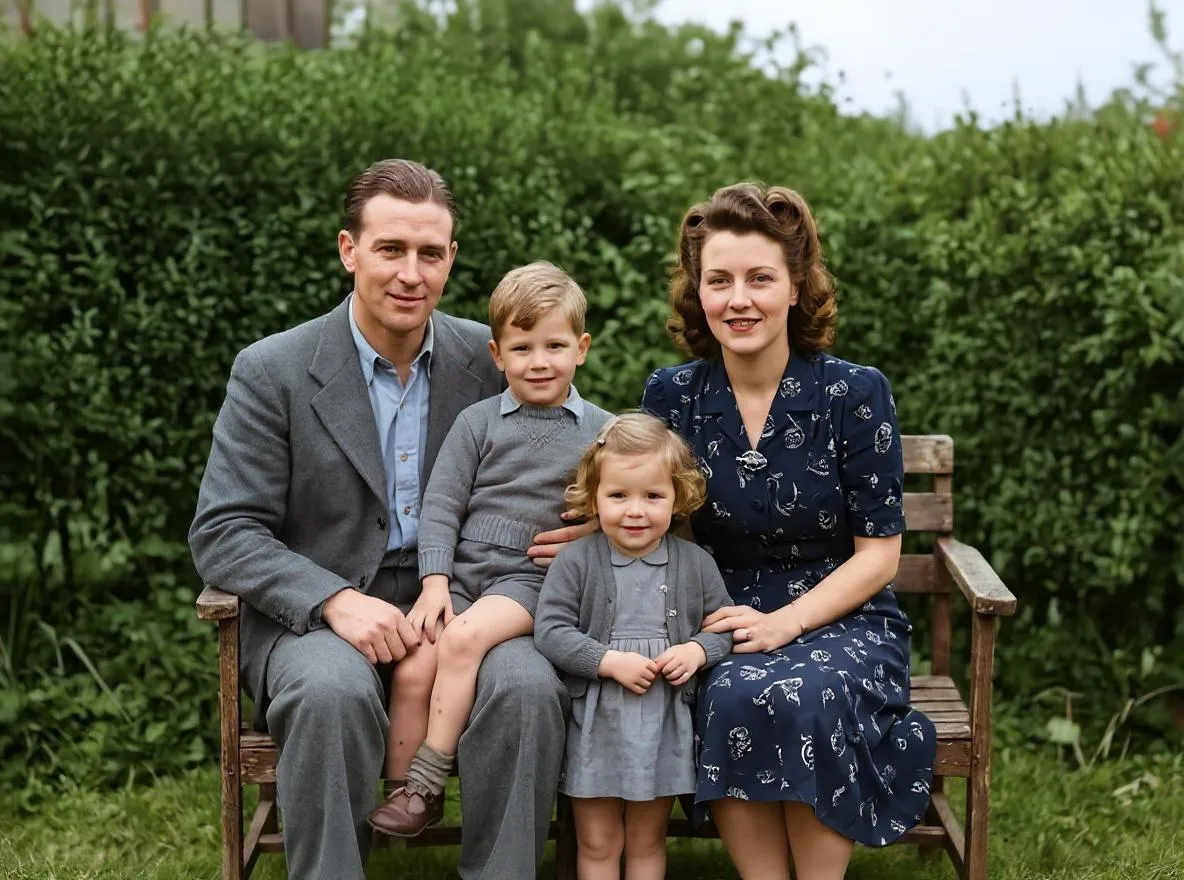 Después
Conceptos básicos
¿Qué es la restauración de fotos con IA? Cómo funciona
Cómo repara la IA arañazos, roturas, desgaste y desenfoque en fotos antiguas, qué puede y qué no puede arreglar, y cómo se compara con el retoque en Photoshop.