
Verbesserung
Unscharfe Fotos mit KI scharf machen
Vom Retrocap-Team · Aktualisiert am
Kurzantwort
Um ein unscharfes Foto zu schärfen, beginnen Sie mit der größten und schärfsten Kopie, die Sie haben, öffnen sie in Retrocap, tippen auf Verbessern und wählen Schärfen & Entblurren. Ist das Foto klein, nutzen Sie 2x Hochskalieren. KI behebt weichen Fokus, leichte Bewegungsunschärfe und geringe Auflösung gut, kann ein Motiv, das nur noch ein Schemen ist, aber nicht vollständig wiederherstellen.
Unscharfe Fotos sind frustrierend, weil der Moment da ist, aber eben nicht ganz greifbar. Alte Abzüge wurden oft mit einfachen Kameras aufgenommen, mehrfach kopiert oder in geringer Auflösung gescannt. Moderne KI kann einen Großteil der verlorenen Schärfe zurückholen. Dieser Ratgeber erklärt, welche Arten von Unschärfe sich beheben lassen und wie das mit dem Werkzeug Verbessern von Retrocap gelingt.
Warum alte Fotos unscharf aussehen
Unschärfe ist nicht gleich Unschärfe, und die Ursache entscheidet, wie gut sie sich beheben lässt.
| Ursache | So sieht es aus | Mit KI |
|---|---|---|
| Weicher Fokus | Alles etwas weich | Sehr gut |
| Geringe Auflösung | Pixelig beim Vergrößern | Sehr gut, v. a. hochskaliert |
| Kompression (Messenger) | Blöcke, verschmierte Details | Gut |
| Leichtes Verwackeln | Kanten doppelt, verwischt | Mäßig gut |
| Starke Bewegung | Motiv nur ein Streifen | Schwach; nur besser, nicht zurück |
Die häufigsten Probleme bei alten Familienfotos sind die ersten beiden: weicher Fokus und geringe Auflösung. Beide lassen sich mit KI sehr gut beheben.
Schritt 1: Mit der besten Kopie beginnen
Die KI rekonstruiert Details aus dem, was im Foto steckt. Je mehr vorhanden ist, desto besser das Ergebnis.
- Nutzen Sie den Originalabzug, wenn Sie ihn haben, statt einer Kopie von einer Kopie.
- Fotografieren Sie ihn aus der Nähe und füllen Sie den Bildausschnitt, statt später heranzuzoomen.
- Sorgen Sie für gutes Licht und eine ruhige Hand. Stützen Sie die Ellbogen auf den Tisch oder nutzen Sie den Selbstauslöser, um kein neues Verwackeln hinzuzufügen.
- Bitten Sie um Originaldateien, wenn Verwandte Fotos über Messenger-Apps teilen.
Mehr dazu in unserem Ratgeber zum Scannen alter Fotos mit dem Handy.
Schritt 2: Mit Verbessern schärfen
- Öffnen Sie Retrocap und wählen Sie das Foto.
- Tippen Sie auf Verbessern.
- Wählen Sie Schärfen & Entblurren.
- Vergleichen Sie das Ergebnis mit dem Schieberegler mit dem Original.
Schärfen & Entblurren macht weiche Kanten klarer und holt Details in Augen, Haaren, Schrift und Stoffen zurück.
Schritt 3: Kleine Fotos hochskalieren
Ist das Foto klein, etwa ein zugeschnittener Scan oder ein Abzug im Miniaturformat, nutzen Sie 2x Hochskalieren. Die Option verdoppelt Breite und Höhe des Fotos und ergänzt neue Details, sodass es auf großen Bildschirmen besser aussieht und auch im Druck besteht.
Eine gute Reihenfolge: erst schärfen, dann hochskalieren, und nach jedem Schritt vergleichen.
Schritt 4: Bei Bedarf Belichtung und Farbe korrigieren
Unschärfe kommt oft mit anderen Problemen. Im selben Werkzeug Verbessern:
- Belichtung korrigieren hellt dunkle Fotos auf und gibt ausgewaschenen Fotos mehr Tiefe.
- Farbkorrektur entfernt Gelb- oder Rotstiche.
Wann Sie stattdessen Restaurieren nutzen
Ist das Foto zusätzlich zerkratzt, zerrissen, fleckig oder verblasst, nutzen Sie Restaurieren statt Verbessern. Die Restaurierung repariert physische Schäden und schärft zugleich. Bei Fotos, auf denen nur die Gesichter unscharf sind, lesen Sie unsere Seite zum Verbessern von Gesichtern in Fotos.
Was KI nicht kann
KI-Schärfung ist keine Zauberei. Ist ein Motiv nur ein Schemen, fehlen im Foto die Informationen, um es zu rekonstruieren. Die KI erzeugt trotzdem ein saubereres Bild, doch Details wie Gesichtszüge werden dann eher erfunden als wiederhergestellt. Vergleichen Sie das verbesserte Foto immer mit dem Original, besonders bei Gesichtern.
Zusammenfassung
Um ein unscharfes Foto zu schärfen, beginnen Sie mit der größten und schärfsten Kopie, die Sie finden, und nutzen dann das Werkzeug Verbessern von Retrocap: Schärfen & Entblurren bei weichen Fotos, 2x Hochskalieren bei kleinen und bei Bedarf Belichtung korrigieren oder Farbkorrektur. Weicher Fokus, geringe Auflösung und Kompression lassen sich sehr gut beheben; starke Bewegungsunschärfe lässt sich nur verbessern.
Häufige Fragen
Kann KI ein Foto wirklich scharf machen?
KI kann weichen Fokus, leichtes Verwackeln und geringe Auflösung schärfen, indem sie feine Details wie Kanten, Augen und Haare rekonstruiert. Sehr starke Unschärfe, bei der das Motiv kaum zu erkennen ist, lässt sich verbessern, aber nicht vollständig wiederherstellen.
Was ist der Unterschied zwischen Schärfen und Hochskalieren?
Schärfen macht vorhandene Details bei gleicher Größe klarer. Hochskalieren vergrößert das Foto und ergänzt neue Details. 2x Hochskalieren in Retrocap verdoppelt Breite und Höhe.
Warum sehen Fotos aus WhatsApp unscharf aus?
Messenger-Apps komprimieren Fotos, um Daten zu sparen. Dabei gehen feine Details verloren und es entstehen blockartige Artefakte. Bitten Sie nach Möglichkeit um die Originaldatei oder schärfen Sie die komprimierte Kopie mit Verbessern nach.
Soll ich bei einem unscharfen Foto Verbessern oder Restaurieren nutzen?
Nutzen Sie Verbessern bei Fotos, die sauber, aber unscharf sind. Nutzen Sie Restaurieren, wenn das Foto außerdem Kratzer, Risse, Flecken oder Verblassung aufweist; die Restaurierung schärft im Zuge der Reparatur mit.
Passende Ratgeber

Scantechnik
Alte Fotos mit dem Handy scannen – ohne Spiegelungen
Tipps zu Licht, Winkel und Objektivreinigung, mit denen Ihr Smartphone alte Fotos fast in Flachbettscanner-Qualität erfasst.
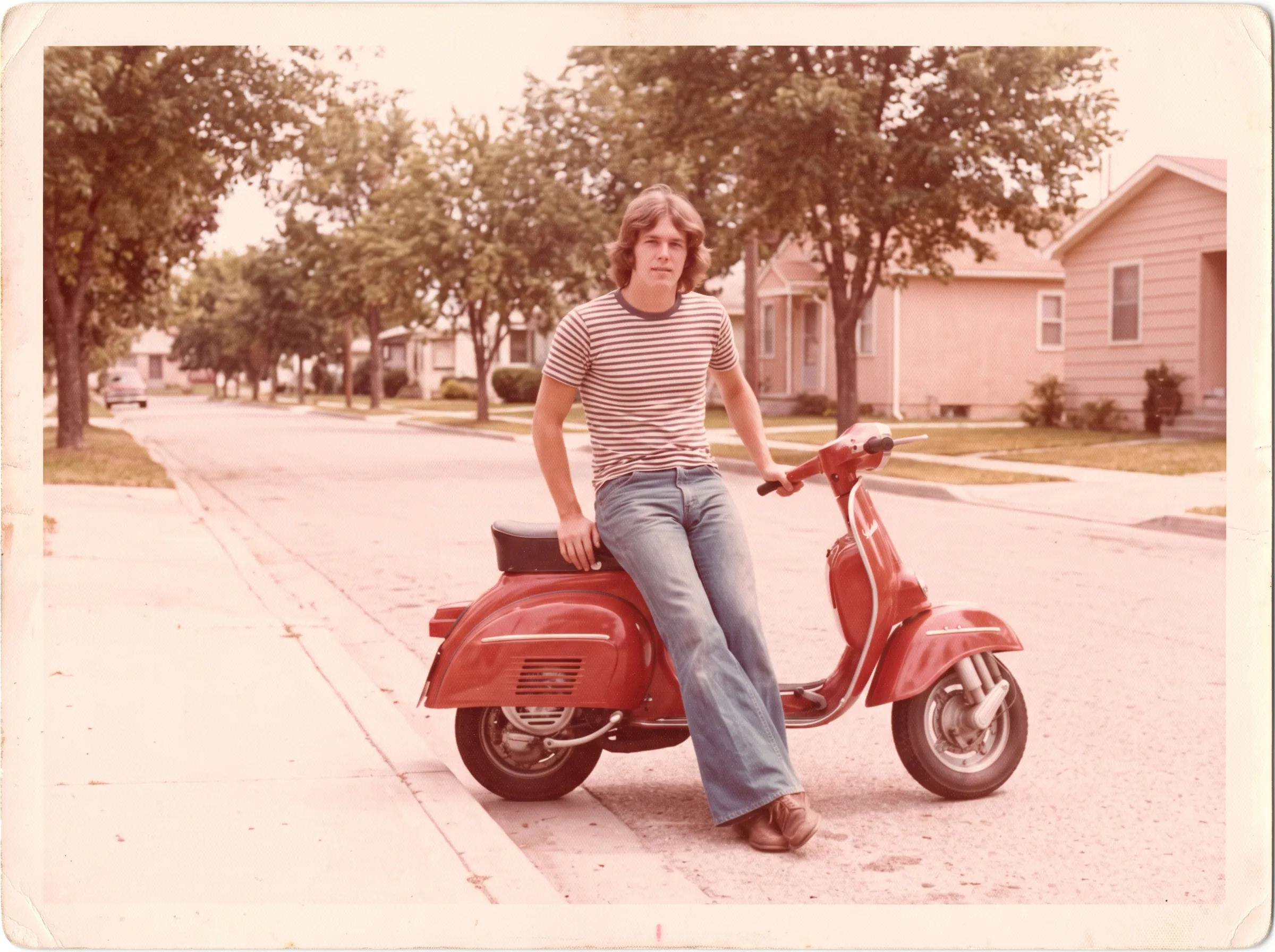 Vorher
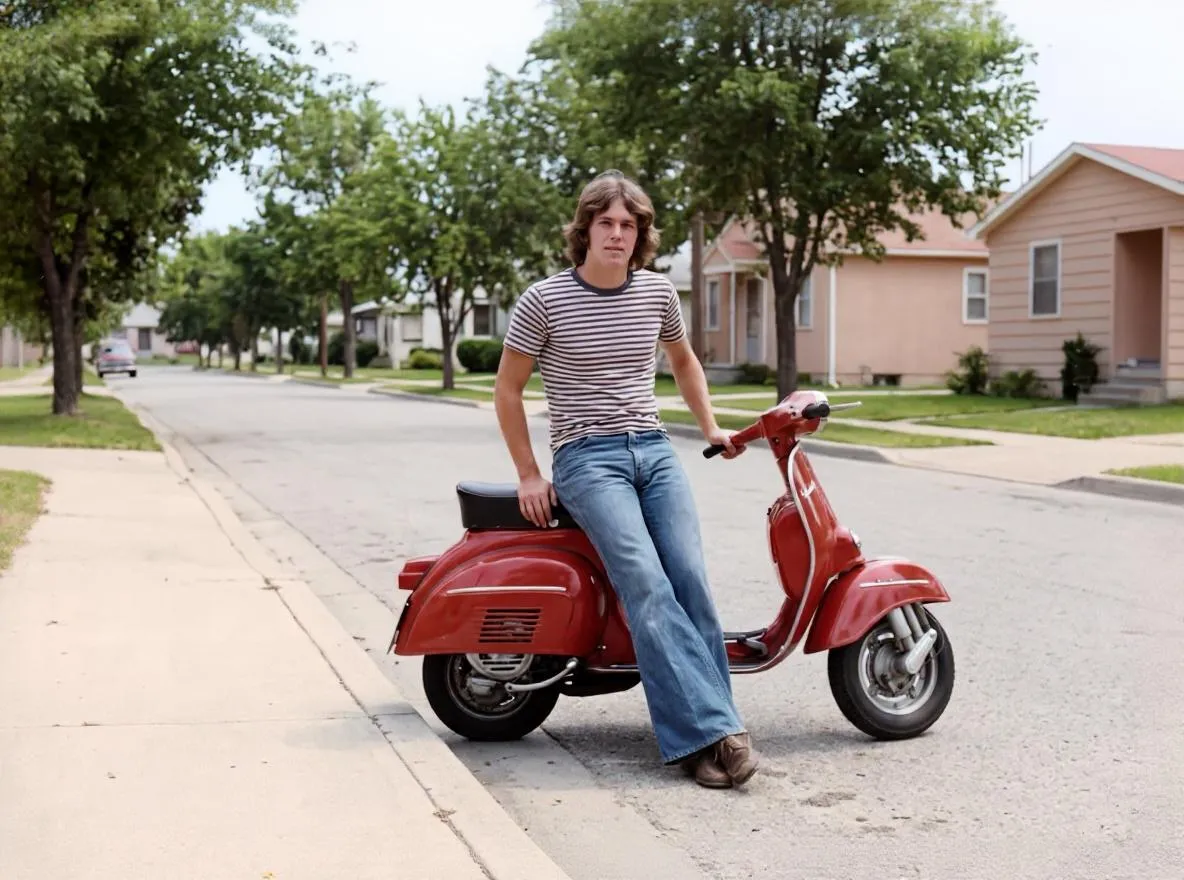 Nachher
Restaurierung
Verblasste Fotos restaurieren und Farbstiche entfernen
Warum alte Fotos verblassen und rot, gelb oder blass werden – und wie Sie Kontrast und natürliche Farben mit KI-Restaurierung und Farbkorrektur zurückholen.
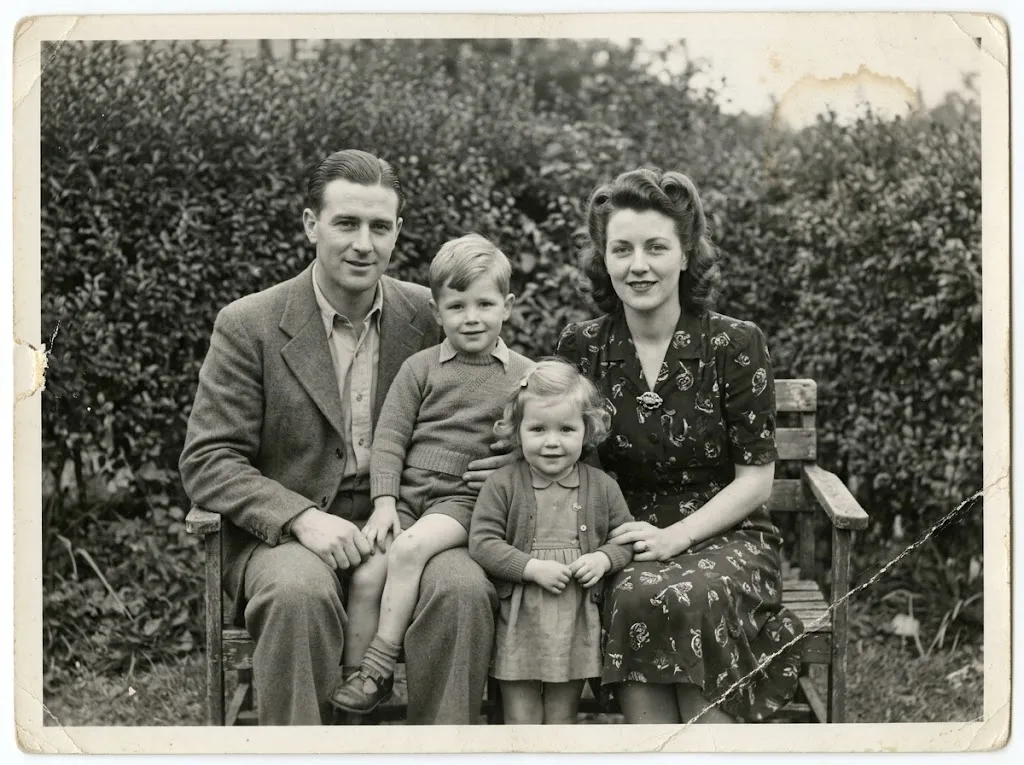 Vorher
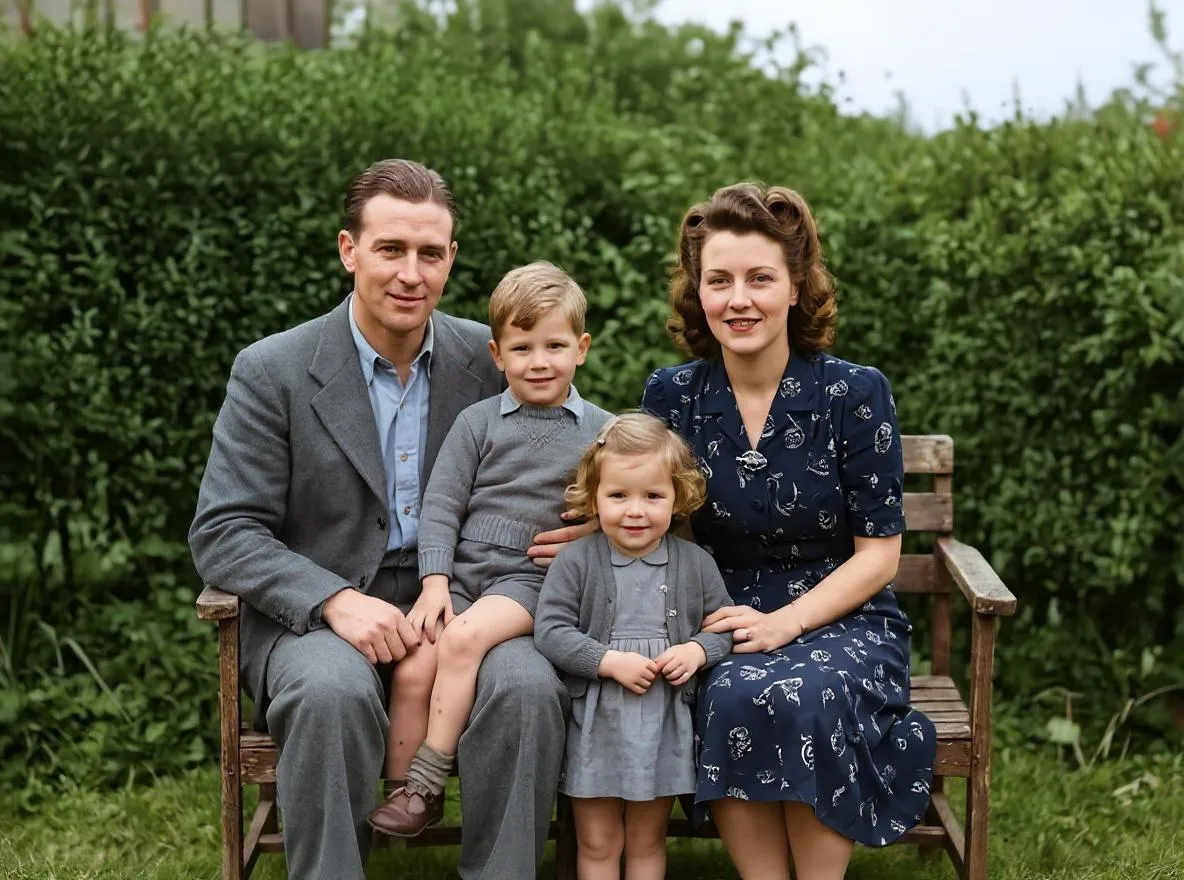 Nachher
Grundlagen
Was ist KI-Fotorestaurierung? So funktioniert sie
Wie KI Kratzer, Risse, Verblassen und Unschärfe in alten Fotos repariert, was sie nicht kann und wie sie sich gegen Photoshop-Retusche schlägt.