
Amélioration
Comment rendre nette une photo floue avec l'IA
Par l'équipe Retrocap · Mis à jour le
Réponse rapide
Pour rendre nette une photo floue, partez de la copie la plus grande et la plus nette dont vous disposez, ouvrez-la dans Retrocap, touchez Améliorer et choisissez Netteté et anti-flou. Utilisez Agrandir 2x si la photo est petite. L'IA corrige bien la mise au point douce, le léger flou de bougé et la basse résolution, mais ne peut pas récupérer entièrement un sujet réduit à une simple tache.
Les photos floues sont frustrantes : le moment est là, mais hors de portée. Les vieux tirages ont souvent été pris avec des appareils simples, recopiés plusieurs fois ou numérisés en basse résolution. L’IA actuelle peut récupérer une grande partie de cette netteté perdue. Ce guide explique quels types de flou peuvent être corrigés et comment le faire avec l’outil Améliorer de Retrocap.
Pourquoi les photos anciennes sont floues
Tous les flous ne se valent pas, et leur cause détermine la qualité de la correction.
| Cause | Aspect | Correction par IA |
|---|---|---|
| Mise au point douce | Tout un peu flou | Très bonne |
| Basse résolution, petit scan | Pixelisé une fois agrandi | Très bonne, surtout en agrandissant |
| Compression (messageries) | Blocs, détails écrasés | Bonne |
| Léger bougé | Contours dédoublés | Moyenne |
| Fort flou de mouvement | Traînée ou tache | Faible ; améliorable, pas récupérable |
Les problèmes les plus fréquents sur les vieilles photos de famille sont les deux premiers : mise au point douce et basse résolution. L’IA les corrige très bien tous les deux.
Étape 1 : partir de la meilleure copie
L’IA reconstruit les détails à partir de ce que contient la photo. Plus elle a d’informations, meilleur est le résultat.
- Utilisez le tirage original si vous l’avez, plutôt que la copie d’une copie.
- Photographiez-le de près, en remplissant le cadre, plutôt que de zoomer ensuite.
- Soignez la lumière et gardez la main stable. Posez vos coudes sur la table ou utilisez le retardateur pour ne pas ajouter de flou.
- Demandez les fichiers d’origine quand vos proches partagent des photos par messagerie.
Consultez notre guide pour numériser des photos anciennes avec votre téléphone pour en savoir plus.
Étape 2 : accentuer la netteté avec Améliorer
- Ouvrez Retrocap et choisissez la photo.
- Touchez Améliorer.
- Choisissez Netteté et anti-flou.
- Comparez le résultat avec l’original à l’aide du curseur.
Netteté et anti-flou rend les contours mous plus nets et fait réapparaître les détails des yeux, des cheveux, des textes et des tissus.
Étape 3 : agrandir les petites photos
Si la photo est petite, par exemple un scan recadré ou un tirage de la taille d’une vignette, utilisez Agrandir 2x. Cette option double la largeur et la hauteur de la photo et ajoute de nouveaux détails, pour un meilleur rendu sur grand écran et à l’impression.
Le bon ordre : accentuer la netteté d’abord, agrandir ensuite, en comparant après chaque étape.
Étape 4 : corriger l’exposition et les couleurs si besoin
Le flou s’accompagne souvent d’autres problèmes. Dans le même outil Améliorer :
- Corriger l’exposition éclaircit les photos sombres et redonne du relief aux photos délavées.
- Correction des couleurs supprime les teintes jaunes ou rouges.
Quand utiliser plutôt Restaurer
Si la photo est aussi rayée, déchirée, tachée ou décolorée, utilisez Restaurer au lieu d’Améliorer. La restauration répare les dégâts physiques et accentue la netteté en même temps. Pour les photos dont seuls les visages sont flous, consultez notre page pour améliorer les visages sur vos photos.
Ce que l’IA ne peut pas faire
L’amélioration de la netteté par IA n’a rien de magique. Quand un sujet n’est qu’une tache, les informations nécessaires pour le reconstruire ne sont pas dans la photo. L’IA produira quand même une image plus propre, mais certains détails, comme les traits du visage, risquent d’être inventés plutôt que récupérés. Comparez toujours la photo améliorée avec l’original, surtout pour les visages.
En résumé
Pour rendre nette une photo floue, partez de la copie la plus grande et la plus nette possible, puis utilisez l’outil Améliorer de Retrocap : Netteté et anti-flou pour les photos floues, Agrandir 2x pour les petites, et Corriger l’exposition ou Correction des couleurs si besoin. La mise au point douce, la basse résolution et la compression se corrigent très bien ; un fort flou de mouvement ne peut qu’être atténué.
Questions fréquentes
L'IA peut-elle vraiment déflouter une photo ?
L'IA peut rendre nette une mise au point douce, un léger bougé et une basse résolution en reconstruisant les détails fins comme les contours, les yeux et les cheveux. Un flou très prononcé, où le sujet est à peine reconnaissable, peut être amélioré mais pas entièrement récupéré.
Quelle différence entre accentuer la netteté et agrandir ?
Accentuer la netteté rend les détails existants plus nets, à taille égale. Agrandir augmente la taille de la photo et ajoute de nouveaux détails. Agrandir 2x, dans Retrocap, double la largeur et la hauteur.
Pourquoi les photos reçues sur WhatsApp sont-elles floues ?
Les messageries compressent les photos pour économiser des données, ce qui efface les détails fins et ajoute des artefacts en blocs. Demandez si possible le fichier d'origine, ou utilisez Améliorer pour rendre plus nette la copie compressée.
Améliorer ou Restaurer : lequel choisir pour une photo floue ?
Utilisez Améliorer pour les photos en bon état mais floues. Utilisez Restaurer si la photo présente aussi des rayures, déchirures, taches ou une décoloration : la restauration inclut l'amélioration de la netteté dans la réparation.
Guides associés

Numérisation
Numériser des photos anciennes au téléphone sans reflets
Lumière, angle de prise de vue et nettoyage de l'objectif : les astuces pour obtenir une qualité proche d'un scanner à plat avec votre smartphone.
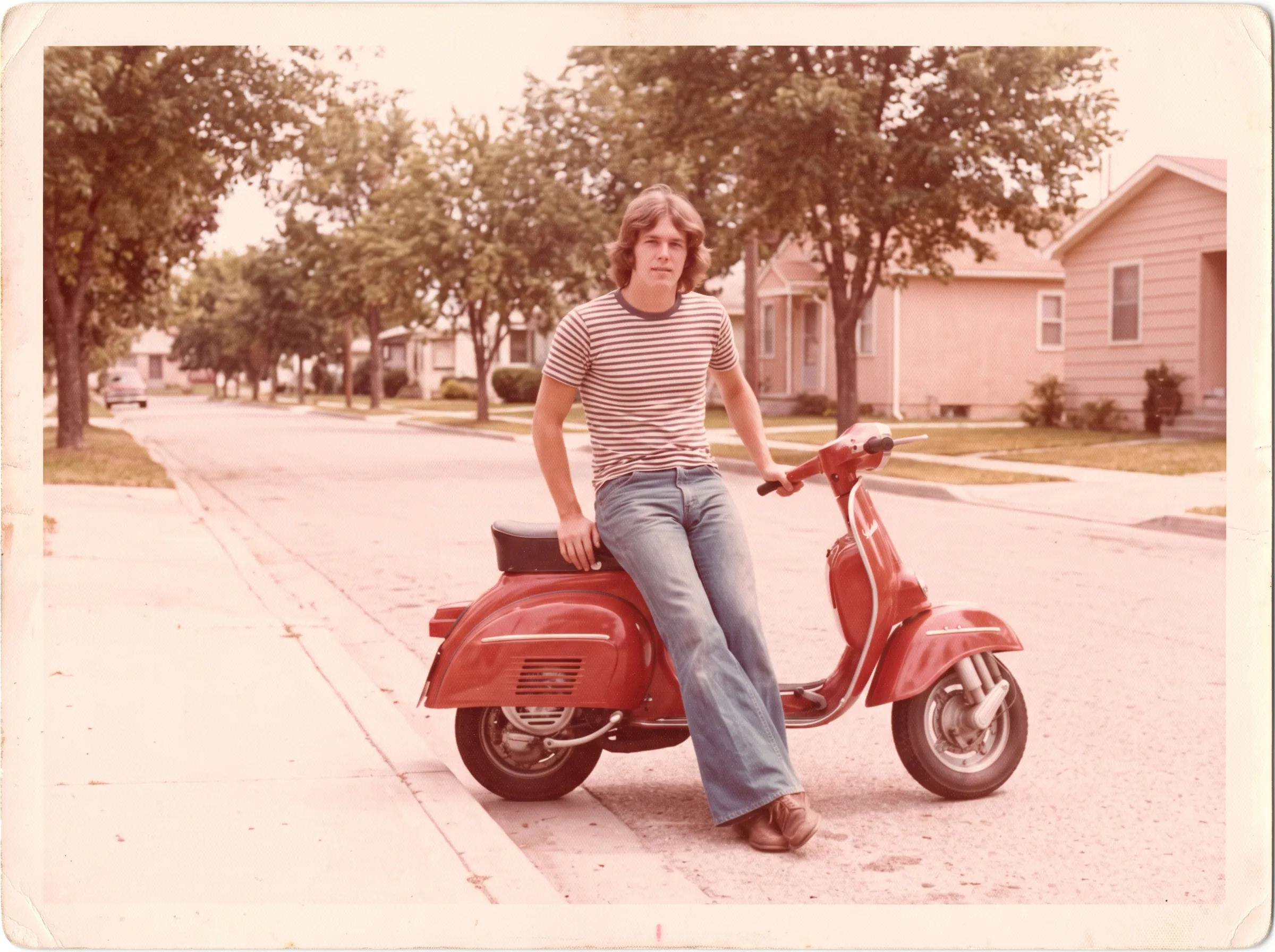 Avant
Avant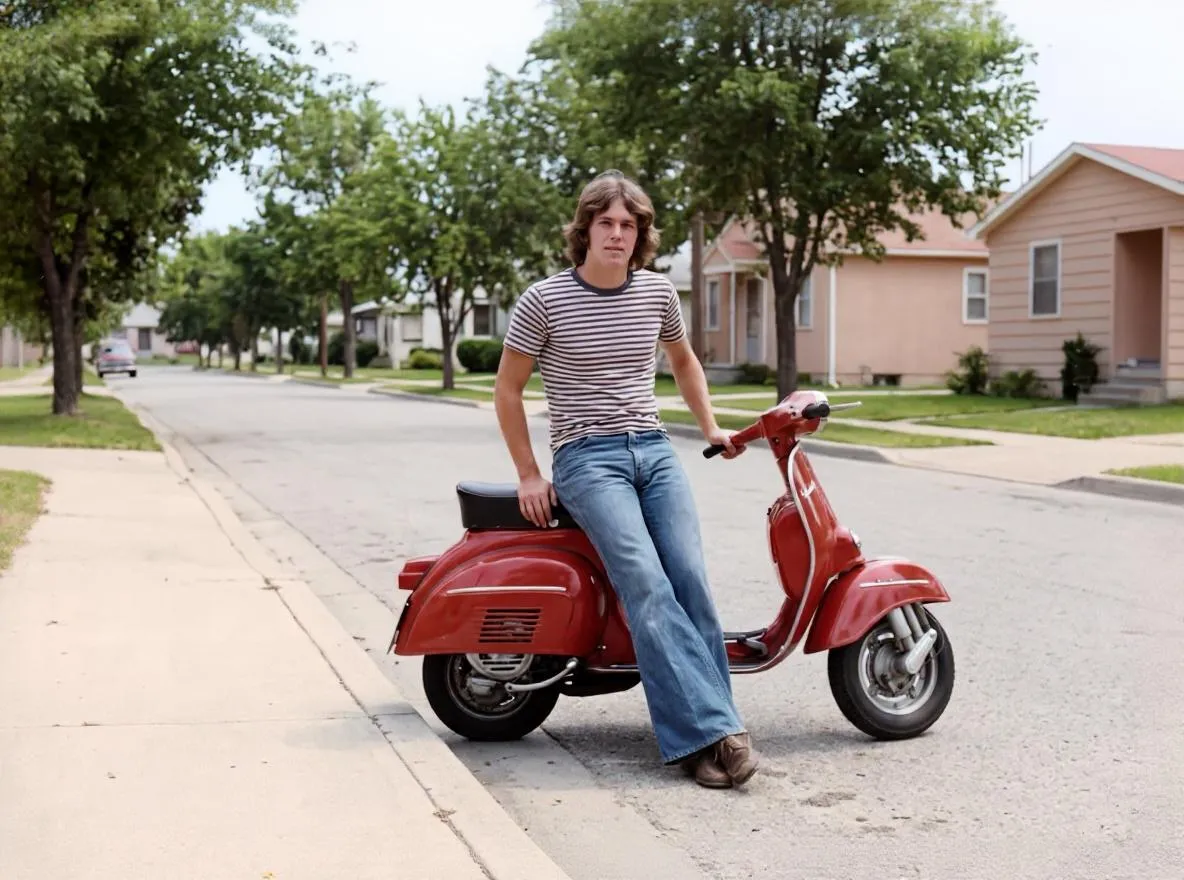 Après
AprèsRestauration
Comment restaurer des photos décolorées ou jaunies
Pourquoi les photos anciennes pâlissent et virent au rouge, au jaune ou au délavé, et comment retrouver contraste et couleurs naturelles grâce à l'IA.
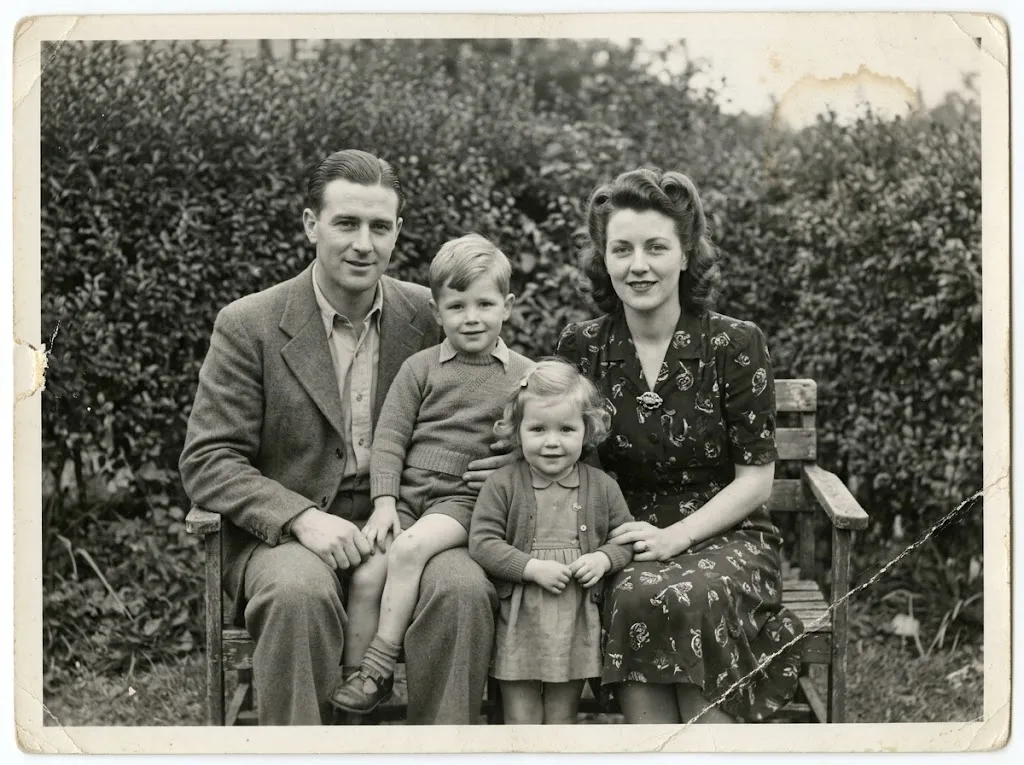 Avant
Avant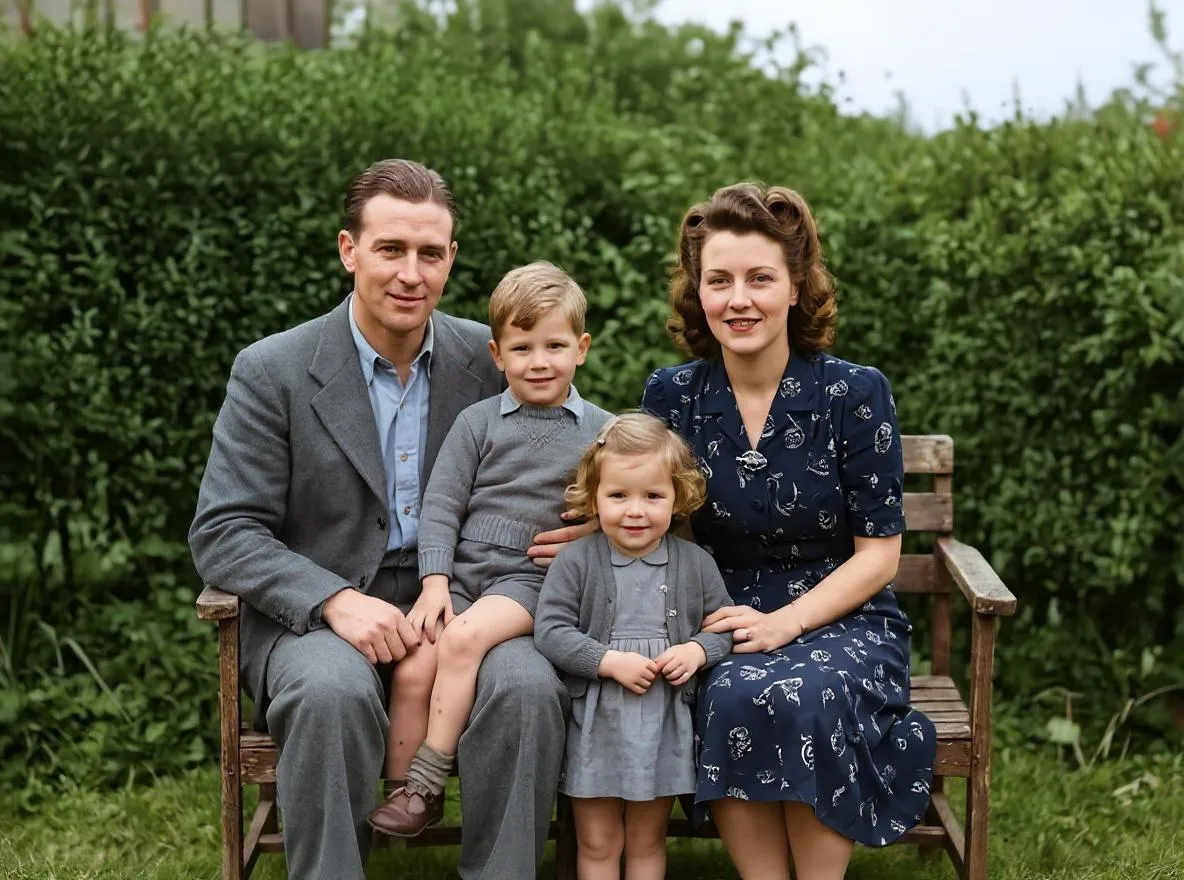 Après
AprèsNotions de base
Qu'est-ce que la restauration photo par IA ? Fonctionnement
Comment l'IA répare rayures, déchirures, décoloration et flou des photos anciennes, ses limites, et comment elle se compare à la retouche Photoshop.