
Verbesserung
Bildqualität verbessern mit KI: So geht’s
Vom Retrocap-Team · Aktualisiert am
Kurzantwort
Mit KI können Sie die Bildqualität von Fotos verbessern: Sie macht leicht unscharfe Bilder schärfer, korrigiert Belichtung und Farben und vergrößert kleine Bilder. Fehlende Details kann sie nicht zaubern, sie ergänzt sie nur plausibel. Ein möglichst gutes Ausgangsfoto und der Vergleich mit dem Original sind der Schlüssel zu einem guten Ergebnis.
Wenn Sie die Bildqualität per KI verbessern möchten, geht das heute in wenigen Schritten mit einer App auf dem Smartphone. Die KI schärft Fotos nach, gleicht Licht und Farben an und vergrößert kleine Bilder.
Kurz gesagt: KI kann leicht unscharfe, zu dunkle, farbstichige oder kleine Fotos spürbar verbessern. Sie arbeitet aber mit Wahrscheinlichkeiten: Was im Foto nie zu sehen war, wird ergänzt und nicht wiederhergestellt. Je besser das Ausgangsfoto, desto überzeugender das Ergebnis.
Was kann KI bei der Bildverbesserung leisten?
Klassische Bildbearbeitung verändert Pixel nach festen Regeln, etwa „Kontrast erhöhen“. Eine KI hat dagegen aus sehr vielen Beispielen gelernt, wie Kanten, Haut, Stoffe oder Himmel typischerweise aussehen. Sie erkennt Muster im Foto und baut Details so nach, dass das Bild natürlicher wirkt. Mehr zum Prinzip finden Sie in unserem Ratgeber Was ist KI-Fotorestaurierung?.
In der Praxis hilft das vor allem bei diesen Problemen:
- Leichte Unschärfe, zum Beispiel durch Verwackeln oder einen knapp verfehlten Fokus.
- Falsche Belichtung: Das Foto ist zu dunkel oder zu hell.
- Matte oder farbstichige Bilder, etwa durch Alter, Kunstlicht oder einen Abzug mit Farbstich.
- Geringe Größe: Das Bild ist klein und wirkt beim Vergrößern grob.
Foto mit KI verbessern: Schritt für Schritt mit Retrocap
Retrocap ist eine KI-App für iPhone und Android, die alte Fotos repariert, schärft, koloriert und animiert. Das Foto muss dafür schon als normales Bild auf Ihrem Smartphone liegen. Alles Weitere dazu steht auf der Seite Fotoqualität verbessern. So gehen Sie vor:
- Ausgangsfoto bereitlegen. Nehmen Sie, wenn möglich, die beste Version, die Sie haben: das größte Bild, den schärfsten Scan oder die Datei ohne Messenger-Komprimierung.
- Retrocap öffnen und „Verbessern“ wählen. Laden Sie das Foto aus Ihrer Fotomediathek.
- Passende Optionen aktivieren. Zur Auswahl stehen „Schärfen & Entblurren“, „Belichtung korrigieren“, „Farbkorrektur“ und „2x Hochskalieren“. Wählen Sie nur, was das Foto wirklich braucht.
- Ergebnis abwarten. Die Verarbeitung dauert meist nur Sekunden, in der Regel unter einer Minute.
- Mit dem Original vergleichen. Nutzen Sie den Vorher-nachher-Vergleich. Achten Sie besonders auf Gesichter, Schrift und feine Muster.
- Speichern oder teilen. Das Ergebnis lässt sich in Ihrer Fotomediathek sichern oder direkt teilen, ohne Wasserzeichen.
Wenn das Ergebnis zu stark wirkt, probieren Sie es mit weniger Optionen noch einmal. Oft reicht schon eine einzelne.
Welche Option passt zu welchem Problem?
| Problem | Passende Option in „Verbessern“ |
|---|---|
| Foto wirkt weich oder leicht verwackelt | Schärfen & Entblurren |
| Foto ist zu dunkel oder zu hell | Belichtung korrigieren |
| Farben wirken blass oder haben einen Stich | Farbkorrektur |
| Bild ist klein und wirkt beim Vergrößern pixelig | 2x Hochskalieren |
Mehrere Optionen lassen sich kombinieren. Bei unscharfen Fotos finden Sie in unserem Ratgeber Unscharfe Fotos mit KI scharf machen weitere Tipps.
Wenn das Foto auch beschädigt ist
„Verbessern“ ist für Schärfe, Licht, Farbe und Größe gedacht. Hat das Foto zusätzlich Kratzer, Risse oder Flecken, ist „Restaurieren“ das passende Werkzeug. Dort wählen Sie zwischen „Standard“ und „Intensiv“. „Standard“ passt bei leichten bis mittleren Schäden, „Intensiv“ bei starken Schäden wie langen Rissen, Knicken oder sehr blassen Bildern. Zusätzlich gibt es die Optionen „Kratzer & Risse beheben“, „Gesichter verbessern“ und „Flecken entfernen“. Beginnen Sie am besten mit „Standard“ und wechseln Sie nur bei Bedarf zu „Intensiv“.
Speziell zu Porträts lesen Sie mehr auf der Seite Gesichter in Fotos verbessern.
Wo die KI an Grenzen stößt
Gute Ergebnisse sind kein Versprechen. Diese Grenzen sollten Sie kennen:
- Fehlende Details bleiben fehlend. Die KI baut Bereiche aus der Umgebung nach. Ein komplett verlorenes Gesicht oder unleserliche Schrift lässt sich nicht immer zuverlässig wiederherstellen.
- Gesichter können sich leicht verändern. Vor allem bei sehr kleinen oder sehr unscharfen Gesichtern kann die KI Züge ungenau rekonstruieren. Der Vergleich mit dem Original ist deshalb Pflicht.
- Zu viel Schärfe wirkt künstlich. Wenn Haut wie Plastik oder Strukturen wie gemalt aussehen, wählen Sie weniger Optionen.
- Ein Ergebnis ist eine Interpretation. Es zeigt, wie das Foto aussehen könnte, nicht zwingend, wie es genau war. Verwenden Sie bearbeitete Fotos nie, um andere zu täuschen, etwa als Beleg oder in Dokumenten.
Das Ausgangsfoto macht den Unterschied
Ein Teil der Qualität entsteht schon vor der KI. Diese Punkte helfen immer:
- Nehmen Sie die Originaldatei, nicht die Version aus einem Messenger oder Social-Media-Beitrag. Dort sind Fotos oft verkleinert.
- Bei Papierabzügen: fotografieren Sie bei Tageslicht, ohne Blitz, gerade von oben und ohne Spiegelungen. Eine Anleitung dazu gibt es unter Alte Fotos mit dem Handy scannen.
- Verzichten Sie auf den Digitalzoom, gehen Sie lieber näher heran.
- Halten Sie das Smartphone ruhig, etwa mit aufgestützten Ellbogen.
- Reinigen Sie das Objektiv vorsichtig mit einem weichen, trockenen Tuch.
- Berühren Sie wertvolle Originale nur sauber und vorsichtig. Bei empfindlichen oder sehr wertvollen Abzügen ist eine Restauratorin oder ein Restaurator die sicherere Wahl.
KI-Bildverbesserung und Kosten: Was dahintersteckt
Viele suchen nach einer kostenlosen Lösung. Ehrlich gesagt: Bei Retrocap ist das Herunterladen der App kostenlos, die Verarbeitung der Fotos verbraucht jedoch Token. Diese bekommen Sie mit einem Wochen- oder Jahresabo oder mit einmaligen Token-Paketen, also auch ohne Abo. Konkrete Preise nennen wir hier nicht, denn sie unterscheiden sich je nach Land und können sich ändern. Einen Überblick über Möglichkeiten und Grenzen finden Sie unter Alte Fotos restaurieren kostenlos: Was wirklich geht.
Datenschutz: Was mit Ihren Fotos passiert
Weil die KI auf Servern rechnet, werden Ihre Fotos zur Verarbeitung übertragen. Bei Retrocap werden sie sicher an einen KI-Verarbeitungspartner gesendet und nur verwendet, um Ihre Ergebnisse zu erstellen. Fotos werden nicht verkauft. Sie können Ihre Fotos und Daten jederzeit in der App löschen.
Denken Sie außerdem an die Menschen auf den Bildern: Bearbeiten und teilen Sie Fotos anderer respektvoll, am besten in Absprache mit den Abgebildeten oder ihren Angehörigen.
Fazit
KI kann die Bildqualität vieler Fotos mit wenig Aufwand verbessern, solange Sie realistische Erwartungen haben, ein gutes Ausgangsbild wählen und das Ergebnis mit dem Original vergleichen. Wenn Sie es ausprobieren möchten, können Sie in Ruhe mit einem Foto in Retrocap beginnen.
Häufige Fragen
Kann KI jedes unscharfe Foto retten?
Nein. Leichte Unschärfe, etwa durch eine kleine Kamerabewegung, lässt sich oft deutlich verbessern. Wenn Details im Bild nie aufgenommen wurden, ergänzt die KI sie nur wahrscheinlich, und das Ergebnis ist dann eine Interpretation. Vergleichen Sie immer mit dem Original.
Wie werden bei Retrocap die Kosten berechnet?
Das Herunterladen der App ist kostenlos. Das Verbessern, Restaurieren, Kolorieren und Animieren von Fotos verbraucht jedoch Token. Diese erhalten Sie mit einem Wochen- oder Jahresabo oder über einmalige Token-Pakete in der App. Aktuelle Preise sehen Sie in der App.
Verändert die KI Gesichter auf dem Foto?
Das kann vorkommen, besonders bei sehr kleinen oder sehr unscharfen Gesichtern. Die KI rekonstruiert dann Details aus dem Umfeld und kann Züge leicht verändern. Prüfen Sie deshalb den Vorher-nachher-Vergleich genau, bevor Sie ein Ergebnis speichern.
Brauche ich für die KI-Verbesserung Internet?
Ja. Die Fotos werden auf Cloud-Servern verarbeitet, nicht auf dem Smartphone. Ohne Internetverbindung funktioniert Retrocap nicht.
Was ist besser: das Original neu fotografieren oder die KI nutzen?
Wenn Sie noch Zugriff auf das Original haben, lohnt sich eine bessere Aufnahme oder ein neuer Scan fast immer. Ein sauberes, gleichmäßig ausgeleuchtetes Ausgangsbild liefert der KI die besten Informationen für ein gutes Ergebnis.
Passende Ratgeber
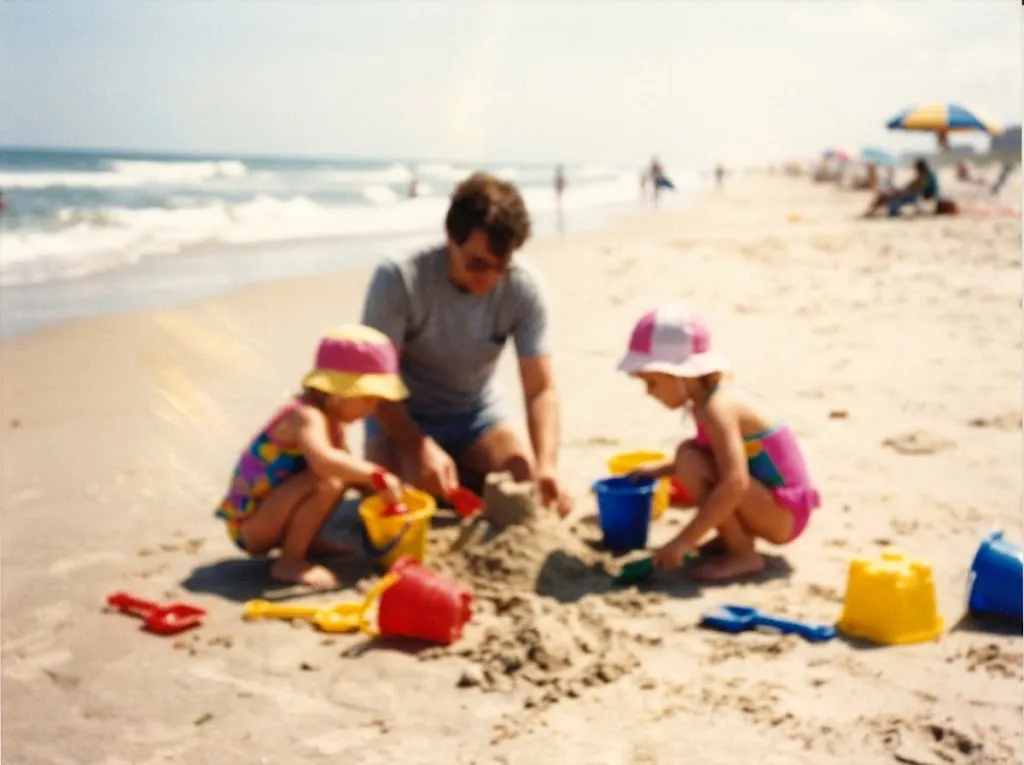 Vorher
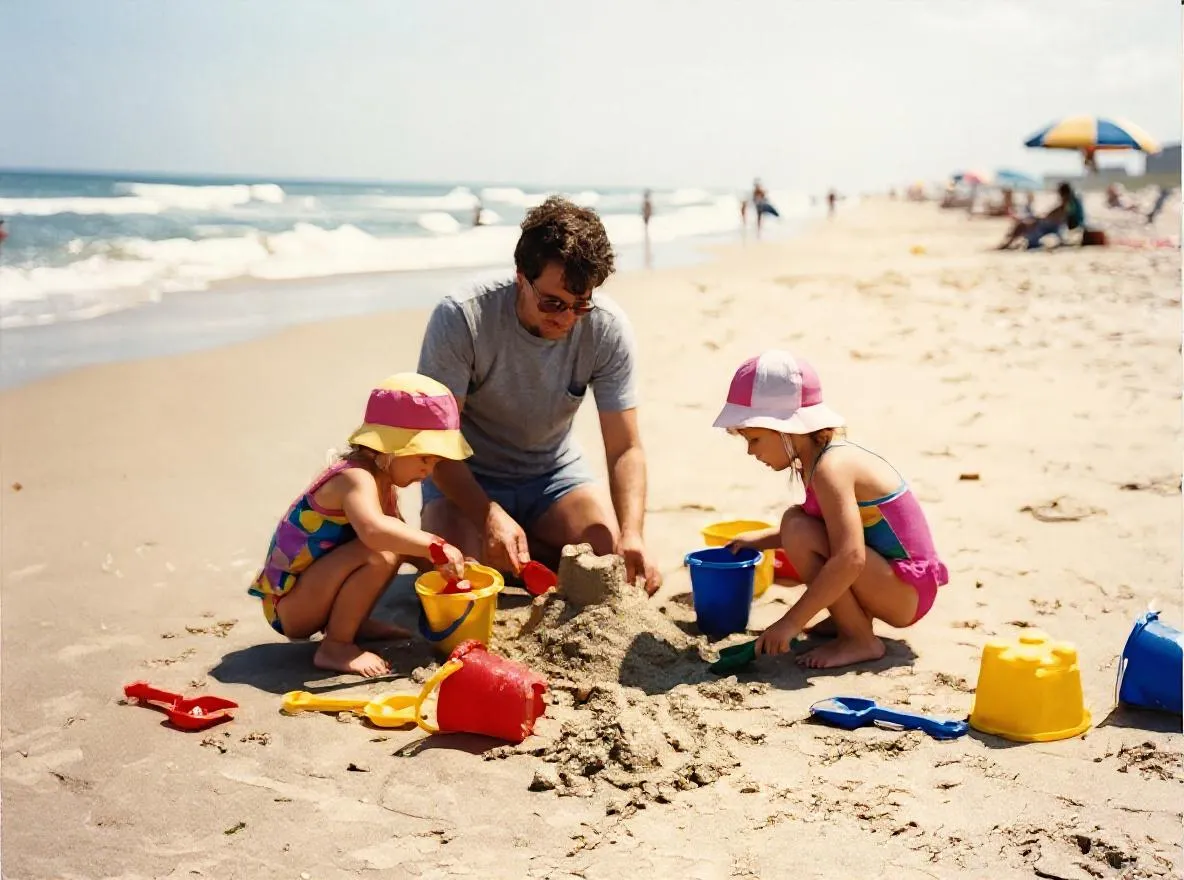 Nachher
Verbesserung
Unscharfe Fotos mit KI scharf machen
Warum alte Fotos unscharf wirken und wie KI-Schärfung und Hochskalierung helfen: das schärfste Ergebnis mit Verbessern in Retrocap auf iPhone oder Android.
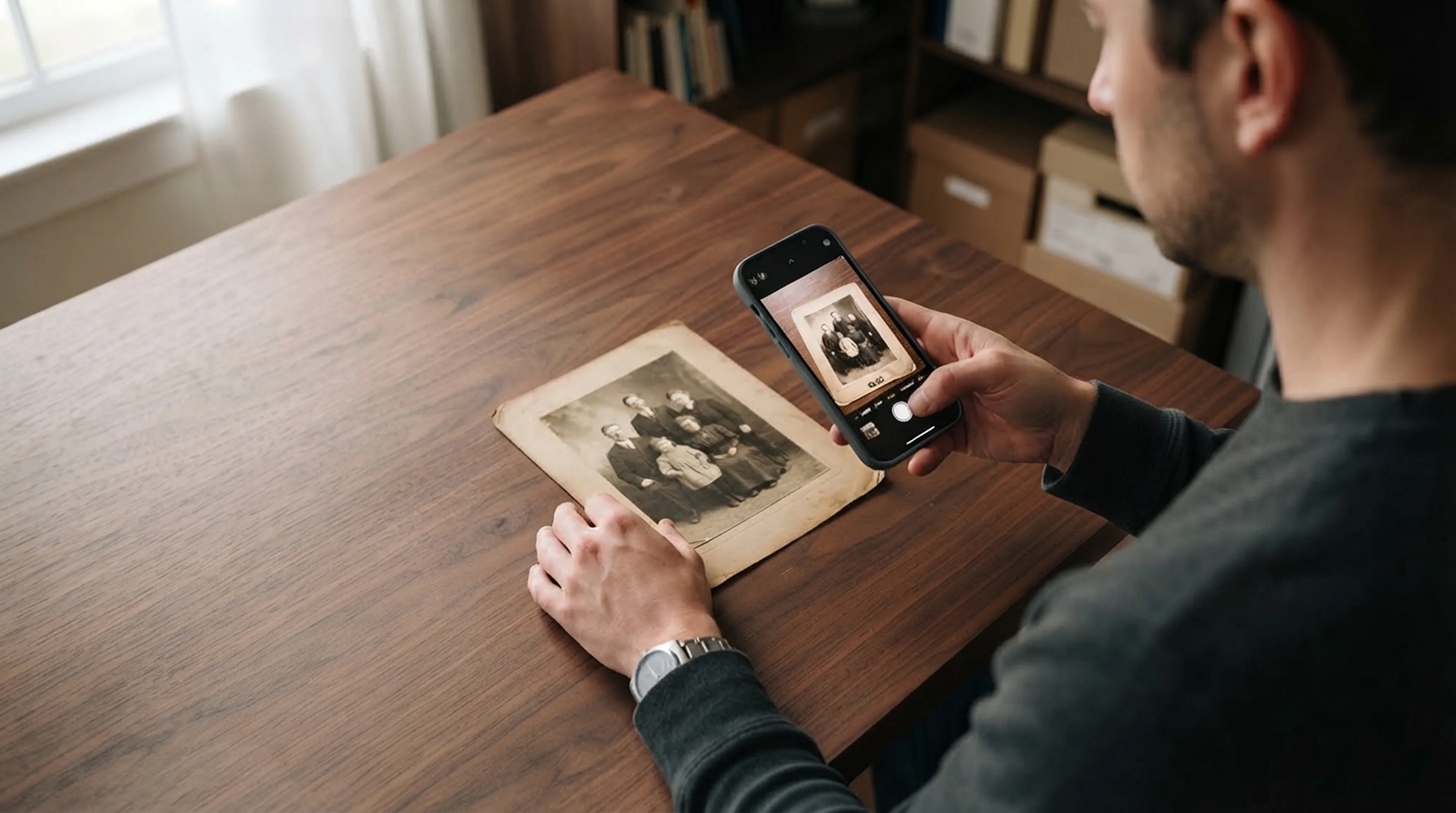
Scantechnik
Alte Fotos mit dem Handy scannen – ohne Spiegelungen
Tipps zu Licht, Winkel und Objektivreinigung, mit denen Ihr Smartphone alte Fotos fast in Flachbettscanner-Qualität erfasst.
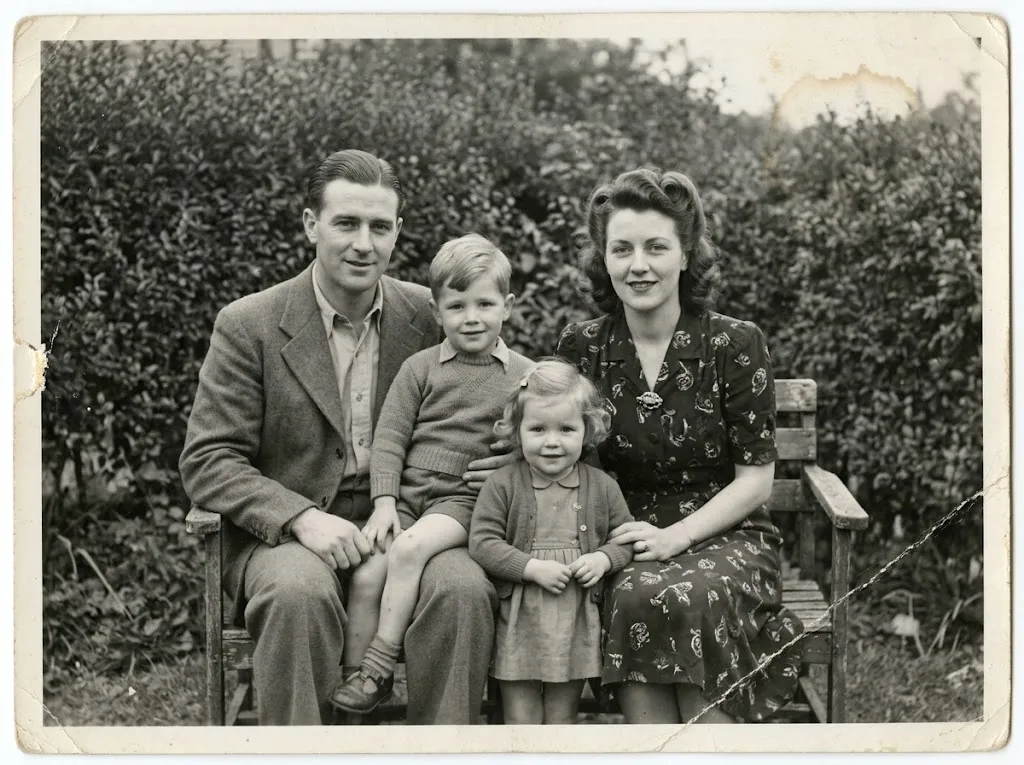 Vorher
 Nachher
Grundlagen
Was ist KI-Fotorestaurierung? So funktioniert sie
Wie KI Kratzer, Risse, Verblassen und Unschärfe in alten Fotos repariert, was sie nicht kann und wie sie sich gegen Photoshop-Retusche schlägt.