
Restaurierung
Alte Fotos restaurieren kostenlos: Was wirklich geht
Vom Retrocap-Team · Aktualisiert am
Kurzantwort
Alte Fotos restaurieren kostenlos ist möglich, wenn Sie selbst Hand anlegen: mit Scan, Zuschneiden, Helligkeits- und Farbkorrektur und ein wenig Retusche in einer kostenlosen Bildbearbeitung. Das kostet Zeit und stößt bei starken Schäden an Grenzen. Die Retrocap-App lässt sich kostenlos herunterladen, das Restaurieren selbst verbraucht aber Token, auch ohne Abo über einmalige Token-Pakete.
Wer alte Fotos kostenlos restaurieren möchte, hat tatsächlich Möglichkeiten: Mit einem sauberen Scan und einer kostenlosen Bildbearbeitung lassen sich leichte Schäden selbst beheben. Bei Rissen, starken Flecken oder verwaschenen Gesichtern wird die Handarbeit aber aufwendig. Dieser Ratgeber zeigt, was gratis geht, wo die Grenzen liegen und wann eine App sinnvoll ist.
Was „kostenlos“ beim Restaurieren bedeutet
Hinter „kostenlos“ stecken meist drei Wege:
- Von Hand bearbeiten: Sie scannen oder fotografieren das Bild und korrigieren es selbst in einer kostenlosen Bildbearbeitung. Das kostet kein Geld, aber Zeit und etwas Geduld.
- Online-Angebote im Browser: Manche Webseiten verbessern Fotos automatisch. Umfang, Tempo und Bedingungen unterscheiden sich je nach Angebot.
- Apps auf dem Smartphone: Hier ist oft nur der Download kostenlos, die eigentliche Bearbeitung nicht unbedingt.
Der letzte Punkt gilt auch für Retrocap, und das sagen wir bewusst offen: Der Download der App ist kostenlos. Das Restaurieren selbst verbraucht jedoch Token. Wer also ganz ohne Geld arbeiten möchte, sollte den Weg von Hand gehen. Wer Zeit sparen möchte, findet in einer App eine Abkürzung. Beides ist legitim.
Alte Fotos kostenlos von Hand restaurieren
Für leicht verblasste, leicht fleckige oder schief eingescannte Bilder reicht eine einfache Bildbearbeitung völlig aus. Das kann ein kostenloses Programm am Computer sein, oft genügt auch die Foto-App Ihres Smartphones.
- Original sichern. Legen Sie den Abzug flach hin und fassen Sie ihn nur an den Rändern an. Bearbeitet wird nie das Original, sondern immer eine Kopie.
- Gut digitalisieren. Ein gleichmäßig beleuchteter, scharfer Scan ist die halbe Miete. Wie Sie Spiegelungen vermeiden, steht im Ratgeber Alte Fotos mit dem Handy scannen.
- Zuschneiden und gerade ausrichten. Entfernen Sie Scanränder und drehen Sie das Bild, bis der Horizont oder eine Kante stimmt.
- Helligkeit und Kontrast anpassen. Bei verblassten Bildern bringen schon kleine Korrekturen viel. Achten Sie darauf, dass helle Stellen nicht ausbrennen und dunkle nicht absaufen.
- Farbstich verringern. Vergilbte oder rötliche Abzüge lassen sich oft über Farbtemperatur oder Farbbalance beruhigen. Mehr dazu finden Sie unter Verblasste Fotos restaurieren und Farbstiche entfernen.
- Staub und kleine Kratzer retuschieren. Mit Stempel- oder Reparaturpinsel übermalen Sie einzelne Punkte, indem Sie Bildinhalt aus der Umgebung übernehmen. Arbeiten Sie in starker Vergrößerung und mit kleinen Schritten.
- Als Kopie speichern. Speichern Sie unter neuem Namen, am besten in hoher Qualität, damit Sie jederzeit zum Ausgangsscan zurückkönnen.
Eine ausführliche Schritt-für-Schritt-Hilfe finden Sie in der Anleitung für Einsteiger zum Restaurieren alter Fotos.
Wo die Handarbeit an Grenzen stößt
Ehrlich gesagt: Kleine Flecken sind schnell erledigt, ein langer Riss quer durch ein Gesicht ist es nicht. Auch das Nachschärfen eines unscharfen Porträts oder das Rekonstruieren fehlender Ecken verlangt Übung. Wer das nicht gern macht, muss das auch nicht. Es ist keine Schande, an dieser Stelle ein Werkzeug zu nutzen, das Ihnen Arbeit abnimmt.
Alte Fotos online kostenlos restaurieren: worauf Sie achten sollten
Browserbasierte Angebote können für einen schnellen Versuch praktisch sein, weil man nichts installieren muss. Bevor Sie ein Foto hochladen, lohnt sich ein kurzer Check:
- Was wird tatsächlich angeboten? Prüfen Sie, ob die gewünschte Bearbeitung (zum Beispiel Kratzer entfernen oder Schärfen) im kostenlosen Umfang enthalten ist.
- Wie sieht das Ergebnis aus? Kontrollieren Sie, ob es Einschränkungen bei der Auflösung gibt oder ob das gespeicherte Bild markiert ist.
- Wie geht der Anbieter mit Ihren Fotos um? Lesen Sie die Datenschutzhinweise. Gerade bei Familienfotos sollten Sie wissen, wohin Ihre Bilder gehen und ob Sie sie wieder löschen können.
- Passt die Bedienung zu Ihnen? Auf dem Smartphone sind manche Webseiten umständlich zu bedienen.
Retrocap gibt es übrigens nicht im Browser. Es ist die mobile Alternative: eine App für iPhone und Android, ohne Web- und ohne Desktop-Version.
Fotos restaurieren ohne Wasserzeichen
Ein Wasserzeichen ruiniert das schönste Ergebnis, vor allem, wenn Sie ein Bild verschenken oder drucken lassen möchten. Prüfen Sie deshalb bei jedem Werkzeug, ob das gespeicherte Bild unverändert bleibt, am besten schon mit einem Testfoto, bevor Sie viel Zeit investieren.
Bei Retrocap werden Ergebnisse, also Fotos und Videos, ohne Wasserzeichen gespeichert. Das gilt aber immer zusammen mit dem Hinweis von oben: Die Bearbeitung verbraucht Token. „Ohne Wasserzeichen“ heißt hier nicht „ohne Kosten“.
Fotos restaurieren per App: was bei Retrocap gilt
Wer eine App sucht, mit der sich Fotos kostenlos restaurieren lassen, sollte vor allem das Modell dahinter kennen. Bei Retrocap gilt:
- Der Download ist kostenlos: für iPhone ab iOS 16.4 aus dem App Store, für Android ab Android 7.0 aus Google Play.
- Restaurieren, Kolorieren, Verbessern und Animieren verbrauchen Token.
- Token gibt es mit einem Wochen- oder Jahresabo. Alternativ können Sie in der App einmalige Token-Pakete kaufen, dafür ist kein Abo nötig.
- Konkrete Preise und Token-Mengen nennen wir hier nicht. Sie unterscheiden sich je nach Land und können sich ändern, schauen Sie also direkt in der App nach.
- Sie brauchen eine Internetverbindung, denn die Fotos werden auf Cloud-Servern verarbeitet. Offline funktioniert Retrocap nicht.
So gehen Sie mit der App vor
- Nehmen Sie möglichst einen scharfen, gleichmäßig beleuchteten Scan oder ein sauberes Handyfoto des Abzugs auf. Eine bessere Vorlage bringt ein besseres Ergebnis.
- Öffnen Sie das Werkzeug Restaurieren und wählen Sie das Foto aus.
- Starten Sie mit der Stufe Standard. Sie passt zu leichten bis mittleren Schäden wie leichtem Verblassen, kleinen Kratzern oder einem einzelnen sauberen Riss.
- Schalten Sie je nach Bild die Optionen Kratzer & Risse beheben, Gesichter verbessern oder Flecken entfernen dazu.
- Vergleichen Sie das Ergebnis mit dem Original. Ist es noch nicht gut genug, probieren Sie die Stufe Intensiv. Sie ist für starke Schäden gedacht: lange Risse, mehrere Teile, Knicke, Flecken, sehr blasse Fotos oder einen kräftigen Farbstich.
- Speichern Sie das Ergebnis in der Fotomediathek Ihres Smartphones oder teilen Sie es.
Das Ergebnis liegt in der Regel nach wenigen Sekunden vor, meist in unter einer Minute. Bei Bedarf können Sie zusätzlich mit Verbessern nachschärfen (Schärfen & Entblurren), die Belichtung korrigieren oder mit 2x Hochskalieren das Bild vergrößern. Schwarz-Weiß-Bilder lassen sich mit Kolorieren einfärben, zum Beispiel im Stil Natürlich. Mehr zum Restaurieren selbst finden Sie auf der Seite Alte Fotos restaurieren.
Die Möglichkeiten im Überblick
| Weg | Aufwand | Geeignet für |
|---|---|---|
| Von Hand in einer kostenlosen Bildbearbeitung | Hoch, braucht Zeit und Übung | Leichte Schäden, Farbstich, kleine Flecken |
| Online-Angebote im Browser | Gering bis mittel, je nach Angebot | Einzelne Fotos zum Ausprobieren; Umfang und Bedingungen vorab prüfen |
| Retrocap (App, verbraucht Token) | Gering, wenige Schritte auf dem Handy | Risse, Flecken, Unschärfe, Kolorierung |
Wenn Sie sich genauer für die Unterschiede zwischen KI und klassischer Bildbearbeitung interessieren, hilft der Beitrag Was ist KI-Fotorestaurierung?.
Grenzen, die für jede Methode gelten
Egal, ob Handarbeit oder KI, einige Dinge sollten Sie realistisch einschätzen:
- Fehlendes lässt sich nicht immer zurückholen. Die KI baut verlorene Bereiche aus der Umgebung nach. Ist zum Beispiel ein Gesicht komplett weg, kann es nicht zuverlässig rekonstruiert werden.
- Gesichter können sich leicht verändern, besonders wenn sie sehr klein oder sehr unscharf sind. Vergleichen Sie darum immer mit dem Original.
- Farben sind eine Interpretation. Bei kolorierten Schwarz-Weiß-Fotos wurden die Originalfarben nie aufgezeichnet, das Ergebnis ist eine realistische Annahme, keine historische Dokumentation.
- Die Vorlage zählt. Ein sauberer, scharfer Scan verbessert das Ergebnis oft mehr als spätere Nachbearbeitung.
Datenschutz und Respekt bei Familienfotos
Auf alten Fotos sind meist Menschen zu sehen, oft Angehörige, manchmal auch längst Verstorbene. Gehen Sie mit diesen Bildern sorgsam um und fragen Sie Beteiligte, bevor Sie Fotos mit anderen teilen. Nutzen Sie Restaurierung nie, um jemanden zu täuschen oder etwas zu fälschen.
Zu Retrocap gilt: Ihre Fotos werden nur verwendet, um Ihre Ergebnisse zu erstellen. Sie werden dafür sicher an einen KI-Verarbeitungspartner gesendet und nicht verkauft. Fotos und Daten können Sie jederzeit in der App löschen.
Wann sich professionelle Hilfe lohnt
Bei wertvollen Originalen, etwa einem einzigartigen Abzug oder einem sehr empfindlichen Papier, sollten Sie nichts selbst ausprobieren. Behandeln Sie beschädigte Abzüge niemals mit Wasser, Hitze oder Haushaltschemikalien. Eine Restauratorin oder ein Restaurator berät Sie zum Umgang mit dem Original. Die digitale Kopie lässt sich anschließend immer noch am Smartphone verbessern. Für Risse im Papier hilft auch der Ratgeber Zerrissenes Foto reparieren.
Fazit: Was ist für wen sinnvoll?
Wenn Ihre Fotos nur leicht verblasst sind und Sie gern selbst tüfteln, kommen Sie mit einem guten Scan und einer kostenlosen Bildbearbeitung weit. Haben Sie viele Bilder oder starke Schäden, ist eine App eine echte Zeitersparnis, auch wenn dafür Token anfallen. Beides schließt sich nicht aus: Sie können von Hand beginnen und für schwierige Fälle ein Werkzeug zu Hilfe nehmen.
Wenn Sie möchten, probieren Sie Retrocap in Ruhe mit einem Ihrer alten Fotos aus.
Häufige Fragen
Kann ich alte Fotos wirklich komplett kostenlos restaurieren?
Ja, bei leichten Schäden: Mit einem guten Scan und den Grundfunktionen einer kostenlosen Bildbearbeitung lassen sich Helligkeit, Kontrast und Farbstich verbessern und kleine Flecken retuschieren. Bei Rissen, großen Fehlstellen oder sehr unscharfen Gesichtern wird es mühsam oder ist von Hand kaum zu schaffen.
Ist der Download von Retrocap kostenlos, und was verbraucht Token?
Der Download der App ist kostenlos. Das Restaurieren, Kolorieren, Verbessern und Animieren von Fotos verbraucht jedoch Token. Diese gibt es mit einem Wochen- oder Jahresabo oder als einmalige Token-Pakete in der App, ganz ohne Abo. Preise nennen wir hier nicht, weil sie je nach Land abweichen und sich ändern können.
Gibt es Retrocap auch im Browser?
Nein. Retrocap gibt es nur als App für iPhone (ab iOS 16.4) und Android (ab Android 7.0). Es gibt keine Web- und keine Desktop-Version. Eine Internetverbindung ist nötig, weil die Fotos auf Cloud-Servern verarbeitet werden.
Hinterlässt Retrocap ein Wasserzeichen im Ergebnis?
Nein. Ergebnisse, also Fotos und Videos, werden ohne Wasserzeichen gespeichert. Das heißt aber nicht, dass die Bearbeitung gratis wäre, denn sie verbraucht Token.
Soll ich das Originalfoto vor dem Restaurieren behalten?
Unbedingt. Bearbeiten Sie immer eine Kopie oder einen Scan und bewahren Sie das Original trocken, dunkel und flach auf. Bei wertvollen oder stark beschädigten Abzügen fragen Sie besser eine Restauratorin oder einen Restaurator.
Passende Ratgeber
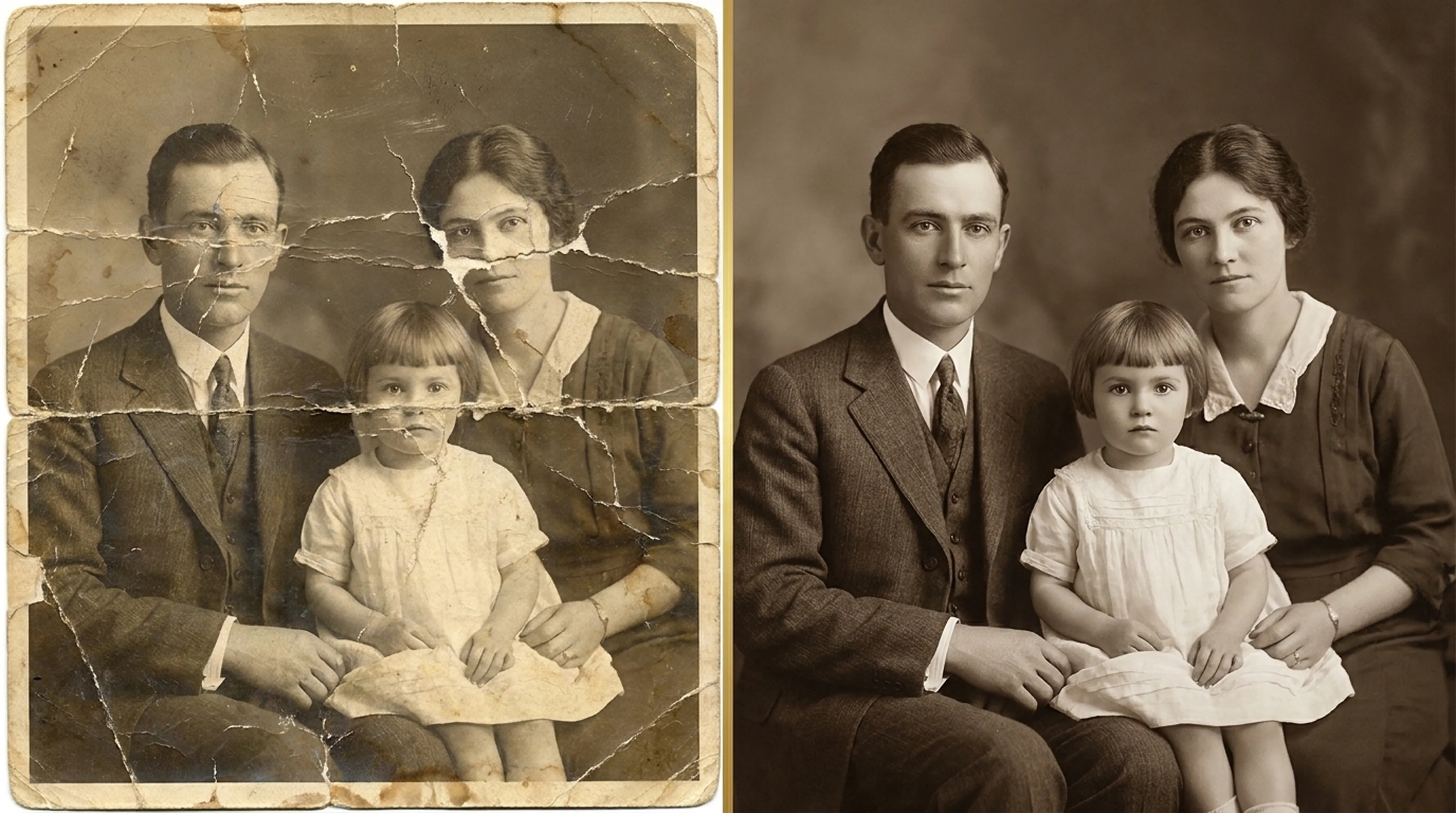
Einsteiger-Ratgeber
Alte Fotos restaurieren: Anleitung für Einsteiger
Schritt für Schritt: alte Abzüge richtig anfassen, empfindliche Negative digitalisieren und KI-Tools sicher einsetzen.
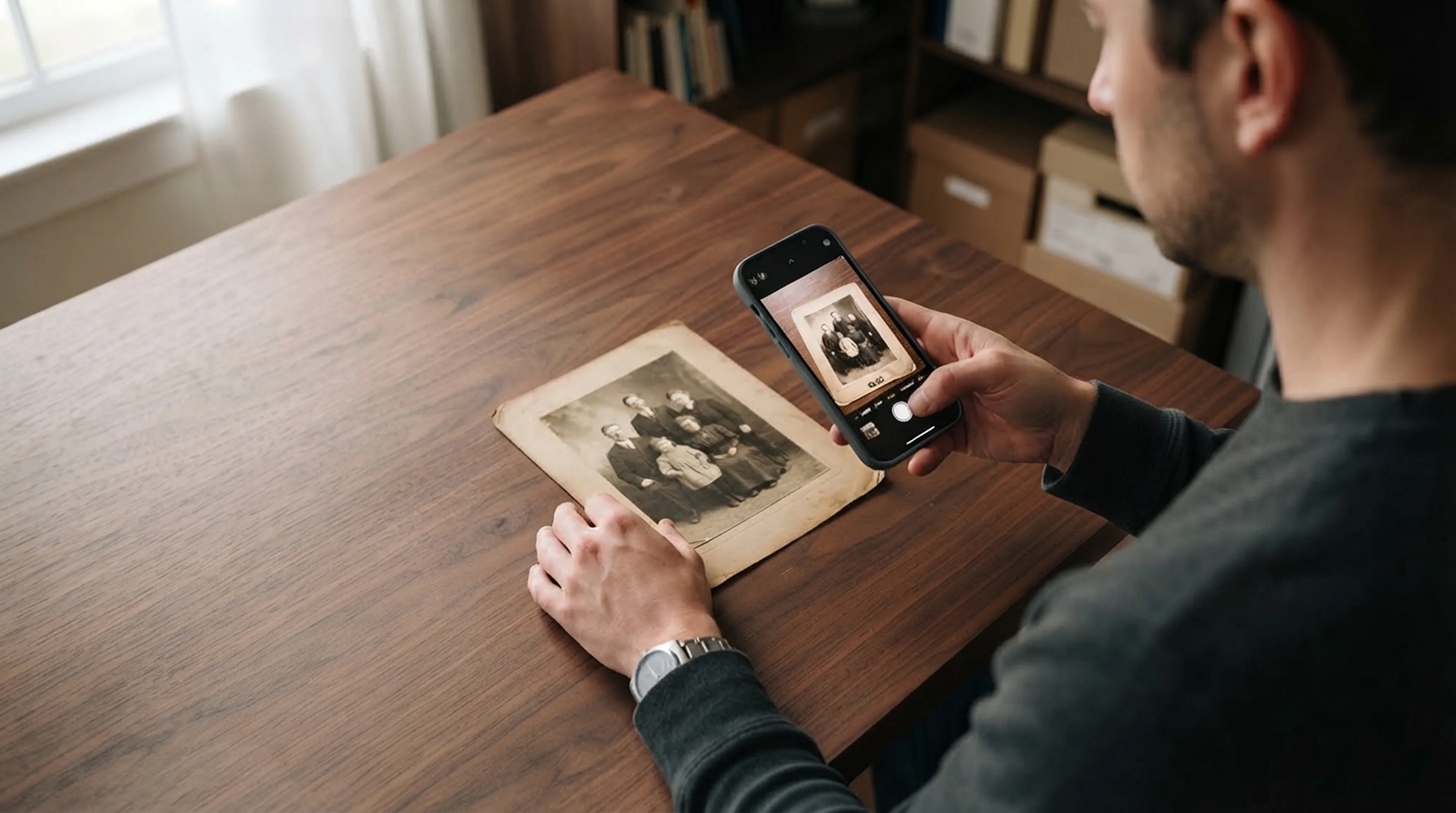
Scantechnik
Alte Fotos mit dem Handy scannen – ohne Spiegelungen
Tipps zu Licht, Winkel und Objektivreinigung, mit denen Ihr Smartphone alte Fotos fast in Flachbettscanner-Qualität erfasst.
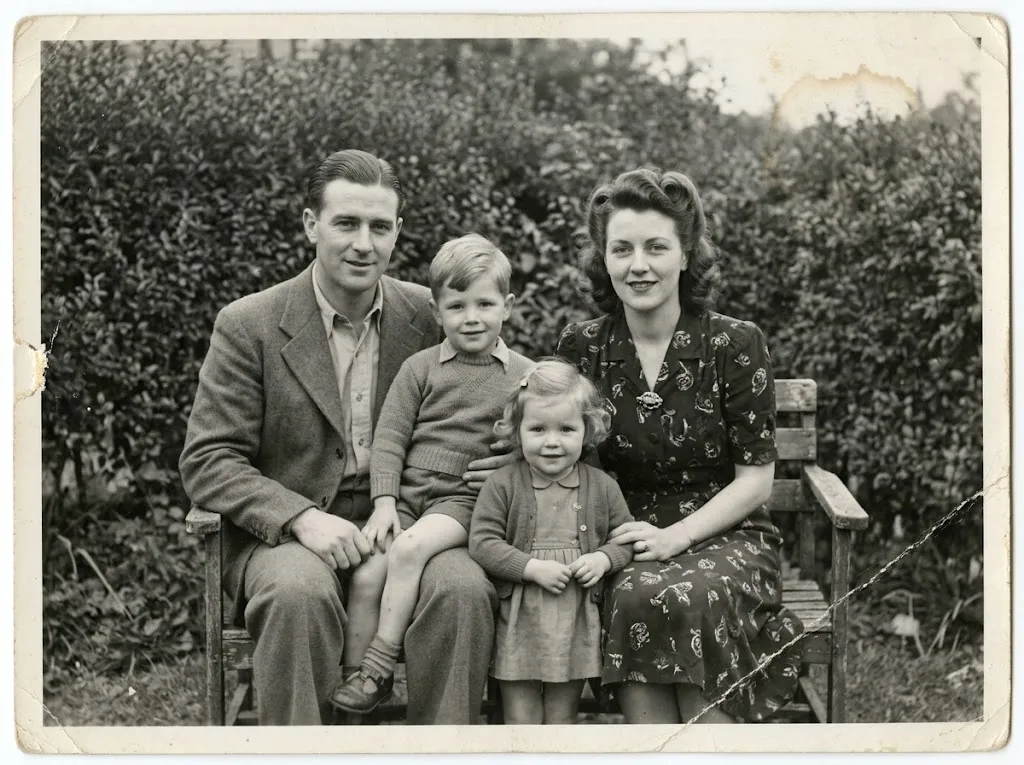 Vorher
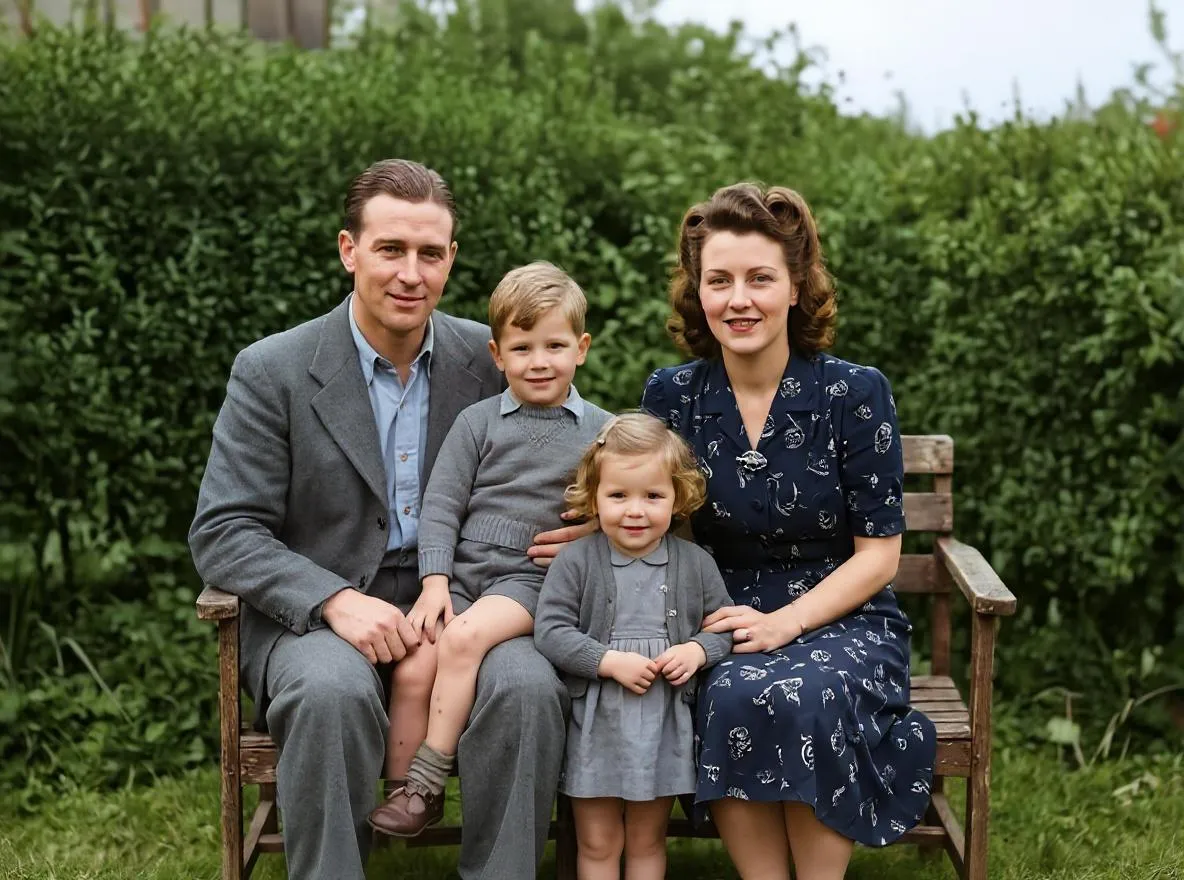 Nachher
Grundlagen
Was ist KI-Fotorestaurierung? So funktioniert sie
Wie KI Kratzer, Risse, Verblassen und Unschärfe in alten Fotos repariert, was sie nicht kann und wie sie sich gegen Photoshop-Retusche schlägt.