
Restauración
Restaurar fotos para el altar de muertos: guía práctica
Por el equipo de Retrocap · Actualizado el
Respuesta rápida
Para restaurar fotos para el altar de muertos, escanea o fotografía la imagen original sin maltratarla, restaura solo la copia digital y guarda el original en un lugar seguro. Después imprime la copia en un tamaño común de foto para la ofrenda. Retrocap puede ayudarte con los arañazos, el desvanecimiento y la nitidez, pero conviene comparar siempre con el original.
Para restaurar fotos para el altar de muertos, haz primero una copia digital de la foto original, restaura solo esa copia con la herramienta Restaurar de Retrocap y guarda el original sin tocarlo. Después imprime el resultado en un tamaño común de foto. Así la imagen luce cuidada en la ofrenda y la foto de siempre queda a salvo.
Esta guía es práctica y sin prisa. Sirve igual si solo quieres arreglar una foto de tus abuelos o si estás reuniendo varias imágenes de la familia para el 1 y 2 de noviembre.
Por qué conviene trabajar con una copia
En muchas casas, el altar o la ofrenda reúne las fotos de los seres queridos que ya no están, junto con flores de cempasúchil, veladoras, pan, comida y otros objetos. Es un espacio vivo, con cera, humedad, aroma y movimiento.
Por eso no es buena idea poner ahí la foto original, sobre todo si es vieja y frágil. Una copia impresa cumple la misma función. Además, la puedes volver a imprimir si se mancha, y el original sigue guardado.
También hay una ventaja práctica: una copia digital se puede retocar sin riesgo. Si algo no te gusta, vuelves a empezar.
Paso 1: elige las fotos para la ofrenda
Antes de tocar el celular, revisa con calma tus álbumes, cajas y portarretratos. Algunas ideas para decidir:
- Una foto donde se vea bien el rostro. Es lo que más se mira en el altar.
- Una imagen que la familia reconozca. A veces conviene elegir la foto que todos recuerdan, aunque esté un poco dañada.
- Fotos de diferentes etapas. Si quieres, puedes combinar un retrato formal con una foto espontánea.
- Un original que aún se pueda copiar sin riesgo. Si la foto está pegada, quebrada o muy frágil, no la fuerces.
Si necesitas apoyo para ordenar nombres y fechas de la familia, mira la página sobre historia familiar y genealogía. Y si la foto es especialmente valiosa o está muy deteriorada, consulta a un conservador profesional antes de manipularla.
Paso 2: haz una copia digital sin dañar el original
Una buena restauración empieza con una buena copia. Un archivo nítido, bien iluminado y sin reflejos da mejores resultados que uno oscuro o inclinado.
Algunos cuidados básicos con el original:
- Lávate y sécate bien las manos, y toma la foto por los bordes.
- No uses cinta adhesiva, pegamento ni grapas para arreglar rasgaduras.
- No separes a la fuerza una foto pegada a un álbum o a un marco.
- No intentes limpiarla con agua, productos de limpieza ni calor.
- Trabaja sobre una superficie limpia, plana y seca.
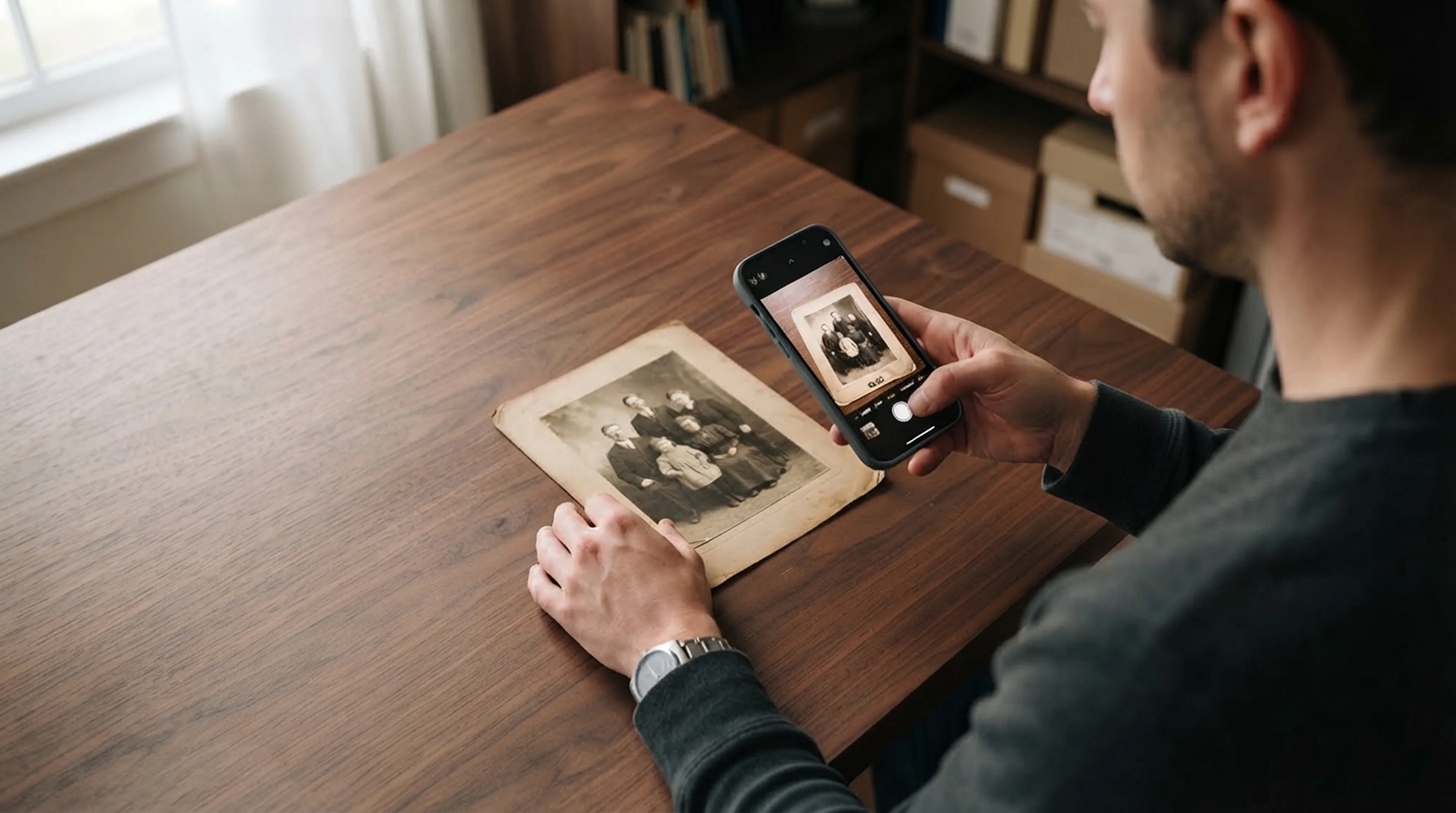
Para fotografiarla con el celular, usa luz suave y pareja (junto a una ventana, sin sol directo) y evita que tu sombra caiga sobre la foto. Si tiene brillo, cambia el ángulo hasta que desaparezca el reflejo. En la guía cómo escanear fotos antiguas con tu teléfono encontrarás el paso a paso completo.
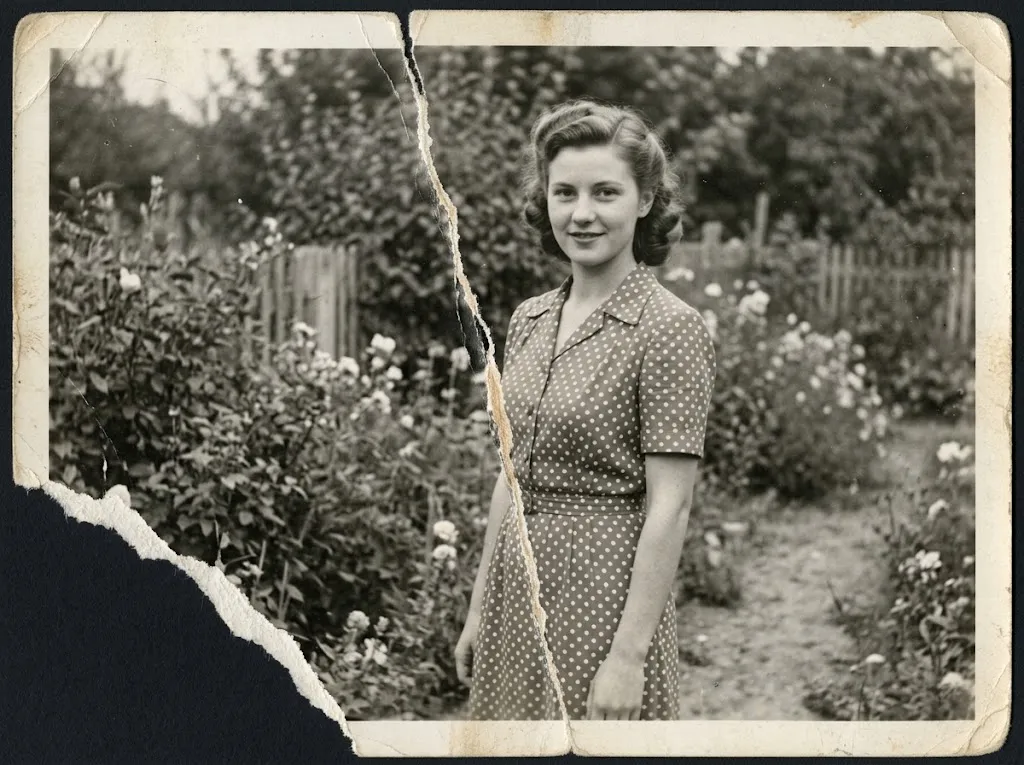
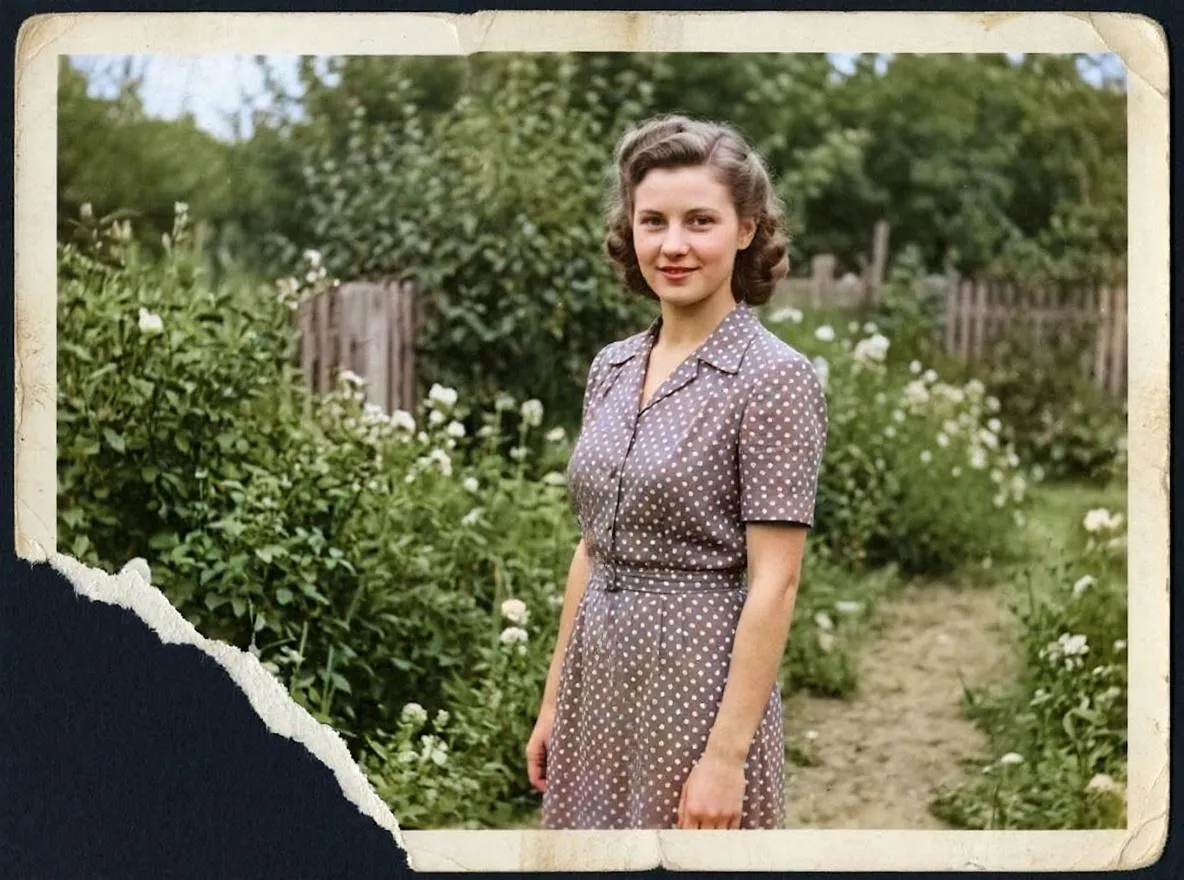
Si la foto está rota en varias piezas, la guía cómo arreglar una foto rota sin dañarla explica cómo prepararla para copiarla con seguridad.
Paso 3: restaura la copia con Retrocap
Con la copia lista, abre Retrocap, que se descarga gratis en iPhone y en Android, y sigue estos pasos. Necesitas conexión a internet, porque las fotos se procesan en la nube.
- Elige la herramienta Restaurar y selecciona tu foto.
- Empieza con el nivel Estándar, pensado para daños leves o moderados: desvanecimiento, rayones pequeños o una rasgadura limpia.
- Activa las opciones que necesites: Reparar arañazos y rasgaduras, Mejorar rostros o Eliminar manchas.
- Cuando termine, compara el resultado con el original (antes y después). Los resultados suelen tardar segundos, normalmente menos de un minuto.
- Si la foto sigue muy dañada (rasgaduras largas, varios pedazos, pliegues, manchas, color muy pálido o un tono de color marcado), prueba el nivel Profundo.
- Guarda el resultado en la galería de tu celular.
Si quieres entender mejor cómo funciona esta tecnología, lee qué es la restauración de fotos con IA. Y para ver todo lo que hace la herramienta, visita la página de restaurar fotos antiguas.
Si la foto quedó algo borrosa o oscura
La herramienta Mejorar ofrece opciones para esto:
- Enfocar y desenfocar, para dar nitidez a una imagen suave o movida.
- Corregir exposición, si la foto quedó muy oscura o muy clara.
- Corrección de color, si tiene un tinte amarillento o verdoso.
- Escalar 2x, para ampliar la imagen al doble.
Si el problema principal es el desvanecimiento, mira cómo restaurar fotos descoloridas. Y si el problema es la falta de nitidez, cómo arreglar fotos borrosas te da más detalles.
¿Y si la foto de tus abuelos es en blanco y negro?
No es necesario colorearla. Muchas familias prefieren dejar los retratos antiguos tal como son, y es una decisión perfectamente válida.
Si te gustaría verla a color, la herramienta Colorear ofrece los estilos Natural, Vívido, Vintage y Frío. Para una foto de altar, Natural suele ser una opción sobria. Ten presente que los colores son una interpretación realista: nadie registró los colores originales, así que el tono de un vestido o de un traje puede no coincidir con el verdadero. Si alguien en la familia recuerda esos detalles, tómalos en cuenta. La guía cómo colorear fotos en blanco y negro de forma realista te ayuda a decidir.
Revisa el resultado con calma
Antes de imprimir, tómate unos minutos para mirar la foto con atención, mejor si es junto a alguien de la familia:
- ¿Se parece a la persona? La IA reconstruye zonas dañadas a partir del detalle que las rodea y puede cambiar ligeramente los rasgos, sobre todo en rostros muy pequeños o borrosos. Compara con el original.
- ¿Faltan partes? Si falta por completo una zona, como parte del rostro, no siempre se puede recuperar.
- ¿Se ve natural? Si algo te parece forzado, compara con el original y prueba el nivel Estándar u otras opciones.
Si algo no convence, vuelve a la copia original y prueba con otro nivel u otras opciones.
Paso 4: imprime la foto para el altar
Una vez que estés conforme, imprime la copia restaurada. Retrocap guarda los resultados en alta resolución, adecuados para compartir e imprimir en tamaños comunes de foto, sin marca de agua.
Algunas sugerencias:
- Elige un tamaño común, como 10 x 15 cm o 13 x 18 cm. Son fáciles de enmarcar y se leen bien en una mesa de ofrenda.
- Prefiere papel fotográfico si buscas más detalle, o papel mate si quieres evitar reflejos de las veladoras.
- Imprime una prueba y revisa los tonos antes de hacer varias copias.
- Usa un marco o un portarretratos. Protege la copia de gotas de cera, polvo y humedad.
Para más ideas sobre acabados y tamaños, consulta la página de imprimir fotos antiguas. Si además preparas imágenes para una despedida o un homenaje, te puede servir fotos para homenajes y funerales.
Si quieres ir un paso más allá
Algunas familias también guardan una versión digital para compartirla con parientes que viven lejos, así todos pueden tener la misma foto en su propio altar. Con Animar se puede convertir un retrato en un video corto, de pocos segundos, con movimiento sutil, y con Añadir narración de voz la persona parece hablar. Es opcional. Piensa si a tu familia le va a resultar emotivo o incómodo antes de compartirlo, y respeta la decisión de quienes prefieran la foto quieta.
Respeto y privacidad
Las fotos familiares muestran a personas reales, y a veces a más de una. Antes de compartir una imagen restaurada en redes o en grupos de mensajes, piensa si los demás que aparecen estarían de acuerdo. Usa la restauración para recordar y cuidar, nunca para engañar ni alterar documentos.
Sobre tus archivos: Retrocap usa tus fotos solo para crear tus resultados, las envía de forma segura a un socio de procesamiento de IA, nunca las vende, y puedes borrarlas con tus datos desde la app cuando quieras. Restaurar, colorear, mejorar o animar usa tokens dentro de la app.
Un último consejo
No hace falta que la foto quede “perfecta”. Lo importante es que la familia reconozca a la persona y se sienta bien al verla en la ofrenda. Guarda el original, imprime la copia y, si quieres, anota al reverso del marco el nombre y el año.
Si tienes una foto familiar esperando, puedes probar Retrocap con calma, a tu ritmo.
Preguntas frecuentes
¿Es mejor poner la foto original o una copia en el altar?
Una copia impresa. En el altar suele haber velas, flores, comida y bebida, y la foto original podría mancharse, mojarse o dañarse. Así el original se queda guardado y a salvo.
¿Qué hago si el rostro de mi abuelo sale distinto después de restaurar?
La IA puede cambiar un poco los rasgos, sobre todo si el rostro es muy pequeño o está muy borroso. Compara siempre con el original. Si no te convence, prueba otra vez con una copia más nítida y mejor iluminada, o con el nivel Estándar u otras opciones.
¿Puedo restaurar una foto en blanco y negro sin colorearla?
Sí. Restaurar y colorear son herramientas distintas. Puedes reparar y mejorar la foto y dejarla en blanco y negro. Colorear es opcional, y los colores son una interpretación realista, no un registro de los colores originales.
¿Necesito internet para restaurar la foto?
Sí. Retrocap procesa las fotos en servidores en la nube, así que necesitas conexión a internet para usarlo.
¿Qué pasa con mis fotos familiares dentro de la app?
Se usan solo para crear tus resultados, se envían de forma segura a un socio de procesamiento de IA y nunca se venden. Puedes borrar tus fotos y datos desde la app cuando quieras.
Guías relacionadas
Técnica de escaneo
Cómo escanear fotos antiguas con tu teléfono sin reflejos
Trucos de iluminación, ángulos y limpieza del lente para conseguir con tu teléfono una calidad cercana a la de un escáner plano.
 Antes
 Después
Reparación
Cómo arreglar una foto rota sin dañarla
Arregla una foto rota sin riesgos: cuida los trozos, fotografíalos como una sola imagen y repara la rotura con IA. Y qué hacer si falta una parte.
 Antes
 Después
Restauración
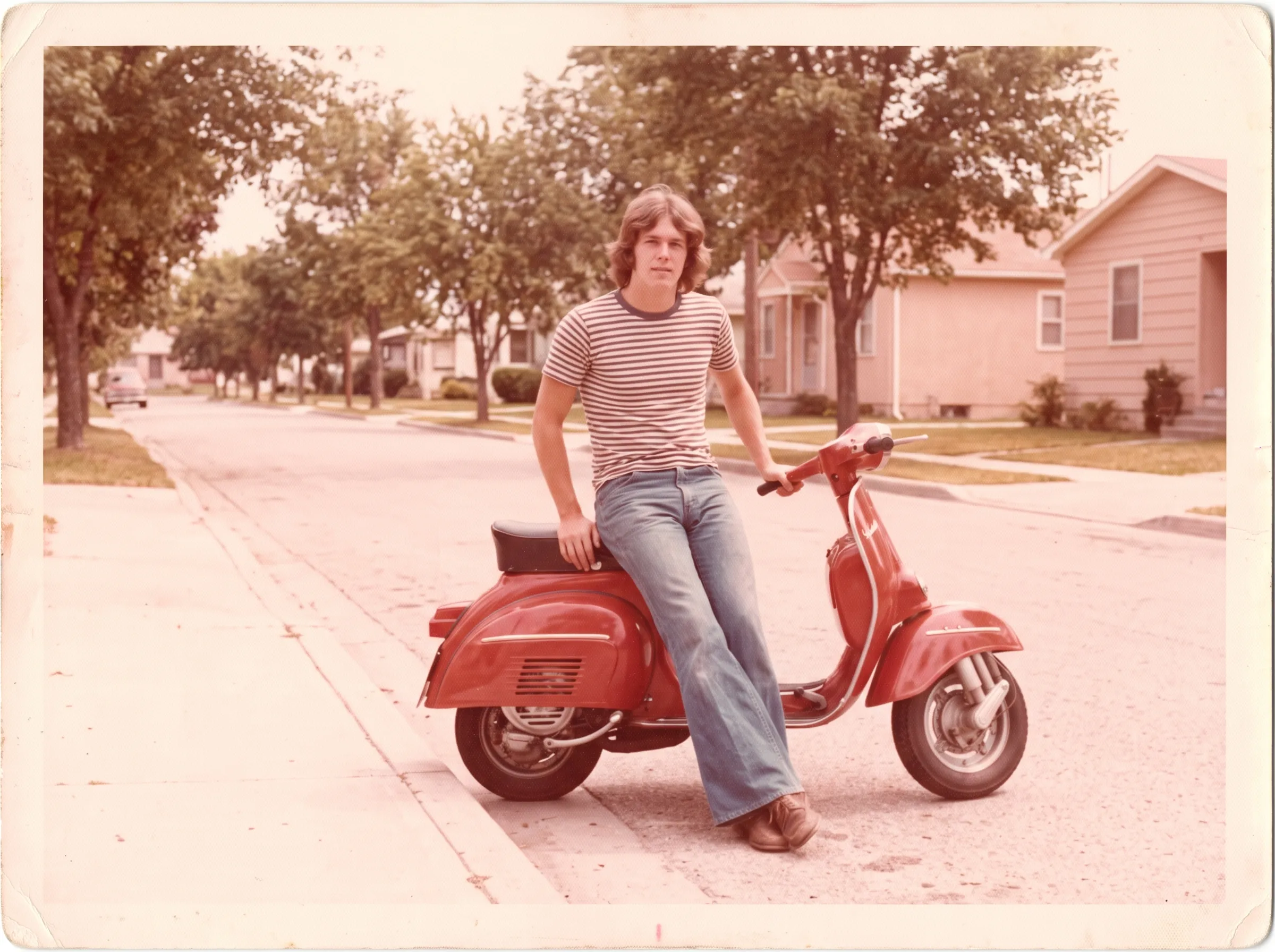
Cómo restaurar fotos descoloridas y corregir tonos de color
Por qué las fotos antiguas se desvanecen y se vuelven rojizas, amarillentas o pálidas, y cómo recuperar el contraste y el color natural con restauración por IA.