
Restaurar fotos dañadas: repara arañazos, roturas, manchas y desgaste
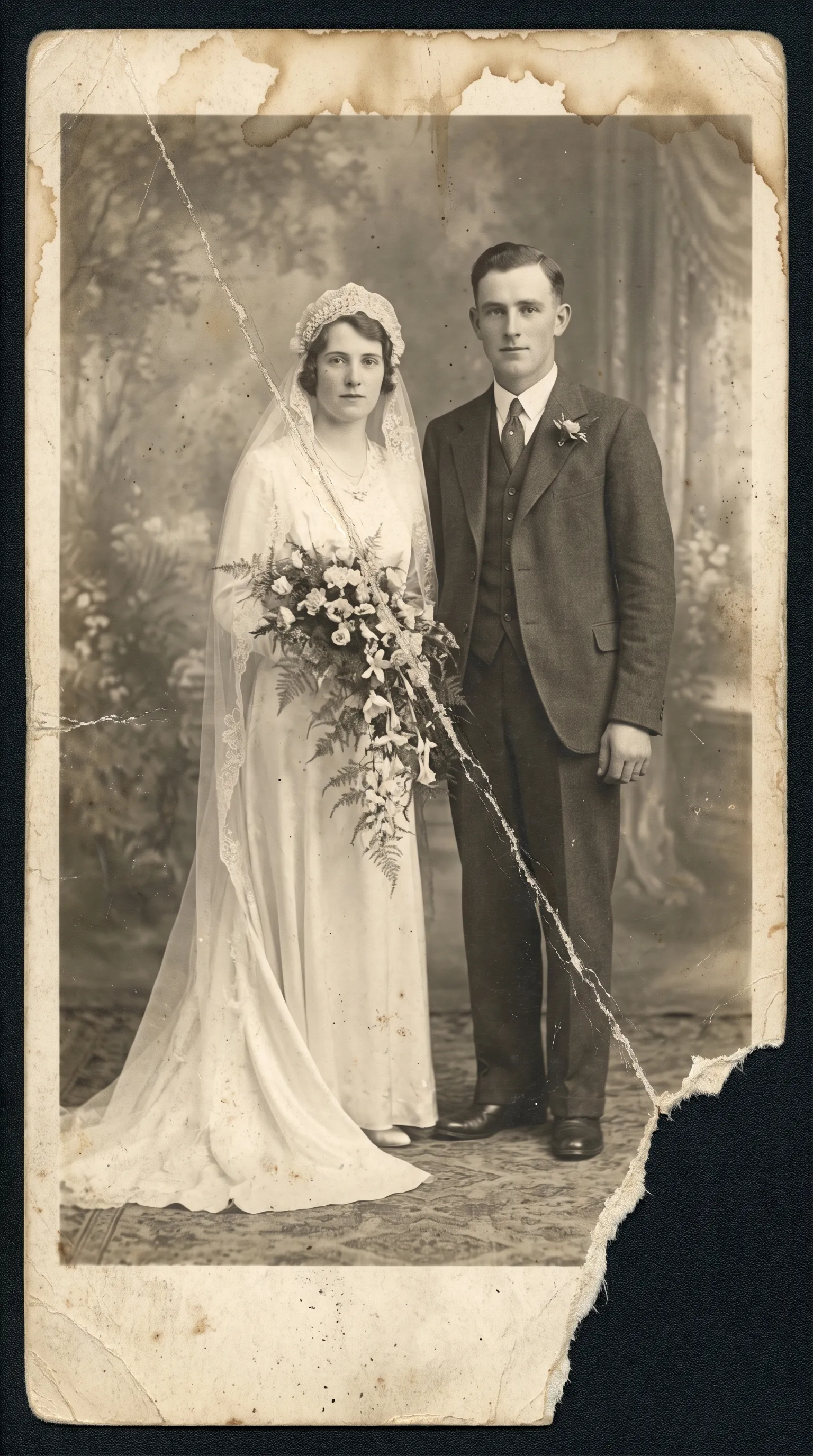
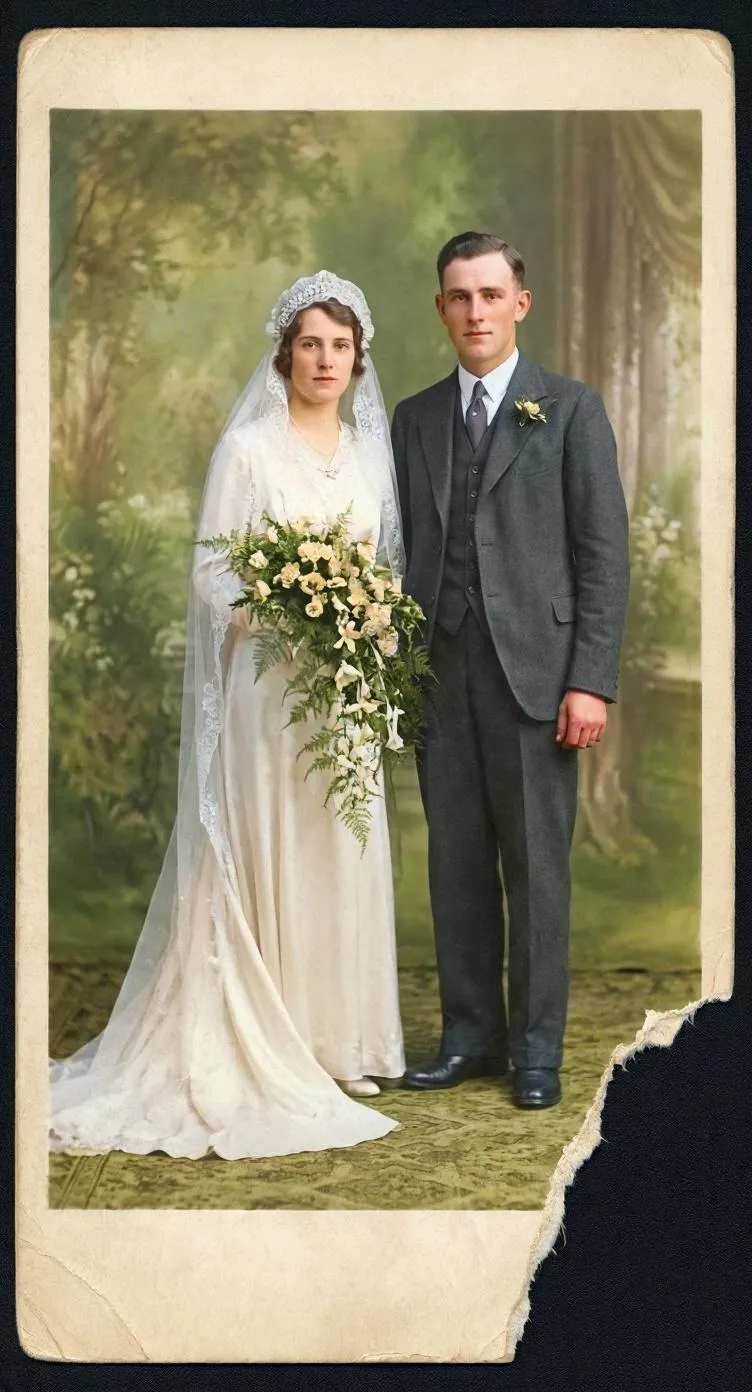
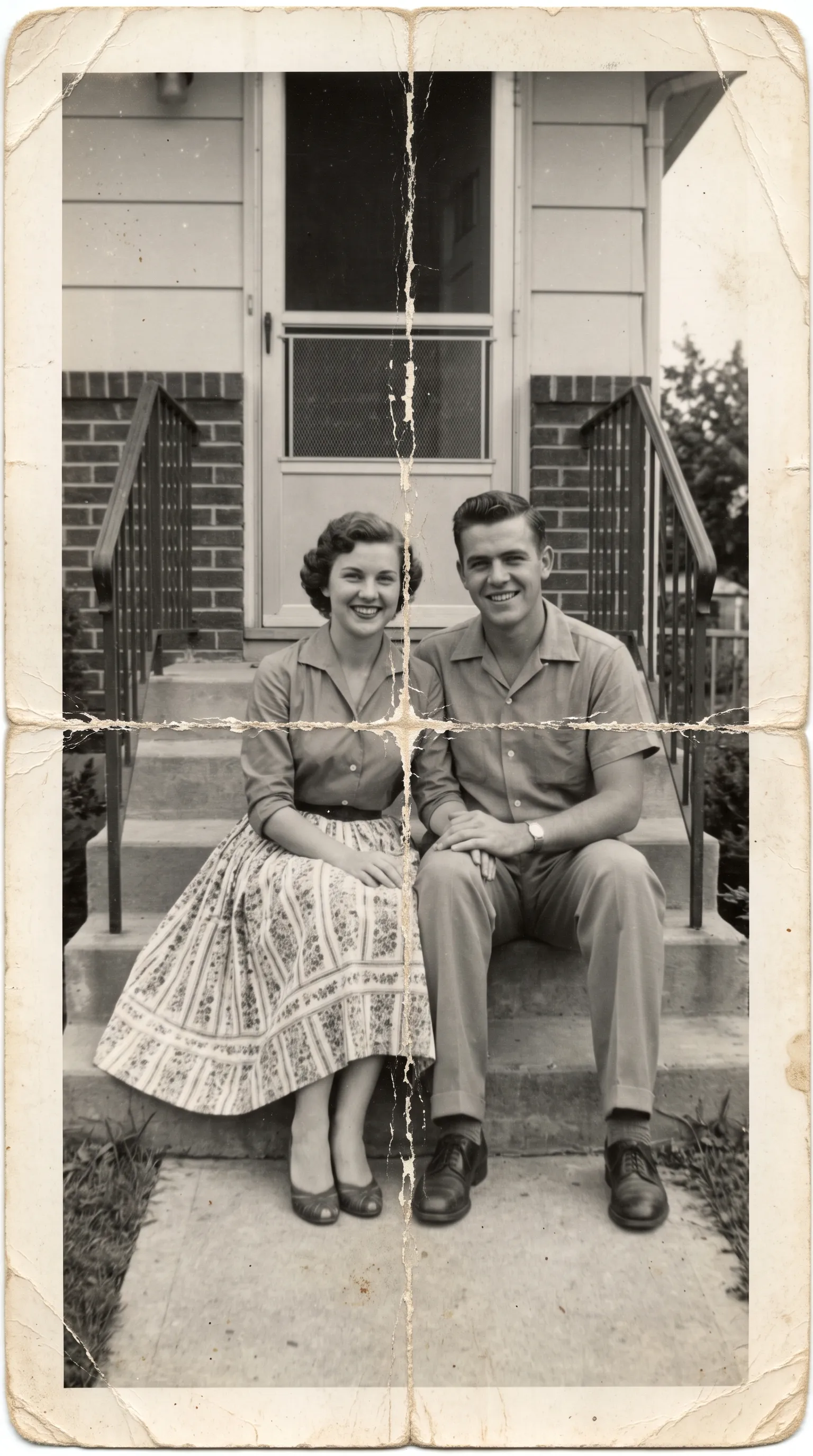
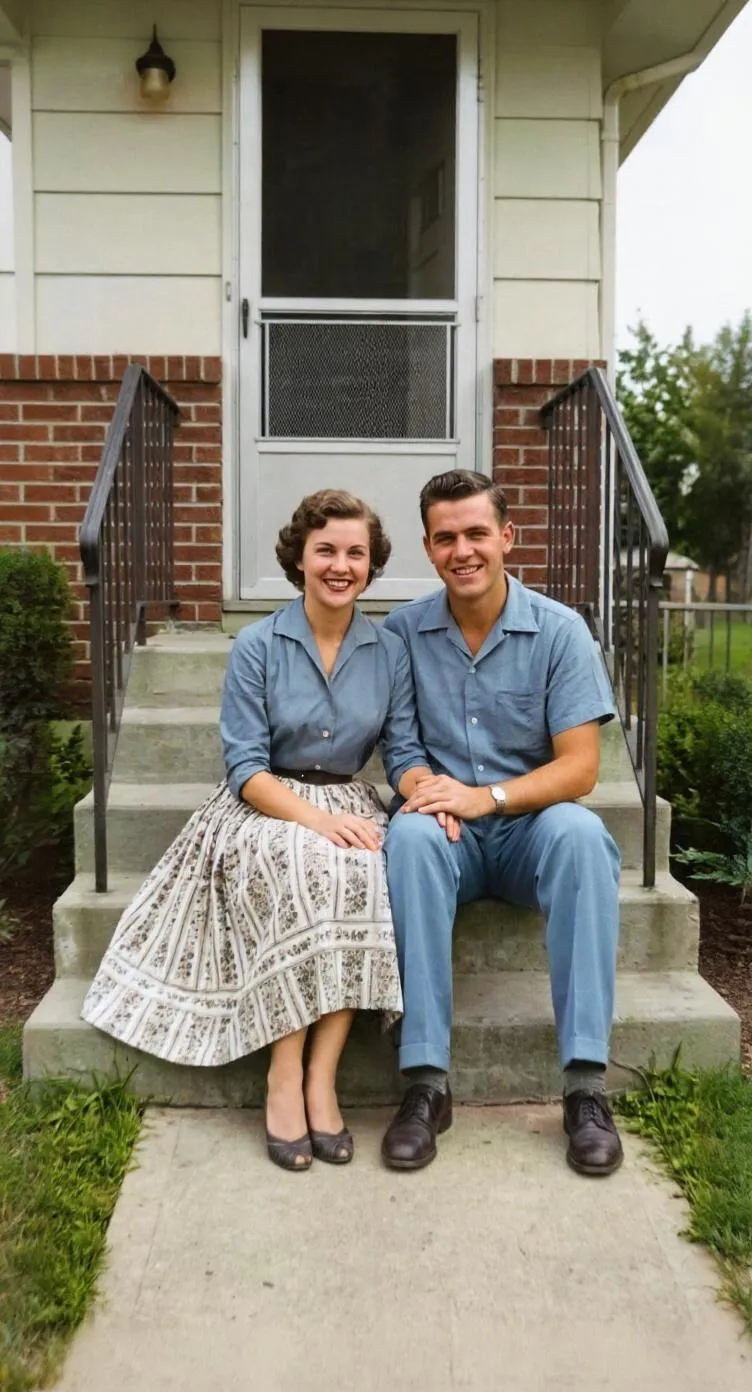
La mayoría de las fotos dañadas se pueden reparar digitalmente sin volver a tocar el original. Fotografía o escanea la copia y usa la herramienta Restaurar de Retrocap en iPhone o Android: Reparar arañazos y rasgaduras repara grietas, dobleces y roturas, Eliminar manchas limpia puntos y marcas de agua, y el nivel Profundo se ocupa de los daños graves. Las zonas pequeñas que faltan se pueden reconstruir; las partes grandes que faltan, sobre todo los rostros, solo se pueden estimar.


Descarga gratuita · iPhone y Android · Privada
Cómo restaurar una foto dañada
- 01
Captura la foto con cuidado
Toca la copia lo menos posible. Colócala plana y fotografíala desde justo encima con luz natural suave, o escanéala a alta resolución.
- 02
Restaura con las opciones adecuadas
Abre Restaurar, elige Estándar para daños leves o Profundo para daños graves, y activa Reparar arañazos y rasgaduras, Eliminar manchas o Mejorar rostros según lo que necesites.
- 03
Compara y guarda
Usa la vista de antes y después para revisar cada zona reparada, sobre todo los rostros, y después guarda la copia restaurada en tu teléfono.
Antes y después
Encuentra tu tipo de daño
Cada tipo de daño necesita un tratamiento algo distinto. Busca el tuyo abajo; cada guía explica el proceso completo paso a paso.
| Tipo de daño | Cómo se ve | Ajuste de Retrocap |
|---|---|---|
| Arañazos y polvo | Finas líneas blancas, motas, grietas en la superficie | Restaurar con Reparar arañazos y rasgaduras |
| Dobleces y pliegues | Líneas donde la foto se dobló o se curvó | Restaurar con Reparar arañazos y rasgaduras, Profundo para dobleces profundos |
| Roturas y trozos que faltan | Bordes rasgados, trozos separados, esquinas que faltan | Restaurar con Reparar arañazos y rasgaduras, Profundo |
| Daños por agua | Manchas, cercos, zonas turbias o levantadas | Restaurar con Eliminar manchas, Profundo |
| Manchas y puntos | Marcas de café, restos de cinta adhesiva, puntos marrones | Restaurar con Eliminar manchas |
| Desgaste y tonos de color | Tonos pálidos, lavados, amarillentos o rojizos | Restaurar y después Mejorar con Corrección de color |
| Desenfoque | Rostros y detalles suaves | Mejorar con Enfocar y desenfocar, Mejorar rostros |
Arañazos, polvo y dobleces
Los arañazos finos, el polvo y las marcas de dobleces son los daños más comunes y, por lo general, los más fáciles de reparar. Consulta nuestra página sobre cómo quitar arañazos de fotos.
Roturas y trozos que faltan
Fotografía los trozos juntos como una sola imagen y deja que Restaurar cierre los huecos. Nuestra guía sobre cómo arreglar una foto rota explica cómo manipular los trozos con seguridad.
Daños por agua, manchas y moho
Los daños por agua suelen dejar manchas, cercos y zonas turbias. Deja que la copia se seque por completo antes de fotografiarla y no intentes limpiarla con agua ni con productos químicos. Lee cómo restaurar fotos dañadas por agua. El moho puede ser perjudicial, así que usa guantes y consulta a un conservador si se trata de copias valiosas.
Desgaste y cambios de color
Las copias antiguas se desvaen y a menudo se vuelven amarillentas, rojizas o verdosas. Restaurar devuelve el contraste, y Corrección de color en Mejorar ayuda con los tonos de color. Consulta cómo restaurar fotos descoloridas.
Rostros y detalles borrosos
Si la foto está suave o desenfocada, usa Enfocar y desenfocar y Mejorar rostros. Nuestra guía sobre cómo arreglar fotos borrosas tiene más consejos.
Qué puede reparar la IA y qué no
La restauración con IA funciona reconociendo los daños y reconstruyéndolos a partir del detalle que los rodea. Repara muy bien los arañazos, los dobleces, las manchas y el desgaste. Cuando faltan partes grandes de una foto, tiene que estimar lo que había, y puede que el resultado no coincida con el original. Compara siempre la foto restaurada con el original, sobre todo los rostros.
Para obtener los mejores resultados, empieza con una copia nítida y con luz uniforme de la foto. Nuestra guía sobre cómo escanear fotos antiguas con tu teléfono explica cómo hacerlo. Después abre la herramienta Restaurar y elige las opciones que correspondan a tus daños.
Herramientas que usarás
Restaurar fotos antiguas
Repara desgaste, arañazos, roturas y manchas con un toque.
Quitar rayones y roturas
Limpia rayones, polvo, dobleces, roturas y manchas.
Mejorar la calidad de fotos
Da nitidez a fotos borrosas y de baja resolución y amplíalas.
Mejorar rostros
Recupera el detalle de rostros borrosos, incluso en fotos de grupo.
Consejos para copias dañadas
- No pegues con cinta ni con pegamento una copia dañada, ni la aplanes a la fuerza. Repara la copia digital y guarda el original en una funda libre de ácido.
- Nunca uses agua, disolventes ni productos de limpieza domésticos en una foto. Si el original es valioso o frágil, consulta a un conservador profesional.
- Fotografía juntos los trozos rotos sobre una superficie oscura, colocados con suavidad en su sitio, para que la reparación cuente con la imagen completa.
- Empieza con la restauración Estándar y cambia a Profundo solo si quedan daños. Los ajustes más suaves mantienen los rostros más fieles al original.
- Conserva también el escaneo sin restaurar, para poder volver siempre al original.
Preguntas frecuentes
¿Se pueden restaurar fotos muy dañadas?
Sí, en la mayoría de los casos. Los arañazos, dobleces, roturas, manchas, marcas de agua y el desgaste se suelen reparar bien. Si faltan partes de la foto, la IA reconstruye las zonas pequeñas a partir del detalle que las rodea, pero las zonas grandes que faltan, sobre todo los rostros, solo se pueden estimar.
¿Qué ajuste de Retrocap debo usar para una foto dañada?
Usa Restaurar. Elige Estándar para daños leves y Profundo para daños graves, y activa Reparar arañazos y rasgaduras para grietas y roturas, Eliminar manchas para puntos y marcas de agua, y Mejorar rostros si un rostro está dañado o borroso.
¿Restaurar una foto dañada cambia el original?
No. Retrocap trabaja con una copia digital que tú fotografías o escaneas. La copia original no se toca.
¿Debo limpiar una foto dañada antes de fotografiarla?
Quita solo el polvo suelto con suavidad, con un pincel suave y seco. No uses agua ni productos de limpieza. Si hay moho, daños graves por agua o se trata de un original valioso, consulta a un conservador profesional antes de manipular la copia.
¿Puedo restaurar una foto rota en trozos?
Sí. Junta los trozos sobre una superficie plana y oscura, fotografíalos como una sola imagen y usa Restaurar con Reparar arañazos y rasgaduras activado. La restauración Profundo ayuda con las roturas largas y con varios trozos.
La historia de tu familia merece volver a verse.
No dejes que tus recuerdos se desvanezcan en cajas y álbumes llenos de polvo. Restáuralos, coloréalos y disfrútalos hoy.