
Animação
Como fazer uma foto antiga falar no celular
Pela equipe do Retrocap · Atualizado em
Resposta rápida
Para fazer uma foto falar, use um retrato nítido, abra a ferramenta Animar no Retrocap e ative Adicionar narração de voz: a pessoa da foto parece falar, com a boca se movendo junto com a narração. O vídeo é curto, de poucos segundos, e deve ser usado com respeito, sem fingir que a pessoa disse algo de verdade.
Dá para fazer uma foto falar em poucos passos, direto no celular: escolha um retrato antigo com o rosto bem visível, use a ferramenta Animar do Retrocap e ative Adicionar narração de voz. O resultado é um vídeo curto em que a pessoa parece falar, com a boca acompanhando a narração.
Neste guia, você vê como preparar a foto, como gerar o vídeo e quais cuidados ter, principalmente quando a foto é de alguém da família que já partiu.
O que significa fazer uma foto falar
Quando se fala em foto falando com IA, a ideia é simples: o programa pega um retrato parado e cria um pequeno vídeo com movimentos sutis e naturais no rosto. Com a narração ativada, a boca se mexe junto com o áudio, como se a pessoa estivesse dizendo aquelas palavras.
Vale ter expectativas realistas:
- O vídeo é curto, de poucos segundos.
- O movimento da boca acompanha a narração, mas não espere sincronia perfeita em todos os casos.
- A narração é algo que você adiciona. Nada garante que ela soe como a pessoa da foto, e ela não deve ser apresentada como a voz real dessa pessoa.
- É uma recriação feita por IA, não um registro de algo que a pessoa realmente fez ou disse.
Com isso em mente, o recurso funciona bem para um momento de carinho: uma saudação, um “feliz aniversário” ou uma homenagem em família.
Escolha a foto certa antes de começar
O resultado depende muito do ponto de partida. Antes de animar, olhe para a foto com estes critérios:
- Retrato em que o rosto aparece bem. Fotos de busto, como as de estúdio, de documento ou de casamento, são um bom ponto de partida.
- Rosto nítido. Quanto mais definidos olhos, nariz e boca, melhor. Rostos muito pequenos no meio de um grupo podem sair com mudanças nas feições.
- Boa iluminação. Uma cópia nítida e com luz uniforme, sem reflexos, dá resultados melhores.
- Uma pessoa só. Se a foto é de grupo, recorte o rosto que você quer animar.
Se a foto está em papel, o jeito como você a digitaliza faz diferença. Veja o guia como escanear fotos antigas com o celular sem reflexo para tirar uma boa cópia.
Como deixar a foto pronta (opcional, mas recomendado)
Se a imagem estiver riscada, desbotada ou borrada, vale cuidar disso antes de animar. Uma cópia mais nítida e bem iluminada costuma dar resultados melhores.
No Retrocap, você pode usar:
- Restaurar, com o nível Padrão para danos leves ou moderados, ou Profundo para danos pesados. As opções Corrigir arranhões e rasgos, Melhorar rostos e Remover manchas ajudam a limpar o retrato.
- Melhorar, com Nitidez e desfoque para dar definição a uma foto mais mole. Se esse é o seu caso, o guia como melhorar fotos borradas com IA explica com calma.
Uma dica prática: comece pelo nível Padrão e, se o resultado ainda não ficar bom, tente o Profundo.
Passo a passo: transformar foto em vídeo com IA e narração
O caminho abaixo vale para Android e iPhone. No Android, baixe o app pelo Google Play (Android 7.0 ou mais recente). No iPhone, baixe pela App Store (iOS 16.4 ou mais recente). O Retrocap é gratuito para baixar.
- Abra o Retrocap e escolha Animar. É a ferramenta que transforma um retrato em um vídeo curto.
- Selecione o retrato. Escolha a foto no celular e confira se o rosto está nítido e bem enquadrado.
- Ative Adicionar narração de voz. Essa é a opção que faz a pessoa parecer falar, com a boca se movendo junto com a narração. Pense antes numa mensagem curta, porque o vídeo dura poucos segundos.
- Gere o vídeo. Como as fotos são processadas na nuvem, você precisa estar conectado à internet. O resultado costuma levar segundos, normalmente menos de um minuto.
- Assista e compare com a original. Veja se o rosto continua parecido com a pessoa. Se algo parecer estranho, tente outra foto ou melhore a imagem antes.
- Salve ou compartilhe. Você pode salvar o vídeo na galeria do celular ou enviar direto para a família. O resultado é salvo sem marca d’água.
Lembre que restaurar, colorir, melhorar e animar fotos usa créditos, chamados de tokens no app. Eles vêm com uma assinatura semanal ou anual, ou com pacotes avulsos de tokens, para quem prefere não assinar. Os valores variam por país e podem mudar, então confira direto no app.
Quer ver mais detalhes sobre a animação em si? Temos um guia completo: como animar fotos antigas, passo a passo no celular. Você também pode conhecer a página da ferramenta em animar fotos antigas com o Retrocap.
Dicas para um resultado mais natural
- Escreva uma mensagem curta. Como o vídeo dura poucos segundos, uma frase simples funciona melhor do que um discurso.
- Prefira frases afetuosas. Uma saudação ou um agradecimento combinam com o formato.
- Teste mais de uma foto. Se o primeiro resultado não agradar, outro retrato da mesma pessoa, mais nítido ou com melhor luz, pode ajudar.
- Olhe o rosto com atenção. A IA pode alterar levemente as feições, principalmente em rostos pequenos ou muito borrados. Compare sempre com a foto original.
- Lembre dos limites. Partes que sumiram completamente da foto, como um rosto apagado, nem sempre podem ser recuperadas.
Respeito e consentimento: o cuidado mais importante
Fazer uma foto falar toca em algo sensível: a imagem de uma pessoa. Alguns cuidados valem para todo mundo.
Use com respeito. Pense em como a pessoa da foto, ou a família dela, se sentiria ao ver o vídeo. Se a foto é de alguém vivo, peça permissão antes de animar e antes de compartilhar.
Não coloque palavras na boca de ninguém como se fossem reais. A narração é uma criação sua. Não use o recurso para fingir que uma pessoa disse algo que nunca disse, para enganar alguém, para criar documentos falsos ou para alterar provas. Se for compartilhar, deixe claro que se trata de um vídeo criado com IA.
Cuidado com fotos de quem já partiu. Para muitas famílias, ver o retrato de um avô ou de uma avó ganhar movimento é emocionante. Para outras pessoas, pode ser doloroso. Não há pressa nem obrigação: converse com a família antes de mostrar e respeite quem preferir não ver. Se a ideia é uma homenagem, veja também nossas sugestões de fotos para homenagens e funerais.
Sobre privacidade
As suas fotos são usadas apenas para criar os seus resultados. Elas são enviadas com segurança a um parceiro de processamento de IA para gerar o vídeo e nunca são vendidas. Se quiser, você pode excluir suas fotos e seus dados no próprio app, a qualquer momento.
Resumo rápido
Para fazer uma foto antiga falar, escolha um retrato nítido, prepare a imagem se for preciso, abra Animar, ative Adicionar narração de voz e confira o resultado com carinho. O vídeo é curto, a IA faz uma recriação e a decisão de compartilhar deve sempre levar em conta a pessoa que aparece na foto.
Se quiser, experimente o Retrocap com um retrato querido e veja, no seu ritmo, como ele ganha vida.
Perguntas frequentes
A foto fala com a voz verdadeira da pessoa?
Não se deve pensar assim. A narração faz a pessoa do retrato parecer falar, com a boca se movendo junto com o áudio, mas o resultado é uma recriação feita por IA. Não o apresente como a voz real de quem aparece na foto.
Quanto tempo dura o vídeo de uma foto falando?
São vídeos curtos, de poucos segundos. Por isso, vale preparar uma mensagem breve, como uma saudação ou uma frase de carinho.
Preciso de internet para fazer a foto falar?
Sim. As fotos são processadas em servidores na nuvem, então é preciso estar conectado à internet para usar o Retrocap. O resultado costuma levar segundos, normalmente menos de um minuto.
Qualquer foto serve para ficar falando?
Retratos nítidos e bem iluminados tendem a dar resultados melhores. Rostos muito pequenos ou muito borrados podem sair com pequenas mudanças nas feições, então compare sempre com a original.
Posso apagar minhas fotos depois?
Sim. No app, você pode excluir suas fotos e seus dados quando quiser. As fotos são usadas apenas para criar os seus resultados e nunca são vendidas.
Guias relacionados
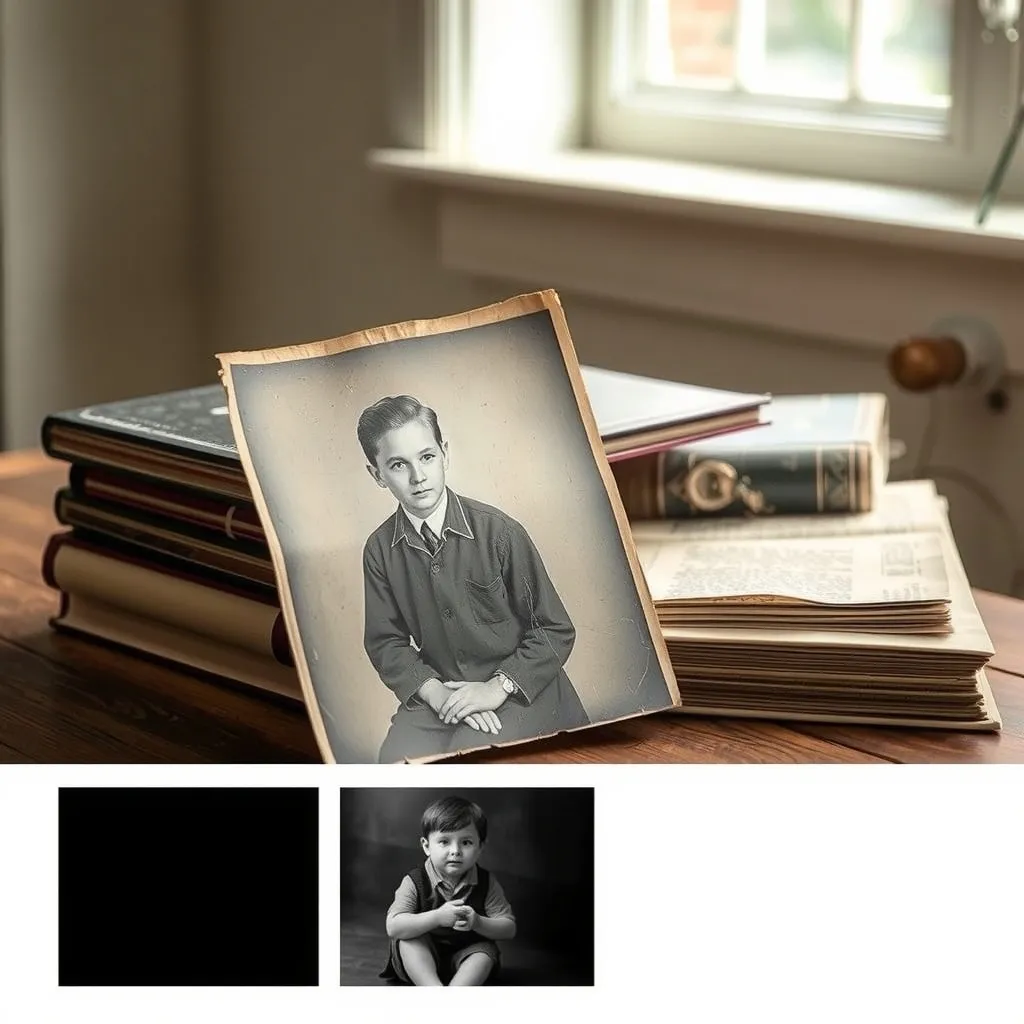
Animação
Como animar fotos antigas: passo a passo no celular
Aprenda como animar fotos antigas no celular: quais fotos funcionam melhor, passo a passo no app, narração opcional e como salvar e compartilhar o vídeo.
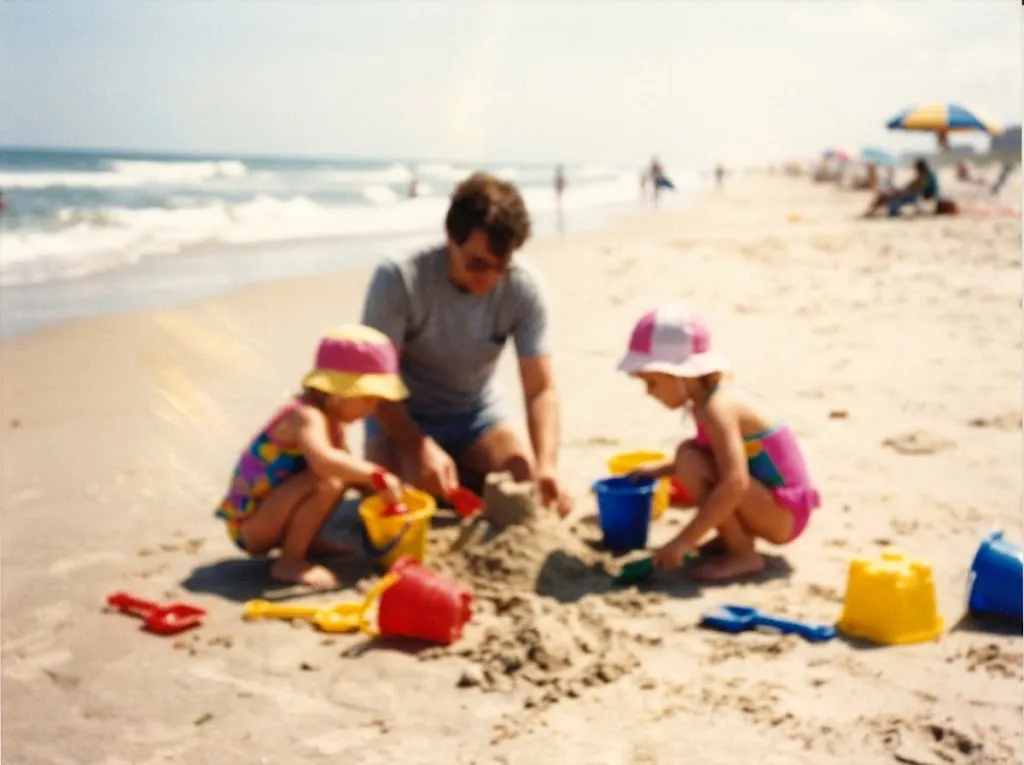 Antes
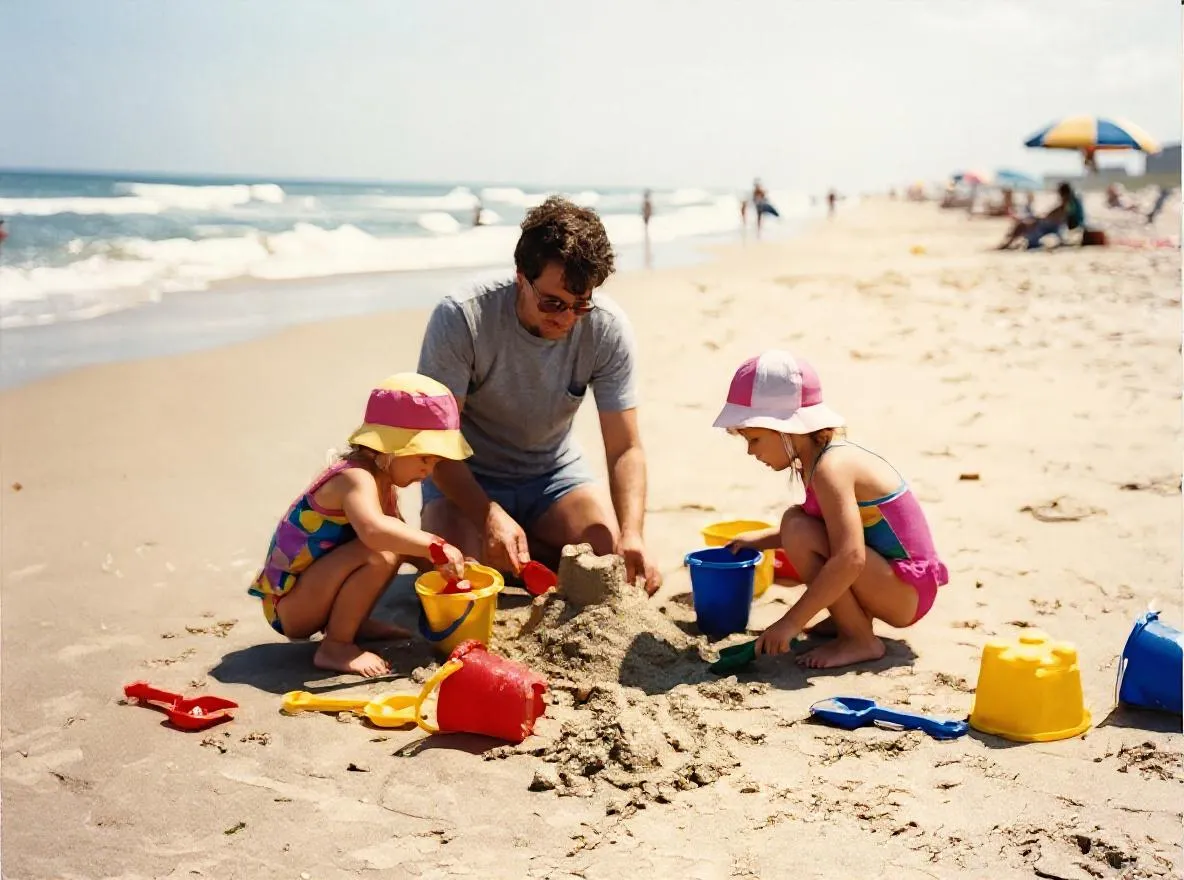 Depois
Melhoria
Como melhorar fotos borradas com IA
Por que fotos antigas ficam borradas e como a IA corrige com nitidez e ampliação. Tenha o melhor resultado com o Melhorar do Retrocap no iPhone ou Android.
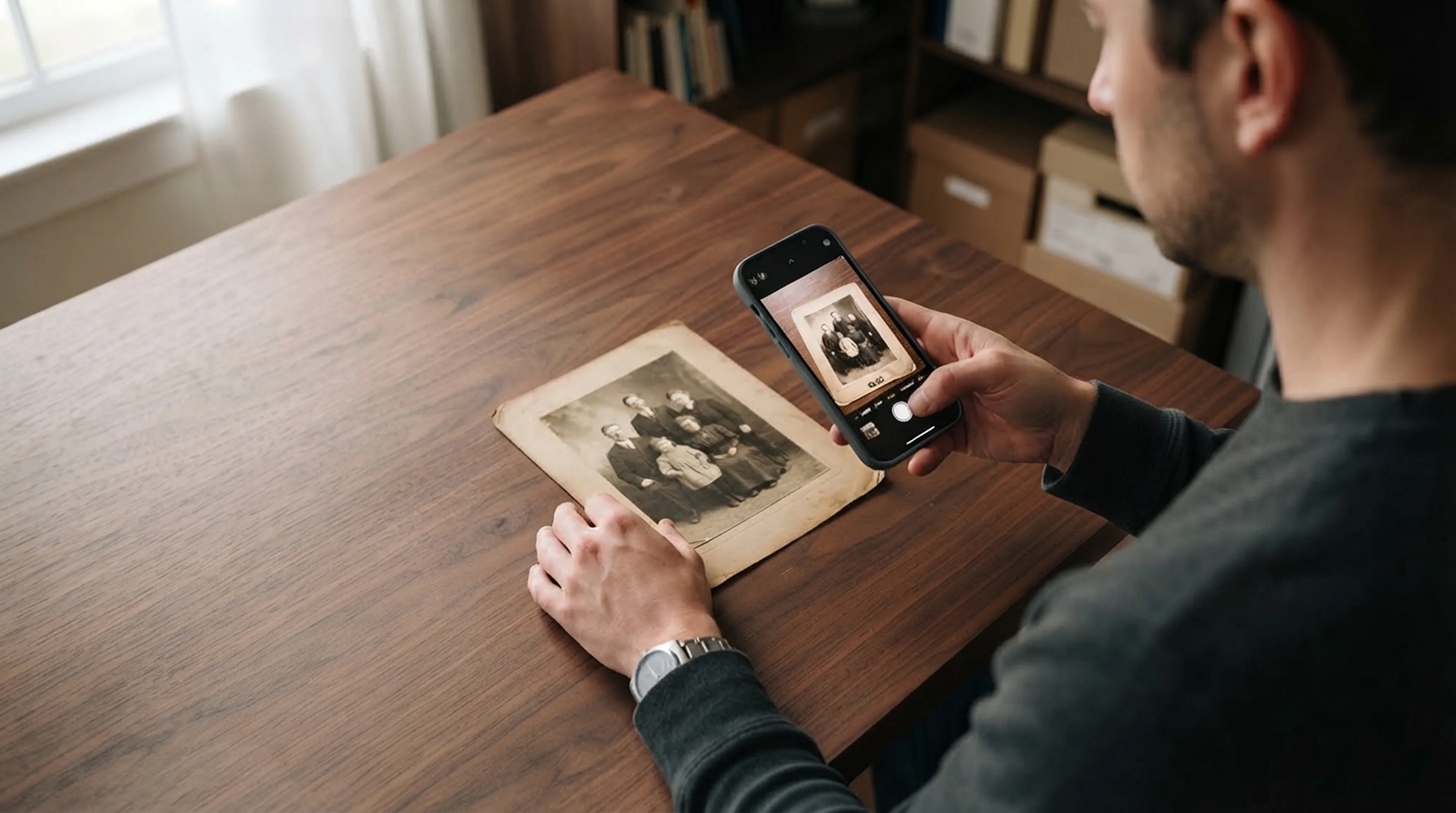
Técnica de digitalização
Como escanear fotos antigas com o celular sem reflexo
Truques de iluminação, ângulo e limpeza da lente para conseguir no celular uma qualidade próxima à de um scanner de mesa.