
Animación
Cómo hacer que una foto antigua hable con IA
Por el equipo de Retrocap · Actualizado el
Respuesta rápida
Para hacer que una foto hable, elige un retrato nítido, ábrelo en Animar y activa Añadir narración de voz: la persona parece hablar y su boca se mueve con la narración. El resultado es un video de pocos segundos. Úsalo con respeto y deja claro que es una animación, no una grabación real.
Para hacer que una foto hable, abre un retrato en Retrocap, elige Animar y activa Añadir narración de voz. La persona del retrato parece hablar y su boca se mueve junto con la narración. Es un video de pocos segundos y funciona mejor cuando el rostro se ve nítido.
En esta guía te explico cómo prepararlo, qué esperar y cómo hacerlo con cuidado, sobre todo si la foto es de alguien que quieres recordar.
Qué es una foto que habla con IA
Una foto que habla con IA es una imagen fija que se convierte en un video corto. El retrato cobra un movimiento sutil y natural y, si activas la narración, la boca se mueve al ritmo del audio.
Esto es parte de lo que significa convertir una foto en video con IA: el retrato pasa a ser un video corto con movimiento suave y natural.
Dos aclaraciones importantes:
- No presentes la narración como la voz real de la persona. Es una narración que acompaña la animación, y conviene decirlo con claridad.
- No es una grabación. Es una animación hecha a partir de una imagen. No esperes una sincronización labial perfecta.
Si quieres ver cómo funciona la animación en general, tenemos una guía aparte: Cómo animar fotos antiguas paso a paso. Aquí nos centramos en la parte de hablar.
Antes de empezar: respeto y consentimiento
Ver hablar a una foto antigua puede emocionar mucho. Por eso conviene pensar antes de crear el video:
- Pregunta a tu familia. Si la foto es de un abuelo, una tía o alguien que ya no está, avisa a los familiares cercanos antes de compartir el resultado. Para algunas personas es un regalo y para otras puede ser difícil de ver.
- No pongas palabras en su boca como si fueran reales. El video no debe hacer creer a nadie que la persona dijo algo que nunca dijo.
- Aclara que es una animación. Si lo compartes, di que está hecho con IA a partir de una foto.
- Nunca lo uses para engañar. No sirve para fingir pruebas, documentos o declaraciones de nadie.
- Respeta a las personas vivas. Si la foto muestra a alguien que vive, pídele permiso antes de animarla o compartirla.
Hecho con cariño y con claridad, un video así puede ser un recuerdo muy bonito.
Elige y prepara la foto
La calidad de la foto de partida influye mucho en el resultado. Como consejo general al elegir, busca un retrato con estas características:
- Rostro visible y claro, sin sombras fuertes sobre los ojos ni la boca.
- Una sola persona. Un retrato individual es más fácil de revisar y de valorar que una foto de grupo.
- Buena luz y buen enfoque. Una copia más nítida y con luz pareja da mejores resultados.
- Sin reflejos ni dedos si la fotografiaste con el celular.
Si todavía tienes la foto en papel, aprende a digitalizarla bien en Cómo escanear fotos antiguas con tu teléfono sin reflejos. Una buena captura hace una gran diferencia.
Si la imagen está dañada o borrosa, arréglala antes de animarla:
- Con Restaurar, prueba el nivel Estándar para daños leves. Si no basta, cambia a Profundo. Puedes activar Reparar arañazos y rasgaduras, Mejorar rostros o Eliminar manchas según lo que necesite la foto.
- Con Mejorar, usa Enfocar y desenfocar si está borrosa, Corregir exposición si está oscura o clara de más, o Escalar 2x si es pequeña.
Si la foto está muy borrosa, esta guía te ayuda: Cómo arreglar fotos borrosas con IA.
Cómo convertir una foto en video con IA, paso a paso
Estos son los pasos para crear tu video con narración:
- Prepara el retrato. Elige la imagen en la que el rostro se vea mejor y, si hace falta, restáurala o mejórala primero.
- Abre Retrocap y entra en Animar. Es la herramienta de la app que convierte un retrato en un video corto. Puedes ver más sobre ella en la página de animar fotos antiguas.
- Selecciona la foto desde la galería de tu celular.
- Activa Añadir narración de voz. Con esta opción, la persona del retrato parece hablar y su boca se mueve junto con la narración.
- Genera el video. Necesitas conexión a internet, porque la foto se procesa en servidores en la nube. Normalmente tarda segundos, por lo general menos de un minuto.
- Revisa el resultado. Míralo con calma y compáralo con la foto original.
- Guarda o comparte. Puedes guardarlo en la galería del celular o compartirlo. Los videos se guardan sin marca de agua.
Recuerda que animar fotos usa créditos, que en la app se llaman tokens. Se obtienen con una suscripción semanal o anual, o con paquetes de tokens que se compran una sola vez dentro de la app, sin suscripción. Retrocap se descarga gratis, pero cada intento nuevo consume créditos, así que conviene preparar bien la foto antes de generar el video.
Qué esperar del resultado
Conviene tener expectativas realistas:
- Los movimientos son sutiles y naturales. No es una película: son pocos segundos de movimiento suave.
- La sincronización de la boca no es perfecta. La boca se mueve con la narración, pero no se promete una coincidencia exacta.
- El rostro puede cambiar un poco. La IA puede alterar ligeramente los rasgos, sobre todo si la cara es muy pequeña o está muy borrosa. Siempre compara con la foto original.
- Las partes que faltan no siempre se recuperan. Si la foto tiene una zona perdida, como parte de un rostro, la IA la reconstruye a partir de lo que rodea, y no siempre acierta.
Si el resultado no te convence
Antes de intentarlo otra vez, revisa la foto de partida:
- ¿El rostro es muy pequeño dentro de la imagen? Usa una versión donde se vea más grande.
- ¿Hay sombras, reflejos o mucha oscuridad? Busca una copia con luz más pareja o corrígela con Corregir exposición.
- ¿La foto está rayada, manchada o muy pálida? Restáurala primero.
Una copia más nítida y con luz pareja da mejores resultados. Y como cada nuevo intento usa tokens, vale la pena corregir la foto antes de generar el video de nuevo.
Qué pasa con tus fotos
Las fotos que subes se usan solo para crear tus resultados. Se envían de forma segura a un socio de procesamiento de IA para generarlos, y nunca se venden. Puedes borrar tus fotos y tus datos desde la app cuando quieras.
Si la foto es de otra persona, recuerda tratarla con el mismo respeto: piensa antes de compartirla en redes o en grupos grandes.
Ideas para usarlo con cariño
- Una sorpresa en un cumpleaños familiar, con una foto antigua de los abuelos animada.
- Un recuerdo en un encuentro familiar, mostrado como una animación hecha con IA y no como un video real.
- Un homenaje privado, que decides compartir solo con quienes lo van a recibir bien.
Cuando tengas lista una foto que quieras recordar, puedes probar Retrocap y ver con calma cómo se anima.
Preguntas frecuentes
¿Se puede hacer que una foto hable desde el celular?
Sí. En Retrocap eliges la herramienta Animar, seleccionas un retrato y activas Añadir narración de voz. Necesitas conexión a internet, porque la foto se procesa en servidores en la nube.
¿La voz de la narración es la voz real de la persona de la foto?
No debes presentarla como si lo fuera. La narración hace que parezca que la persona habla, con la boca moviéndose junto al audio, pero es una animación y no una grabación suya. Conviene aclararlo siempre que compartas el video.
¿Qué tipo de foto funciona para un video con IA?
Como consejo general, elige un retrato donde el rostro se vea claro y bien iluminado. Si la foto está dañada, borrosa o muy pálida, conviene restaurarla o mejorarla antes de animarla.
¿Cuánto dura el video y se puede guardar?
Son videos cortos, de unos pocos segundos. Los resultados se guardan sin marca de agua en la galería de tu celular o se pueden compartir directamente.
¿Es correcto animar la foto de un familiar que ya falleció?
Puede ser un homenaje bonito si se hace con respeto. Lo recomendable es contar con el acuerdo de la familia, presentar el video como una animación y no hacer pasar por reales palabras que la persona nunca dijo.
Guías relacionadas
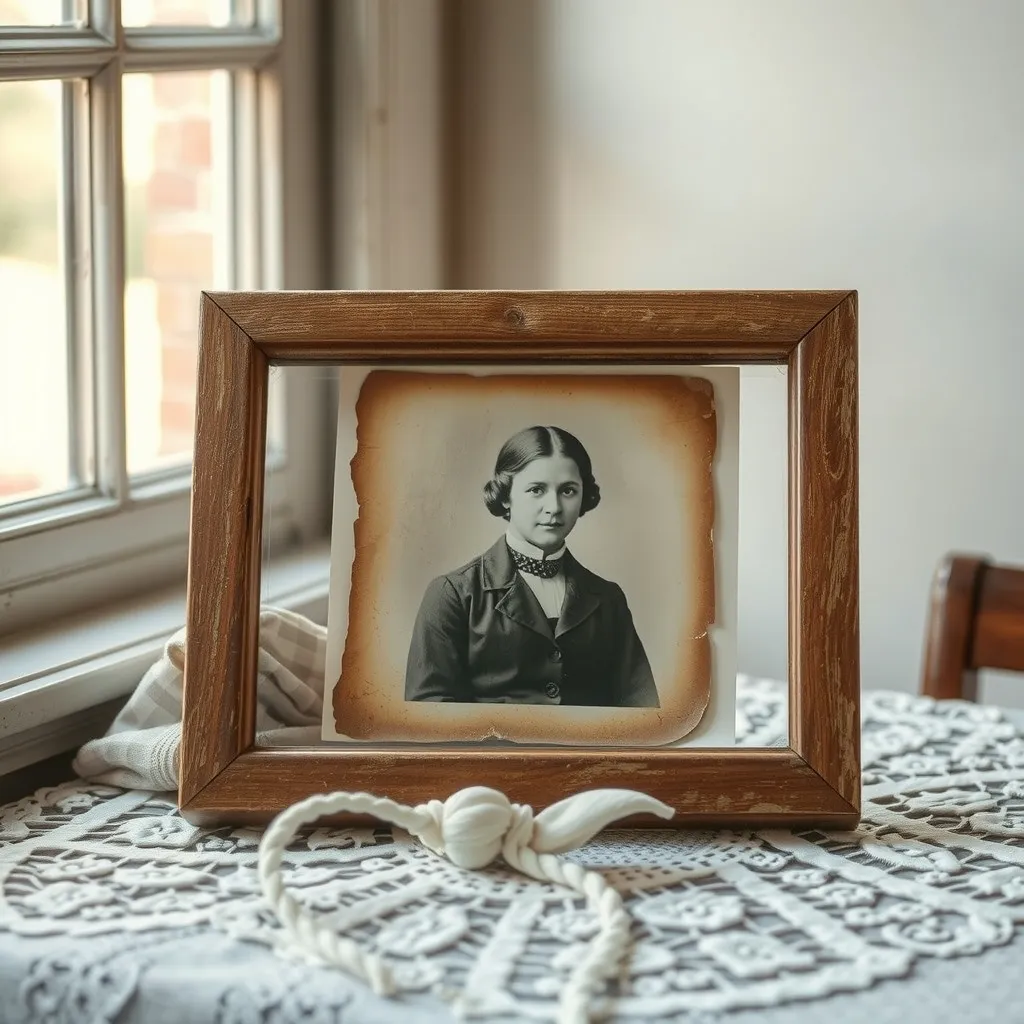
Animación
Cómo animar fotos antiguas paso a paso
Aprende cómo animar fotos antiguas desde tu celular: qué fotos funcionan mejor, paso a paso en la app y cómo compartir el video con respeto en familia.
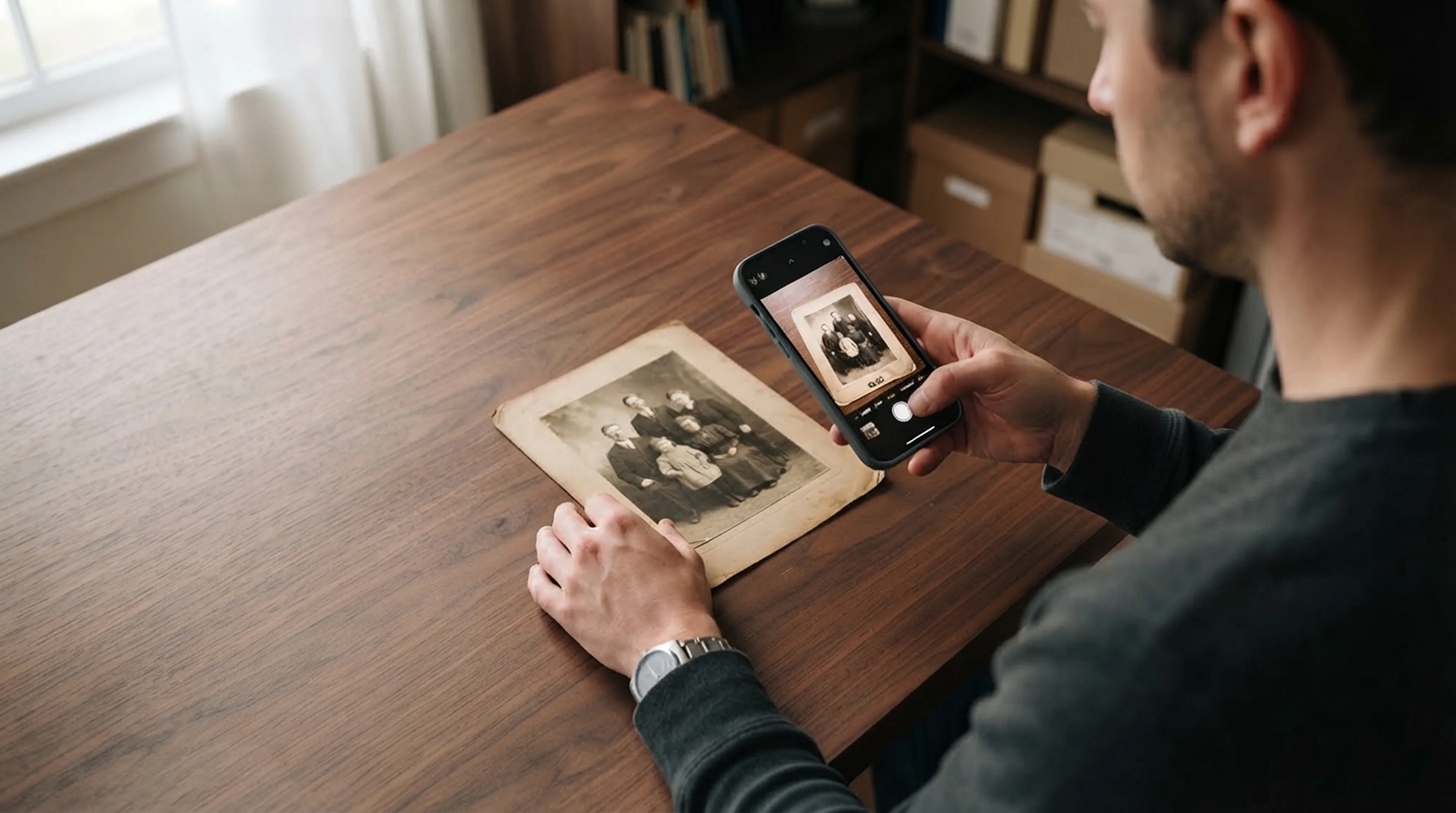
Técnica de escaneo
Cómo escanear fotos antiguas con tu teléfono sin reflejos
Trucos de iluminación, ángulos y limpieza del lente para conseguir con tu teléfono una calidad cercana a la de un escáner plano.
 Antes
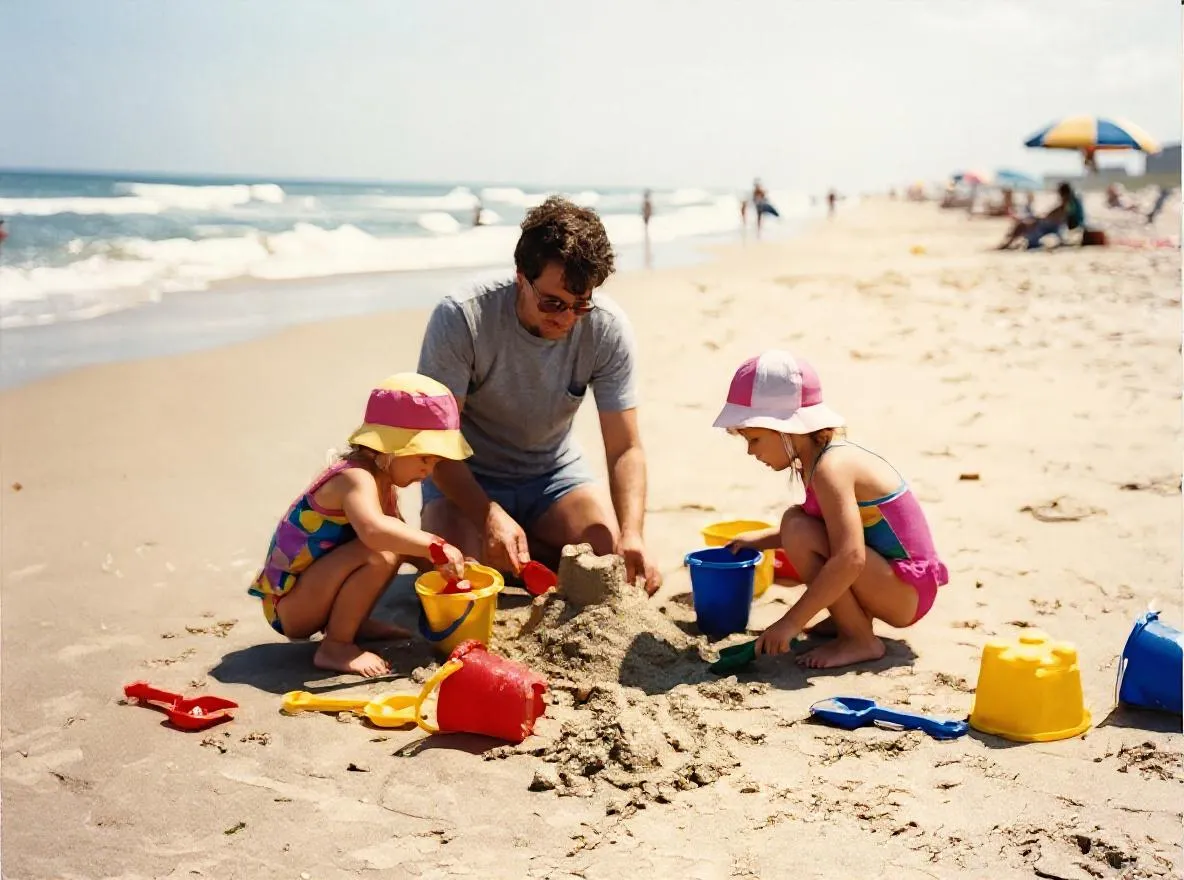 Después
Mejora
Cómo arreglar fotos borrosas con IA
Por qué las fotos antiguas se ven borrosas y cómo arreglarlas dándoles nitidez y ampliándolas con la herramienta Mejorar de Retrocap.