
Animation
Foto sprechen lassen: Altes Porträt per KI animieren
Vom Retrocap-Team · Aktualisiert am
Kurzantwort
Ein Foto sprechen lassen geht mit KI in wenigen Schritten: Porträt wählen, Animieren öffnen und Spracherzählung hinzufügen. Das Ergebnis ist ein kurzes Video von wenigen Sekunden, in dem sich der Mund zur Erzählung bewegt. Die Erzählung ist eine erzeugte Stimme, erwarten Sie also nicht die echte Stimme der abgebildeten Person. Verwenden Sie das Ergebnis respektvoll und erkennbar als Animation.
Ein Foto sprechen lassen funktioniert heute mit KI in wenigen Schritten: In Retrocap wählen Sie Animieren, laden ein Porträt hoch und aktivieren Spracherzählung hinzufügen. Dann bewegt sich der Mund der Person passend zur Erzählung – als kurzes Video von wenigen Sekunden.
Das klingt nach einem Trick, ist aber vor allem eine schöne Möglichkeit, ein Gesicht aus der Familiengeschichte neu zu erleben. In diesem Ratgeber erfahren Sie, welche Fotos sich eignen, wie Sie vorgehen und worauf Sie aus Respekt vor den abgebildeten Menschen achten sollten.
Was bedeutet „Foto sprechen lassen“ eigentlich?
Ein sprechendes Foto ist ein Porträt, das als kurzes Video abgespielt wird. Das Gesicht zeigt eine dezente, natürliche Bewegung, und mit Erzählung bewegt sich auch der Mund. Der Eindruck: Die Person auf dem Bild scheint etwas zu sagen.
Wichtig für die Erwartung:
- Es entsteht ein kurzes Video von wenigen Sekunden, kein langer Film.
- Die Bewegungen sind dezent und natürlich gehalten, nicht übertrieben.
- Die Erzählung ist eine erzeugte Spracherzählung. Erwarten Sie nicht die echte Stimme der Person auf dem Foto.
- Die Lippenbewegung ist eine KI-Berechnung. Perfekte Synchronität lässt sich nicht versprechen.
Wer ein Foto in ein Video umwandeln möchte, ohne dass gesprochen wird, kann die Spracherzählung auch einfach weglassen. Dazu mehr weiter unten.
Welches Foto eignet sich am besten?
Die KI braucht ein Gesicht, das sie gut erkennen kann. Deshalb gilt: Je klarer das Porträt, desto überzeugender das Ergebnis.
Gut geeignet sind:
- Porträts mit gut sichtbarem Gesicht, am besten frontal oder leicht seitlich
- Fotos mit einer einzelnen Person im Vordergrund
- gleichmäßig beleuchtete Bilder ohne starke Schatten im Gesicht
- scharfe Aufnahmen oder Scans von guter Qualität
Schwieriger wird es bei sehr kleinen Gesichtern in Gruppenbildern, bei starker Unschärfe oder wenn das Gesicht halb verdeckt ist, etwa durch Hut, Hand oder Schatten. Das Gesicht kann dann leicht verändert wirken. Das gilt grundsätzlich für KI-Bearbeitung: Besonders bei sehr kleinen oder verschwommenen Gesichtern können sich Gesichtszüge etwas verschieben.
Das Foto vorher vorbereiten
Ein sauberer Ausgangspunkt macht den größten Unterschied. Wenn Sie nur den Abzug besitzen, fotografieren oder scannen Sie ihn ohne Spiegelungen und gleichmäßig ausgeleuchtet. Wie das gelingt, erklärt unser Ratgeber Alte Fotos mit dem Handy scannen.
Ist das Foto zerkratzt, verblasst oder unscharf, lohnt sich ein Zwischenschritt:
- Mit Restaurieren können Sie Schäden angehen. Beginnen Sie mit der Stufe Standard, bei starken Schäden wie langen Rissen, Knicken oder sehr blassen Bildern hilft Intensiv. Die Optionen Kratzer & Risse beheben, Gesichter verbessern und Flecken entfernen stehen zur Wahl.
- Mit Verbessern lässt sich ein weiches Bild mit Schärfen & Entblurren nachschärfen. Auch 2x Hochskalieren steht dort zur Verfügung.
Mehr zur Schärfe finden Sie im Ratgeber Unscharfe Fotos mit KI scharf machen. Eine allgemeine Einführung in die Reparatur gibt Alte Fotos restaurieren: Anleitung für Einsteiger.
Schritt für Schritt: Foto sprechen lassen mit Retrocap
Retrocap gibt es für das iPhone (ab iOS 16.4) im App Store und für Android (ab Android 7.0) bei Google Play. Das Herunterladen ist kostenlos. Für die Bearbeitung benötigen Sie eine Internetverbindung, denn die Fotos werden auf Cloud-Servern verarbeitet.
- Foto bereithalten. Wählen Sie ein Porträt aus Ihrer Fotomediathek. Gegebenenfalls restaurieren oder schärfen Sie es vorher, wie oben beschrieben.
- Animieren öffnen. Starten Sie die App und wählen Sie das Werkzeug Animieren. Laden Sie das Porträt hoch.
- Spracherzählung hinzufügen. Möchten Sie, dass die Person zu sprechen scheint, aktivieren Sie Spracherzählung hinzufügen. Überlegen Sie sich vorher, was die Erzählung sagen soll. Da das Video nur wenige Sekunden dauert, ist ein kurzer Satz am besten.
- Ergebnis abwarten. Die Verarbeitung dauert in der Regel unter einer Minute.
- Mit dem Original vergleichen. Schauen Sie sich das Video aufmerksam an. Sehen Gesicht und Mimik noch aus wie die Person, die Sie kennen? Auch der Vorher-Nachher-Vergleich hilft Ihnen, Veränderungen zu erkennen.
- Speichern oder teilen. Sie können das Ergebnis in der Fotomediathek Ihres Smartphones speichern oder direkt teilen. Videos und Fotos werden ohne Wasserzeichen gespeichert.
Gefällt Ihnen das Ergebnis nicht, probieren Sie ein anderes Foto oder eine bessere Version desselben Bildes. Ein schärferer, gleichmäßig belichteter Scan bringt oft mehr als jede Einstellung.
Mehr Ideen, wie Sie Porträts animieren können, finden Sie im Ratgeber Alte Fotos zum Leben erwecken. Eine Übersicht des Werkzeugs bietet die Seite Alte Fotos animieren.
Foto in Video umwandeln mit KI – auch ohne Stimme
Nicht jedes Porträt braucht Worte. Manchmal wirkt ein stilles Video am stärksten: eine dezente, natürliche Bewegung, ein Blick, der plötzlich lebendig wird. Wenn Sie ein Foto per KI in ein Video umwandeln, aber keine Erzählung möchten, nutzen Sie Animieren einfach ohne Spracherzählung hinzufügen.
Das passt zum Beispiel für:
- ein Porträt der Großeltern als stilles Geschenk
- ein Erinnerungsvideo für eine Familienfeier
- eine Ergänzung zu Ihrer Ahnenforschung
Für die Familiengeschichte finden Sie weitere Anregungen unter Familiengeschichte und Ahnenforschung.
Wie sinnvoll ist eine Erzählung?
Eine Erzählung kann berühren, aber sie verändert auch die Wirkung. Überlegen Sie, was für Ihren Zweck passt:
- Ein kurzer Gruß für ein Familientreffen, zum Beispiel „Willkommen in der Familie“, kann ein schöner Moment sein.
- Eine Erinnerung oder ein Zitat aus der Familie lässt sich als Erzählung einsetzen, wenn klar ist, dass es sich um eine nachträglich erstellte Animation handelt.
- Weniger ist mehr: Ein Satz reicht. Je kürzer die Erzählung, desto ruhiger wirkt das Video.
Denken Sie daran, dass es sich um eine erzeugte Stimme handelt und Sie nicht die echte Stimme der abgebildeten Person erwarten sollten. Das Video zeigt also nicht, wie diese Person tatsächlich gesprochen hat.
Respekt und Einwilligung: Darauf sollten Sie achten
Ein Gesicht zum Sprechen zu bringen ist emotional und kann auf andere stark wirken. Gehen Sie deshalb bewusst damit um.
- Fragen Sie nach. Ist die Person auf dem Foto noch am Leben, holen Sie vorher ihre Zustimmung ein, bevor Sie das Video teilen. Bei Gruppenfotos betrifft das alle erkennbaren Personen.
- Legen Sie niemandem Worte in den Mund. Lassen Sie eine echte Person nichts „sagen“, was sie nie gesagt hat, wenn das Video als echt gelten soll. Nutzen Sie die Funktion nie, um zu täuschen, Dokumente zu fälschen oder Beweise zu verändern.
- Kennzeichnen Sie das Video als Animation, wenn Sie es mit anderen teilen. So entsteht kein falscher Eindruck.
- Gehen Sie behutsam mit Verstorbenen um. Für manche Angehörigen ist ein bewegtes Bild tröstlich, für andere zu viel. Zeigen Sie es nicht unaufgefordert und lassen Sie jedem Zeit. Anregungen für den würdevollen Umgang finden Sie unter Fotos für Trauerfeiern und Gedenken.
Datenschutz und Kosten kurz erklärt
Viele Menschen zögern, private Familienfotos hochzuladen. Das ist verständlich. Zu Retrocap gilt: Ihre Fotos werden nur verwendet, um Ihre Ergebnisse zu erstellen. Sie werden dafür sicher an einen KI-Verarbeitungspartner gesendet und nie verkauft. In der App können Sie Ihre Fotos und Daten jederzeit löschen.
Zur Bezahlung: Das Restaurieren, Kolorieren, Verbessern und Animieren verbraucht Token. Diese erhalten Sie mit einem Wochen- oder Jahresabo oder über einmalige Token-Pakete, die Sie ohne Abo in der App kaufen können. Welche Preise gelten, sehen Sie in der App, sie unterscheiden sich je nach Land.
Ehrliche Grenzen
Damit Sie nicht enttäuscht werden:
- Es entstehen nur kurze Videos von wenigen Sekunden.
- Die Mundbewegung folgt der Erzählung, kann aber an einzelnen Stellen unnatürlich wirken.
- Die Gesichtszüge können sich leicht verändern. Vergleichen Sie immer mit dem Original.
- Wenn Teile des Gesichts im Foto komplett fehlen, kann die KI sie nicht immer sinnvoll ergänzen.
- Ohne Internetverbindung funktioniert die App nicht.
Mit einem klaren Porträt, einer kurzen Erzählung und etwas Feingefühl kann aus einem stillen Bild ein berührender Moment werden. Wenn Sie möchten, probieren Sie es in Ruhe mit einem Lieblingsporträt in Retrocap aus.
Häufige Fragen
Wie lange darf ein sprechendes Foto sein?
In Retrocap entstehen nur kurze Videos von wenigen Sekunden. Planen Sie deshalb eine kurze Erzählung, zum Beispiel einen Gruß oder einen Satz.
Klingt die Erzählung wie die echte Person auf dem Foto?
Davon sollten Sie nicht ausgehen. Die Spracherzählung ist eine erzeugte Stimme, erwarten Sie nicht die echte Stimme der abgebildeten Person. Die Person im Porträt scheint zu sprechen, weil sich ihr Mund passend zur Erzählung bewegt.
Ist die Lippenbewegung perfekt synchron?
Das lässt sich nicht versprechen. Der Mund bewegt sich zur Erzählung, einzelne Momente können aber natürlicher oder weniger natürlich wirken. Schauen Sie sich das Ergebnis immer in Ruhe an.
Brauche ich eine Internetverbindung?
Ja. Die Fotos werden auf Cloud-Servern verarbeitet, nicht auf dem Smartphone. Ohne Internet funktioniert Retrocap nicht.
Darf ich jedes Foto sprechen lassen?
Technisch ja, aber nicht jedes Foto sollte es sein. Fragen Sie bei lebenden Personen vorher um Erlaubnis, legen Sie niemandem Worte in den Mund, die als echt erscheinen sollen, und gehen Sie bei verstorbenen Angehörigen besonders behutsam vor.
Passende Ratgeber
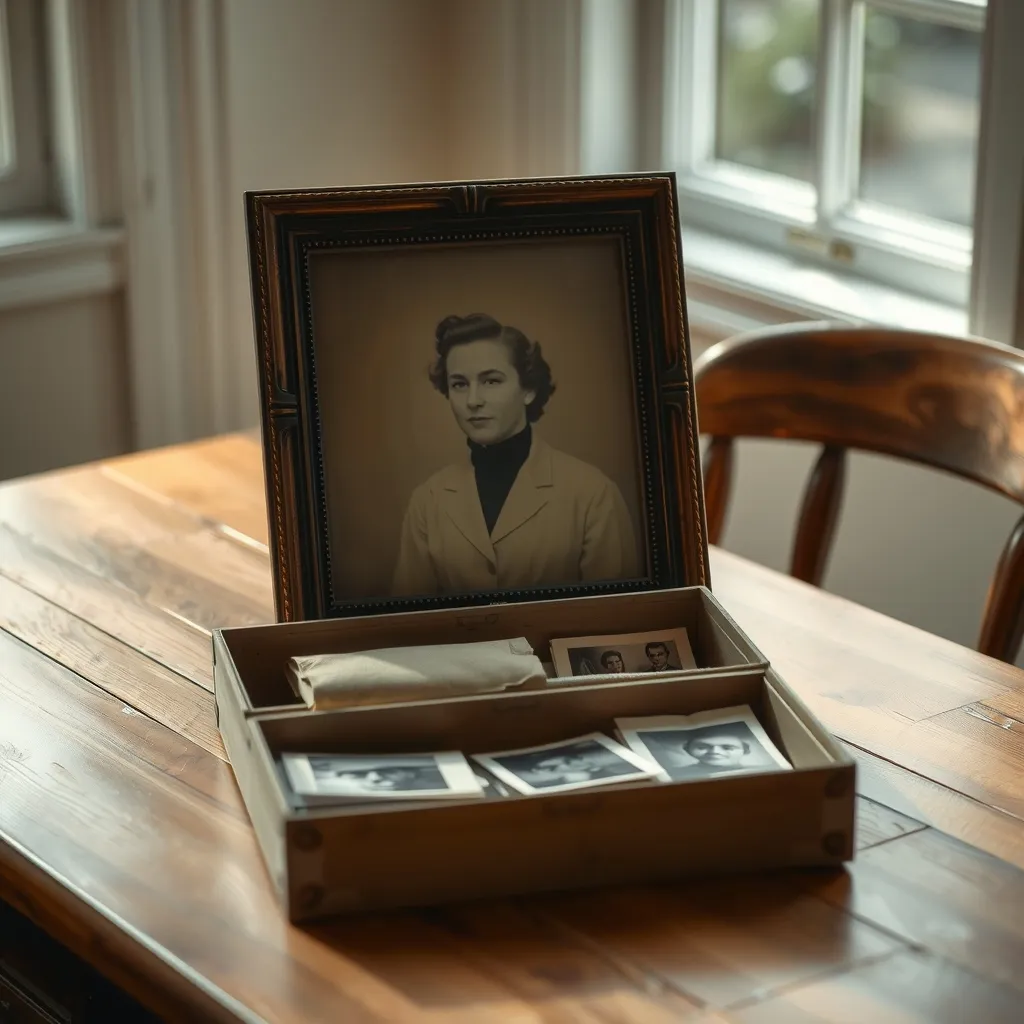
Animation
Alte Fotos zum Leben erwecken: Porträts animieren
Alte Fotos zum Leben erwecken: So lassen Sie Porträts mit KI sanft bewegen, optional mit Spracherzählung. Schritt für Schritt auf dem Smartphone.
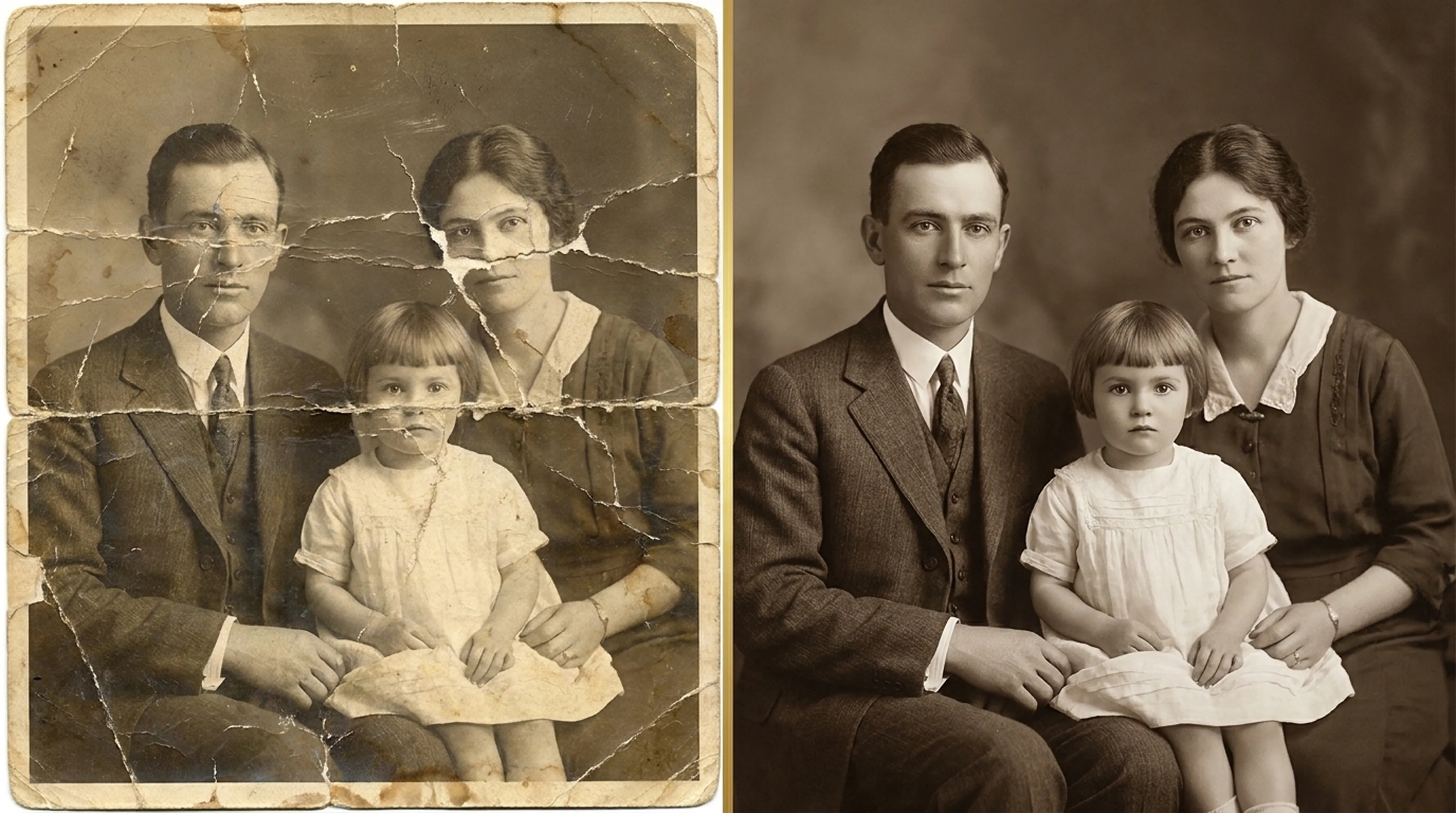
Einsteiger-Ratgeber
Alte Fotos restaurieren: Anleitung für Einsteiger
Schritt für Schritt: alte Abzüge richtig anfassen, empfindliche Negative digitalisieren und KI-Tools sicher einsetzen.
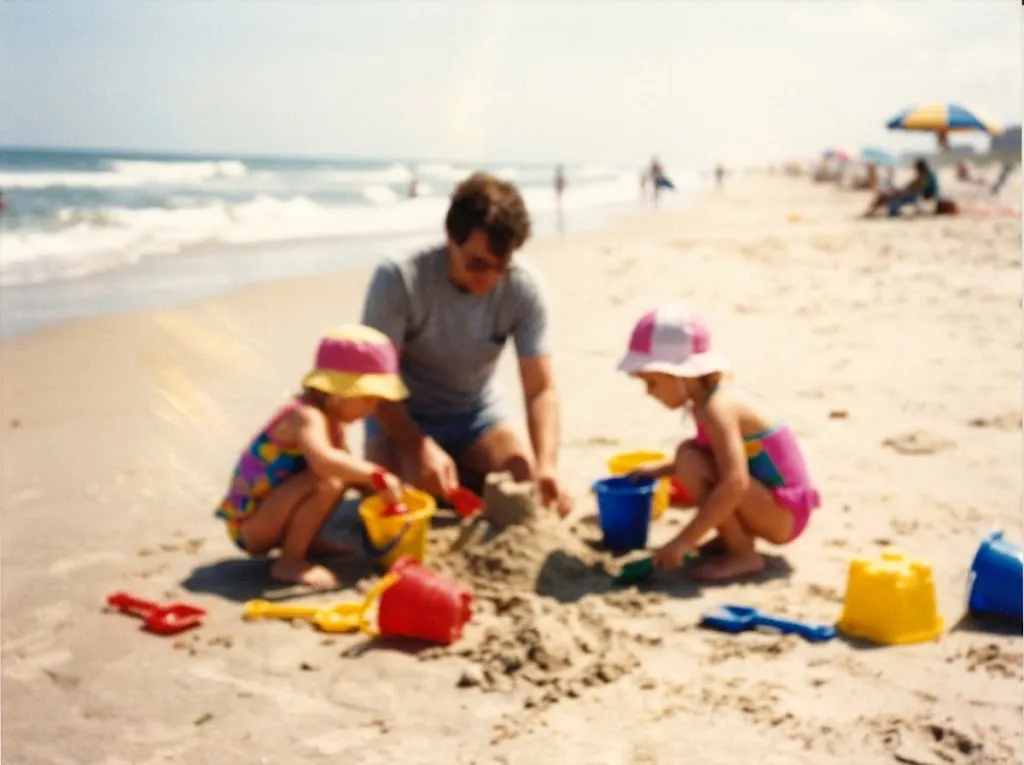 Vorher
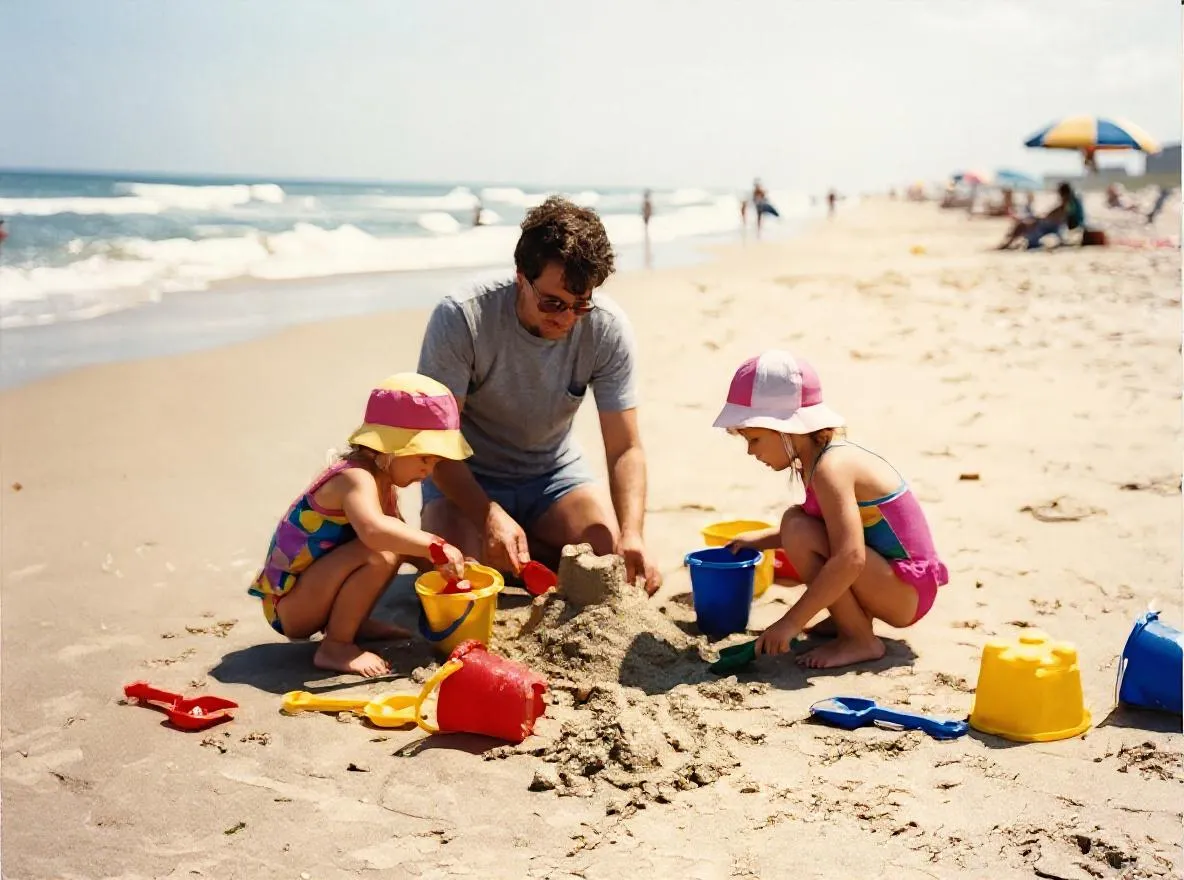 Nachher
Verbesserung
Unscharfe Fotos mit KI scharf machen
Warum alte Fotos unscharf wirken und wie KI-Schärfung und Hochskalierung helfen: das schärfste Ergebnis mit Verbessern in Retrocap auf iPhone oder Android.