
Restaurare foto danneggiate: ripara graffi, strappi, macchie e sbiadimenti
La maggior parte delle foto danneggiate si può riparare in digitale senza toccare di nuovo l'originale. Fotografa o scansiona la stampa, poi usa lo strumento Restaura di Retrocap su iPhone o Android: Ripara graffi e strappi ripara crepe, pieghe e strappi, Rimuovi macchie elimina puntini e aloni d'acqua, e il livello Profondo gestisce i danni più gravi. Le piccole zone mancanti si possono ricostruire; le grandi parti mancanti, soprattutto i volti, si possono solo stimare.


Download gratuito · iPhone e Android · Privato
Come restaurare una foto danneggiata
- 01
Digitalizza la foto in sicurezza
Maneggia la stampa il meno possibile. Appoggiala in piano e fotografala dall'alto con una luce naturale morbida, oppure scansionala ad alta risoluzione.
- 02
Restaura con le opzioni giuste
Apri Restaura, scegli Standard per i danni leggeri o Profondo per quelli gravi, e attiva Ripara graffi e strappi, Rimuovi macchie o Migliora volti secondo le necessità.
- 03
Confronta e salva
Usa la vista prima e dopo per controllare ogni zona riparata, soprattutto i volti, poi salva la copia restaurata sul telefono.
Prima e dopo
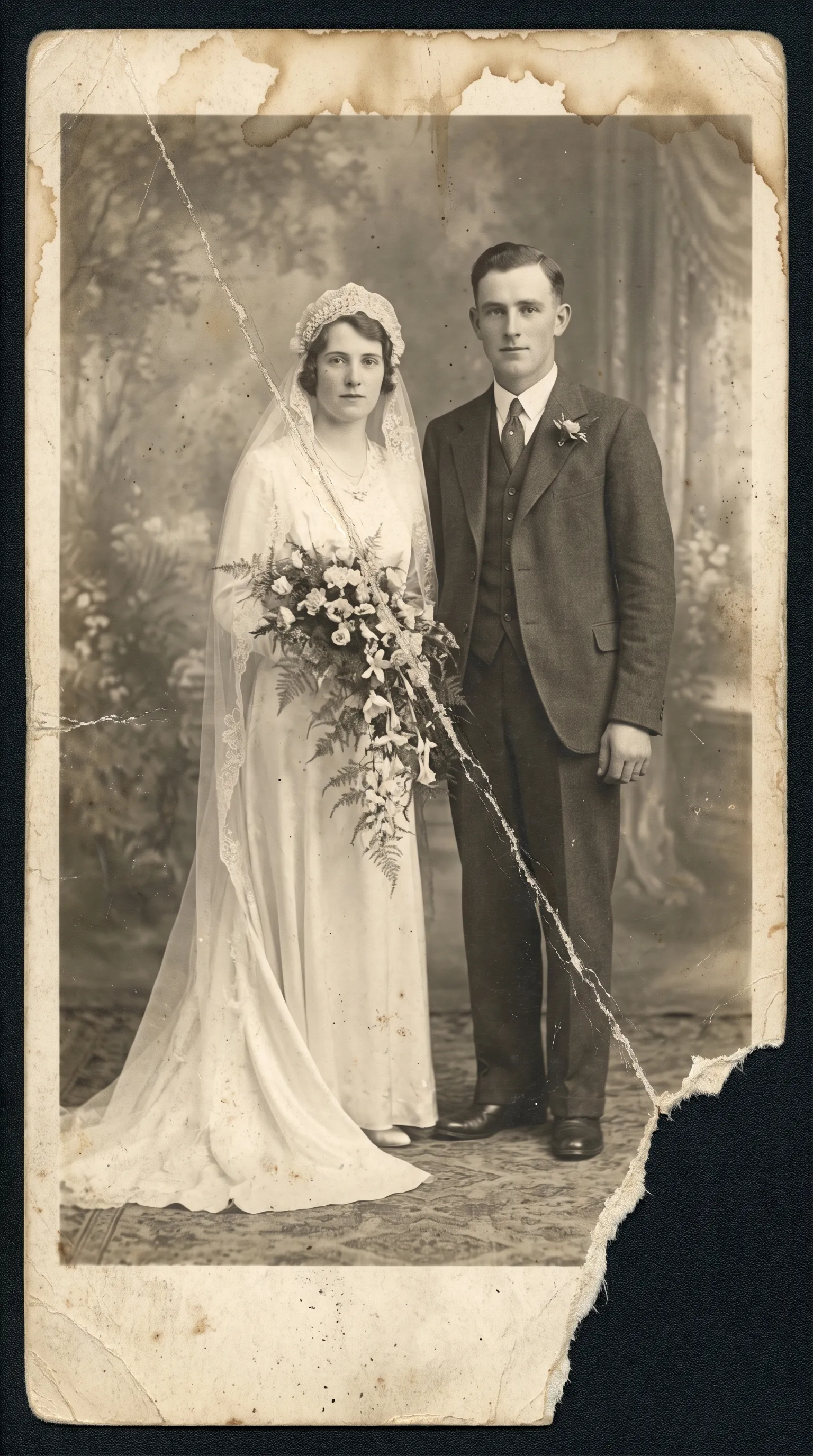
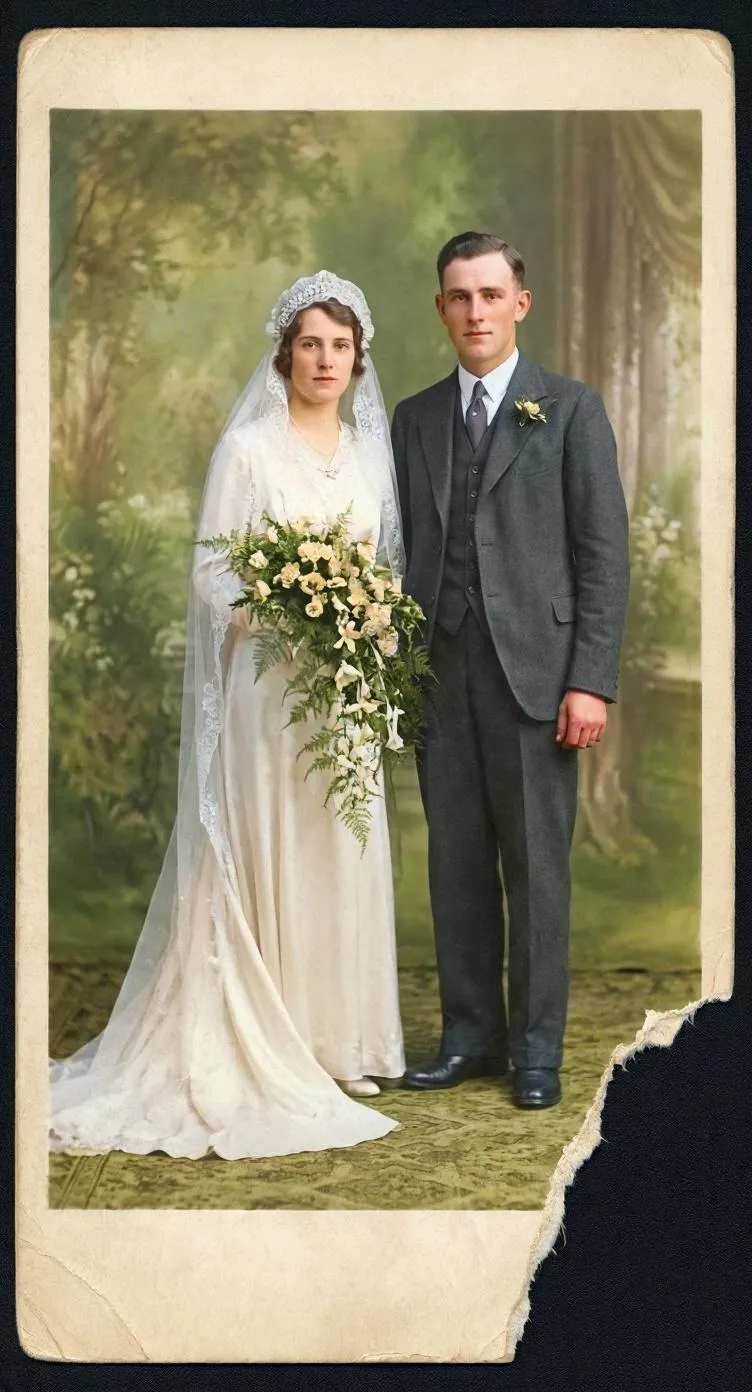
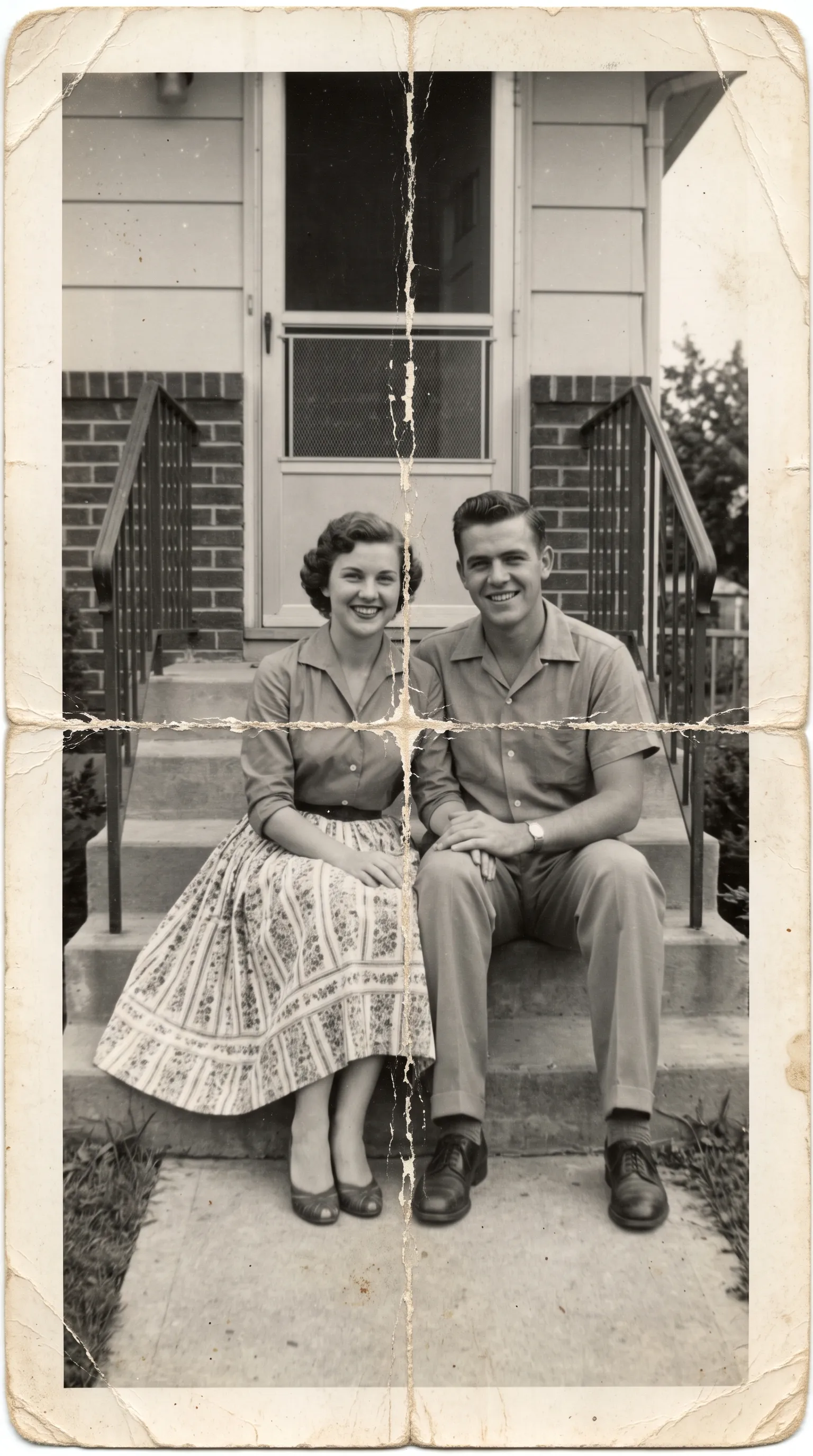
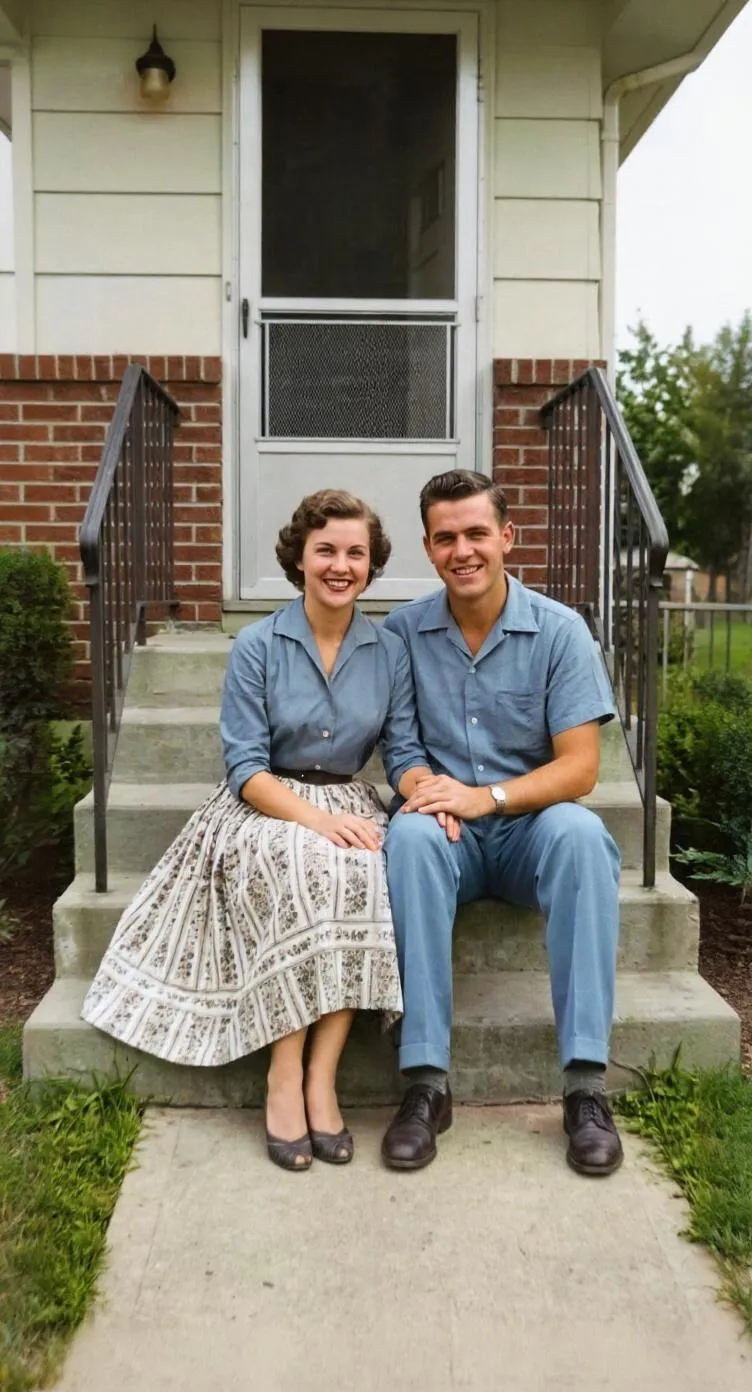
Trova il tuo tipo di danno
Ogni tipo di danno richiede un trattamento leggermente diverso. Trova il tuo qui sotto; ogni guida spiega l’intero procedimento passo dopo passo.
| Tipo di danno | Come si presenta | Impostazione di Retrocap |
|---|---|---|
| Graffi e polvere | Sottili linee bianche, puntini, crepe sulla superficie | Restaura con Ripara graffi e strappi |
| Pieghe | Linee dove la foto è stata piegata o curvata | Restaura con Ripara graffi e strappi, Profondo per le pieghe profonde |
| Strappi e pezzi mancanti | Bordi strappati, pezzi separati, angoli mancanti | Restaura con Ripara graffi e strappi, Profondo |
| Danni da acqua | Macchie, aloni, zone opache o sollevate | Restaura con Rimuovi macchie, Profondo |
| Macchie e puntini | Segni di caffè, residui di nastro adesivo, puntini marroni | Restaura con Rimuovi macchie |
| Sbiadimento e dominante di colore | Toni pallidi, slavati, gialli o rossi | Restaura, poi Migliora con Correzione colore |
| Sfocatura | Volti e dettagli poco nitidi | Migliora con Nitidezza e sfocatura, Migliora volti |
Graffi, polvere e pieghe
Graffi sottili, polvere e segni di piegatura sono i danni più comuni e di solito i più facili da riparare. Consulta la nostra pagina su come rimuovere i graffi dalle foto.
Strappi e pezzi mancanti
Fotografa i pezzi insieme come un’unica immagine e lascia che Restaura chiuda gli spazi vuoti. La nostra guida su come riparare una foto strappata spiega come maneggiare i pezzi in sicurezza.
Danni da acqua, macchie e muffa
I danni da acqua lasciano spesso macchie, aloni e zone opache. Lascia asciugare completamente la stampa prima di fotografarla e non cercare di pulirla con acqua o prodotti chimici. Leggi come restaurare foto danneggiate dall’acqua. La muffa può essere nociva, quindi indossa dei guanti e chiedi consiglio a un restauratore per le stampe di valore.
Sbiadimento e alterazioni del colore
Le stampe vecchie sbiadiscono e spesso virano al giallo, al rosso o al verde. Restaura riporta il contrasto, e Correzione colore in Migliora aiuta con le dominanti di colore. Scopri come restaurare foto sbiadite.
Volti e dettagli sfocati
Se la foto è poco nitida o fuori fuoco, usa Nitidezza e sfocatura e Migliora volti. La nostra guida su come rendere nitida una foto sfocata contiene altri consigli.
Cosa può e non può riparare l’IA
Il restauro con l’IA funziona riconoscendo i danni e ricostruendoli a partire dai dettagli circostanti. Ripara molto bene graffi, pieghe, macchie e sbiadimenti. Quando mancano grandi parti di una foto, deve stimare cosa c’era, e il risultato potrebbe non corrispondere all’originale. Confronta sempre la foto restaurata con l’originale, soprattutto i volti.
Per ottenere i risultati migliori, parti da una copia della stampa nitida e illuminata in modo uniforme. La nostra guida su come scansionare foto vecchie con il telefono spiega come fare. Poi apri lo strumento Restaura e scegli le opzioni adatte al tuo tipo di danno.
Gli strumenti che userai
Restaurare foto vecchie
Ripara colori sbiaditi, graffi, strappi e macchie con un tocco.
Rimuovere graffi e strappi
Elimina graffi, polvere, pieghe, strappi e macchie.
Migliorare la qualità delle foto
Rendi nitide le foto sfocate e a bassa risoluzione e ingrandiscile.
Migliora volti
Recupera i dettagli dei volti sfocati, anche nelle foto di gruppo.
Consigli per le stampe danneggiate
- Non usare nastro adesivo o colla e non appiattire a forza una stampa danneggiata. Ripara la copia digitale e conserva l'originale in una busta senza acidi.
- Non usare mai acqua, solventi o detergenti per la casa su una foto. Per originali di valore o fragili, rivolgiti a un restauratore professionista.
- Fotografa i pezzi strappati insieme su una superficie scura, accostandoli delicatamente, così il restauro ha l'intera immagine su cui lavorare.
- Inizia con il restauro Standard e passa a Profondo solo se restano danni. Le impostazioni più leggere mantengono i volti più fedeli all'originale.
- Conserva anche la scansione non restaurata, così potrai sempre tornare all'originale.
Domande frequenti
Si possono restaurare le foto molto danneggiate?
Sì, nella maggior parte dei casi. Graffi, pieghe, strappi, macchie, aloni d'acqua e sbiadimenti di solito si riparano bene. Se mancano parti della foto, l'IA ricostruisce le piccole zone a partire dai dettagli circostanti, ma le grandi zone mancanti, soprattutto i volti, si possono solo stimare.
Quale impostazione di Retrocap devo usare per una foto danneggiata?
Usa Restaura. Scegli Standard per i danni leggeri e Profondo per quelli gravi, e attiva Ripara graffi e strappi per crepe e strappi, Rimuovi macchie per puntini e aloni d'acqua, e Migliora volti se un volto è danneggiato o sfocato.
Restaurare una foto danneggiata modifica l'originale?
No. Retrocap lavora su una copia digitale che fotografi o scansioni. La stampa originale non viene toccata.
Devo pulire una foto danneggiata prima di fotografarla?
Rimuovi solo la polvere che si stacca facilmente, con delicatezza, usando un pennello morbido e asciutto. Non usare acqua o prodotti per la pulizia. In caso di muffa, gravi danni da acqua od originali di valore, rivolgiti a un restauratore professionista prima di maneggiare la stampa.
Posso restaurare una foto strappata in più pezzi?
Sì. Accosta i pezzi su una superficie scura e piana, fotografali come un'unica immagine e usa Restaura con Ripara graffi e strappi attivo. Il restauro Profondo aiuta con gli strappi lunghi e con più pezzi.
La storia della tua famiglia merita di essere rivista.
Non lasciare che i ricordi più preziosi sbiadiscano in scatole da scarpe e album impolverati. Restaurali, colorali e custodiscili oggi stesso.